SSD・HDD・USBメモリ・SDカードのフォーマット形式はどれ?NTFS・exFAT・FAT32の違いと選び方
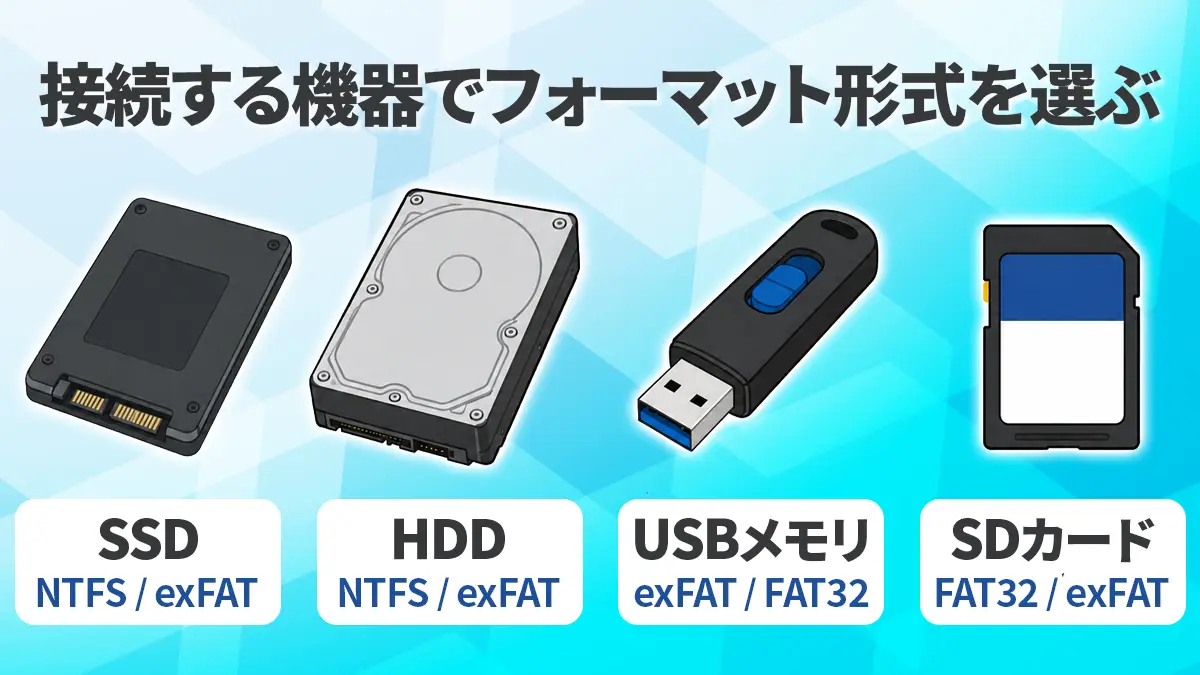
SSDやHDD、USBメモリ、SDカードのフォーマット形式は、どれを選べばよいのでしょうか。Windowsのフォーマット画面にはNTFS・exFAT・FAT32などが表示されますが、適した形式はストレージの種類だけでなく、主に接続する機器と使い方で決まります。Windowsだけで使うSSD・HDDならNTFS、WindowsとMacの両方でデータをやり取りするならexFATが基本的な候補です。一方、SDカードはSDHC・SDXCなどの規格にも合わせる必要があります。
SSDとHDDは、データを記録する仕組みが異なるため、読み書きの速さや衝撃への強さ、容量あたりの価格などに違いがあります。どちらを選ぶか迷っている場合は、SSD・HDDそれぞれの特徴も確認しておくと、用途に合うストレージを選びやすくなります。
この記事でわかること
- NTFS・exFAT・FAT32・APFSの違い
- SSD・HDD・USBメモリ・SDカードに合う形式
- 現在のフォーマット形式を確認する方法
- Windows 11でフォーマットするときの選択項目
フォーマット形式を選ぶポイント
- Windowsだけで使うSSD・HDDはNTFS、WindowsとMacの両方で使う場合はexFATが基本です。
- USBメモリで4GBを超えるファイルを扱う場合は、FAT32ではなくexFATなどを確認します。
- SDHCはFAT32、SDXC・SDUCはexFATが規格上の形式です。
- 必要なデータが残っているストレージでは、フォーマットを実行しないでください。
フォーマット形式(ファイルシステム)とは
フォーマットとは、SSDやHDD、USBメモリ、SDカードへデータを保存・管理できるように、ファイルシステムと呼ばれる保存形式を設定する作業です。代表的なファイルシステムには、Windows向けのNTFS、WindowsとMacの両方で使いやすいexFAT、古い機器などで使われるFAT32、Mac向けのAPFSなどがあります。
同じ外付けHDDでも、設定されているファイルシステムによって、接続した機器で読み書きできるかが変わります。たとえば、Windowsだけで使っていたNTFS形式のHDDをMacへ接続すると、標準の状態では保存済みデータを読めても、新しいデータを書き込めない場合があります。
なお、「初期化」「パーティション」「フォーマット」は関連しますが、意味は同じではありません。新品のHDDをWindowsで使い始めるときは、ディスクを初期化し、必要に応じて領域を作成したうえで、その領域をNTFSなどにフォーマットします。パーティションはHDD内の保存領域を分ける仕組みで、フォーマットは各領域の保存形式を決める作業です。
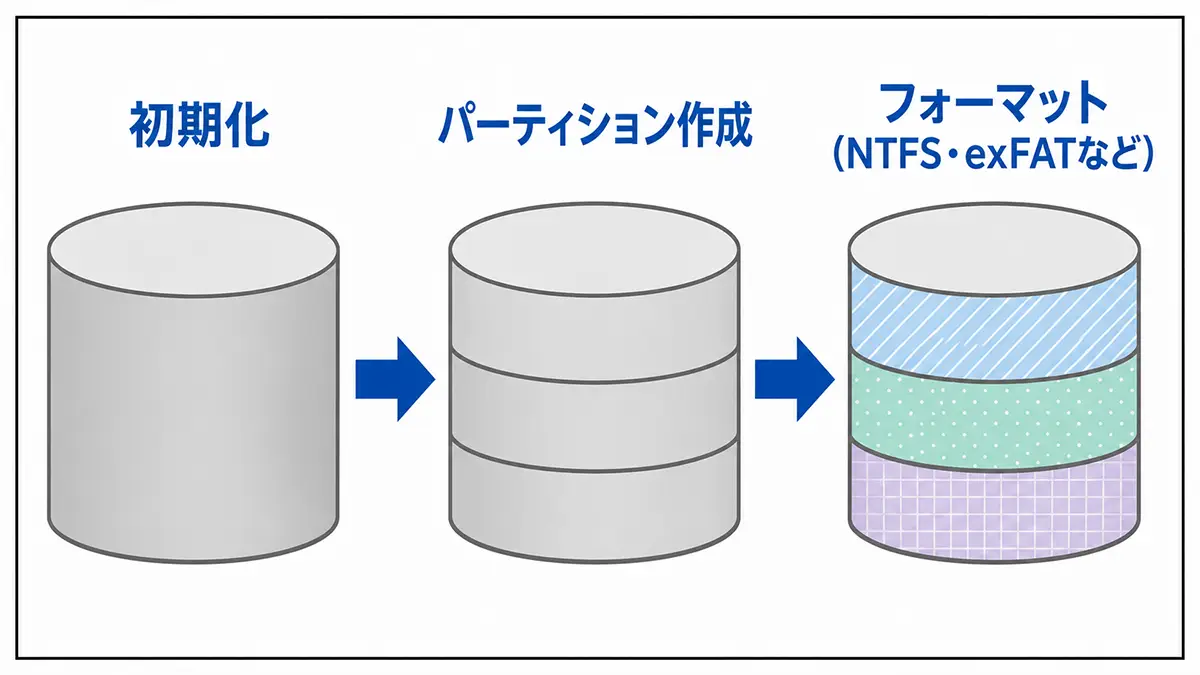
パーティションの仕組みや管理方法は、「パーティションとは?パーティションに関連する用語、パーティションを確認・管理する方法をご紹介」で解説しています。
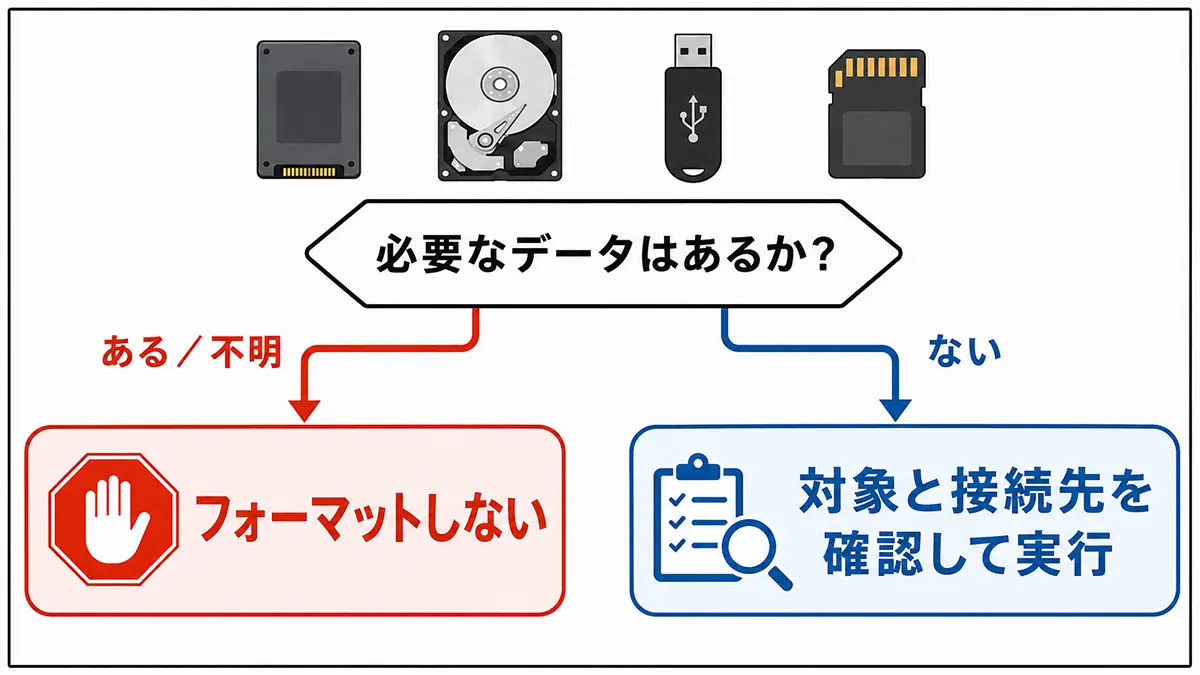
フォーマットを実行すると、対象の領域に保存されているデータは消去されます。必要な写真や書類が残っているHDD、内容を確認できていないHDDは、フォーマットしないでください。
SSD・HDDを外付けストレージとして使う場合
SSD・HDDを外付けストレージとして使う方法には、完成品の外付けSSD・HDDを購入する方法と、内蔵SSD・HDDを対応ケースへ入れて外付け化する方法があります。どちらもUSB接続で利用できますが、購入時のフォーマット形式や、ケースとの互換性など、使い始める前の確認内容が異なります。
完成品の外付けSSD・HDDを購入する
完成品の外付けSSD・HDDは、ストレージ本体、外装ケース、USB接続部分などが一体になった製品です。ケースとの互換性を自分で確認する必要がなく、購入後すぐに使いやすい点が共通しています。
SSDは読み書きが速く、衝撃の影響を受けにくいため、データの持ち運びや大容量ファイルの作業に向いています。HDDは容量あたりの価格を抑えやすく、大容量のデータ保存やバックアップに向いています。
製品によっては、Windowsなどで使用できる形式にフォーマットされた状態で出荷されています。接続先で正常に認識し、用途に合う形式なら、最初からフォーマットする必要はありません。Mac、テレビ、レコーダー、ゲーム機で使う場合は、製品と接続先の説明書を確認し、必要な場合だけ指定の方法でフォーマットまたは初期化します。
内蔵SSD・HDDを対応ケースへ入れて外付け化する
パソコンから取り外した内蔵SSD・HDDや、新品の内蔵SSD・HDDは、種類に対応するケースへ収納すると、USB接続の外付けストレージとして使用できます。
SSDは、2.5インチSATA、M.2 SATA、M.2 NVMeなどで対応ケースが異なります。HDDは、2.5インチか3.5インチか、接続方式がSATAかを確認します。3.5インチHDDはUSB給電だけでは動作せず、ACアダプターなどの外部電源を必要とする製品が一般的です。SSD・HDDのどちらも、ケースがストレージの容量や接続方式に対応しているか、ケース側とパソコン側のUSB端子が合うかを確認してください。
ケースへ入れたSSD・HDDが認識されない場合は、すぐにフォーマットするのではなく、ストレージとケースの互換性、電源、USBケーブル、パソコン上の認識状況を確認します。新品でデータが入っていないSSD・HDDは、初期化やフォーマットが必要な場合があります。一方、以前使用していたSSD・HDDに必要なデータが残っている場合は、フォーマットを実行しないでください。
HDDをパソコンから取り外す方法や作業時の注意点は、「パソコンのHDDを取り外したい!手順や注意点を徹底解説」で解説しています。
| 用意する方法 | 向いている人 | 使い始める前の主な確認 |
|---|---|---|
| 完成品の外付けSSD・HDD | ケース選びや組み立てをせず、手軽に使いたい人 | SSD・HDDの特徴、購入時の形式、接続先の対応、再フォーマットの必要性 |
| 内蔵SSD・HDD+対応ケース | 取り外したSSD・HDDを再利用したい人、ストレージとケースを自分で選びたい人 | 形状、SATA/NVMe、容量、電源、USB、保存済みデータ、フォーマット形式 |
NTFS・exFAT・FAT32・APFSの違い
フォーマット形式には、それぞれ対応するOS、扱えるファイルサイズ、向いている用途に違いがあります。SSD・HDD・USBメモリだから形式が決まるのではなく、主に接続する機器と、複数のOSで共用するかを基準に選びます。
NTFS・exFATなどのフォーマット形式の選び方は、外付けHDDだけでなく、取り外したSSDをケースへ入れて外付け化した場合にも共通します。ただし、SSDを外付け化するには、2.5インチSATA、M.2 SATA、M.2 NVMeなど、SSDの種類に対応したケースが必要です。SSDの規格や互換性は、「ノートパソコン用SSDの選び方|容量不足を解消する交換・増設パーツの互換性チェック」をご確認ください。
NTFS
NTFSは、Windowsで標準的に使われるファイルシステムです。Windowsだけで外付けHDDを使う場合は、基本的な選択肢になります。大容量ファイルを保存でき、アクセス権限やジャーナリングなど、Windowsで利用できる機能も備えています。
一方、MacではNTFS形式のドライブを標準機能で読み込めても、通常は書き込みできません。WindowsとMacの間でデータを受け渡す用途には、NTFSよりexFATが選びやすくなります。
exFAT
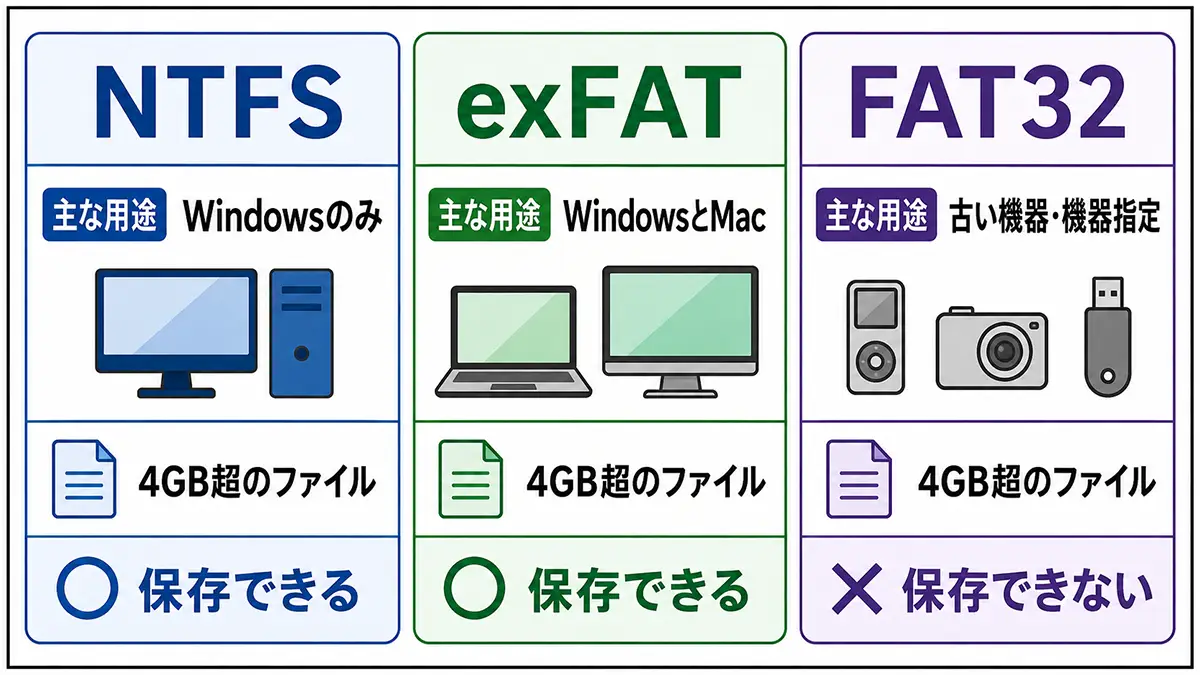
exFATは、WindowsとMacの両方で読み書きしやすいファイルシステムです。たとえば、Windowsで編集した動画を外付けHDDへ保存し、Macでも利用するといった使い方に向いています。FAT32のような1ファイル4GiBの上限がないため、大容量の動画やディスクイメージも保存できます。
ただし、exFATはNTFSのようなジャーナリング機能を備えていません。書き込み中にケーブルを抜いたり、電源を切ったりすると、ファイルシステムが破損する可能性があります。OS上で取り外し操作を行い、重要なデータは別の場所にもバックアップしてください。
FAT32
FAT32は、古いパソコンや機器を含め、幅広い環境で対応例がある形式です。ただし、1つのファイルを4GiB以上保存できない制限があります。高画質な長時間動画や大容量のバックアップファイルを扱う用途には適しません。
現在のパソコン同士で使うために積極的に選ぶ形式というより、接続する古い機器からFAT32を指定された場合に検討します。なお、機器ごとに対応容量などの条件が異なるため、説明書やメーカーのサポート情報も確認してください。
APFS/Mac OS拡張
APFSは、macOS 10.13以降で使われているAppleのファイルシステムです。Macだけで外付けHDDを使う場合や、Time Machine用のバックアップディスクを用意する場合の候補になります。暗号化を選べる形式もあります。
Mac OS拡張は、以前のmacOSで使われてきたファイルシステムです。古いMacや古いソフトウェアとの互換性が必要な場合に選ばれることがあります。現在使用しているmacOS、接続するMac、バックアップ用途を確認して選びます。
| フォーマット形式 | 向いている用途 | 注意点 |
|---|---|---|
| NTFS | Windowsだけで使用 | Macでは標準状態で書き込みできない |
| exFAT | WindowsとMacで共用、大容量ファイルの受け渡し | 安全な取り外しと、別媒体へのバックアップが重要 |
| FAT32 | FAT32を指定する古い機器 | 1ファイル4GiBの上限がある |
| APFS | 現在のMac、Time Machine | Windowsとの共用には向かない |
| Mac OS拡張 | 古いMacや旧環境との互換性が必要な場合 | 使用するmacOSと用途を確認する |
用途・機器別のフォーマット形式
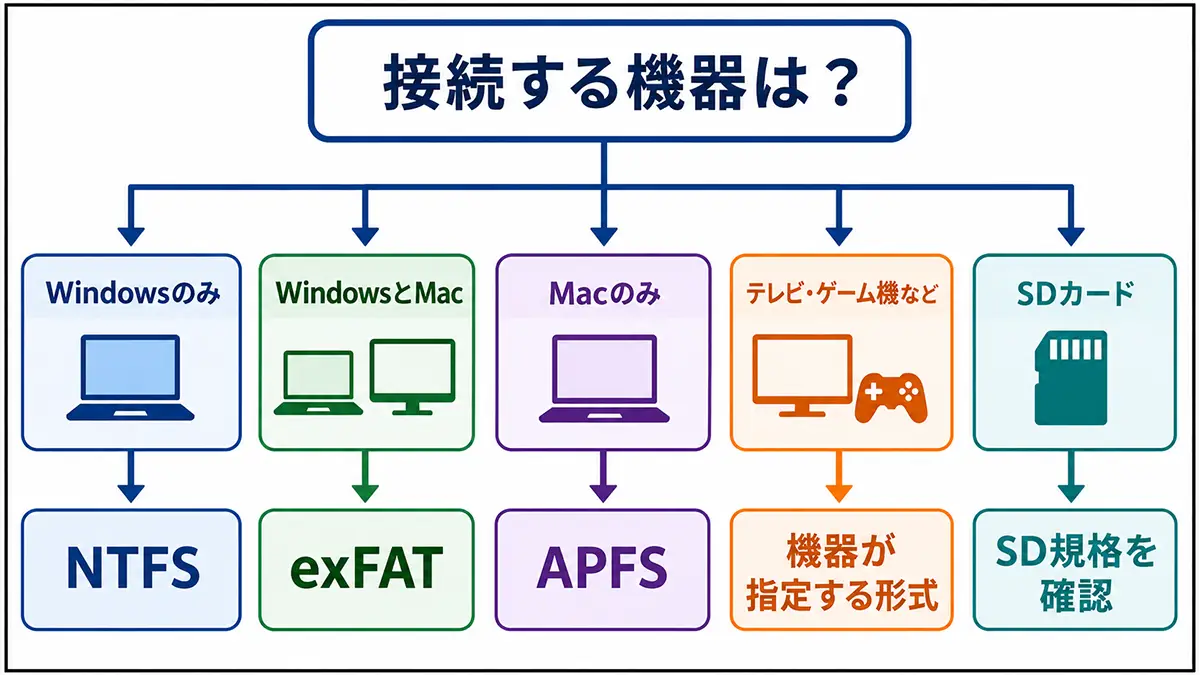
フォーマット形式は、「何につなぐか」「ほかの機器でも使うか」「4GBを超えるファイルを扱うか」で選ぶと整理しやすくなります。主な利用場面ごとの基本的な選択肢は次のとおりです。
| 利用場面 | おすすめの形式 | 選ぶ理由・注意点 |
|---|---|---|
| Windowsだけで使う | NTFS | Windowsの標準的な形式。Macとのデータ共有を予定していない場合に選びやすい |
| WindowsとMacの両方で使う | exFAT | 両方のOSで読み書きしやすく、大容量ファイルにも対応する |
| Macだけで使う | APFS | 現在のmacOSで使用する外部ストレージの候補。古いMacも使う場合は互換性を確認する |
| Time Machineに使う | APFS/APFS(暗号化) | macOSの案内に従ってバックアップディスクとして設定する |
| 古い機器で使う | FAT32など機器指定の形式 | 機器の説明書で形式、容量、パーティション方式を確認する |
| USBメモリで4GBを超えるファイルを扱う | exFAT | FAT32では4GBを超える1ファイルを保存できない |
| SDHCカード | FAT32 | SDHC規格の標準ファイルシステム |
| SDXC・SDUCカード | exFAT | SDXC・SDUC規格の標準ファイルシステム |
| テレビ・レコーダー・ゲーム機で使う | 接続する機器が指定する形式 | 機器側で初期化する場合が多い。パソコン用データとの共用を前提にしない |
テレビやレコーダーで初期化したHDDは、その機器専用として登録され、パソコンへ接続しても録画データを通常のファイルとして利用できない場合があります。また、別のテレビへつなぎ替えても再生できるとは限りません。録画用HDDは、使用する機器の説明書に従って設定してください。
USBメモリはどのフォーマット形式を選ぶ?
WindowsとMacの間で写真、動画、資料などを受け渡すUSBメモリは、exFATが候補です。4GBを超えるファイルも保存できます。Windowsだけで使い、NTFSの機能が必要な場合はNTFSも選べますが、受け渡し先の機器がNTFSに対応しているとは限りません。
古いカーナビやオーディオ機器などでFAT32が指定される場合があります。ただし、FAT32では4GBを超える1ファイルを保存できません。「ファイルが大きすぎて対象のファイルシステムに入りません」と表示された場合は、接続先がexFATなどに対応しているか確認します。
SDカード・microSDカードはどのフォーマット形式を選ぶ?
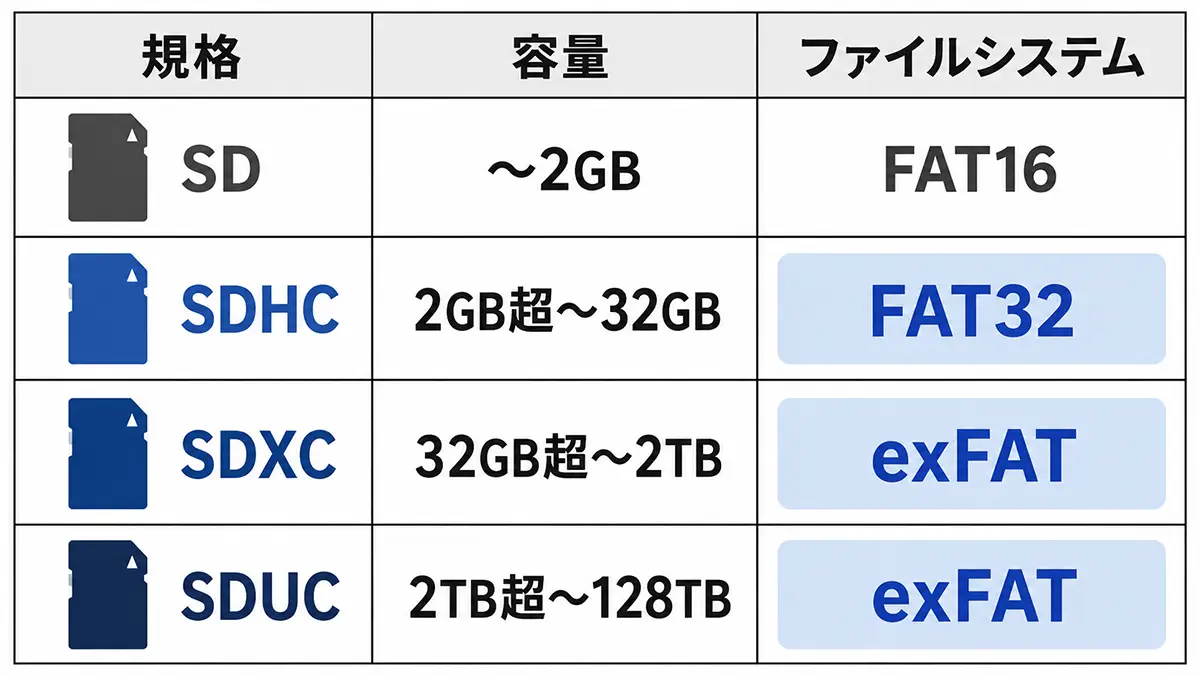
SDカードとmicroSDカードは、容量区分によってSD・SDHC・SDXC・SDUCという規格に分かれ、規格上のファイルシステムが定められています。
| 規格 | 容量区分 | 規格上のファイルシステム |
|---|---|---|
| SD | 2GBまで | FAT12/FAT16 |
| SDHC | 2GB超~32GB | FAT32 |
| SDXC | 32GB超~2TB | exFAT |
| SDUC | 2TB超~128TB | exFAT |
デジタルカメラ、ビデオカメラ、ドライブレコーダーなどで使う場合は、対応する規格と容量を確認したうえで、原則として使用する機器のフォーマット機能を使います。パソコンで再フォーマットする場合、SD AssociationはOSの汎用機能より「SD Memory Card Formatter」の利用を推奨しています。
SD Memory Card Formatterはメーカー純正ソフトではありません。利用する場合はSD Associationの公式サイトから入手し、対応OSや利用条件を確認してください。
自分に合うフォーマット形式の選び方
どの形式にするか迷った場合は、次の順番で判断します。
- 接続する機器を決める
Windows、Mac、テレビ、レコーダー、ゲーム機のどれで使うかを確認します。テレビなど機器側に指定がある場合は、その仕様を優先します。 - 複数のOSで共用するか確認する
WindowsだけならNTFS、WindowsとMacの両方ならexFATが基本です。Macだけで使う場合はAPFSを検討します。 - 保存するファイルの大きさを確認する
4GiBを超える動画やバックアップファイルを保存する場合、FAT32は選べません。NTFS、exFAT、APFSなどを使用します。 - バックアップ専用か、持ち運び用かを確認する
Time Machine専用ならAPFS、WindowsとMac間で持ち運ぶならexFATのように、用途を絞ると選びやすくなります。 - 対応形式を製品・機器の説明書で最終確認する
同じ種類の機器でも、対応形式や容量は製品ごとに異なります。フォーマットを実行する前に確認してください。
フォーマット前に確認すること
形式を決めたら、すぐに実行するのではなく、次の項目を確認します。
| 確認項目 | 確認する理由 |
|---|---|
| 必要なデータが残っていないか | フォーマットすると対象領域のデータが消えるため |
| 購入時の形式のまま使えないか | 完成品は使用可能な状態で出荷されている場合があり、不要な再フォーマットを避けるため |
| 操作対象のドライブが正しいか | 内蔵ストレージや別の外付けHDDを誤って消去しないため |
| 接続先が指定する形式・容量に対応しているか | 形式が正しくても、テレビなどの仕様外では使えない場合があるため |
| ケース、電源、USBケーブルに問題がないか | 認識しない原因がフォーマットではなく、接続や互換性にある場合があるため |
特に、「フォーマットする必要があります」と突然表示された使用済みHDDは、新品HDDとは状況が異なります。以前は読めていたHDDで表示された場合、ファイルシステムの破損、暗号化、接続不良、故障などが考えられます。必要なデータがあるなら、表示に従ってフォーマットしないでください。
Windows 11で現在の形式を確認・フォーマットする方法
現在のフォーマット形式を確認する
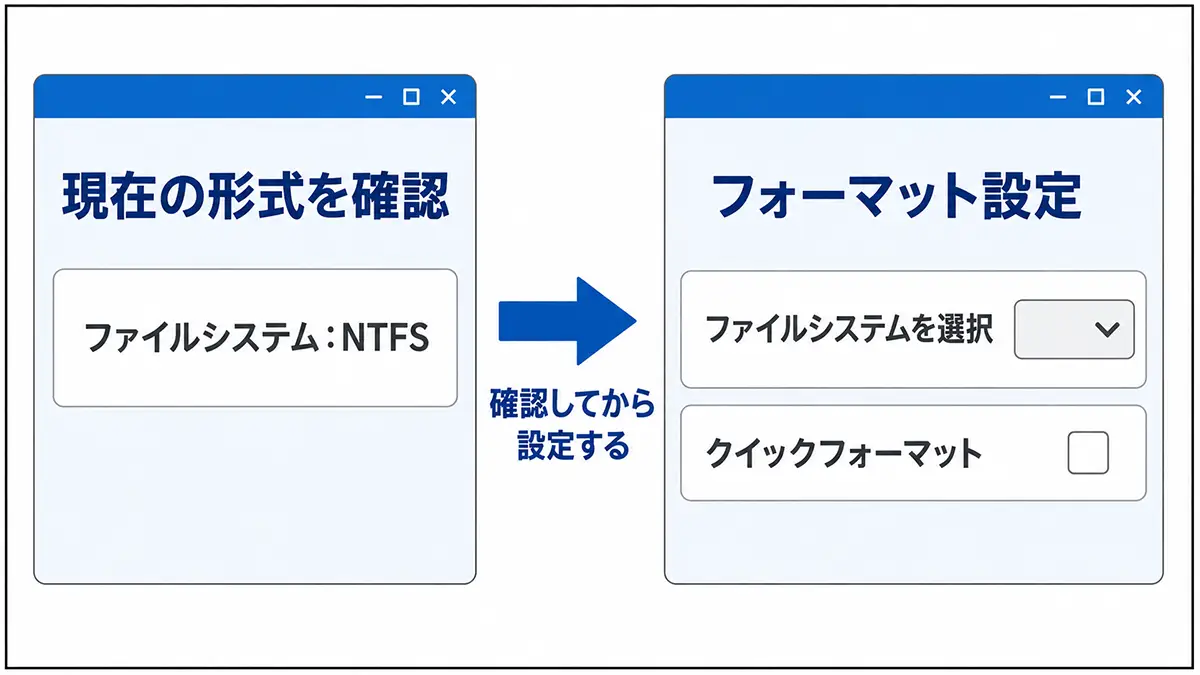
いきなりフォーマットせず、まず現在の形式を確認します。エクスプローラーで「PC」を開き、対象ドライブを右クリックして「プロパティ」を選択します。「全般」タブの「ファイル システム」に、NTFS、exFAT、FAT32などの形式が表示されます。すでに用途に合う形式で正常に使えている場合は、フォーマットする必要はありません。
SSD・HDD・USBメモリをフォーマットする
Windowsでは、エクスプローラーから既存のドライブをフォーマットする方法と、「ディスクの管理」から新品のSSD・HDDを初期化して領域を作成する方法があります。新品の内蔵SSD・HDDをケースへ入れた場合、エクスプローラーにドライブが表示されていなくても、「ディスクの管理」では認識されていることがあります。
作業前に、対象のSSD・HDD・USBメモリに必要なデータが残っていないことと、対象のドライブ名・ディスク番号・容量が正しいことを確認します。Windowsだけで使うならNTFS、WindowsとMacで使うならexFATを選びます。クイックフォーマットを含め、フォーマットを実行すると、保存されているファイルへ通常の方法でアクセスできなくなるため注意してください。
フォーマット画面では、用途に合う「ファイル システム」を選びます。FAT32は、Windowsの標準フォーマット画面ではストレージの容量によって選択肢に表示されない場合があります。接続先の機器がFAT32を指定している場合は、その機器のフォーマット機能やメーカーの案内を確認してください。
新品ドライブの初期化、ボリュームの作成、フォーマットの具体的な操作は、Microsoft公式の「Windowsでのディスク管理」をご確認ください。
アロケーションユニットサイズはどれを選ぶ?
アロケーションユニットは、ファイルを保存するときにストレージ上で区切る最小単位です。小さいファイルを大量に保存する場合と、大きなファイルを中心に保存する場合では適した値が変わることがあります。
ただし、値を変えると必ず体感速度が上がるわけではありません。接続する機器や使用するソフトから指定されていない限り、「既定のアロケーション サイズ」のままにします。
クイックフォーマットと通常のフォーマットの違い
| 項目 | クイックフォーマット | 通常のフォーマット |
|---|---|---|
| 主な処理 | ファイル管理情報を作り直す | ファイル管理情報を作り直し、領域の確認も行う |
| 所要時間 | 比較的短い | 容量が大きいほど長くなりやすい |
| 主な使い分け | 正常なストレージを用途変更・再利用する場合 | ストレージの領域確認も行いたい場合 |
クイックフォーマットは短時間で完了しますが、ストレージ全体の状態を詳しく診断する機能ではありません。異音、接続の切断、コピーエラーなどがあるSSD・HDDや、読み書きエラーが続くUSBメモリ・SDカードは、フォーマットを繰り返して直そうとせず、必要なデータの保全を優先してください。
MacでSSD・HDD・USBメモリをフォーマットする方法
Macでは、「ディスクユーティリティ」を使ってSSD・HDD・USBメモリ・SDカードを消去し、フォーマット形式を設定します。ディスクユーティリティを開いたら、表示メニューから必要に応じてすべてのデバイスを表示し、対象のストレージを選びます。SDカードをカメラなどで使う場合は、Macで消去する前に、その機器本体でのフォーマットが推奨されていないか確認してください。
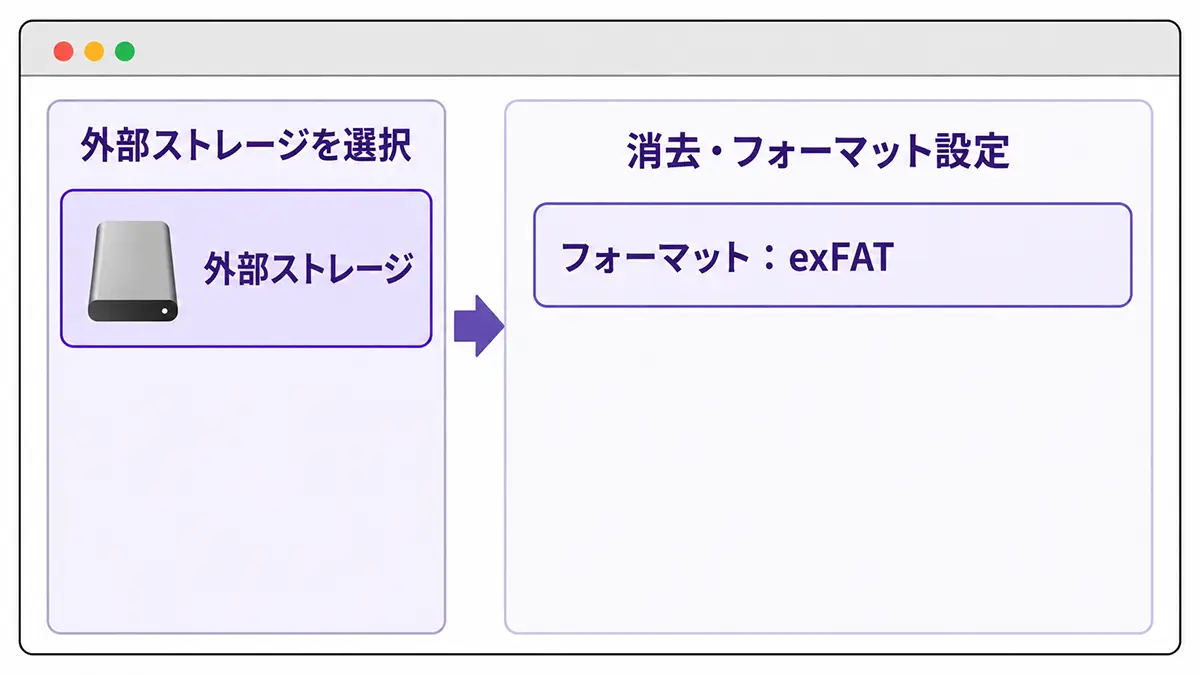
「消去」を選ぶと、名前、フォーマット、方式を設定できます。Macだけで使うSSD・HDDならAPFS、WindowsとMacで共用するSSD・HDD・USBメモリならexFATが基本です。方式は接続する環境に応じてGUIDパーティションマップなどを選びます。実行前に、サイドバーで選択したストレージ名と容量を必ず確認してください。
Macの「消去」はフォーマットに相当する操作です。必要なデータがある場合は実行しないでください。また、NTFS形式のSSD・HDD・USBメモリをMacで書き込み可能にするためだけに消去すると、保存されていたWindowsのデータも失われます。
SSD・HDD・USBメモリ・SDカードが認識されないとき
ストレージがエクスプローラーやFinderに表示されない場合でも、すぐにフォーマットが必要とは限りません。必要なデータが残っている場合はフォーマットせず、まず接続方法と認識状況を確認します。
- USB接続のSSD・HDD・USBメモリは、別のUSBポートへ接続し、可能なら別のケーブルやパソコンでも認識するか確認します。
- SDカードは、カードリーダーがSDHC・SDXCなどの規格と容量に対応しているか、カードの端子に汚れがないか確認します。
- Windowsでは「ディスクの管理」、Macでは「ディスクユーティリティ」に対象が表示されるか確認します。
- 以前使用していたストレージに必要なデータがある場合は、初期化やフォーマットを実行しません。
ケースへ入れたSSD・HDDの場合
SSD・HDDをケースへ入れて外付け化している場合は、ケースがストレージのサイズ、SATA/NVMeなどの接続方式、容量に対応しているか確認します。3.5インチHDDでは、ACアダプターなどの外部電源が必要な場合があります。
新品でデータが入っていないSSD・HDDがWindowsの「ディスクの管理」に「不明」「初期化されていません」「未割り当て」などと表示され、容量が正しく表示されている場合は、初期化、領域作成、フォーマットによって使用できる可能性があります。
以前使用していたSSD・HDDでは、元のパソコンで暗号化されていなかったか、別のOSやテレビなど専用機器で使っていなかったかも確認します。HDDから異音がする、接続と切断を繰り返す、容量が正しく表示されない場合は作業を中止してください。
USBメモリ・SDカードの場合
USBメモリやSDカードが別のパソコンや対応カードリーダーでも認識されない場合は、端子や接続機器の問題だけでなく、メモリ自体の故障も考えられます。必要なデータがある場合は、フォーマットを試す前にデータ復旧サービスへ相談してください。
SDカードがパソコンでは認識されてもカメラなどで使えない場合は、機器がそのSD規格・容量に対応しているか確認します。対応している場合は必要なデータを退避し、機器本体のフォーマット機能を使用します。
フォーマットできない・使えない場合の判断
フォーマットが途中で失敗する、完了してもすぐに認識しなくなる、コピー中に切断される場合は、形式の選択だけでは解決できない可能性があります。次のような症状がある場合は、使用を続けずに状態を確認してください。
- カチカチ、カコンなど、通常とは異なる音がする
- 接続と切断を繰り返す
- 実際と異なる容量で表示される
- フォーマットやファイルコピーの途中で繰り返しエラーになる
- 別のUSBケーブルや対応ケースでも認識が安定しない
必要なデータがあるSSD・HDD・USBメモリ・SDカードは、フォーマットや繰り返しの接続を避け、復旧を優先します。データが不要な新品・未使用のストレージでも、対応する接続機器と環境を確認して改善しない場合は、ストレージやケース、カードリーダーの初期不良・故障が考えられます。購入店やメーカーのサポート、パソコンの診断サービスへ相談してください。
SSDの故障症状や寿命の確認は、「SSDの寿命はいつ来る?正しい見分け方と対処方法」、HDDの故障症状や修理・交換の判断は、「HDD(ハードディスク)の修理は自力でできる?復旧方法や費用をわかりやすく解説」もご確認ください。
まとめ
SSDとHDDは記録方式や速度、衝撃への強さなどが異なりますが、フォーマット形式の選び方自体は共通です。SSD・HDDのフォーマット形式は、接続する機器と使い方から選びます。Windowsだけで使うならNTFS、WindowsとMacで共有するならexFAT、Macだけで使うならAPFSが基本的な候補です。
USBメモリは、複数のWindows・Mac間でデータを受け渡す場合や4GBを超えるファイルを保存する場合にexFATが候補です。FAT32は古い機器との互換性が必要な場合に選択肢になりますが、1ファイル4GB未満という制限があります。
SDカード・microSDカードは、SDHCならFAT32、SDXC・SDUCならexFATという規格上の形式があります。カメラ、ドライブレコーダーなどで使う場合は、その機器がカードの規格と容量に対応しているか確認し、原則として使用する機器でフォーマットしてください。
どのストレージでも、フォーマットすると保存済みデータは消去されます。まず現在の形式を確認し、変更が必要な場合だけ、バックアップと対象ストレージを確認してから実行しましょう。
よくあるご質問(FAQ)
-
Q1FAT32とexFATはどちらを選べばよいですか?
4GBを超えるファイルを保存する場合や、比較的新しいWindows・Mac間で共有する場合はexFATが候補です。FAT32は、接続先の古い機器やSDHC規格で必要な場合に選びます。 -
Q2フォーマット形式は後から変更できますか?
再フォーマットすれば変更できますが、保存されているデータは消去されます。データを残したまま変換できる場合もありますが、対応する形式や条件が限られます。必要なデータを別の場所へ退避し、開けることを確認してから目的の形式でフォーマットしてください。 -
Q3USBメモリはNTFSにしても大丈夫ですか?
Windowsだけで使うならNTFSにできます。ただし、Macやテレビ、オーディオ機器などでは書き込めない、または認識されない場合があります。受け渡し先が複数ある場合はexFATも検討してください。 -
Q4SSDをexFATにしても大丈夫ですか?
WindowsとMacの両方でデータを読み書きする外付けSSDなら、exFATを利用できます。Windows専用の内蔵SSDやシステムドライブでは、通常はNTFSを使用します。 -
Q5FAT32で4GB以上のファイルを保存できないのはなぜですか?
FAT32の仕様上、1ファイルの最大サイズが4GB未満に制限されるためです。ストレージ全体に空き容量があっても、4GBを超える1つの動画やバックアップファイルは保存できません。 -
Q6新品のSSD・HDD・USBメモリ・SDカードは必ずフォーマットが必要ですか?
必ず必要とは限りません。完成品の外付けSSD・HDDやUSBメモリ、SDカードは、購入時から利用できる形式になっている場合があります。現在の形式を確認し、接続先と用途に合っていれば、そのまま使用できます。未フォーマットの内蔵SSD・HDDや、カメラなどの機器から指定があるSDカードは、説明書に従って初期化・フォーマットしてください。 -
Q7NTFSとexFATはどちらがおすすめですか?
Windowsだけで使用するならNTFS、WindowsとMacの両方で読み書きするならexFATが基本です。テレビやゲーム機などで使う場合は、NTFSとexFATの比較だけで決めず、接続する機器の対応形式を優先してください。 -
Q8MacでSSD・HDD・USBメモリ・SDカードをフォーマットすると、Windowsのデータは消えますか?
Macの「消去」でフォーマットを実行すると、対象のストレージに保存されているデータは消えます。NTFS形式のSSD・HDD・USBメモリへMacから書き込めない場合でも、必要なWindowsのデータが残っているなら消去しないでください。先に別のストレージへデータを移し、バックアップを確認してから形式を変更します。 -
Q9テレビの録画用に登録したHDDを、パソコン用として使えますか?
パソコンで再フォーマットすればストレージとして使える場合がありますが、テレビで録画したデータは消去されます。この質問は、テレビの録画用として登録したHDDが対象です。テレビ独自の形式や機器との登録情報が使われることもあるため、録画を残したい場合は、パソコンで初期化・フォーマットしないでください。 -
Q10SSD・HDD・USBメモリ・SDカードに「フォーマットする必要があります」と表示されたら実行してよいですか?
新品・未使用でデータが入っておらず、対象のストレージに間違いない場合は、利用目的に合う形式でフォーマットします。以前使用していたストレージや、必要なデータが残っているストレージでは実行しないでください。接続不良、暗号化、ファイルシステム破損、故障などを確認し、データが必要なら復旧サービスへ相談します。
あわせて読みたい記事一覧・特集一覧
パソコンのHDDを取り外したい!取り外し手順と作業時の注意点