SSDの寿命は3〜5年が目安|症状→年数→TBWの3ステップで確認
SSDの寿命は一般的に3〜5年が目安ですが、実際は書き込み量や使い方で大きく変わります。症状・使用年数・TBWの3ステップで見極める方法、Windowsの設定画面やCrystalDiskInfoで今の状態を確認する手順、データが危ないときにやってはいけない行動を解説します。
Web閲覧や動画視聴、資料作成、ゲームといった普段使いなら、過度に心配する必要はありません。一方で、動作に異変が出ている場合は、年数にかかわらず早めにバックアップを取りましょう。この記事では、寿命の見分け方と確認方法、長持ちさせるコツ、データが危ないときの対処法を解説します。
この記事でわかること
- SSDの寿命の目安は「3~5年」です。ただし、同じ年数使ったSSDでも書き込み量や使い方によって劣化の状態は異なり、年数だけで正確に判断することは難しいため、データのバックアップは欠かさずしておきましょう。
- 現在の状態を把握しておくことで、動作の異変に気付きやすくなります。確認は「症状→使用年数→TBW」の順で行い、今の状態はWindowsの設定画面や無料ソフトのCrystalDiskInfoで確かめられます。
- 書き込み量の多さや高温、空き容量不足は寿命を縮める原因になります。日頃の使い方に気を配りつつ、買い替えの際は「容量」「速度」を目安に、書き込み量(TBW)や保証サービスも参考にするのがおすすめです。
SSDの寿命のサイン ―まず確認したい症状・年数・TBW
SSDの寿命が心配なときは、「1.症状→2.使用年数→3.TBW」の順に確認すると、今の状態を整理しやすくなります。
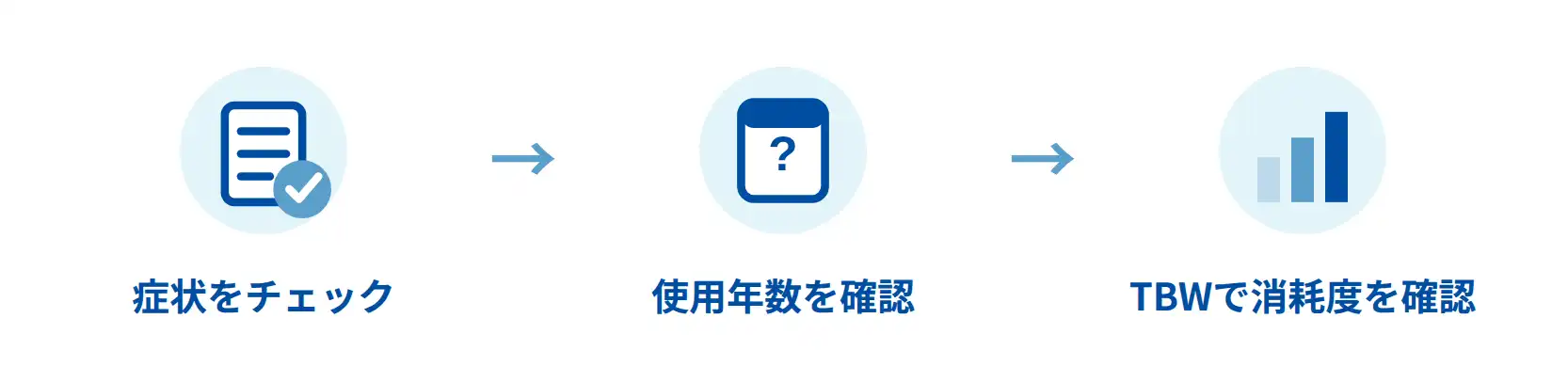
STEP1:まず、こんな症状が出ていないか確認
寿命が近づくと、次のようなサインが出ることがあります。
当てはまる症状が複数ある場合は、年数にかかわらず寿命が近づいている可能性があります。特に「保存できない」「認識しない」はデータ消失につながるおそれがあるため、まずはバックアップを取りましょう。
STEP2:購入から何年たっているか確認
症状がない場合や、買い替えを考えている場合は、次に使用年数を確認します。主要メーカーの多くは保証期間を5年程度に設定しており、3〜5年がひとつの目安です。ただし、書き込みが多ければ寿命は早まり、少なければ5年を超えて使えることもあるため、年数だけで判断しないようにしましょう。
STEP3:TBW(総書き込み容量)で消耗度を確認
TBW(Total Bytes Written/総書き込み容量)とは、そのSSDにこれまで合計でどのくらいのデータを書き込んだかを示す数値です。SSDは書き込むたびに少しずつ消耗するため、メーカーは製品ごとに「このくらいまでは書き込める」という目安を、TBW値として公表しています。今のTBWと、この公表値を比べることで、どのくらい消耗しているかが分かります。
- 今のTBW(総書き込み量):CrystalDiskInfoなどのソフトで確認(確認方法は後述)
- 公表されているTBW値:製品の仕様表やメーカーのサイトで確認(公表していない製品もあります)
たとえば、TBW値が600TBのSSDで、今のTBWが60TBなら、消耗はまだ1割程度です。
TBWでよくある誤解:ファイルを削除しても、TBWは減りません。
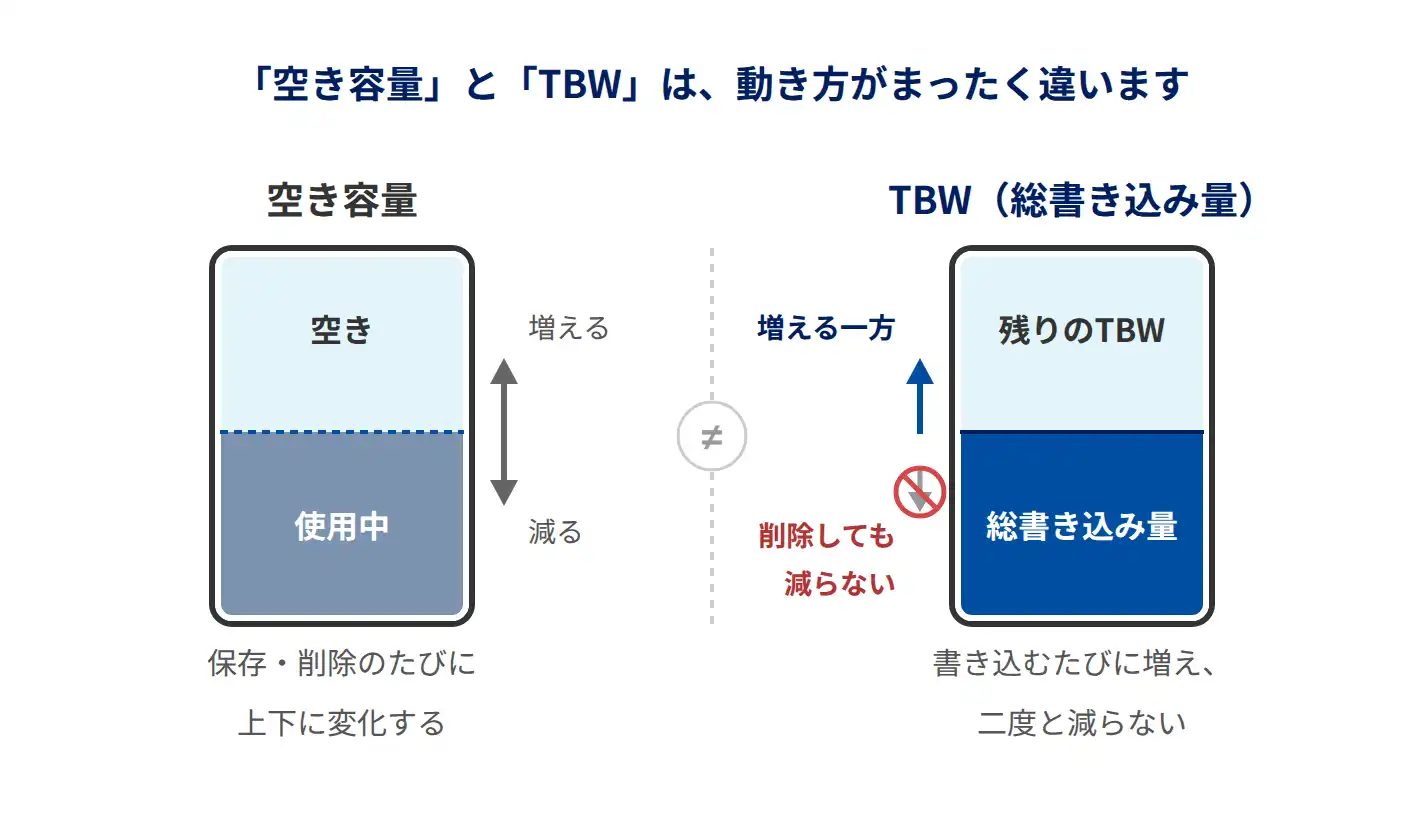
空き容量とTBWは、見た目が似ていても動き方は正反対です。空き容量は保存・削除のたびに増減しますが、TBW(総書き込み量)は書き込むたびに増える一方で、ファイルを削除しても減ることはありません。
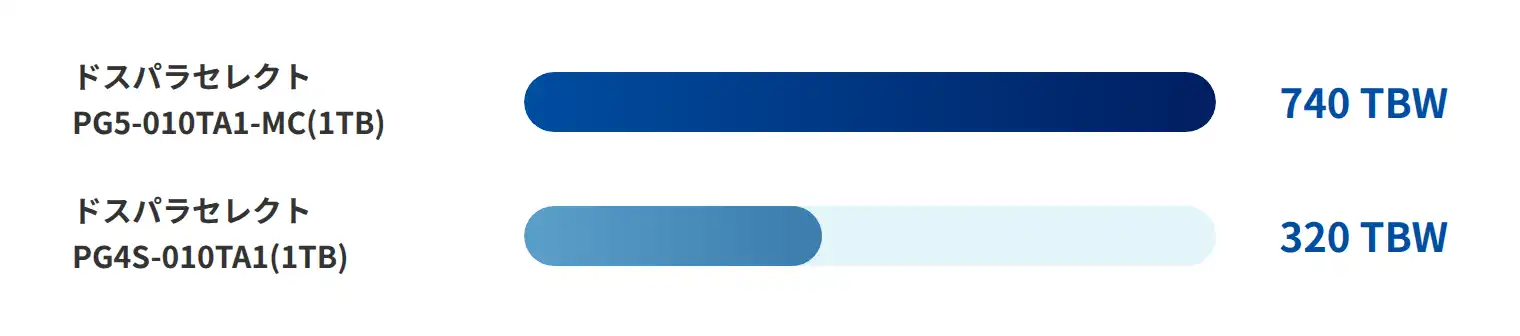
公表されているTBW値は、同じ容量でも製品によって異なります。たとえば、同じドスパラセレクトの1TBモデルでも、PG5-010TA1-MCは740TBW、PG4S-010TA1は320TBWと、2倍以上の差があります(2026年10月時点)。
※参考までに、TBW値が320TBのSSDを1日20GBほど書き込む一般的な使い方で計算すると、単純計算で到達までおよそ44年です。ただし実際の寿命は、コントローラーの経年劣化や熱など、TBWの計算に含まれない要因にも左右されるため、あくまで目安の一つとして捉えてください。
SSDの寿命を確認する方法
今のSSDの状態は、Windowsの設定画面か、無料ソフトのCrystalDiskInfoで確認できます。
Windows 11の設定画面で確認する
NVMe接続のSSDなら、追加のソフトなしで残り寿命の目安を確認できます。
- 1 「設定」 → 「システム」 → 「ストレージ」を開く
- 2 「ストレージの詳細設定」 → 「ディスクとボリューム」を選ぶ
- 3 確認したいSSDの「プロパティ」を開く
- 4 「ドライブの正常性」に表示される「推定残り寿命」「使用可能なスペア」「温度」を確認する
残り寿命が少ない、または警告が出ている場合は、早めにバックアップを取り、交換を検討しましょう。なお、この機能はNVMe接続のSSDが対象で、SATA接続のSSDやHDDでは表示されません。
CrystalDiskInfoで確認する
CrystalDiskInfoは、SSDの健康状態や総書き込み量を表示してくれる無料ソフトです。メーカー公式のツールではないため、表示はあくまで目安として見ましょう。
- 1 公式サイトからCrystalDiskInfoをダウンロードし、インストールする
- 2 起動すると、接続されているドライブの健康状態が自動で表示される
- 3 画面上部で確認したいSSDを選び、「健康状態」と「総書込量(ホスト)」を確認する
健康状態は3段階で表示されます。
「正常」と表示されていても、総書き込み量(今のTBW)はあわせて確認し、STEP3で紹介したように製品のTBW値と比べておくと安心です。
このほか、SSDメーカーが提供している管理ソフトでも、状態を確認できる場合があります。
画面の詳しい見方は、以下の記事で画像つきで解説しています。
SSDの寿命はどこまで気にするべき?
普段使いなら、SSDの寿命を過度に心配する必要はありません。STEP3の例のとおり、1日20GB程度の書き込みなら、TBW値に達するまで計算上40年以上かかります。多くの場合、その前に容量不足や性能面で買い替えの時期が来ます。
ただし、使い方によっては寿命が早まることがあり、部品の劣化で突然不具合が起こる可能性もあります。大切なデータは、外付けHDDやクラウドストレージなどに日頃からバックアップしておきましょう。
寿命を縮める主な原因
- 書き込み量が多い:動画編集や配信、録画などで、大きなデータを頻繁に書き込む
- 高温:熱がこもった環境で使い続ける
- 空き容量が少ない:容量ぎりぎりで使い続けると、内部の処理に負担がかかる
- 長期間使わない:電源を入れない状態が長く続くと、データが消えるおそれがある
- 経年劣化:書き込みが少なくても、時間とともに部品は劣化する
今のSSDを長持ちさせるコツ
日頃の使い方を少し気にかけるだけで、SSDを長持ちさせやすくなります。
- 使わないときは、スリープではなくシャットダウンする
- メモリに余裕を持たせる(メモリが足りないと、SSDへの書き込みが増えるため)
- 空き容量を確保しておく(目安は全容量の10〜20%程度)
- PCケースのエアフローや置き場所に気を配り、熱をこもらせない
- 書き込みの多いデータは、HDDなど別のドライブに保存する
データが危ない!寿命が来たときの対処法
起動しなくなったときの注意点
バックアップを取る前にパソコンが起動しなくなった場合は、次の行動を避けてください。データが読み出せなくなるおそれがあります。
データ消失を悪化させるNG行動
- 再起動や抜き差しを何度も繰り返す:エラーが悪化し、読み取れるはずのデータまで読めなくなるおそれがあります。
- コピーが止まったファイルを何度も再試行する:ほかのデータにまで影響が出るおそれがあります。まだ認識している場合は、重要なデータから先に別のドライブへコピーしましょう。
- 初期化や再フォーマットを実行する:データが上書きされ、復旧できなくなる可能性があります。
自分で対処するリスクと、プロに任せるべきケース
誤って削除したファイル程度なら、市販の復旧ソフトで対応できる場合があります。ただし、SSDはHDDより復旧が難しく、自分で分解や修復を試みると悪化することもあります。次のような場合は、早めに専門業者へ相談しましょう。
- パソコンやSSDがまったく認識しない
- 異臭や基板の焼け跡、コネクタの破損など、物理的な損傷が疑われる
- 業務用データなど、失うと影響の大きいデータが入っている
ドスパラでは、こうしたトラブルに対応するデータ復旧サービスをご用意しています。
買い替えで後悔しないために知っておきたいこと
基本は「容量」と「速度」で選ぶ
買い替えでは、用途に合った容量と、読み書きの速度を基準に選ぶのが基本です。動画編集や配信など書き込みが多い用途なら、TBWに余裕のあるモデルを選ぶと安心です。なお、速度が速いからといって寿命が長いとは限りません。
また、長く使っているパソコンなら、SSDだけでなくパソコンごとの買い替えも選択肢になります。
メーカーごとの特徴や選び方は、以下の記事で解説しています。
通常保証の範囲に注意「換装時の物損」は対象外
ドスパラの通常保証は、初期不良などの自然故障が主な対象です。寿命による劣化(書き込み上限への到達を含む)や、自分で交換するときに端子を折ってしまうといった作業中の破損は、対象外となるのが基本です。
こうしたトラブルに備えたい場合は、作業中の破損や落下・水濡れなどを一定期間サポートする保証サービスも検討してみてください。
また、ドスパラセレクト製品には、購入日から90日間、換装作業中の破損を1パーツ1回まで無償で保証する制度があります(2026年10月時点)。条件は商品や時期によって異なるため、購入時に商品ページなどでご確認ください。
まとめ:SSDの寿命は「年数」だけでなく、複数の視点で見極めよう
SSDの寿命は3〜5年が目安ですが、実際は使い方で大きく変わります。普段使いなら過度に心配する必要はありませんが、動作に異変を感じたら、まずバックアップを取りましょう。
今の状態はWindowsの設定画面やCrystalDiskInfoで確認でき、熱や空き容量に気を配ることで長持ちさせやすくなります。買い替えの際は、容量と速度を基本に、TBWや保証サービスもあわせて確認するのがおすすめです。
よくあるご質問(FAQ)
-
Q1SSDとHDD、結局どちらの方が寿命が長いですか?
一般的には、物理的に駆動する部品を持たないSSDの方が、衝撃や経年劣化の影響を受けにくく、寿命が長い傾向にあるといわれています。ただし、書き込み量が非常に多い業務用途などでは、SSDの方が書き込み上限に先に到達するケースも考えられます。
用途によって一概にどちらが優れているとは言い切れません。 -
Q2中古のSSDを購入する場合、TBWはどうやって確認すればよいですか?
出品者がCrystalDiskInfoなどで確認した「総書き込み量」の情報を公開している場合は、その数値と製品のTBW値を照らし合わせることで、消耗度合いの目安を確認できます。
情報が確認できない場合は、購入前に出品者へ問い合わせることをおすすめします。 -
Q3SSDの寿命が来る前に、OSごとまるごとバックアップする方法はありますか?
多くのSSDメーカーは、OSやデータをまるごと新しいドライブへ複製できる「クローンソフト」を無料で提供しています。ソフトによっては特定メーカー製のSSDが接続されている必要があるなど条件が異なるため、事前に対応状況を確認しておきましょう。 -
Q4外付けSSDも内蔵SSDと同じようにTBWを気にするべきですか?
はい、外付けSSDも内部の仕組みは内蔵SSDと同じフラッシュメモリのため、TBWの考え方は共通です。
特に、動画データなど大容量ファイルを頻繁に読み書きする使い方では、TBWの消費ペースが早まりやすい点に注意しましょう。 -
Q5SSDを長期間、通電せずに放置するとデータは消えてしまいますか?
SSDは、数ヶ月から数年単位でまったく通電させない状態が続くと、記録した電荷が自然に失われ、データが消失するリスクがあるとされています。
長期保存用のバックアップとして使う場合は、定期的にパソコンへ接続して通電させることをおすすめします。 -
Q6ノートパソコンのSSDも自分で交換できますか?
機種によっては、ユーザー自身でSSDを交換できる構造のものもありますが、分解を伴うためメーカーの保証対象外になる場合があります。分解に自信がない場合や、保証を維持したい場合は、専門店への相談や交換代行サービスの利用も選択肢の一つです。 -
Q7TBWの数値が公表されていないSSDは、どう判断すればよいですか?
TBWが公表されていない製品も一部存在します。その場合は、メーカーの保証期間の長さや、同シリーズの他容量モデルのTBW傾向を参考にする方法があります。
判断材料に迷う場合は、TBWが明記されている製品を選ぶ方が安心です。 -
Q8SSDの空き容量はどのくらい残しておくのが望ましいですか?
明確な決まった数値はありませんが、一般的には全容量の10〜20%程度の空き容量を確保しておくと、内部処理の負荷を抑えやすいといわれています。容量がぎりぎりの状態が続く使い方は避けましょう。 -
Q9SSDが寿命で故障した場合、保証で無償交換できますか?
「寿命」による故障、つまり経年劣化や書き込み上限(TBW)の到達にともなう不具合は、自然消耗・劣化とみなされ、通常保証の対象外となるのが一般的です。
無償交換の対象になるのは、あくまで正しい使い方をしたうえでの初期不良や、消耗が原因ではない製品自体の自然故障の場合です。保証の適用条件は販売店・製品ごとに異なるため、事前に公式情報で確認しましょう。 -
Q10動画編集や配信用途だと、SSDの寿命はどのくらい変わりますか?
動画編集や配信では、一般的な用途と比べて1日あたりの書き込み量が大きくなりやすいため、TBWの消費ペースも早まる傾向があります。用途が高負荷になる場合は、TBWに余裕のある大容量モデルを選んでおくと安心です。
あわせて読みたい関連記事一覧
SSDメーカーの選び方を解説!主要メーカーの違いと知っておきたい注意点