ノートパソコン用SSDの選び方|容量不足を解消する交換・増設パーツの互換性チェック
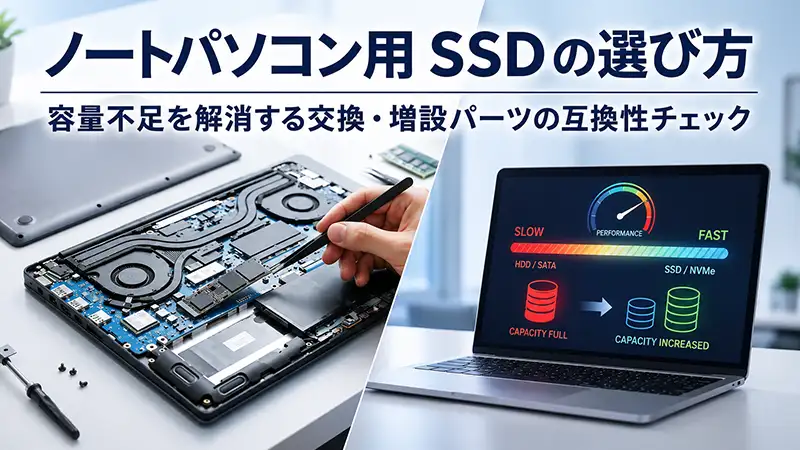
「写真や動画、ゲームの保存をしすぎて、ノートパソコンの保存容量(空きスペース)がパンパンになってしまった…」「最近、パソコンの起動やファイルの読み込みが遅くてストレスが溜まる…」そんなお悩みはありませんか?
ノートパソコンは、高額な本体ごと買い換えなくても、内部のSSD(内蔵ストレージ)を大容量・高速なモデルに交換したり、空きスロットに追加したりすることで、快適な環境へ大きく性能を向上させることができます。最近では、内部に「M.2 SSDスロット」を2つ備え、あらかじめOS用のSSDが1つ搭載され、もう1つが空いている状態のモデルも増えています。このような構成であれば、既存のSSDをそのまま残したまま、新しいSSDを追加して容量を増やすことが可能です。
一方で、スロットが1つしかないモデルでは、SSDを交換して容量を増やす必要があります。
※本記事は、USBポートに挿して手軽に使う「外付けSSD」とは異なり、ノートパソコンの裏蓋を開けて内部に取り付けるSSDの解説となります。
なお、ノートパソコンの内部はコンパクトに設計されているため、作業時にはいくつか事前に把握しておきたいポイントがあります。
- 本体の裏蓋を開けるなどの分解を行った場合、多くのメーカーでは保証対象外となるため注意が必要です。
- 裏蓋を開けた際、内部の電源ケーブルやフレキシブルケーブルに触れてしまい、断線や接触不良を引き起こすおそれがあります。
- ノートパソコンのモデルによっては、SSDにアクセスするためにバッテリーやファン、さらにマザーボードの一部を取り外さなければならないケースがあります。(裏蓋を開けてもSSDがすぐ見える位置に配置されていない場合があります)
- 外装にはトルクスネジやY字ネジなどの特殊規格が使われており、一般的なドライバーでは開けられない場合があります。
このように、ノートパソコンは機種ごとに構造の違いがあり、作業性にも差があります。特にノートパソコンは、デスクトップPCと異なりパーツを入れるスペースが非常にシビアなため、正しい選び方の知識が不可欠になります。
そこでこの記事では、日本最大級のPC専門店「ドスパラ」の視点から、初心者でも絶対に迷わないノートパソコン用SSDの規格・サイズの見分け方や、用途に合わせた容量の選び方を分かりやすく解説します。さらに、データ移行に必要な周辺機器、ドスパラが厳選したおすすめSSD、どうしても作業が不安な方向けの便利な「SSD換装サービス」まで一挙にご紹介します。この記事を読めば、あなたのノートパソコンにぴったりの1台が必ず見つかります!
この記事でわかること
- ノートパソコン用SSDの規格・サイズの見分け方
- 容量・発熱を踏まえたSSD選びのポイント
- SSD交換・増設に必要な準備と作業前の注意点
なぜ買い換えではなく「SSD交換」なのか?ノートパソコンを延命・パワーアップする2つのメリット
ノートパソコンの動作が重くなったり、容量が足りなくなったりした際、すぐに「新しいパソコンへの買い換え」を検討する必要はありません。内蔵SSDを交換・増設することには、費用対効果の面で非常に大きなメリットがあります。
対応規格に合うSSDへ交換すると、読み込みや保存の快適さを高めやすい
ノートパソコンのストレージ容量が不足している場合や、読み込み・保存に時間がかかる場合は、対応規格に合うSSDへ交換・増設することで、使い勝手を改善できる可能性があります。特に、2.5インチSATA SSDやM.2 SATA SSD、初期のM.2 NVMe SSDを搭載したノートパソコンでは、対応する高速なM.2 NVMe SSDへ交換できる場合があります。
OSの起動、アプリの立ち上げ、大容量データの読み込みを快適にしたい場合は、現在のSSD規格とノートパソコン側の対応状況を確認しましょう。ただし、新しい規格のSSDを選んでも、ノートパソコン本体がその規格に対応していない場合は、本来の性能を十分に発揮できない可能性があります。PCIe Gen4対応SSDを選んでも、本体側がPCIe Gen3までの対応であれば、Gen3相当の速度で動作します。
SSDを交換する際は、事前にお使いのノートパソコンが対応しているストレージ規格(接続方式・世代)を確認しましょう。
買い換えるより圧倒的に低コスト!大容量化によるコストパフォーマンスの高さ
ノートパソコンを買い換えるとなると、10万円〜20万円以上の大きな出費になります。
しかし、PCIe Gen4対応のM.2 SSDのPCパーツ単品であれば、1TBモデルは2万円台前半〜3万円前後、2TBモデルは3万円台後半〜4万円前後準備可能です。「CPUや画面には満足しているけれど、ストレージだけが限界」という状態であれば、SSD単体の交換・増設は、買い換えよりも費用を抑えて容量不足を解消しやすい選択肢です。
1TBは現在では標準的な容量で、日常用途や多くの作業でバランスよく使えます。ゲームや動画編集など容量を多く使う場合は、2TB以上を検討するケースが増えています。SSDは製品によって価格差があり、仮に1TBで検討する場合、PCIe4のNVMeで28000円前後から入手できる一方、高性能・高信頼モデルでは5万円を超えるモデルもあり、用途や品質によって幅があるのが特徴です。(2026年6月時点)
【最重要】失敗しないノートパソコン用SSDの「互換性」の見分け方
知っておきたい基本:ノート用とデスクトップ用のSSDは別物?
パーツ選びを始める前に、多くの方が勘違いしやすい「基本」を押さえておきましょう。
現在主流のSSDはノート・デスクトップ共通で使用できる規格が中心です。規格(サイズや端子形状)が合えばどちらでも利用できます。なお、過去には1.8インチSSDやmSATAなど、主にノート向けとして使われていた規格も存在します。
規格(サイズや端子の形)が合い、ノートパソコン本体の限られたスペースに物理的に収まるSSDであれば、ノート用・デスクトップ用という販売上の区分に関係なく使用できる場合があります。ただし、ノートパソコンならではのシビアな注意点が「ヒートシンク(放熱用の金属板)の厚み」です。
デスクトップ用として販売されているSSDには、熱を逃がすための金属製ヒートシンクがあらかじめ取り付けられている製品もあります。これを数ミリの隙間しかない薄型ノートパソコンに載せようとすると、「厚すぎて裏蓋が閉まらない」という物理的な問題が発生してしまいます。そのため、ノートパソコン用には必ず「ヒートシンクなしの標準モデル」か「極薄の放熱シート付きモデル」を選ぶのが鉄則となります。
このように、SSD自体は共通であるからこそ、ノートパソコン特有の限られたスペースに「正しく取り付けられる製品」を自力で見極める必要があります。パソコンの裏蓋を開けてから「サイズが合わない」「端子の形が違って刺さらない」という失敗を防ぐために、ここからは絶対に間違えてはならない2つの互換性要素(接続規格と物理サイズ)を詳しく見ていきましょう。
1. 接続規格(フォームファクタ・インターフェース)をチェック
現在のノートパソコンで使われている内蔵SSDの接続規格は、大きく分けて「M.2(NVMe)」「M.2(SATA)」「2.5インチ SATA」の3種類があります。これらは端子の形状や通信速度がまったく異なるため、お使いのPCがどれに対応しているか必ず確認してください。ノートパソコン用SSDを選ぶ上で、最も重要であり、絶対に間違えてはならないのが「互換性」です。パソコンの裏蓋を開けてから「サイズが合わない」「端子の形が違って刺さらない」という失敗を防ぐために、チェックすべき2つの要素(接続規格と物理サイズ)を解説します。
ノートパソコン用SSDの接続規格・特徴一覧表
| 接続規格 (形状) |
主な通信 プロトコル |
通信速度の 目安 |
ノートPCでの 主な採用傾向 |
|---|---|---|---|
| M.2 (2280) | NVMe (PCIe) | 約3,500〜7,500 MB/s | 近年の主流。ゲーミングノートや薄型PCに広く採用。 |
| M.2 (2280) | SATA | 約500〜560 MB/s | 数年前の薄型ノートPCや、一部の安価なモデルに採用。 |
| 2.5インチ | SATA | 約500〜560 MB/s | 少し厚みのある古いノートPCや、HDDからの換装用。 |
ノートパソコン用SSDの規格の違い
-
M.2(NVMe)規格
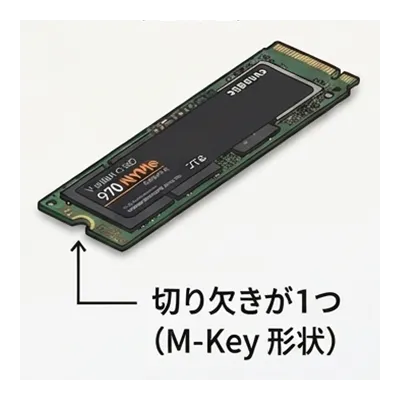 近年のノートPCの主流(超高速)
 -
M.2(SATA)規格
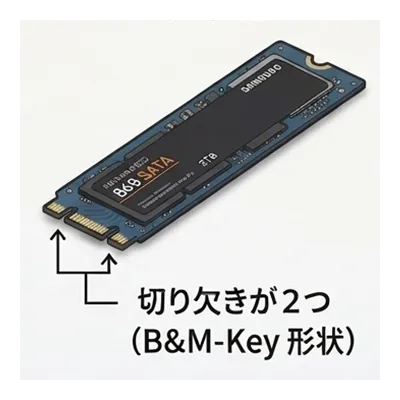 数年前の薄型ノートPC等に採用
 -
2.5インチSATA規格
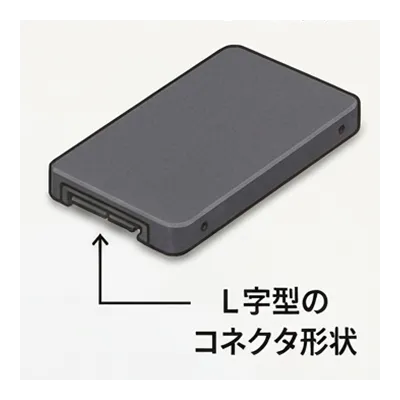 少し厚みのある古いノートPCや、HDDからの交換用
2. 物理サイズ(M.2の長さ、2.5インチの厚み)をチェック
規格が「M.2」だと分かっても、次に「長さ」を確認する必要があります。M.2 SSDには「2280」や「2230」といった4桁の数字が割り振られており、前の2桁が幅(22mm)、後ろの2桁が長さ(mm)を表しています。
通常のノートパソコンで最も広く使われているのは長さ80mmの「2280」サイズです。しかし、一部の超薄型モバイルノートパソコンやポータブルゲーミングパソコンでは、より短い「2230」や「2242」といった特殊なサイズしか入らないケースがあるため注意が必要です。また、2.5インチSATA型の場合は、厚みにも注意が必要です。
現在のSSDは「7mm厚」が主流ですが、古いノートパソコンでは「9.5mm厚」のHDDが搭載されている場合があります。この場合でも7mm厚のSSDは基本的に取り付け可能で、スペーサー(厚みの隙間を埋めてグラつきを防ぐクッション材。製品に付属している場合があります)を使えば問題なく固定できます。
3. 分解せずに自分のノートパソコンのSSD規格を調べる方法
「パソコンを分解するまで規格がわからないのでは?」と不安になる必要はありません。Windowsの標準機能を使えば、今刺さっているSSDの正確な「型番」を数クリックで調べることができます。
ただし、表示内容はあくまで参考情報であり、環境やメーカー仕様によっては正確な型番が表示されない場合や、簡略的な表記になるケースもあります。そのため、必要に応じて複数の方法を組み合わせて確認することが重要です。
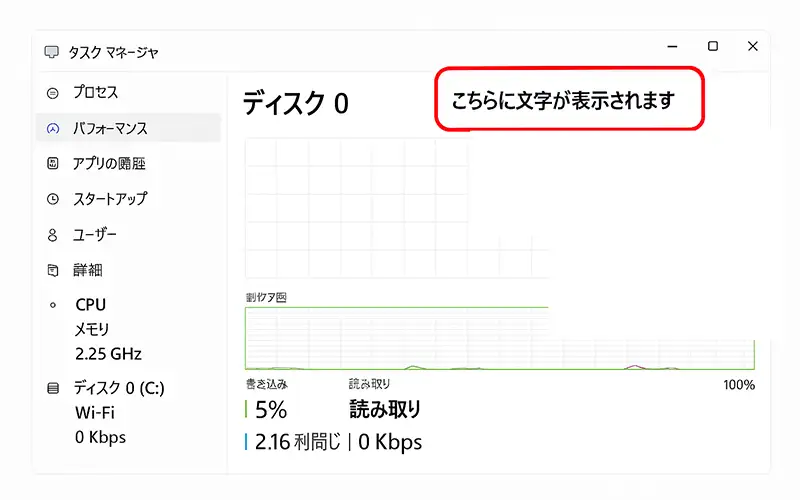
手順1: 画面下の「スタートボタン」を右クリックし、メニューから「タスクマネージャー」を開きます。
手順2: 左側のメニューアイコン(またはタブ)から、波線のアイコンの「パフォーマンス」をクリックします。
手順3: 「CPU」「メモリ」などの並びから、「ディスク(C:)」(またはディスク0、ディスク1など)を選択します。
手順4: 画面の【右上(または右下)】に表示されるストレージ情報を確認します。
※ここにはSSDの「型番」や名称が表示される場合があります。
※ただし以下の点に注意してください。
・メーカーやモデルによっては「NVMe SSD」「PCIe SSD」などの簡略表示になることがあります。
・OEMモデルなどでは型番が取得できない場合があります。
・表示内容が実際の構成と一致しないケースもゼロではありません。
手順5: 型番が表示されている場合は、その型番をWebで検索することで「M.2 NVMe」か「SATA」かを詳しく確認できます。
型番が表示されない場合でも、「NVMe」や「SATA」といった表記から、おおよその接続規格を判別することが可能です。
より確実に確認したい場合は、以下の方法も併用すると安心です。
- デバイスマネージャーで型番を確認する
- より詳細に確認したい場合は、専用ツールを利用する
- PCの型番からメーカー公式仕様を確認する
専門店ならではの視点!ノートパソコン用SSDを選ぶ3つのチェックポイント
互換性の種類が分かったら、次は実際に購入する製品のスペックを絞り込んでいきましょう。
ドスパラがおすすめする、ノートパソコン用途に特化した選定基準は以下の3点です。
1. 容量は「どれくらい使えるか」で選ぶ
SSDの容量は、一度交換すると再度やり直すのが手間になるため、現在の使用量ではなく「実際にどれくらい使えるか」を基準に選ぶことが重要です。またSSDは容量ギリギリで使うと速度低下(書き込み性能の低下や発熱増加)が起きやすいため、常に20%前後の空き容量を確保できるサイズを選ぶのが快適に使い続けるポイントです。特にノートパソコンは後から増設できないケースが多いため、3年・5年先も見据えた容量選びが重要になります。
512GB:用途を絞れば成立する最低ライン
512GBは、用途を限定すれば運用可能な最小構成です。
例えば「軽めのゲーム中心」で使う場合:
- 軽量ゲーム(約30GB):約10本前後
- OS・基本アプリ:約100〜120GB
→ 合計で約400GB前後となり、空き容量100GB程度を維持しながら運用可能です。
ただし、大容量ゲームや動画データを追加するとすぐに圧迫されるため、用途を絞って使う前提の容量となります。
1TB:一般用途+ゲームも両立できる標準ライン
最もバランスが良く、多くのユーザーに適した容量です。
例えば「大作ゲームを複数プレイする場合」:
- 大作ゲーム(約100GB):6〜8本
- OS・アプリ:約100〜150GB
→ 合計700〜900GB程度使用となり、空き容量200GB前後を維持しながら運用可能です。
この余裕があることで、
- パフォーマンス低下を防げる
- 追加データにも対応できる
「容量不足のストレスなく使いたい」なら1TBが実用ラインです。
2TB:保存・運用・性能すべてに余裕がある安心構成
データ保存やゲームを複数同時に扱うユーザー向けの余裕ある構成です。
例えば:
- 大作ゲーム(100〜150GB):10〜15本以上
- OS・アプリ:約150GB
→ それでも常に500GB以上の空き容量を維持可能
この状態では:
- SSDの速度低下が起きにくい
- 発熱(サーマルスロットリング)の影響も抑えやすい
- データ整理の手間がほぼ不要
「消さずに管理したい」「長期間快適に使いたい」なら2TBが最も安心です。
【重要】ノートパソコンは基本「総取り換え」=容量選びがそのまま負担に直結
デスクトップPCと違い、多くのノートパソコンは、SSDを搭載できる数が限られています。
そのため:
- 容量不足 → スロットが1つのモデルでは「全交換」、空きスロットがあるモデルでは「追加」で対応
- OS・データ移行 → 再設定が必要
という大きな手間が発生します。
つまり、最初の容量選び=将来の手間とコストに直結します。迷った場合は、「現在の使用量の2倍以上」または「1TB以上」を基準に選ぶと失敗しにくくなります。
2. 転送速度と「発熱(ヒートシンク)」の注意点
M.2 NVMe SSDにはPCIe Gen3やGen4などの世代があり、数字が大きいほど高速です。
ただし、速度が高いSSDほど発熱が大きくなりやすいため、ノートパソコンでは放熱スペースもあわせて確認する必要があります。
特にノートパソコンは、内部スペースが狭く、冷却性能も限られています。
そのため、転送速度だけを重視して高性能なSSDを選ぶのではなく、取り付けスペース、発熱、放熱シートの有無も確認して選ぶことが重要です。
ノートパソコンでは以下を選ぶと取り付けやすくなります。
- ヒートシンクなしの標準モデル
- 薄型放熱シート付きモデル
また、冷却に不安がある場合は、SSDと本体の間に挟む「サーマルパッド(熱を伝えて逃がすシート)」を使用することで、放熱性を高めることも可能です。
サーマルパッドはドスパラでも取り扱いがあり、SSD用の冷却パーツとして選ぶことができます。
3. 信頼性の高いメーカーと保証を選ぶ
SSDはOS・データを保管する重要パーツのため、価格だけでなく信頼性も重視が必要です。
主な推奨メーカー(ADATA、KIOXIA、Solidigm、Samsung)は多くの場合、3〜5年保証や安定した耐久性(TBW設計)が確保されています。
※一部メーカーでは、書き込み総量(TBW)到達で保証対象外となる場合があるため、用途が重い場合は事前確認が必要です。
【目的・予算別】ドスパラ厳選!ノートパソコン交換用おすすめ内蔵SSD
ここからは、ドスパラの豊富なラインナップの中から、特にノートパソコンへの交換・増設に適した実績多数の厳選SSDをご紹介します。あなたの目的や予算に合わせて、最適なパーツをお選びください。
ドスパラセレクト(高コスパ・安心の国内サポートモデル)
製品名:[ドスパラセレクト NVMe M.2 SSD]
特徴:ドスパラが厳選した、圧倒的なコストパフォーマンスを誇る大容量モデルです。読み込み速度・書き込み速度ともにノートパソコンの普段使いやビジネス、軽めのゲームには十分すぎるスペックを備えています。自社ブランドならではの低価格でありながら、品質チェックを徹底しているため、初めてのSSD交換(換装)にも自信を持っておすすめできる1台です。
保証:ドスパラの国内店舗サポートが受けられる安心保証付き。
抜群のコストパフォーマンスと実績を誇るグローバルモデル
製品名:[ADATA PCIe Gen4 NVMe M.2 SSD]
特徴:「手軽に1TBや2TBの大容量環境を手に入れたい!」という方に最適な、世界的パーツメーカーであるADATA(エイデータ)のベストセラーモデルです。最新のGen4規格に対応した高速性を持ちながらも、発熱が比較的控えめな設計(または薄型放熱シート付属)のため、内部に熱がこもりやすいノートパソコンの内蔵用として非常に相性が良いのが大きなメリットです。
データ移行(クローン)を安全に行うために必要な周辺機器
SSDを単品で購入しただけでは、ノートパソコンのデータ引っ越し作業や物理的な交換をスムーズに進めることができません。作業の途中で「道具が足りなくて進まない…」「ネジが回せない…」といったトラブルで困らないために、事前に準備しておくべき2つの必須アイテムをご紹介します。
「今のデータを移すために、もう1台余分にSSDを買わなきゃいけないの?」と不安になる必要はありません。購入するSSDは、新しくノートパソコンに入れる「大容量の1台」だけで大丈夫です。
ノートパソコンのSSD交換を自分で行う場合、まずは「新しく買ってきたSSDを外付けとしてPCに繋ぎ、現在のデータを丸ごと移行(クローン)する」という事前の準備が必要になります。
【超重要】クローン作成前に必須!Windowsの「暗号化」を解除しないと起動しない
データ移行作業(クローン)を始める前に、絶対にやっておかなければならない重要な設定があります。それはWindowsの暗号化機能を一時的に「オフ(無効)」にすることです。
現在のWindowsノートパソコンは、セキュリティのために最初からストレージが暗号化されているケースがほとんどです。この暗号化がかかった状態のままクローンを作成すると、新しいSSDに入れ替えた際に「パソコンが起動しない」、あるいは「BitLockerの回復キー(解除パスワード)を求められて進めない」という深刻なトラブルの原因になります。
お使いのOSのバージョン(エディション)に合わせて、必ず事前に暗号化を解除してから作業を開始してください。
Windows 10 Home / Windows 11 Home の場合:
「デバイスの暗号化」をオフにする(設定 > プライバシーとセキュリティ > デバイスの暗号化 から変更可能)
Windows 10 Pro / Windows 11 Pro の場合:
「BitLocker ドライブ暗号化」を無効にする(コントロールパネル > システムとセキュリティ > BitLocker ドライブ暗号化 から変更可能)
※【重要】OS(Windows)やデータの移行作業は、パソコンの環境や仕様、パーツの相性によって「データが消える」「起動しなくなる」といった深刻なトラブルが起きやすい、非常にデリケートな作業です。ご自身での作業はすべて「自己責任」となりますので、万が一の事故に備え、大切なデータのバックアップは必ず作業前に行ってください。
このデータ移行作業(外付け接続やクローン用起動ディスクの作成)を行うために、具体的に必要となる周辺アイテムは以下の通りです。
M.2 SSD外付けケース(USB接続用)
新しく用意したまっさらなSSDに、今ノートパソコンに入っているOSやデータを移行するためには、その新しいSSDを一時的にノートパソコンへ外付けで接続する必要があります。「M.2 SSD外付けケース」とは、細長いスティック状の小さなアルミ製ケースです。今回購入した新しいSSDをこのケースにセットして付属のUSBケーブルでノートパソコンに繋ぐことで、大容量のUSBメモリのような感覚で認識させることができます。このケースを使ってデータ移行が終わったら、ケースからSSDを取り出してノートパソコン本体の内部へ組み込みます。
なお、取り外した後の「古い方のSSD」もこのケースに入れることで外付けストレージとして再利用が可能ですが、内部にOSの起動情報が残っている状態のまま接続されるため、接続環境によっては意図しない動作が発生する可能性があり、取り扱いには注意が必要です。
※データ移行は、お使いの環境や使用するソフトの相性によって正常に起動しなくなるリスクがあります。
※データ移行はパソコンの環境によって起動トラブルが起きるケースもあるため、もし『自分で行うのは少し不安だな』と感じる場合は、無理をせずプロに任せるのも一つの手です。
記事の後半でドスパラの「換装サービス」もご紹介していますので、安全性を最優先にしたい方はそちらもチェックしてみてください。
【追加の必須アイテム】クローンソフト起動用の「USBフラッシュメモリ」
データ移行を行う際、Samsung製SSDに付属する「Data Migration」などの一部ソフトを除き、現在多くのパーツメーカーが無料で提供しているクローンソフト(「Acronis True Image」など)の大半は、Windows上ではなく「専用の起動ディスク(レスキューメディア)」を外部から立ち上げて作業を行う仕様になっています。
このクローンソフトを正常に起動させるために、SSD外付けキットとは別で「USBフラッシュメモリ(容量8GB〜32GB程度のものでOK)」が1本必須となります。
手元に余っているUSBメモリがない場合は、SSDや外付けケースと一緒に必ず1本購入しておきましょう。
【もし形状が違う場合は?】2.5インチ型SSDだった場合の道具
前述の「SSDの規格チェック」で、自分のノートパソコンに入っているのが「2.5インチ SATA」という四角い形のSSD(またはHDD)だと分かった場合は、細長いM.2用のケースは使えません。その場合は、「2.5インチ用SSD外付けケース」という別の道具を用意します。やることは同様で、新しい四角いSSDをケーブル等でノートパソコンに繋いでデータ移行の準備を行い、終わったら中身を入れ替えます。こちらも、取り外した古いドライブはケース等に入れることで、外付けハードディスク(または外付けSSD)として再利用が可能です。お使いのPCの形状に合った道具をどちらか1つだけ用意すれば、データ移行の「準備」は整います。
ドスパラ通販で「2.5インチ用SSD外付けケース」をチェック
【注意】取り外したSSD(M.2 / 2.5インチ)の取り扱い
取り外したSSD(M.2 / 2.5インチ)には、OSの起動情報(ブート領域)がそのまま残っている場合があります。この状態で外付け接続すると、パソコンが外付けドライブから起動を試みてエラーが発生したり、修復処理が走ることで内蔵OSに影響が出る可能性があります。また、データ移行(クローン)作業自体も環境や使用ソフトの相性によって、OSが正常起動しないなどのトラブルが発生する場合があります。そのため、取り外したストレージを再利用する際はフォーマット(初期化)を行い、必ず事前に重要なデータのバックアップを取ったうえで作業することを推奨します。
「やっぱり自分で行うのは少し不安だな……」という場合には、ドスパラの店頭でも、SSDのデータクローンや交換作業についてご相談いただけます。
パーツを事前にドスパラ通販でお買い求めいただいて持ち込む場合や、店舗の売り場でSSDを確認しながら相談する場合も、来店前に受付可否や対応内容を確認しておくと安心です。店舗や作業内容によって対応できる内容が違う場合がありますので、お近くのドスパラ店舗まで事前にお問い合わせください。また、ドスパラのセーフティサービスに加入している場合、SSDの交換・増設などのアップグレード作業がサポートサービス技術料の割引対象になる場合があります。SSD本体などの部品代は別途必要です。
精密ドライバーセット(裏蓋・内部ネジの取り外し用)
ノートパソコンの裏蓋や、内部でSSDを固定しているネジは、一般的な家具の組み立てなどで使うドライバーよりも「ひと回り以上小さいネジ(精密ネジ)」が使われています。
サイズが合わない工具で無理に回すと、ネジの頭が潰れてしまい、裏蓋やSSD固定ネジを外せなくなるおそれがあります。そのため、SSD交換を自分で行う場合は、ノートパソコンの分解に対応した精密ドライバーセットを事前に用意しておきましょう。
特に、プラスの「#0(ゼロ番)」や「#00(ダブルゼロ番)」などの小さいサイズに対応したものを選ぶと作業しやすくなります。また、一部の薄型ノートパソコンでは、トルクスネジやY字ネジなどの特殊なネジが使われている場合があります。
工具を購入する前に、ご自身のノートパソコンの裏蓋に使われているネジ形状を確認しておくと、工具の買い間違いを防ぎやすくなります。どれを選べばよいか迷う場合は、複数のビットがセットになった精密ドライバーセットを検討しましょう。
自分でやるのは不安…そんな方はドスパラの「SSD換装・交換サービス」におまかせ!
「精密なノートパソコンを自分で分解するのは怖くて手が震える…」「クローンソフトの設定やデータの移行が上手くできる自信がない…」という方もご安心ください。
パソコン専門店のドスパラでは、熟練の専任テクニカルスタッフがお客様のノートパソコンをお預かりし、データの移行から新しい大容量SSDへの物理的な交換、動作確認までをすべて安全・確実に代行する「SSD換装(アップグレード)サービス」を全国の店舗および宅配受付でご提供しています。
ドスパラの安心ポイント:
お客様の大切なデータ(写真、設定、アプリなど)を消さずに、そのまま新しいSSDへ丸ごと引っ越し!
プロの工具と技術で、静電気やネジ潰れによる物理破損のリスクをゼロに。
事前に互換性をチェックするため、「パーツの買い間違い」が発生しません。
パーツ単体を購入してご自身でチャレンジする方はもちろん、「確実かつ安全にノートパソコンをパワーアップさせたい」という方は、ぜひドスパラの便利なサポートサービスにお気軽にご相談ください!
まとめ
ノートパソコン用SSDを選ぶときは、まず現在のノートパソコンが対応している接続規格とサイズを確認することが重要です。
特に、M.2 NVMe SSD、M.2 SATA SSD、2.5インチSATA SSDでは、形状や対応スロット、転送速度が違います。SSDを購入する前に、タスクマネージャーやデバイスマネージャー、メーカー公式仕様などで、現在搭載されているSSDの規格や型番を確認しましょう。
容量は、用途を絞って使うなら512GBでも運用できますが、長く快適に使うなら1TB以上を基準にするのがおすすめです。写真や動画を保存する方、PCゲームを複数入れたい方、動画編集など大容量データを扱う方は、2TBも選択肢になります。
また、SSD交換や増設を行う場合は、データ移行用の外付けケース、クローン作成用のUSBメモリ、精密ドライバーなど、作業に必要な周辺機器も事前に準備しておくと安心です。大切なデータは、作業前に必ずバックアップしておきましょう。
ノートパソコンは内部スペースが狭く、分解作業やデータ移行にはリスクがあります。型番選びに迷った場合や、自分で作業するのが不安な場合は、ドスパラの店舗スタッフやSSD換装サービスへの相談も検討しましょう。
ノートパソコンに合ったSSDを選べば、容量不足の解消や作業環境の改善につながります。規格、サイズ、容量、作業方法を確認したうえで、自分の使い方に合うSSDを選びましょう。
よくあるご質問(FAQ)
-
Q1NVMe(PCIe)とSATAの違いは何ですか?
NVMe(PCIe)とSATAは、SSDの接続方式や転送速度に関わる規格です。一般的に、M.2 NVMe SSDはSATA SSDより高速で、大容量データの読み込みやアプリの起動を快適にしやすい傾向があります。ただし、ノートパソコン側がNVMeに対応していない場合は取り付けできません。現在のSSDがSATAの場合でも、別にM.2 NVMe SSD用スロットが用意されているモデルであれば増設できる場合があります。まずは現在のSSD規格だけでなく、空きスロットの有無と対応規格もあわせて確認しましょう。 -
Q22.5インチSATA SSDからM.2 NVMe SSDへ交換できますか?
2.5インチSATA SSDからM.2 NVMe SSDへ交換できるかは、ノートパソコン本体にM.2 NVMe SSD用のスロットがあるかどうかで決まります。2.5インチSATA SSD用の取り付けスペースしかないモデルでは、M.2 NVMe SSDをそのまま取り付けることはできません。その場合は、2.5インチSATA SSDの大容量モデルへ交換する方法を検討しましょう。一方で、2.5インチSATA SSDとは別にM.2スロットが空いているモデルであれば、M.2 NVMe SSDを追加できる場合があります。購入前に、メーカー公式仕様やマニュアルで対応スロット、対応サイズ、接続方式を確認しましょう。 -
Q3ヒートシンク付きSSDをノートパソコンに取り付けても大丈夫ですか?
ノートパソコンでは、ヒートシンク付きSSDの厚みに注意が必要です。SSD本体の規格が合っていても、ヒートシンクが裏蓋や内部パーツに干渉すると取り付けできない場合があります。すでにヒートシンク付きSSDを購入している場合は、無理に押し込まず、まず裏蓋が閉まるか、ほかの部品に干渉しないかを確認しましょう。製品によってはヒートシンクを取り外せる場合もありますが、取り外しによって保証や放熱性能に影響する可能性があります。判断に迷う場合は、メーカー仕様を確認するか、ヒートシンクなしの標準モデルや薄型放熱シート付きのSSDへの交換を検討しましょう。 -
Q4片面実装と両面実装のSSDはどちらを選べばよいですか?
ノートパソコン用SSDでは、片面実装のSSDを選ぶと取り付けやすい場合があります。片面実装は、基板の片側にメモリチップなどが配置されたSSDで、両面実装より厚みを抑えやすいのが特徴です。両面実装のSSDは、ノートパソコンの内部スペースや放熱シート、裏蓋と干渉する可能性があります。すでに両面実装のSSDを購入している場合は、取り付け前にSSD周辺の空間や固定位置を確認しましょう。仕様が分からない場合や薄型ノートパソコンで使う場合は、片面実装モデルを選ぶと失敗を避けやすくなります。 -
Q5M.2 SSDスロットが2つあるノートパソコンならSSDを追加できますか?
M.2 SSDスロットが2つあるノートパソコンでも、必ずSSDを追加できるとは限りません。空いているスロットがストレージ用のM.2スロットであり、対応する長さや接続方式が合っている場合に増設できます。モデルによっては、片方のスロットだけ対応サイズが短い場合や、仕様上ストレージ増設に対応していない場合もあります。空きスロットが見つかった場合でも、すぐに購入せず、メーカー公式仕様やマニュアルで「M.2 SSD用スロット」として使えるかを確認しましょう。分からない場合は、現在搭載されているSSDと同じ長さ・同じ接続方式の製品を基準に探すと選びやすくなります。 -
Q6ノートパソコンのSSD交換にはどんな工具が必要ですか?
ノートパソコンのSSD交換では、精密ドライバーセットを用意しておくと安心です。工具を選ぶときは、ビットの形状だけでなく、ドライバー本体の長さも確認しましょう。ノートパソコンは内部スペースが狭く、手元で細かく作業する場面が多いため、短めで取り回しやすい精密ドライバーが向いています。一方、デスクトップパソコンでは、奥まった位置のネジに届かせるために、長めのドライバーの方が作業しやすい場合があります。
裏蓋やSSD固定ネジには、プラスの「#0(ゼロ番)」や「#00(ダブルゼロ番)」などの小さいサイズが使われる場合があります。グリップの後ろ側が回転するペン型の精密ドライバーは、指を添えながら細かいネジを回しやすいのが特徴です。
一部の薄型ノートパソコンでは、トルクスネジやY字ネジなどの特殊なネジが使われている場合もあります。そのため、作業前に裏蓋のネジ形状を確認し、対応するビットが入った精密ドライバーセットを選びましょう。手元の工具でネジが回らない場合は、無理に作業を続けず、ネジ形状に合うビットを用意してから作業することが重要です。ネジの頭を潰してしまうと、SSD交換だけでなく裏蓋の開閉自体が難しくなる場合があります。 -
Q7PCIe 4.0対応のM.2 SSDがM.2スロットに入らないのはなぜですか?
PCIe 4.0対応のM.2 SSDがM.2スロットに入らない場合は、SSDの端子形状やスロット側の規格が合っていない可能性があります。M.2 SSDには、端子の切り欠き位置が違う複数の種類があり、見た目が似ていても取り付けできない場合があります。また、M.2 2280、2242、2230など長さが違う場合や、ヒートシンクの厚みが干渉する場合もあります。もし差し込めない場合は、向きを変えて無理に押し込まず、購入したSSDのKey、長さ、接続方式を確認しましょう。スロットに物理的に入る場合でも、ノートパソコン側がPCIe 4.0に対応していなければ、本来の速度では動作しない場合があります。 -
Q8M.2 SSDの切り欠きが1つと2つでは何が違いますか?
M.2 SSDの端子にある切り欠きは、Keyと呼ばれる規格の違いを表しています。一般的に、M.2 NVMe SSDでは切り欠きが1つのM Key、M.2 SATA SSDでは切り欠きが2つのB+M Keyの製品が見られます。ただし、切り欠きの数だけで単純に判断できるわけではありません。古いノートパソコンやマザーボードでは、物理的に挿せる組み合わせでも、SATA専用、PCIe専用、対応レーン数の違いなどにより認識しない場合があります。切り欠きが1つのSSDを使いたい場合は、スロット側がM KeyのNVMe SSDに対応しているかを確認しましょう。逆に切り欠きが2つあるSSDでも、接続方式が合わなければ使えない場合があります。 -
Q9M.2 2230の無線モジュールをM.2 2280のSSDスロットで使えますか?
M.2 2230の無線モジュールと、M.2 2280のSSDは、同じM.2という名前でも用途や接続方式が違います。無線LAN・Bluetooth用のM.2スロットと、ストレージ用のM.2 SSDスロットは、Keyの形状、通信規格、固定位置が違う場合があるため、基本的にはそのまま流用できません。変換アダプタなどで使える例もありますが、ノートパソコンでは内部スペース、固定方法、保証、無線機器の認証などの問題があります。無線機能を追加・交換したい場合は無線モジュール用の対応スロットを確認し、SSDを増設したい場合はストレージ用として用意されたM.2 SSDスロットを使用しましょう。 -
Q10DRAMキャッシュレスSSDはノートパソコン用に選んでも大丈夫ですか?
DRAMキャッシュレスSSDを選ぶときは、価格だけでなく、用途、保証、TBW、発熱のしやすさを確認することが重要です。DRAMキャッシュとは、SSD内部に搭載される一時的な作業用メモリのようなもので、データの管理や書き込み性能の安定性に関わります。DRAMキャッシュレスSSDは、この専用DRAMを省いた製品で、価格を抑えやすい一方、大容量データの連続書き込みや高負荷作業では性能差が出る場合があります。最近のNVMe SSDでは、パソコン本体のメモリを一部利用するHMBに対応した製品もあり、Web閲覧、Office作業、ゲームの保存先などの一般用途であれば選択肢になります。一方で、動画編集、大容量ファイルの頻繁な書き込み、長時間の高負荷作業を想定する場合は、DRAM搭載モデルや、TBW・保証期間に余裕のあるモデルも検討しましょう。
あわせて読みたい関連記事一覧
NVMeについて、SSDを選ぶ際に必要な用語「M.2」や「PCIe」や「AHCI」などもあわせてご紹介