






Excel(エクセル)で改行する方法|セル内で改行する手順をわかりやすく解説
Excel(エクセル)で改行する方法を覚えると表が見やすくなる
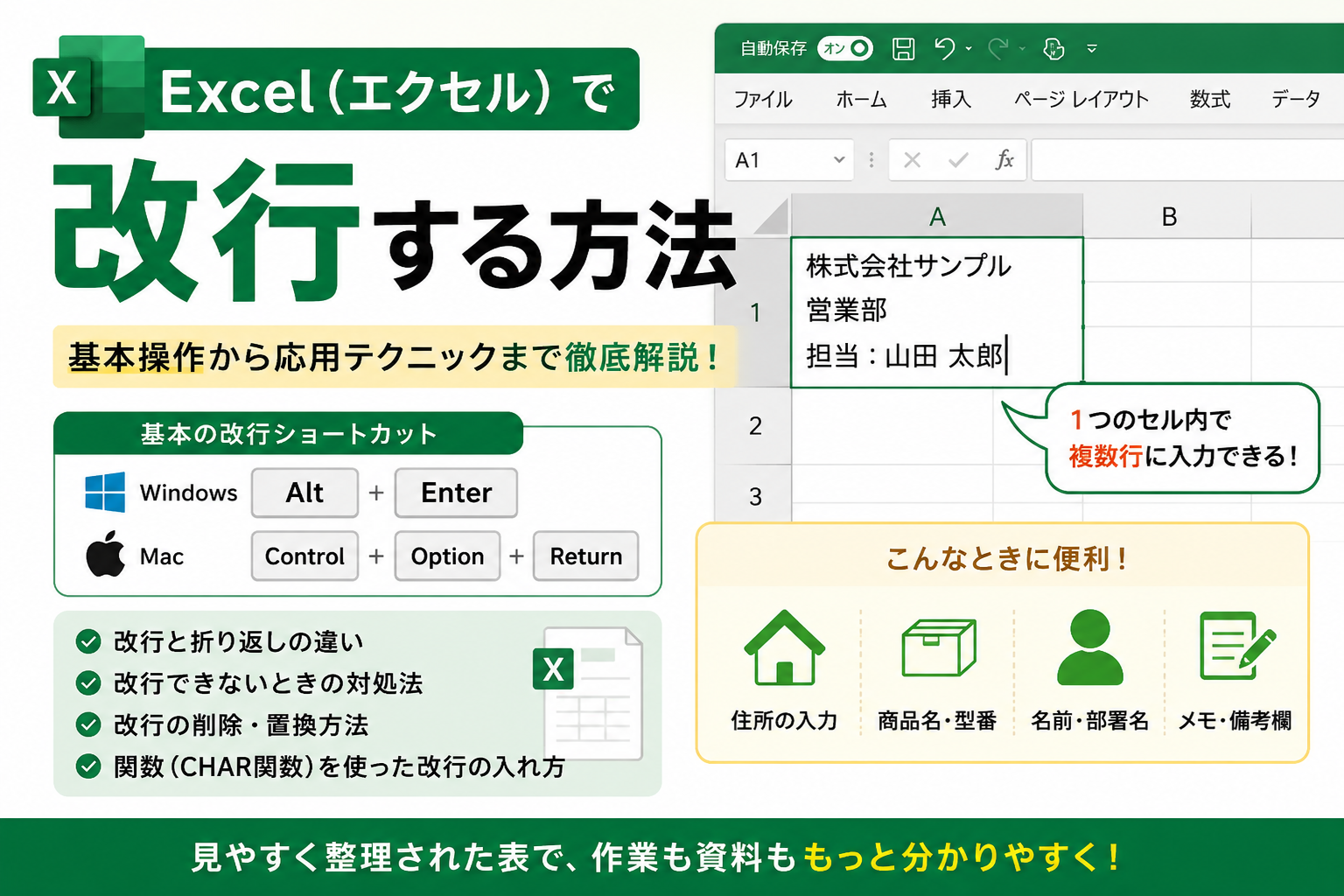
Excel(エクセル)で文字を入力していると、「1つのセル内で文章を2行に分けたい」「住所や商品名を見やすく整理したい」と感じることがあります。通常のEnterキーを押すだけではセルの入力が確定されるため、エクセルで改行するには専用の操作が必要です。
この記事では、セル内で改行するショートカットキー、折り返し表示の設定、改行できないときの対処法、改行の削除方法、関数を使った改行の入れ方まで解説します。
デスクトップパソコンをお探しの方はこちらこの記事でわかること
- エクセルで改行するには、セル内でAlt+Enterを押して任意の位置で行を分けます。
- WindowsはAlt+Enter、MacはControl+Option+Returnでセル内改行できます。
- 折り返し表示や行の高さ、置換やCHAR関数も確認すると表を整えやすくなります。
目次
Excel(エクセル)で改行する基本操作
Excel(エクセル)で改行する場合は、1つのセルの中で文字を複数行に分ける「セル内改行」を使います。住所、商品名、メモ、作業内容などを1つのセルにまとめたいときに便利です。
エクセルで改行するにはセル内でAlt+Enterを使う
Windows版のExcelでセル内改行を入れる基本操作は、改行したい位置で「Alt」キーを押しながら「Enter」キーを押す方法です。Enterキーだけではセルの入力が確定され、下のセルへ移動してしまいます。
操作手順は次のようになります。
- 改行したいセルをダブルクリックする、またはF2キーを押してセルを編集状態にする
- 文字を入力する
- 改行したい位置にカーソルを合わせる
- 「Alt」キーを押しながら「Enter」キーを押す
- 続けて文字を入力する
- 入力が終わったらEnterキーで確定する
この手順を使うと、1つのセルの中で複数行の文字を入力できます。表の項目名や備考欄など、文字量が多くなりやすいセルを整理したいときに使いやすい操作です。
エクセルで改行したあとに入力を続ける方法
エクセルで改行したあとも、同じセル内でそのまま入力を続けられます。たとえば、1行目に「商品名」、2行目に「型番」、3行目に「補足情報」を入れるような使い方ができます。
セル内改行は、次のように複数の情報を1つのセルにまとめたいときに便利です。
- 住所を都道府県、市区町村、番地で分ける
- 商品名と型番を上下に分ける
- 名前と部署名を上下に分ける
- メモや補足情報を読みやすく分ける
- 表の見出しを短い幅の中に収める
改行を使うことで、列幅を広げすぎずに情報を整理できます。横に長い表を作りたくない場合にも便利です。
エクセルで改行するショートカットキーWindowsとMacの違い
エクセルで改行する操作は、WindowsとMacでショートカットキーが違います。使用しているパソコンに合わせて操作を確認しておくと、セル内改行がスムーズに使えます。
ショートカットキーの違いは、使用環境ごとに整理しておくと分かりやすくなります。
| 使用環境 | セル内改行の操作 |
|---|---|
| Windows版Excel | Alt+Enter |
| Mac版Excel | Control+Option+Return |
| Mac版Excelの一部環境 | command+option+Enterで操作できる場合もある |
| Enterのみ | セルの入力を確定して移動する |
Windowsでは「Alt+Enter」が基本です。MacではキーボードやExcelのバージョンによって操作感が違う場合があるため、うまくいかないときは複数の組み合わせを確認するとよいでしょう。
エクセルで改行するときにEnterだけでは改行できない理由
Excelでは、Enterキーに「セルの入力を確定する」という役割があります。そのため、Wordやメモ帳のようにEnterキーだけで次の行へ移動する操作とは違いがあります。
Enterキーだけを押した場合の動きは、主に次の内容です。
- 入力中のセルを確定する
- 下のセルへ移動する
- 設定によっては右のセルへ移動する
- セル内には改行が入らない
セル内で改行したいときは、Enterキーだけではなく、Altキーなどを組み合わせて操作する必要があります。ここを理解しておくと、「エクセルで改行できない」と感じたときの原因を切り分けやすくなります。
エクセルで改行を自動表示する折り返し設定
エクセルで文字を複数行に見せる方法には、手動で改行を入れる方法と、自動で折り返して表示する方法があります。どちらもセル内の文字を読みやすくする機能ですが、使い方は違います。
「折り返して全体を表示する」は、ホームタブから設定できるほか、セルの書式設定画面からも呼び出せます。
折り返し設定を呼び出す主な方法は次の内容です。
- 対象のセルを選択し、「ホーム」タブの「折り返して全体を表示する」をクリックする
- 対象のセルを右クリックし、「セルの書式設定」を選択する
- 対象のセルを選択し、Ctrl+1キーで「セルの書式設定」を開く
- 「ホーム」タブの「配置」グループ右下にある小さな矢印をクリックする
「セルの書式設定」を開いた場合、「配置」タブ内にある「折り返して全体を表示する」にチェックを入れて設定します。文字位置もあわせて調整したい場合は、セルの書式設定画面から操作すると便利です。
エクセルで改行と折り返して全体を表示する設定の違い
セル内改行は、任意の位置で行を分けたいときに使います。一方で、「折り返して全体を表示する」は、列幅に合わせて文字を自動的に次の行へ送る設定です。
どちらを使うか迷うときは、文字をどの位置で区切りたいかを基準にすると判断しやすくなります。
| 方法 | 特徴 | 向いている使い方 |
|---|---|---|
| セル内改行 | 自分で指定した位置で改行できる | 住所、商品名、補足情報を区切りたい場合 |
| 折り返して全体を表示する | 列幅に合わせて自動で折り返す | 長い文章をセル幅に収めたい場合 |
| 列幅の調整 | セルの横幅を広げて表示する | 改行せずに1行で見せたい場合 |
| 行の高さの調整 | 複数行の文字を見えるようにする | 改行後の文字が隠れる場合 |
任意の位置で区切りたいならセル内改行、長い文章を自然に表示したいなら折り返し設定が向いています。目的に合わせて使い分けると、表が見やすくなります。
エクセルで改行した文字が見切れるときの調整方法
エクセルで改行を入れたのに文字が見えない場合は、行の高さや折り返し設定が合っていない可能性があります。改行自体は入っていても、セルの表示領域が足りないと一部の文字が隠れることがあります。
改行した文字が見切れるときは、表示設定とセルの大きさをあわせて確認します。
- 「ホーム」タブの「折り返して全体を表示する」が有効になっているか
- 行の高さが十分にあるか
- セルの上下位置が見やすく設定されているか
- セルの結合を使っていて表示が崩れていないか
- 印刷プレビューで文字が見切れていないか
資料として使う表では、画面上の表示だけでなく印刷プレビューも確認しておくと安心です。
エクセルで改行できないときの原因と対処法
エクセルで改行できない場合は、ショートカットキーの押し方、セルの状態、表示設定などを順番に確認します。原因を一つずつ切り分けることで、無理に入力をやり直さずに対処しやすくなります。
エクセルで改行できないときに確認すべきポイント
まずは、セル内でカーソルが点滅している状態になっているか確認します。セルを選択しただけの状態では、思った位置に改行を入れにくい場合があります。
改行できないときは、操作方法と表示設定の両方を確認します。
- セルをダブルクリックして編集状態にしているか
- 改行したい位置にカーソルを置いているか
- WindowsではAlt+Enterを押しているか
- MacではControl+Option+Returnを試しているか
- 折り返して全体を表示する設定が有効か
- 行の高さが足りているか
改行できないと思っていても、実際には改行が入っていて表示されていないだけの場合があります。ショートカットキーだけでなく、セルの表示設定もあわせて確認することが大切です。
エクセルで改行しても表示されないときの対処法
エクセルで改行を入れたあとに文字が1行に見える場合は、「折り返して全体を表示する」が無効になっている可能性があります。
改行を表示させたいときは、次の手順で設定を確認します。
- 対象のセルを選択する
- 「ホーム」タブを開く
- 「配置」グループの「折り返して全体を表示する」をクリックする
- 必要に応じて行の高さを広げる
- 文字の配置を上揃えや中央揃えに調整する
改行が正しく表示されると、1つのセル内で複数行の文字が確認しやすくなります。文字が隠れる場合は、行の高さを自動調整する操作もあわせて使うとよいでしょう。
エクセルで改行を削除する方法
エクセルで入力した改行は、あとから削除できます。1つのセルだけ修正する場合はBackspaceやDeleteで削除できますが、複数のセルに入った改行をまとめて消したい場合は、検索と置換を使うと効率的です。
エクセルで改行をBackspaceやDeleteで削除する方法
少数のセルだけ修正する場合は、セルを編集状態にして改行位置を削除します。通常の文字を消す操作と同じように、BackspaceキーやDeleteキーが使えます。
特定のセルだけを直すときは、次の流れで改行を削除できます。
- 改行を削除したいセルをダブルクリックする
- 改行されている位置にカーソルを置く
- BackspaceまたはDeleteキーを押す
- 文字が1行につながったことを確認する
- Enterキーで確定する
この方法は、特定のセルだけを手作業で直したい場合に向いています。修正するセルが多い場合は、次の検索と置換を使う方法が便利です。
エクセルで改行を検索と置換でまとめて削除する方法
複数のセルに入った改行をまとめて削除したい場合は、「検索と置換」を使います。コピーしたデータに余計な改行が入っている場合や、住所録・商品リストの表記を整えたい場合に役立ちます。
置換機能を使うと、セル内の改行をまとめて削除できます。
- 改行を削除したい範囲を選択する
- Ctrl+Hで「検索と置換」を開く
- 「検索する文字列」にCtrl+Jを入力する
- 「置換後の文字列」を空欄にする
- 「すべて置換」をクリックする
改行をそのまま消すと文字同士がつながって読みにくくなる場合があります。必要に応じて、置換後の文字列にスペースを入れるとよいでしょう。
エクセルで改行を関数で入れる方法
エクセルでは、ショートカットキーだけでなく関数を使って改行を入れることもできます。複数のセルの文字を結合しながら、途中に改行を入れたい場合に便利です。
エクセルで改行をCHAR関数で入れる方法
関数でセル内改行を入れる場合は、CHAR関数を使います。WindowsのExcelでは、改行を表すコードとして「CHAR(10)」を使うのが一般的です。
【注意】CHAR関数で改行を入れた場合も、「折り返して全体を表示する」を有効にしないと、画面上で改行されて見えない場合があります。関数と表示設定はあわせて確認しましょう。
たとえば、A2セルの文字とB2セルの文字を上下に分けたい場合は、次のように入力します。
「=A2&CHAR(10)&B2」
住所、氏名、商品情報などを結合するときは、改行位置を決めて関数を組み立てると整理しやすくなります。
- 姓と名を上下に分ける
- 郵便番号と住所を上下に分ける
- 商品名と型番を上下に分ける
- 部署名と担当者名を上下に分ける
- 複数のメモを1つのセルにまとめる
エクセルで改行を文字列結合と組み合わせて使う方法
複数の情報を1つのセルにまとめたいときは、「&」で文字列をつなぎ、その間にCHAR(10)を入れます。たとえば、A2に商品名、B2に型番、C2に備考がある場合は、次のように入力できます。
「=A2&CHAR(10)&B2&CHAR(10)&C2」
この式を使うと、1つのセル内に商品名、型番、備考を3行で表示できます。商品一覧や管理表など、横に列を増やしすぎたくない場合に使いやすい方法です。
エクセルで改行したセルを見やすく整える方法
エクセルで改行できても、セルの高さや文字位置が合っていないと、表全体が読みにくくなる場合があります。改行後は、表示を整える操作まで行うと、資料や一覧表として使いやすくなります。
エクセルで改行したセルの行の高さを調整する方法
セル内改行を使ったあとは、行の高さを調整します。文字が隠れる場合は、行番号の境界線をダブルクリックすると、自動で高さを調整できます。
行の高さを整えるときは、文字の見え方と表全体のバランスを確認します。
- 行番号の境界線をダブルクリックして自動調整する
- 必要に応じて手動で行の高さを広げる
- 文字の配置を上揃えにする
- 表全体で行の高さをそろえる
- 印刷プレビューで見切れがないか確認する
行の高さを整えると、改行したセルだけが窮屈に見える状態を防ぎやすくなります。表全体の見やすさを保つためにも、改行後の表示調整はセットで行うとよいでしょう。
エクセルで改行する方法を覚えて見やすい表を作ろう
エクセルで改行する基本操作は、Windowsなら「Alt+Enter」、Macなら「Control+Option+Return」です。1つのセル内で文字を分けられるため、住所、商品名、備考欄などを整理しやすくなります。
改行した文字が見えにくい場合は、「折り返して全体を表示する」設定や行の高さを調整しましょう。また、不要な改行は検索と置換でまとめて削除でき、関数を使えば複数のセルの内容を改行付きで結合することもできます。
まずはセル内改行のショートカットキーを覚え、必要に応じて表示設定や削除方法も活用してみてください。




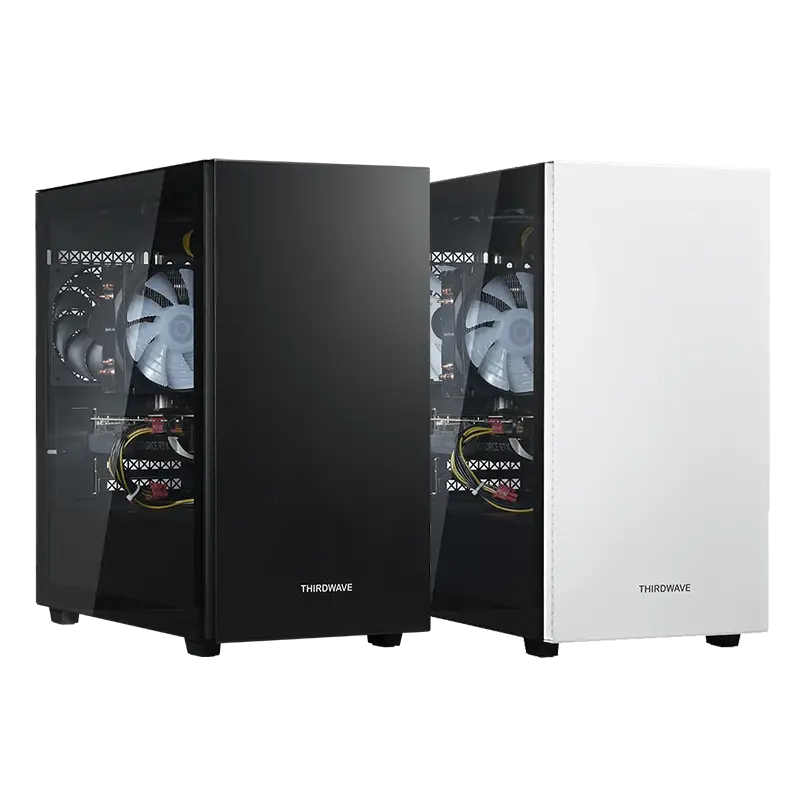
 5(3)
5(3)
| OS | Windows 11 Home |
|---|---|
| CPU | Ryzen 5 4500 |
| グラフィックス | GeForce RTX 3050 6GB |
| メモリ | 8GBメモリ DDR4 |
| ストレージ | 500GB Gen4 SSD |
| ベンチマーク | 5142 |
| OS | Windows 11 Home |
|---|---|
| CPU | Ryzen 5 4500 |
| グラフィックス | GeForce RTX 3050 6GB |
| メモリ | 8GBメモリ DDR4 |
| ストレージ | 500GB Gen4 SSD |
| ベンチマーク | 5142 |
| OS | Windows 11 Home |
|---|---|
| CPU | Ryzen 5 4500 |
| グラフィックス | GeForce RTX 5050 8GB |
| メモリ | 16GBメモリ DDR4 |
| ストレージ | 500GB Gen4 SSD |
| ベンチマーク | 9302 |
| OS | Windows 11 Home |
|---|---|
| CPU | Ryzen 5 4500 |
| グラフィックス | GeForce RTX 5050 8GB |
| メモリ | 16GBメモリ DDR4 |
| ストレージ | 500GB Gen4 SSD |
| ベンチマーク | 9302 |
| OS | Windows 11 Home |
|---|---|
| CPU | Ryzen 5 4500 |
| グラフィックス | GeForce RTX 5060 |
| メモリ | 16GBメモリ DDR4 |
| ストレージ | 500GB Gen4 SSD |
| ベンチマーク | 11877 |
 4(1)
4(1)
| OS | Windows 11 Home |
|---|---|
| CPU | Ryzen 7 5700X |
| グラフィックス | GeForce RTX 3050 6GB |
| メモリ | 16GBメモリ DDR4 |
| ストレージ | 500GB Gen4 SSD |
| ベンチマーク | 5140 |
| OS | Windows 11 Home |
|---|---|
| CPU | Ryzen 5 4500 |
| グラフィックス | GeForce RTX 5060 |
| メモリ | 16GBメモリ DDR4 |
| ストレージ | 500GB Gen4 SSD |
| ベンチマーク | 11877 |
 4.25(3)
| OS | Windows 11 Home |
|---|---|
| CPU | Ryzen 7 5700X |
| グラフィックス | GeForce RTX 3050 6GB |
| メモリ | 16GBメモリ DDR4 |
| ストレージ | 500GB Gen4 SSD |
| ベンチマーク | 5140 |
| OS | Windows 11 Home |
|---|---|
| CPU | Ryzen 5 7500F |
| グラフィックス | GeForce RTX 3050 6GB |
| メモリ | 16GBメモリ DDR5 |
| ストレージ | 500GB Gen4 SSD |
| ベンチマーク | 5249 |
| OS | Windows 11 Home |
|---|---|
| CPU | Ryzen 5 7500F |
| グラフィックス | GeForce RTX 3050 6GB |
| メモリ | 16GBメモリ DDR5 |
| ストレージ | 500GB Gen4 SSD |
| ベンチマーク | 5249 |
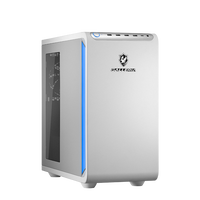
| OS | Windows 11 Home |
|---|---|
| CPU | Ryzen 7 5700X |
| グラフィックス | GeForce RTX 3050 6GB |
| メモリ | 16GBメモリ DDR4 |
| ストレージ | 500GB Gen4 SSD |
| ベンチマーク | 5140 |
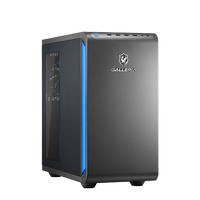
| OS | Windows 11 Home |
|---|---|
| CPU | Ryzen 7 5700X |
| グラフィックス | GeForce RTX 3050 6GB |
| メモリ | 16GBメモリ DDR4 |
| ストレージ | 500GB Gen4 SSD |
| ベンチマーク | 5140 |
| OS | Windows 11 Home |
|---|---|
| CPU | Ryzen 5 7500F |
| グラフィックス | GeForce RTX 3050 6GB |
| メモリ | 16GBメモリ DDR5 |
| ストレージ | 500GB Gen4 SSD |
| ベンチマーク | 5249 |
| OS | Windows 11 Home |
|---|---|
| CPU | Ryzen 5 7500F |
| グラフィックス | GeForce RTX 3050 6GB |
| メモリ | 16GBメモリ DDR5 |
| ストレージ | 500GB Gen4 SSD |
| ベンチマーク | 5249 |
| OS | Windows 11 Home |
|---|---|
| CPU | Core Ultra 5 225F |
| グラフィックス | GeForce RTX 3050 6GB |
| メモリ | 16GBメモリ DDR5 |
| ストレージ | 500GB Gen4 SSD |
| ベンチマーク | 5203 |
| OS | Windows 11 Home |
|---|---|
| CPU | Core Ultra 5 225F |
| グラフィックス | GeForce RTX 3050 6GB |
| メモリ | 16GBメモリ DDR5 |
| ストレージ | 500GB Gen4 SSD |
| ベンチマーク | 5203 |
| OS | Windows 11 Home |
|---|---|
| CPU | Ryzen 7 5700X |
| グラフィックス | GeForce RTX 5050 8GB |
| メモリ | 16GBメモリ DDR4 |
| ストレージ | 500GB Gen4 SSD |
| ベンチマーク | 9916 |
 1(1)
1(1)
| OS | Windows 11 Home |
|---|---|
| CPU | Ryzen 7 5700X |
| グラフィックス | GeForce RTX 5050 8GB |
| メモリ | 16GBメモリ DDR4 |
| ストレージ | 500GB Gen4 SSD |
| ベンチマーク | 9916 |
| OS | Windows 11 Home |
|---|---|
| CPU | Ryzen 7 7700 |
| グラフィックス | GeForce RTX 3050 6GB |
| メモリ | 16GBメモリ DDR5 |
| ストレージ | 500GB Gen4 SSD |
| ベンチマーク | 5366 |
| OS | Windows 11 Home |
|---|---|
| CPU | Ryzen 7 5700X |
| グラフィックス | GeForce RTX 5050 8GB |
| メモリ | 16GBメモリ DDR4 |
| ストレージ | 500GB Gen4 SSD |
| ベンチマーク | 9916 |