SSDは再利用できる?交換後のSSDを外付けSSDとして使う方法と注意点
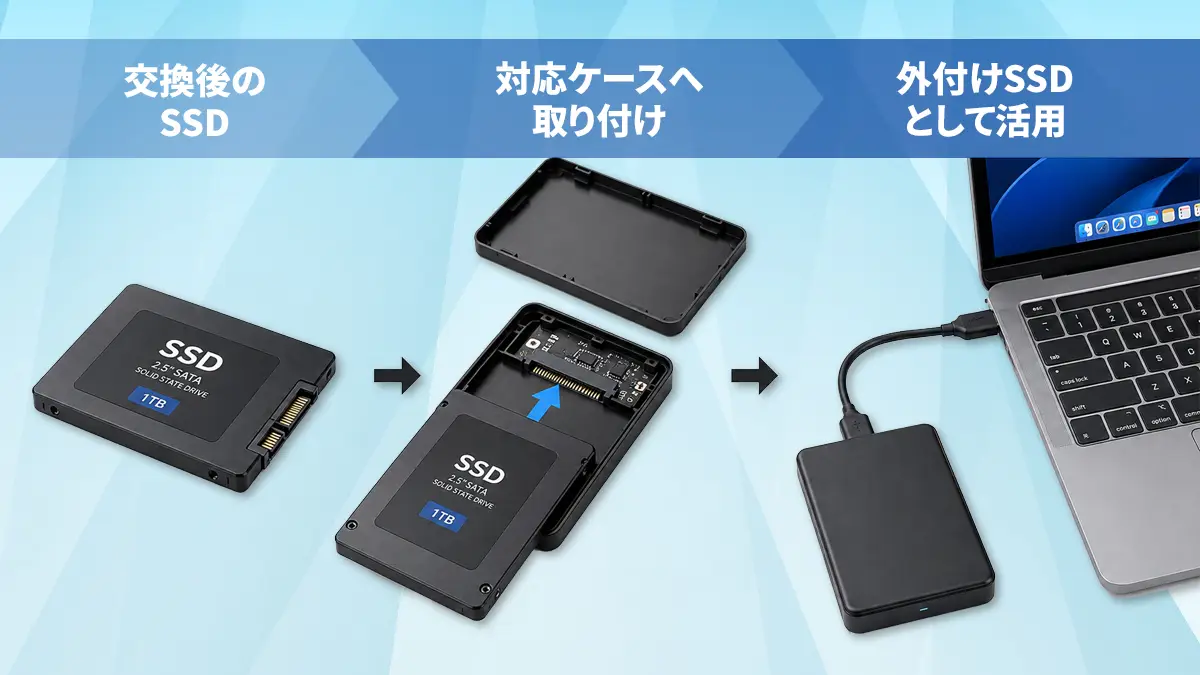
SSDを交換・換装したあと、取り外したSSDをそのまま処分せず、外付けSSDとして再利用できる場合があります。
状態に問題のないSSDであれば、外付けケースを使って再利用できます。再利用する際は、2.5インチ SATA、M.2 SATA、M.2 NVMeなどの規格を確認し、対応する外付けケースを選びましょう。外付け化したSSDは、データ保存やファイルの持ち運びなどに利用できます。
ただし、長く使用したSSDは劣化している可能性もあるため、再利用する前にSSDの状態を確認することが重要です。
この記事でわかること
- 交換・換装で余ったSSDを外付けSSDとして再利用できる条件の知識
- 2.5インチ SATA・M.2 SATA・M.2 NVMeの見分け方と、対応する外付けケースの選び方
- 取り付けから、Windowsで認識されないときの原因切り分けまでの知識
- 劣化したSSDを無理に使い続けないための判断基準(再利用と交換、どちらを選ぶべきかの知識)
交換後のSSDは再利用できる?
SSDを交換したあとに取り外したSSDは、状態に問題がなければ外付けSSDとして再利用できます。ここでいう「状態に問題がない」とは、具体的には認識・読み書きエラーがなく、TBW(書き込み総量)や健康状態の数値にも大きな劣化が見られないことを指します。判断の目安は次の章で詳しく説明します。
たとえば、容量の大きなSSDへ交換したことで、それまで使用していたSSDが余る場合があります。このようなSSDに対応する外付けケースを取り付け、USBでパソコンへ接続すると、外付けストレージとして使用できます。
Point
取り外したSSDであれば必ず再利用できるわけではありません。長期間使用しているSSDや、使用中にエラーなどの症状が出ていたSSDは、再利用する前に状態を確認しましょう。
再利用する前にSSDの状態を確認する
SSDを外付け化する前に、保存されているデータとSSDの状態を確認します。
必要なデータをバックアップする
SSDに必要なデータが残っている場合は、外付けケースへの取り付けやフォーマットを行う前にバックアップを取ります。
SSDを外付け化したあとでもデータを読み出せる場合はありますが、作業中のトラブルに備えて、必要なデータは別のストレージにも保存しておきましょう。
SSDの劣化や異常がないか確認する
長く使用したSSDを再利用する場合は、使用年数やTBW、健康状態などを確認します。TBW(Total Bytes Written)とは、SSDに書き込める総データ量の目安を示す指標で、製品の仕様として公開されています。使用年数やTBWの消費状況は、メーカー製の管理ツールやWindows標準のツールなどで確認できます。
再利用の可否は、次のような点を基準に判断します。
- 再利用しやすい状態:エクスプローラーで正常に認識され、読み書き中にエラーが出ない。TBWの消費量が仕様上の上限に対してまだ余裕がある。管理ツール上の健康状態が「正常」と表示されている。
- 再利用を避けたい状態:認識が不安定、または認識しない。ファイルの読み書き中にエラーが頻発する。TBWが仕様上の上限に近い、または健康状態が「注意」「警告」などと表示される。
読み書き時のエラーや認識しない症状などがある場合は、重要なデータを保存する用途で使い続けることは避け、SSDの交換を検討しましょう。
再利用するSSDの種類を確認する
外付けケースを選ぶ前に、取り外したSSDの種類を確認します。
SSDは見た目が似ていても、接続規格が違う場合があります。特にM.2 SSDは、M.2 SATAとM.2 NVMeで対応する外付けケースが違うため注意が必要です。
| SSDの種類 | 主な特徴 | 選ぶ外付けケース |
|---|---|---|
| 2.5インチ SATA SSD | 四角いドライブ形状 | 2.5インチ SATA SSD対応ケース |
| M.2 SATA SSD | 細長い基板形状、SATA接続 | M.2 SATA SSD対応ケース |
| M.2 NVMe SSD | 細長い基板形状、PCIe/NVMe接続 | M.2 NVMe SSD対応ケース |
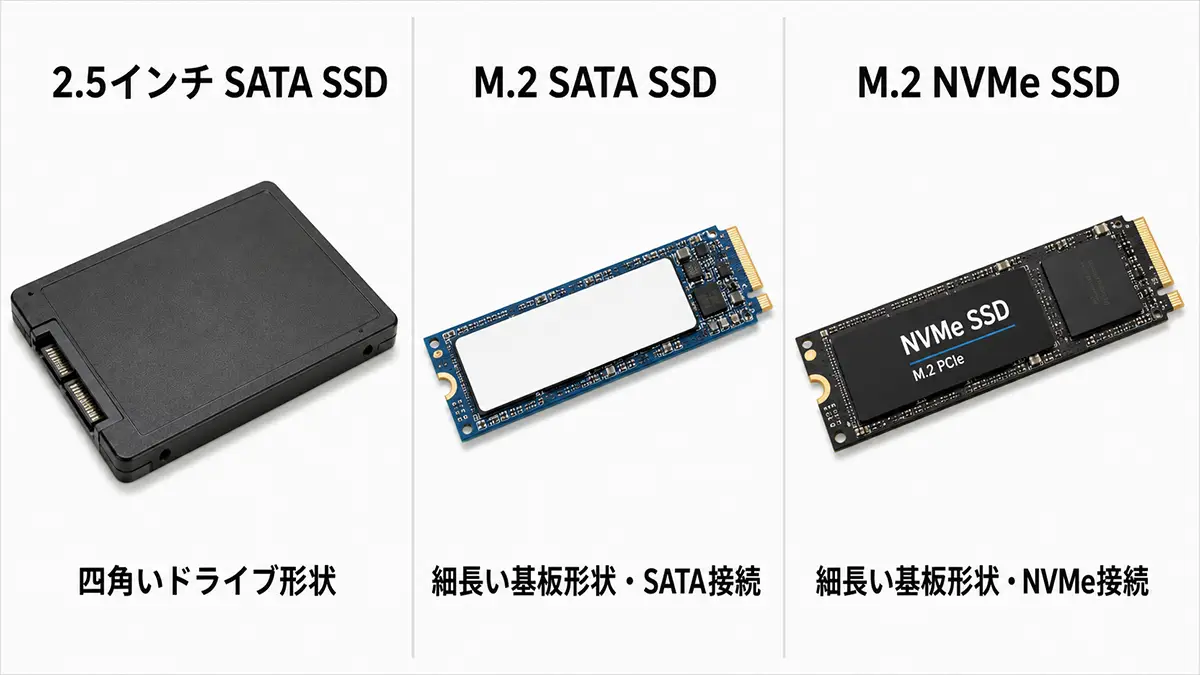
M.2用ケースの一覧には、M.2 SATA対応・M.2 NVMe対応の両方の商品が含まれます。商品ページのスペック欄で、お使いのSSDの規格(SATAまたはNVMe)に対応しているかを確認してください。
M.2 SSDは、接続規格(SATA/NVMe)に加えて、基板の長さで決まる「サイズ」も製品ごとに異なります。サイズは「2280」のような4桁の数字で表記され、先頭2桁が幅(mm)、残り2桁が長さ(mm)を示します。たとえば「2280」は幅22mm・長さ80mmで、パソコンやSSDケースで最も多く採用されているサイズです。ほかに2230・2242・2260などの短いサイズもあり、外付けケース側が対応していないサイズのSSDは物理的に取り付けられないため、購入前にSSD本体とケース双方のサイズ対応を確認してください。
SSDに対応する外付けケースを選ぶ
SSDの種類が確認できたら、対応する外付けケースを選びます。
SSDの規格を確認する
最も重要なのは、SSDと外付けケースの規格が合っていることです。
特にM.2 SSDでは「M.2だから使える」と判断せず、SATA対応かNVMe対応かを確認してください。製品によってはM.2 SATAとM.2 NVMeの両方に対応するケースもあります。
補足:上から挿して使うクレードルタイプもある
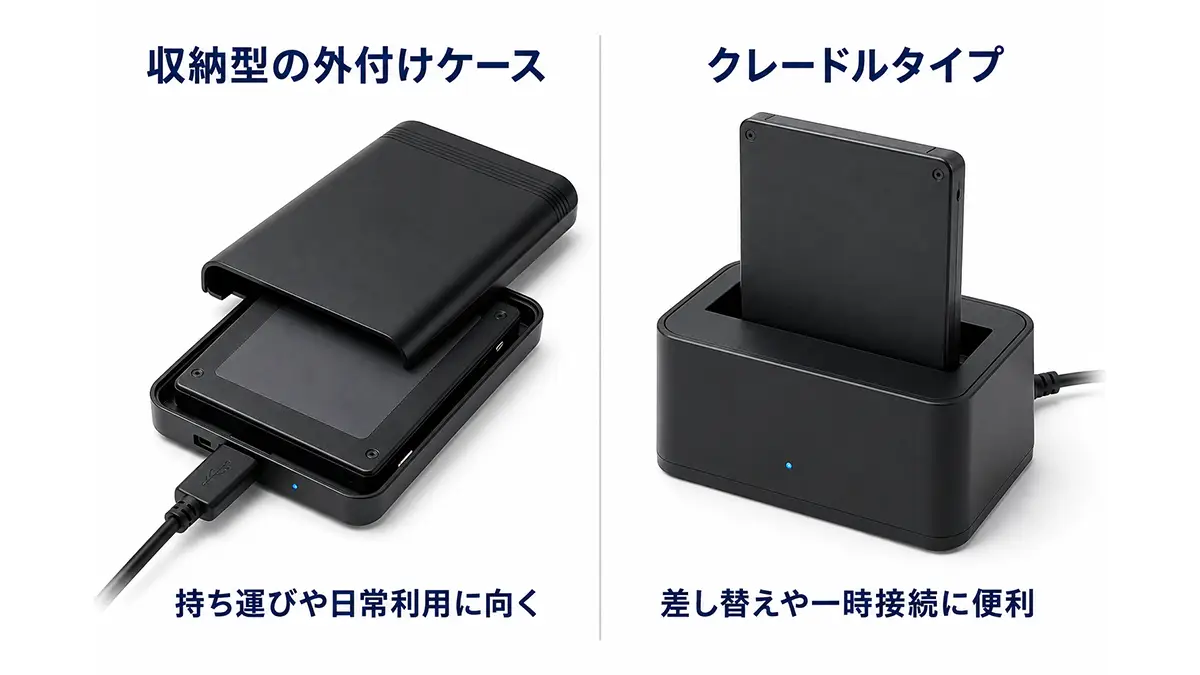
SSDをケースの中に収納するタイプのほかに、2.5インチ SATA SSDなどを上から挿して使う「クレードル」や「ドッキングステーション」と呼ばれる製品もあります。SSDをケースへ固定する手間が少ないため、複数のSSDを差し替えて使う場合や、一時的に接続してデータを確認・移動したい場合に便利です。一方、SSDが露出した状態で使用する製品が多いため、持ち運びや日常的な外付けストレージとして使う場合は、SSDを収納できる外付けケースが適しています。購入時は、使用するSSDのサイズやSATA規格への対応を確認してください。
パソコン側のUSB端子を確認する
外付けケースはUSB Type-AやUSB Type-Cなどでパソコンと接続します。
ケース側が高速なUSB規格に対応していても、パソコン側のUSB端子や使用するケーブルによって転送速度が制限される場合があります。使用するパソコンの端子と外付けケースの接続方法もあわせて確認しておくと安心です。
価格帯や転送速度の目安を確認する
2.5インチ SATA SSD対応やM.2 SATA SSD対応の外付けケースは、比較的手頃な価格帯の製品が中心です。M.2 NVMe SSD対応のケースは、対応するUSB規格が高速になるほど価格も上がる傾向があります。
USB規格によって実際に出せる転送速度の上限は異なります。たとえば、動画ファイルなど数十GB単位のデータをまとめてコピーする、外付けSSDに保存した動画素材を編集ソフトで直接読み込んで作業するといった場面では、USB規格による速度差が待ち時間や作業のもたつきとして体感しやすくなります。こうした用途でSSD本来の速度を活かしたい場合は、USB 3.2 Gen 2以上やUSB4など、より高速な規格に対応したケースを選んでください。写真やドキュメントなど比較的軽いデータの保存・持ち運びが中心で速度をそこまで求めない場合は、USB 3.0/3.1 Gen 1クラスの製品でも十分対応できます。
SSDを外付けSSDとして使う方法
-
1 外付けケースを開くケースの説明書を確認し、SSDを取り付けられる状態にします。
-
2 SSDをコネクタへ
取り付ける端子の向きを確認し、無理な力をかけずに接続します。 -
3 SSDを固定するネジや固定部品を使い、ケース内でSSDが動かないようにします。
-
4 外付けケースを
閉じるケーブルや部品を挟み込んでいないことを確認します。 -
5 USBケーブルで
パソコンへ接続するケースに付属するケーブルなどを使用します。 -
6 Windowsで
認識を確認するエクスプローラーや「ディスクの管理」で確認します。
取り付け方法は外付けケースによって違うため、製品に付属する説明書を確認して作業してください。
SSDがWindowsで認識されているか確認する
SSDを接続すると、Windowsで外付けドライブとして認識されます。
エクスプローラーに表示されない場合は、「ディスクの管理」からSSDが認識されているか確認できます。「ディスクの管理」でSSDは表示されるもののドライブレター(D、Eなどの記号)が割り当てられていない場合は、対象のディスクを右クリックし、「ドライブ文字とパスの変更」からドライブレターを割り当てるとエクスプローラーに表示されるようになります。
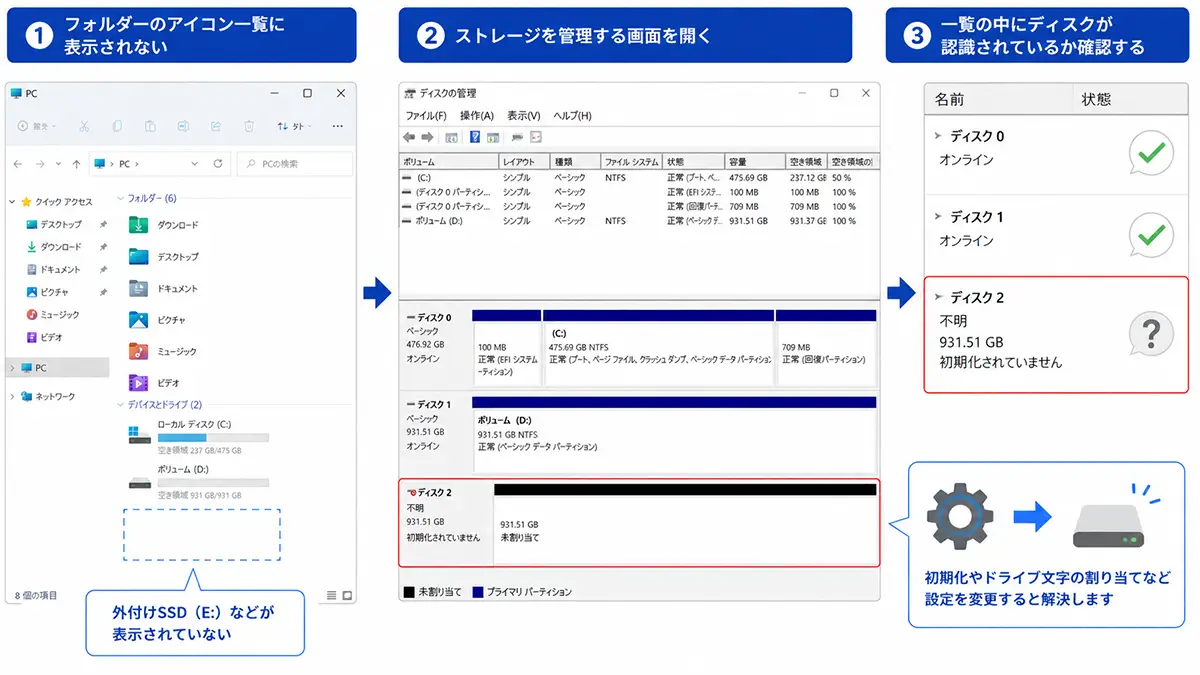
必要なデータが残っている場合は初期化・フォーマットしない。
SSDに必要なデータが残っている場合は、安易に初期化やフォーマットを行わないでください。初期化やフォーマットは、SSD内の既存データが不要で、新しい外付けストレージとして使い始める場合などに行います。
なお、外付け化したSSDは、内蔵時と異なりTRIMコマンドが自動的に有効にならない場合があります。TRIMは不要になったデータ領域をSSDに通知し、書き込み性能の低下を防ぐ機能です。長期的に使用する場合は、外付けケースやSSDが対応していればTRIMを有効化しておくと、パフォーマンスの低下を抑えやすくなります。
再利用したSSDの活用方法
外付け化したSSDは、次のような用途に利用できます。
- 写真・動画などのデータ保存 容量に余裕があるSSDなら、日常的なデータの保存先として使えます。
- ファイルの持ち運び USB接続できるため、パソコン間でデータを移す用途にも利用できます。
- 作業用データの一時保存 編集途中のデータなど、補助的な保存先として活用できます。
- バックアップ先の一つ 重要なデータは、再利用したSSDだけに保存せず複数の保存先を用意しましょう。
長期間使用したSSDを再利用する場合は、重要なデータをそのSSDだけに保存しないようにしてください。SSDは故障や劣化によってデータを読み出せなくなる可能性があります。
SSDを再利用するときの注意点
再利用する用途を症状に応じて見極める
認識はするもののエラーが時々発生する、書き込み速度が明らかに低下しているといった場合は、重要なデータの保存用途は避け、一時的なファイルの受け渡しなど失っても影響の小さい用途に限定するという選択肢もあります。
一方で、認識しない・頻繁にエラーが出るといった症状がある場合は、再利用を見送り交換を検討しましょう。
SSDと外付けケースの規格を合わせる
2.5インチ SATA、M.2 SATA、M.2 NVMeでは対応するケースが違います。
特にM.2 SSDは外観だけでは規格を判断しにくいため、SSD本体の型番やパソコン・SSDの仕様を確認してから外付けケースを選びます。
内蔵時と同じ速度が出るとは限らない
外付けSSDの転送速度は、SSD本体だけでなく、外付けケース、USB規格、ケーブル、接続するパソコン側の端子などによって変わります。
高速なNVMe SSDを外付け化した場合でも、接続するUSB規格によってはSSD本来の転送速度を活かしきれない場合があります。
新しいSSDへの交換が適している場合もある
再利用しようとしているSSDの容量が少ない場合や、長期間使用して劣化が進んでいる場合は、新しいSSDへの交換も選択肢のひとつです。
現在のパソコンにSSDを増設・交換する場合は、対応する規格や容量を確認して選びます。
まとめ
交換・換装によって取り外したSSDでも、状態に問題がなければ外付けSSDとして再利用できます。
再利用するときは、まずSSDの状態を確認し、2.5インチ SATA、M.2 SATA、M.2 NVMeなどの規格に対応した外付けケースを選びましょう。
SSDが劣化している場合は無理に再利用せず、新しいSSDへの交換を検討してください。
よくあるご質問(FAQ)
-
Q1外付け化したSSDがパソコンで認識しない場合はどうすればいいですか?
エクスプローラーに表示されない場合は、まず「ディスクの管理」でSSDが認識されているか確認してください。ここにも表示されない場合は、外付けケースとSSDの接続不良や規格の不一致(M.2 SATAとM.2 NVMeの取り違えなど)が考えられます。USBケーブルや接続ポートを変えても改善しない場合は、SSD本体の故障の可能性もあります。 -
Q2外付け化する前にフォーマットは必要ですか?
必要なデータが残っている場合は、フォーマットする前に別のストレージへバックアップしてください。フォーマットは、SSD内のデータが不要になった場合や、新しい外付けストレージとして使い始める場合に行います。「ディスクの管理」から実行できます。 -
Q3外付け化したSSDはMacでも使えますか?
外付けケースとSSDが対応していれば、Macでも認識自体は可能です。ただしSSDがWindows向けのファイルシステム(NTFS等)でフォーマットされている場合、Macからは読み取り専用になるなど制限が生じることがあります。Macで書き込みも行いたい場合は、Macが読み書きできる形式で再フォーマットするか、対応ソフトの利用を検討してください。