共有GPUメモリとは?専用GPUメモリ(VRAM)との違いと確認方法
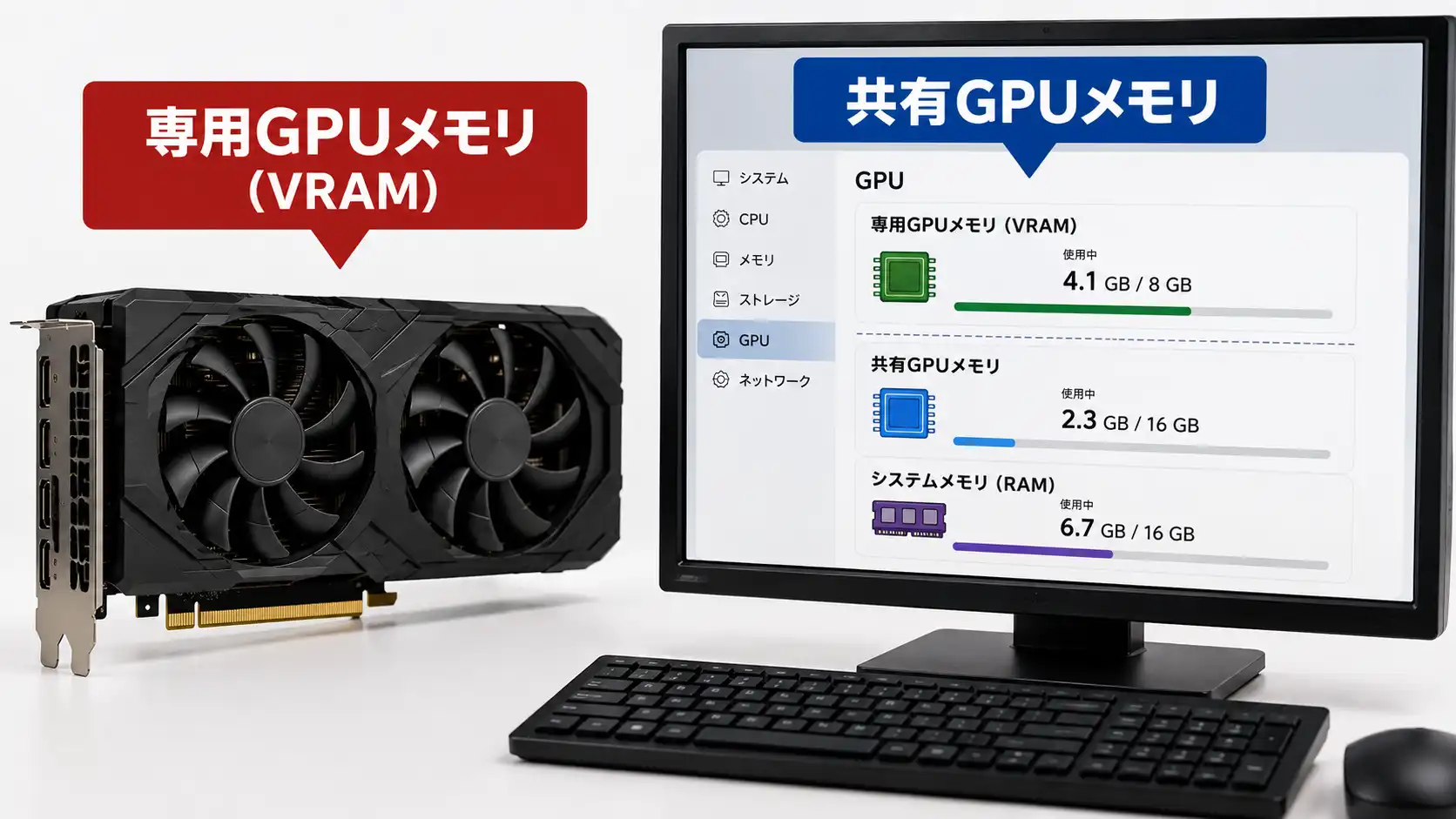
WindowsのタスクマネージャーでGPUの情報を確認すると、「専用GPUメモリ」と「共有GPUメモリ」という項目が表示されます。共有GPUメモリは、グラフィックボードに搭載されているVRAMとは別のものです。VRAMは、GPUが画像や映像などの処理に使う専用メモリで、共有GPUメモリはパソコンのメモリ(RAM)の一部をGPUが必要に応じて利用する仕組みです。そのため、共有GPUメモリの容量が表示されていても、グラフィックボードのVRAM容量がその分増えるわけではありません。グラフィックボードを選ぶときは、基本的に「専用GPUメモリ」の容量を確認します。Windowsでは専用GPUメモリと共有GPUメモリを分けて管理しているため、それぞれの違いと表示の見方を理解しておくことが重要です。
この記事でわかること
- 共有GPUメモリと専用GPUメモリ(VRAM)の違い
- タスクマネージャーに表示されるGPUメモリ容量の見方
- 内蔵GPUとグラフィックボードでのメモリの使われ方
- 共有GPUメモリを使うときの注意点
- グラフィックボードを選ぶときに確認すべきメモリ容量
共有GPUメモリとは?
共有GPUメモリとは、専用GPUメモリ(VRAM)だけでは足りないときに、GPUが必要に応じて借りられる、パソコンのメモリ(RAM)側の領域です。
グラフィックボード上に物理的に搭載されているメモリではなく、システムのRAMの一部を一時的に間借りする形で使われます。
Windowsでは、GPUが使用するメモリを「専用GPUメモリ」と「共有GPUメモリ」の2つに分けて管理しており、タスクマネージャーではそれぞれ別の項目として表示されます。次のセクションで、この2つの違いを詳しく見ていきましょう。
専用GPUメモリ(VRAM)との違い
専用GPUメモリと共有GPUメモリの大きな違いは、どこにあるメモリを使用するかです。
| 項目 | 専用GPUメモリ | 共有GPUメモリ |
|---|---|---|
| 主なメモリ | グラフィックボード側のVRAM | パソコンのメモリ(RAM) |
| 主な用途 | GPUが直接使用するグラフィックス用メモリ | 必要に応じてGPUが利用するメモリ |
| アクセス速度の特性 | GPUに近く高速 | システムメモリ経由のため専用VRAMより低速 |
| グラフィックボード選びでの見方 | VRAM容量として確認する | VRAM容量には含めない |
たとえば、タスクマネージャーに次のように表示されている場合があります。
- 専用GPUメモリ:8GB
- 共有GPUメモリ:16GB
ここで「8GB+16GB=24GB」と足し算したくなりますが、これは誤解のもとです。
このグラフィックボードのVRAM容量は、あくまで8GBです。共有GPUメモリの16GBを足した「24GB」にはなりません。
専用GPUメモリの8GBは、グラフィックボードに搭載されているVRAMそのものです。一方、共有GPUメモリの16GBは、パソコンのRAM(メインメモリ)の一部です。置き場所がまったく違うメモリなので、単純に合計してVRAM容量として扱うことはできません。
また、共有GPUメモリとして表示される容量が、常にGPU専用として確保されているわけではありません。必要に応じて利用されます。
グラフィックボードには、GPUが使用する専用のVRAMが搭載されています。ゲームのテクスチャや描画に必要なデータなどを保存するために使われます。
一方、共有GPUメモリはパソコンのメモリ(RAM)を利用します。
専用VRAMとパソコンのメモリでは接続方法やデータ転送の仕組みが違うため、共有GPUメモリを利用できるからといって、同じ容量の専用VRAMを搭載している場合と同じとは考えません。
タスクマネージャーでGPUメモリを確認する方法
Windowsでは、タスクマネージャーからGPUメモリの使用状況を確認できます。
- 1 タスク マネージャーを開く タスクバーを右クリックして「タスク マネージャー」を開きます。
- 2 「パフォーマンス」を選択する 左側のメニューなどから「パフォーマンス」を選択します。
- 3 「GPU」を選択する 確認したいGPUを選択します。
- 4 GPUメモリ情報を確認する 画面下部の「専用GPUメモリ」「共有GPUメモリ」などを確認します。
使用しているパソコンによっては、「GPU 0」「GPU 1」のように複数のGPUが表示されます。
たとえば、CPU内蔵GPUとグラフィックボードを搭載しているパソコンでは、それぞれ別のGPUとして表示される場合があります。
確認するときは、目的のグラフィックボード名が表示されているGPUを選びます。
専用GPUメモリ
「専用GPUメモリ」は、そのGPUが専用として使用するメモリです。
単体のグラフィックボードでは、基本的に製品仕様に記載されているVRAM容量を確認するときの目安になります。
たとえば、VRAM 8GBのグラフィックボードであれば、タスクマネージャーでも専用GPUメモリの最大容量として約8GBが表示されます。
共有GPUメモリ
「共有GPUメモリ」は、GPUが利用できるパソコンのメモリ側の領域です。
表示されている最大容量を見て、次のように判断しないようにしましょう。
- グラフィックボードのVRAMが増えている
- RAMの一部が常にGPU専用として使われている
共有GPUメモリの最大値は、WindowsやGPUドライバーがパソコンのメモリ(RAM)容量をもとに自動的に算出して表示している数値です(算出の仕組みは「共有GPUメモリは増やせる?」で詳しく解説します)。表示されている最大値と、実際にGPUが使用している量は別物で、使用量はそのときに動作しているアプリケーションや処理内容によって変動します。
「専用GPUメモリ+共有GPUメモリ」の表示はどう見る?
タスクマネージャーの上部グラフには、専用GPUメモリと共有GPUメモリのほかに、この2つを単純に足し合わせた「GPU メモリ」という合計値が表示される場合があります。
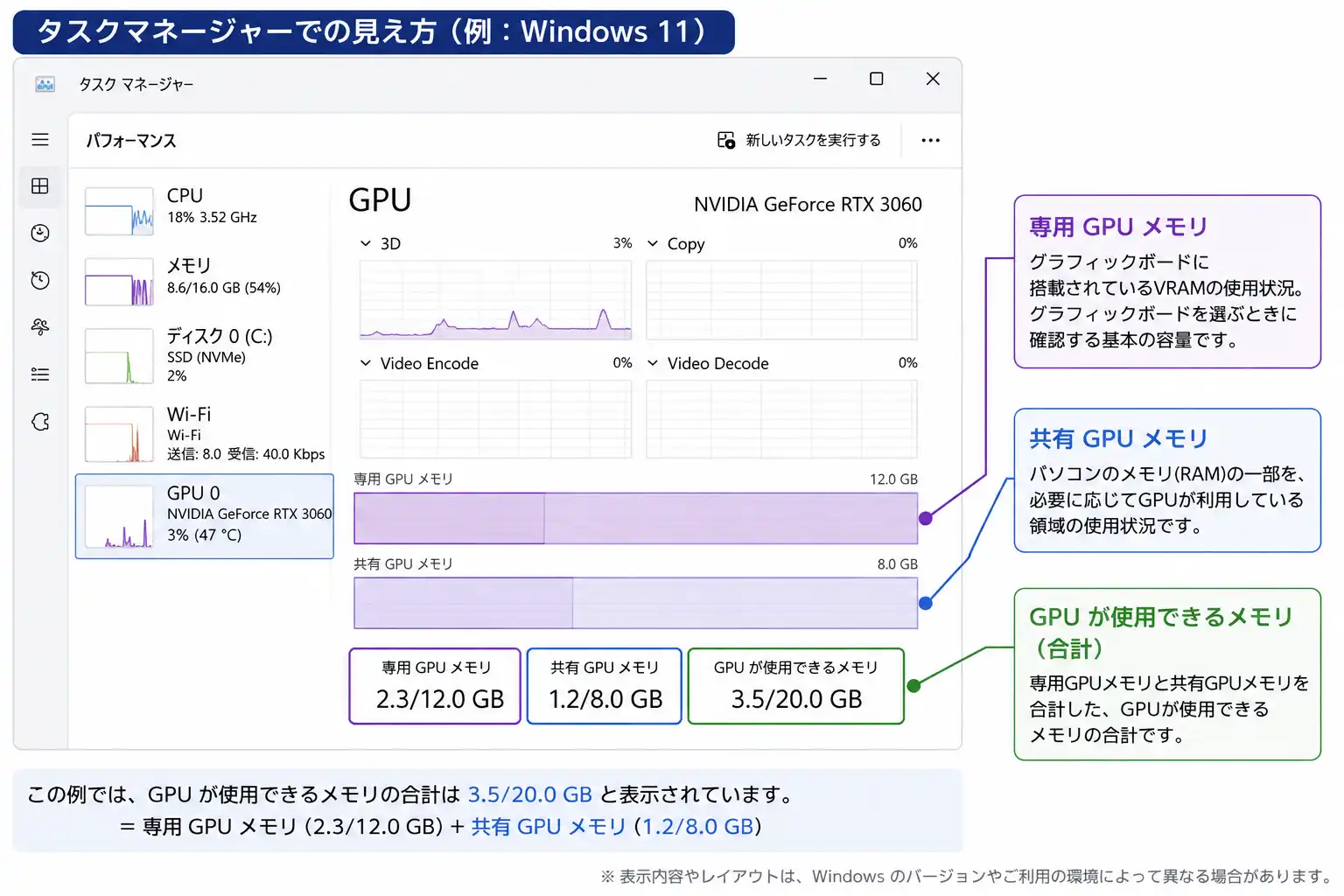
ここで「専用12GB+共有8GB=20GB」と足し算したくなりますが、これも同じ誤解です。
- 専用GPUメモリ:12GB
- 共有GPUメモリ:8GB
この合計欄も、専用GPUメモリと共有GPUメモリを単純に足しただけの表示です。「共有GPUメモリとは?」で説明したとおり、グラフィックボードのVRAM容量は、あくまで12GBのままです。
ゲームやアプリケーションの動作環境に「VRAM 8GB以上」などと記載されている場合も、この合計欄ではなく、専用GPUメモリの数値と照らし合わせて確認します。
内蔵GPUとグラフィックボードで共有GPUメモリの使われ方は違う?
共有GPUメモリを理解するときは、内蔵GPUと単体のグラフィックボードを分けて考えると分かりやすくなります。
内蔵GPUの場合
CPUに内蔵されているGPUは、単体のグラフィックボードのような専用VRAMを搭載せず、パソコンのメモリ(RAM)をグラフィックス処理に利用する構成が一般的です。
そのため内蔵GPUでは、パソコンに搭載されているメモリ容量やメモリ性能が、グラフィックス処理にも関係します。
製品やパソコンによっては、BIOSなどでGPU向けのメモリ設定を変更できる場合がありますが、設定項目の有無や変更可能な範囲は製品によって違います。
グラフィックボードの場合
単体のグラフィックボードには、GPU専用のVRAMが搭載されています。
通常は専用VRAMを使用しながら、必要に応じてパソコンのメモリ側もGPUから利用できる仕組みになっています。
ただし、共有GPUメモリは専用VRAMそのものではありません。
グラフィックボードの性能や用途に必要なメモリ容量を確認するときは、製品仕様に記載されたVRAM容量を基準にします。
共有GPUメモリが使われるとどうなる?
共有GPUメモリが使用されること自体は、異常ではありません。
GPUが必要とするメモリ量などに応じて、パソコンのメモリ(RAM)が共有GPUメモリとして利用される場合があります。
ただし、単体のグラフィックボードでは、専用VRAMと共有GPUメモリで性能特性が違います。
GPUに近い専用VRAMは、GPUが高速にデータを読み書きできるように設計されています。一方、共有GPUメモリではパソコンのメモリを利用するため、専用VRAMと同じように利用できるわけではありません。
そのため、ゲームや画像・動画処理などで必要なVRAM容量を大きく超える状態では、次のような症状につながる場合があります。
- 読み込み遅れ
- フレームレートの低下
- 動作が不安定になる
共有GPUメモリがあるから、VRAM不足を気にしなくてよいという意味ではありません。
特に高解像度のゲーム、高解像度テクスチャ、動画編集、3DCG、生成AIなど、GPUメモリを多く使用する用途では、使用するアプリケーションに合わせて専用VRAM容量を確認することが重要です。
共有GPUメモリは増やせる?
共有GPUメモリは、WindowsやGPU、パソコンの構成によって管理されます。
共有GPUメモリの上限値は、Windows(正確にはディスプレイドライバーの仕組みであるWDDM)が、パソコンに搭載されているRAM容量をもとに自動計算して表示している数値です。Microsoftの技術文書によれば、搭載RAMがおおむね32GBまでの一般的な構成では、目安として総RAMの50%程度が上限になります。ただし、この割合はRAM容量によって変わり、64GB以上RAMを搭載したパソコンでは上限がRAMの70〜80%程度まで大きくなる場合があります。いずれの場合も、GPU自体が固定で持っている容量ではありません。
そのため、タスクマネージャーに表示される共有GPUメモリを、一般的なアプリの設定のように自由に増減できるとは限りません。
内蔵GPU(iGPU)の一部の機種では、BIOS/UEFIの「DVMT Pre-Allocated」「UMA Frame Buffer Size」といった項目(名称はメーカーやチップセットによって異なります)から、固定で確保するメモリ量を調整できる場合があります。一方、単体のグラフィックボード(dGPU)では、共有GPUメモリの上限値はBIOS側での調整対象にはなりません。
ただし、共有GPUメモリの設定値を大きくすれば、グラフィックボードの性能が上がるというものではありません。
単体のグラフィックボードでVRAM容量が不足している場合は、共有GPUメモリを増やすことよりも、使用するゲームやアプリケーションに必要なVRAM容量を確認することが重要です。
グラフィックボードを選ぶときはどのメモリ容量を確認すべき?
グラフィックボードを選ぶときは、基本的に製品仕様に記載されているVRAM容量を確認します。
タスクマネージャーに「専用GPUメモリ:8GB」「共有GPUメモリ:16GB」と表示されていても、「合計24GB使えるため、VRAM 16GBを必要とする用途でも問題ない」とは判断しません。
確認するべきなのは専用GPUメモリの8GBです。
VRAMの必要量は用途によって違います。ゲームの場合は解像度、画質設定、使用するテクスチャなどによって必要量が変わります。動画編集や3DCG、生成AIでも、扱うデータやソフトウェアによって必要なVRAM容量が違います。
用途別のVRAM容量の目安は、次のとおりです。
| 用途 | VRAM目安 |
|---|---|
| フルHD・軽めのゲーム、動画視聴中心 | 6〜8GB |
| フルHD〜WQHD、高画質設定でのゲーム | 8〜12GB |
| 4Kゲーム、動画編集(4K素材) | 12〜16GB |
| 3DCG制作、画像生成AI | 16GB以上 |
※あくまで目安です。実際に必要な容量は、使用するゲームやソフトウェアの推奨環境、解像度・画質設定によって異なります。
グラフィックボードを購入するときは、次の順番で確認すると分かりやすくなります。
- 1 使用したいゲームやアプリケーションの推奨環境を確認する 必要なGPUやVRAM容量の目安を確認します。
- 2 必要なVRAM容量を確認する 用途や設定に合わせて必要な専用GPUメモリ容量を確認します。
- 3 グラフィックボードの商品仕様を確認する 製品仕様に記載されたメモリ容量を確認して選びます。
共有GPUメモリの表示値ではなく、グラフィックボード自体に搭載されているVRAM容量を確認しましょう。
よくあるご質問(FAQ)
-
Q1共有GPUメモリはVRAMですか?
共有GPUメモリは、グラフィックボードに搭載されている専用VRAMとは違います。パソコンのメモリ(RAM)をGPUが必要に応じて利用するための領域です。 -
Q2専用GPUメモリ8GB、共有GPUメモリ16GBなら合計24GBのVRAMとして使えますか?
専用VRAMが24GBになるわけではありません。グラフィックボード自体のVRAM容量は、専用GPUメモリとして表示される8GBです。共有GPUメモリはパソコンのメモリ側の領域として分けて考えます。 -
Q3共有GPUメモリが表示されているとRAMがその分減りますか?
表示されている最大容量のすべてが、常にGPU専用として使用されているわけではありません。GPUが必要に応じて利用します。 -
Q4Q. 共有GPUメモリを増やせばゲーム性能は上がりますか?
共有GPUメモリの設定値を増やしただけで、グラフィックボードのVRAM容量やGPU性能そのものが増えるわけではありません。ゲームでVRAM不足が問題になる場合は、ゲームの設定を見直すか、必要なVRAM容量を備えたグラフィックボードを確認します。 -
Q5内蔵GPUにはVRAMがないのですか?
多くの内蔵GPUでは、パソコンのメモリ(RAM)をグラフィックス処理に利用します。GPU向けに確保されるメモリ量や設定方法は、CPUやパソコンによって違います。