








ゲーム実況・ゲーム配信向けの
おすすめゲーミングPC特集
明日からゲーム配信者デビュー!?
好きなストリーマー・配信者のようにゲーム実況をしてみたい方必見!
「始めたいけど、どんなPCを選べばよいかわからない」
そんな方に向けて、ゲーム実況・配信用ゲーミングPCの選び方~オススメモデルをご紹介!

01 ゲーミングPCってどんなパソコン?
ゲーム実況・ゲーム配信に
ゲーミングPCが必要な理由
ゲーミングPCとは、ゲームに特化した高性能パソコンのことを言います。
ゲーム配信ではVTuberのように自分のアバターを画面に映し出したり、ネットの攻略情報を見ながら快適にゲームプレイ・配信ができます。
PlayStation 5など、ゲーム機単体でもゲーム配信ができるものはありますが、その機能は簡易的。
本格的なゲーム実況・ゲーム配信をするなら、ゲーミングPCが圧倒的に有利です。
ゲーム配信にゲーミングPCを使うメリット
- 高画質で配信できる
- OBSなど配信ソフトが自由に使える
- マイク、カメラ、BGM・効果音の設定が簡単
- YouTube / Twitch / ツイキャスなどに対応できる
- 動画編集、ショート動画切り抜き、サムネイル作成まで1台で完結
「これからゲーム配信を続けていきたい」「クオリティの高い配信をしたい」ならゲーミングPCはほぼ必須といえます。
ゲーミングPCと普通のパソコンの違い
配信しながらゲームをプレイする場合、パソコンは「ゲーム」と「配信」を同時に処理します。
そのため、パソコン内部の処理は複雑になり、高い負荷がかかります。
ゲーミングPCは、この高い負荷をらくらく処理できるのが強みです。
| スペック | ゲーミングPC | 普通のパソコン |
|---|---|---|
| CPU | ハイスペックCPU 負荷が高い複雑な処理も可能 |
事務作業向けの一般的な性能 |
| グラフィックス | ゲームプレイに特化したハイパフォーマンスGPUを搭載 | 最低限の内蔵グラフィックス |
| メモリ | 16GB以上 サクサク処理できる |
4GB~8GB程度 3Dゲームはカクつきが出る |
| 冷却力 | 高性能ファン搭載で冷却力が高い | 一般的な冷却性能 高負荷では排熱が難しい場合も |
02 【初心者向け】ゲーム実況をはじめるための準備とスペック目安
ここからは、ゲーム実況をはじめるための具体的な準備をご紹介します。
ゲーム実況・ゲーム配信の必要機材一覧
- ゲーミングPC(最重要!)
- モニター(2台がおすすめ)
- マウス・キーボード
- ヘッドセット・マイク
- 配信ソフト(OBS Studioなど)
はじめは全部揃えなくてもOKです。まずはゲーミングPCを中心に考えていきましょう。
軽めのゲーム・雑談配信などが
可能な最低限のスペック
ゲーム実況・ゲーム配信では、「ゲームプレイ」+「配信」と、パソコンにかかる負荷が大きくなります。
低価格帯のゲーミングPCでも配信は可能ですが、最低限、Core Ultra 5 / Ryzen 5 のCPUと、 RTX 5060 程度のグラフィックスを選びましょう。
| CPU | Core Ultra 5 / Ryzen 5 |
|---|---|
| グラフィックス | RTX 5060 |
| メモリ | 16GB |
| ストレージ | 500GB SSD |
初心者向けゲーミングPC4選
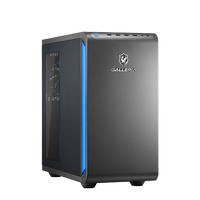
 5(6)
5(6)
| OS | Windows 11 Home |
|---|---|
| CPU | Ryzen 5 7500F |
| グラフィックス | GeForce RTX 5060 |
| メモリ | 16GBメモリ DDR5 |
| ストレージ | 500GB Gen4 SSD |
| ベンチマーク | 12618 |
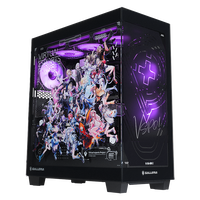
| OS | Windows 11 Home |
|---|---|
| CPU | Ryzen 5 7500F |
| グラフィックス | GeForce RTX 5060 |
| メモリ | 16GBメモリ DDR5 |
| ストレージ | 1TB Gen4 SSD |
| ベンチマーク | 12618 |
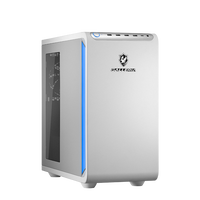
| OS | Windows 11 Home |
|---|---|
| CPU | Ryzen 5 7500F |
| グラフィックス | GeForce RTX 5060 |
| メモリ | 16GBメモリ DDR5 |
| ストレージ | 500GB Gen4 SSD |
| ベンチマーク | 12618 |
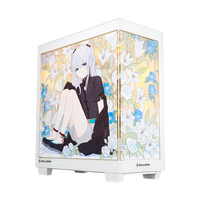
| OS | Windows 11 Home |
|---|---|
| CPU | Ryzen 5 7500F |
| グラフィックス | GeForce RTX 5060 |
| メモリ | 16GBメモリ DDR5 |
| ストレージ | 1TB Gen4 SSD |
| ベンチマーク | 12618 |
【おすすめスペック】
幅広いゲームを実況・配信したい方向け
人気のFPSゲーム、オンラインRPGなど、幅広いゲームを実況・配信したいなら、ミドル~ミドルハイスペックのゲーミングPCがおすすめです。
高性能で万能な Core Ultra 7 / Ryzen 7 のCPUと、4Kゲームプレイにも対応可能な RTX 5070 程度のグラフィックスを選ぶと、失敗しにくくなります。
| CPU | Core Ultra 7 / Ryzen 7 |
|---|---|
| グラフィックス | RTX 5070 |
| メモリ | 32GB |
| ストレージ | 1TB SSD |
人気FPSやRPGの配信・実況にも
対応するオススメモデル4選
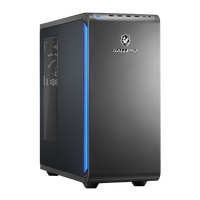
| OS | Windows 11 Home |
|---|---|
| CPU | Ryzen 7 7700 |
| グラフィックス | GeForce RTX 5070 12GB |
| メモリ | 32GBメモリ DDR5 |
| ストレージ | 1TB Gen4 SSD |
| ベンチマーク | 20258 |
| OS | Windows 11 Home |
|---|---|
| CPU | Ryzen 7 9700X |
| グラフィックス | GeForce RTX 5070 12GB |
| メモリ | 32GBメモリ DDR5 |
| ストレージ | 1TB Gen4 SSD |
| ベンチマーク | 20370 |
| OS | Windows 11 Home |
|---|---|
| CPU | Ryzen 7 7700 |
| グラフィックス | GeForce RTX 5070 12GB |
| メモリ | 16GBメモリ DDR5 |
| ストレージ | 1TB Gen4 SSD |
| ベンチマーク | 20258 |
 4(1)
4(1)
| OS | Windows 11 Home |
|---|---|
| CPU | Ryzen 7 7700 |
| グラフィックス | GeForce RTX 5070 12GB |
| メモリ | 32GBメモリ DDR5 |
| ストレージ | 2TB Gen4 SSD |
| ベンチマーク | 20258 |
【本格派・プロ向け】
Vtuber配信も可能なハイスペック
プロゲーマー・ストリーマーなど、お仕事としてゲーム実況・ゲーム配信を行う場合には、ハイエンド帯のゲーミングPCを選ぶのがおすすめです。
特に、VTuberとして活動したい場合、パソコンにかかる負荷はかなり大きくなります。メモリも余裕をもって64GBにしておくと安心です。
| CPU | Core Ultra 9 / Ryzen 9 |
|---|---|
| グラフィックス | RTX 5080 以上 |
| メモリ | 64GB |
| ストレージ | 2TB SSD ~ |
重いゲームの配信やVtuber活動にも
対応するモデル4選
| OS | Windows 11 Home |
|---|---|
| CPU | Ryzen 9 9950X3D |
| グラフィックス | GeForce RTX 5080 16GB |
| メモリ | 64GBメモリ DDR5 |
| ストレージ | 2TB Gen4 SSD (DDRキャッシュ) |
| ベンチマーク | 27046 |
| OS | Windows 11 Home |
|---|---|
| CPU | Ryzen 9 9950X3D |
| グラフィックス | GeForce RTX 5080 16GB |
| メモリ | 64GBメモリ DDR5 |
| ストレージ | 2TB Gen4 SSD |
| ベンチマーク | 27046 |
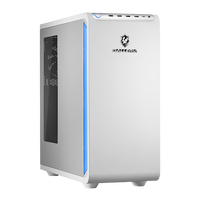
| OS | Windows 11 Home |
|---|---|
| CPU | Ryzen 9 9950X3D |
| グラフィックス | GeForce RTX 5080 16GB |
| メモリ | 64GBメモリ DDR5 |
| ストレージ | 2TB Gen4 SSD (DDRキャッシュ) |
| ベンチマーク | 27046 |
| OS | Windows 11 Home |
|---|---|
| CPU | Ryzen 9 9900X3D |
| グラフィックス | GeForce RTX 5080 16GB |
| メモリ | 32GBメモリ DDR5 |
| ストレージ | 2TB Gen4 SSD (DDRキャッシュ) |
| ベンチマーク | 26945 |
03 ゲーム実況向け周辺機器の選び方
モニターは2台用意して
「デュアルモニター」にしよう
ゲーム実況・ゲーム配信では、複数台モニターを用意するのがおすすめです。
1台目(メインモニター)は、ゲームのプレイ画面を見るために使用し、2台目(サブモニター)は、コメントや配信状況、通話アプリを確認するために使用します。
モニターが1台だと、配信中のコメント読みや配信設定の変更のたびに、ゲームを中断する必要があります。
モニターを2台使う設定は、「デュアルモニターの設定方法」からご確認ください。
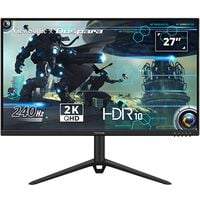
売れ筋ゲーミングモニター
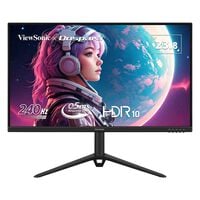
| モニタサイズ | 23.8(ワイド)インチ |
|---|---|
| 最大解像度 | 1920×1080(フルHD) |
| 応答速度 | 0.5ms(MPRT) ※オーバードライブ時 |
| リフレッシュレート(最大) | 240Hz ※240Hzを出す際は、OSDにてオーバークロックの設定が必要になります。また、HDMI接続時は付属のHDMI2.0ケーブルをご使用ください。 |
| スピーカー | 2W×2 |

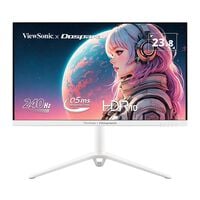
| モニタサイズ | 23.8(ワイド)インチ |
|---|---|
| 最大解像度 | 1920×1080(フルHD) |
| 応答速度 | 0.5ms(MPRT) ※オーバードライブ時 |
| リフレッシュレート(最大) | 240Hz ※240Hzを出す際は、OSDにてオーバークロックの設定が必要になります。また、HDMI接続時は付属のHDMI2.0ケーブルをご使用ください。 |
| スピーカー | 2W×2 |
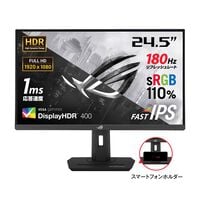
| モニタサイズ | 24.5(ワイド)インチ |
|---|---|
| 最大解像度 | 1920×1080(フルHD) |
| 応答速度 | 1ms(GTG) |
| リフレッシュレート(最大) | 180Hz ※接続端子及び解像度により異なります |
マウス・キーボードは
静音モデルがおすすめ
マウスやキーボードは、静音タイプのものを用意しましょう。
クリック音・タイプ音が大きいデバイスは、ゲーム配信中のノイズになってしまう可能性があります。
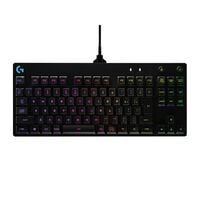
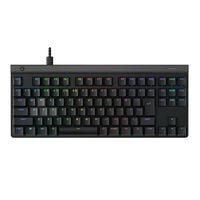
マウスはそこまで気になりませんが、キーボードは音が小さな「赤軸系」を選ぶのが良いでしょう。
反対に、デバイスの音を収録・配信したい場合は、音が大きく出る「青軸系」キーボードを選ぶのもおすすめです。
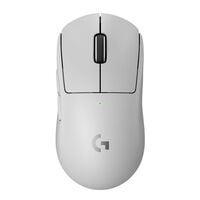
売れ筋ゲーミングマウス
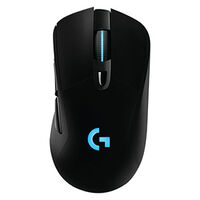
| 接続 | 無線 |
|---|---|
| 解像度 | 100~16,000 DPI |
| 重量 | 95g ※マウスのみ |
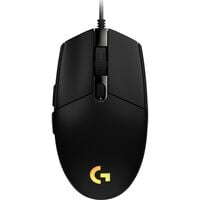
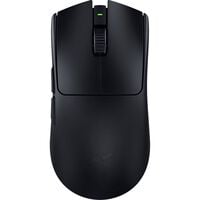
| 接続 | USB |
|---|---|
| 解像度 | 200~8000DPI |
| 重量 | 85g ※マウスのみ |
| 接続 | LIGHTSPEEDワイヤレス |
|---|---|
| 解像度 | 100~32000 DPI |
| 重量 | 60g |
売れ筋ゲーミングキーボード
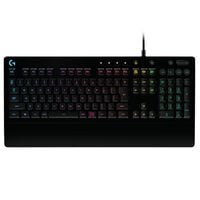
| 接続 | USB |
|---|---|
| キーレイアウト | 日本語配列 |
| キースイッチ | メンブレン |
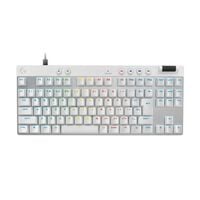
| 接続 | USB |
|---|---|
| キーレイアウト | 日本語配列 |
| キースイッチ | 磁気アナログスイッチ |
| 接続 | USB |
|---|---|
| キーレイアウト | 日本語配列 |
| キースイッチ | メカニカル GX Linear |
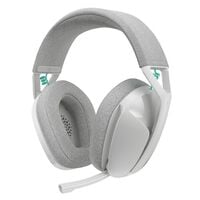
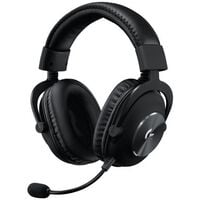
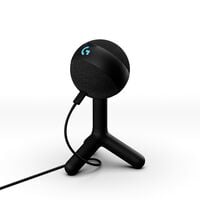
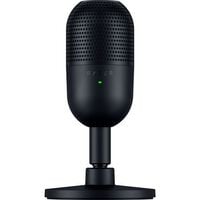
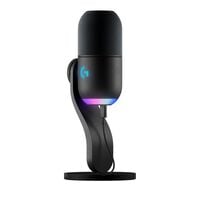
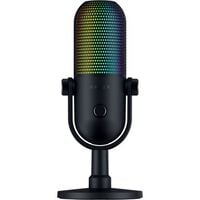
ヘッドセット・マイクは性能重視で選ぼう
ゲーム実況・ゲーム配信では、音響デバイスに予算をかけるのがおすすめです。
ヘッドセット・マイクは、視聴者に自分の声を届けるために欠かせません。音割れやノイズが起きないよう、性能重視で選びましょう。
特にヘッドセットは、ゲーム中の足音を聴くうえでも重要なデバイスです。
上下左右の音の方向を認識しやすいサラウンドタイプ(5.1ch や 7.1ch)を選ぶと、よりゲームを有利に戦えます。
売れ筋ゲーミングヘッドセット
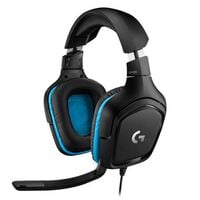
| 接続 | USB / 3.5mmプラグ |
|---|---|
| 重量 | (ケーブル除く)259g |
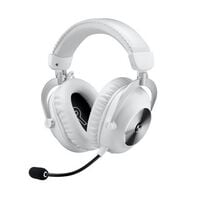
| 接続 | LIGHTSPEEDワイヤレス(2.4GHz) Bluetooth 3.5mm 有線接続 |
|---|---|
| 重量 | 345g |
| 接続 | LIGHTSPEEDワイヤレス(2.4GHz) Bluetooth |
|---|---|
| 重量 | 210g |
売れ筋マイク
| 接続 | USB |
|---|
家庭用ゲーム機で配信するなら、
「キャプチャーボード」も必要
Nintendo Switch や PlayStation 5 のゲームを配信する場合は、追加で「キャプチャーボード」の購入が必要です。
ゲーム機の映像データは、キャプチャーボードを介してゲーミングPCに取り込みます。
詳しくは、「ゲーム実況におすすめの周辺機器」もご確認ください。
キャプチャーボードの仕組み
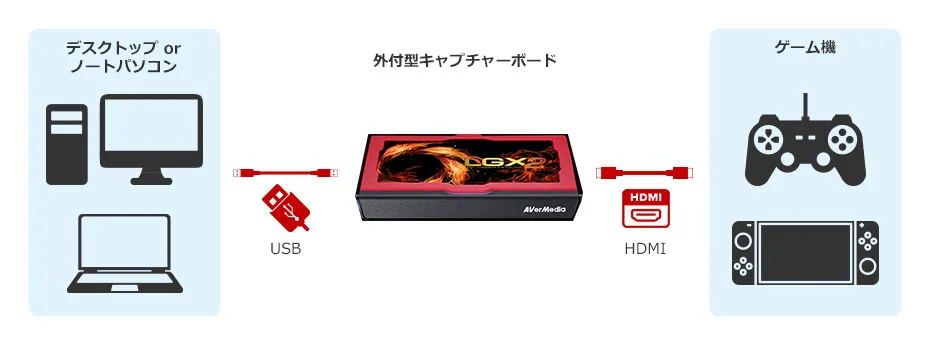
パソコンとUSBケーブルで接続し、ゲーム機とはHDMIケーブルで接続します。
「外付型」と「内蔵型」の2種類がありますが、一般的には外付型キャプチャーボードで大丈夫です。
配信ソフトは「OBS Studio」がおすすめ
ゲーム実況・ゲーム配信では、配信専用のソフトが必要です。
初心者の方に特におすすめなのが、「OBS Studio」。世界中の配信者に使われている定番のソフトで、完全無料で利用できます。
初期設定や用語はやや難しいですが、日本語の解説記事や設定動画が非常に多いため、わからないことがあったら調べてみましょう。
OBS Studioについては、「OBS
Studioの使い方解説」もご確認ください。
04 ゲーム実況・ゲーム配信のよくあるご質問
-
Q2ゲーミングノートPCでも配信はできますか
ゲーミングノートPCでもゲーム実況は可能です。
ただ、デスクトップPCよりも排熱力が弱いため、長時間配信には向きません。短時間で負荷をかけすぎないように注意しましょう。
配信向けゲーミングノートPCでは、 Core Ultra 7 / Ryzen 7 以上のCPUと、 RTX 5060 以上のグラフィックス性能がおすすめです。
また、ひとつの画面では不便なことも多いため、モニターを接続して使用すると良いでしょう。
>ゲーミングノートPCはこちら -
Q3配信用PCとゲーム用PCは同じでいいですか
はい、同じで大丈夫です。
よく聞く「2PC配信」は、プロの配信者や高画質・長時間配信者、トラブル回避を重視する企業向けで多く使われていますが、個人配信ではひとつのゲーミングPCで問題ありません。 -
Q4配信でよく見る「ボタンがたくさんあるデバイス」はなんですか
おそらく、Elgatoの「Stream Deck」でしょう。
複数のボタンにショートカットを設定できるため、効果音を入れたり、配信画面を切り替えたりが簡単にできます。
ボタンが増えたモデルなど、商品数は複数あります。
詳しくは、「Elgato公式サイト」をご確認ください。






- ※Celeron、Intel、インテル、Intel ロゴ、Intel Atom、Intel Core、Intel Inside、Intel Inside ロゴ、Pentium は、アメリカ合衆国および / またはその他の国における Intel Corporation またはその子会社の商標です。
- ※Microsoft 、Windows は、米国Microsoft Corporation の米国及びその他の国における商標または登録商標です。
- ※その他のすべての商標は、それぞれの所有者に帰属します。


