








価格別ゲーム向けPC特集
初心者も迷わないPC選びのポイント
「PCゲームをはじめたい!」そんなあなたは必見!
価格帯別のオススメモデルをチェックして、ぴったりなPCをゲットしましょう。
10万円台のエントリーモデル~15~20万円台のミドルクラス、30万円以上のハイエンドモデルまで予算に応じたPCをご紹介します。
あわせて読みたい:
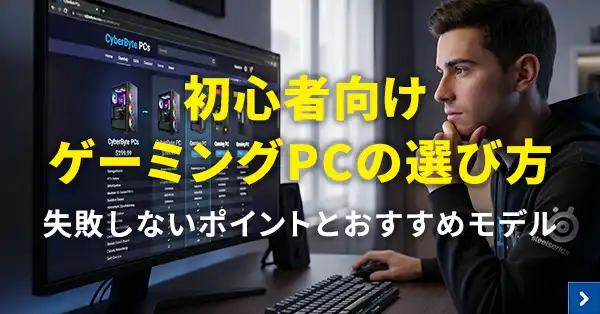
コスパ抜群のゲーミングPCを紹介!失敗しない選び方も解説

01
10万円~15万円のコスパ重視!
グラボ搭載PC
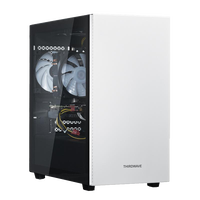
| OS | Windows 11 Home |
|---|---|
| CPU | Core Ultra 5 225F |
| グラフィックス | Radeon RX 7600 8GB |
| メモリ | 16GBメモリ DDR5 |
| ストレージ | 500GB Gen4 SSD |
| ベンチマーク | 10648 |
 4.5(2)
| OS | Windows 11 Home |
|---|---|
| CPU | Ryzen 5 4500 |
| グラフィックス | GeForce RTX 3050 6GB |
| メモリ | 16GBメモリ DDR4 |
| ストレージ | 500GB Gen4 SSD |
| ベンチマーク | 5142 |
 5(3)
5(3)
| OS | Windows 11 Home |
|---|---|
| CPU | Core Ultra 5 225F |
| グラフィックス | GeForce RTX 3050 6GB |
| メモリ | 16GBメモリ DDR5 |
| ストレージ | 500GB Gen4 SSD |
| ベンチマーク | 5203 |
| OS | Windows 11 Home |
|---|---|
| CPU | Ryzen 5 4500 |
| グラフィックス | GeForce RTX 3050 6GB |
| メモリ | 8GBメモリ |
| ストレージ | 500GB Gen4 SSD |
| ベンチマーク | 5142 |
予算内で「まずは手軽にPCゲームを始めたい」という方やコスパの良い機種をお探しの方におすすめの価格帯です。
02
15万円~20万円の
おすすめゲーミングPC
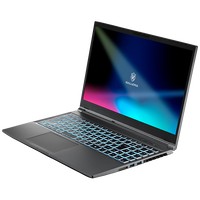
| OS | Windows 11 Home |
|---|---|
| CPU | Core i7-13620H |
| グラフィックス | GeForce RTX 3050 6GB Laptop GPU |
| メモリ | 16GBメモリ DDR5 |
| ストレージ | 500GB SSD |
| ディスプレイ | 15.6インチ液晶 (1920×1080) |
| ベンチマーク | 5444 |
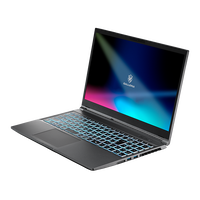
| OS | Windows 11 Home |
|---|---|
| CPU | Core i7-13620H |
| グラフィックス | GeForce RTX 4050 6GB Laptop GPU |
| メモリ | 16GBメモリ DDR5 |
| ストレージ | 500GB SSD |
| ディスプレイ | 15.6インチ液晶 (1920×1080) |
| ベンチマーク | 9031 |
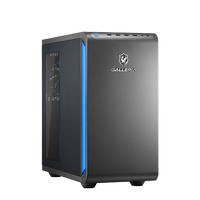
| OS | Windows 11 Home |
|---|---|
| CPU | Ryzen 5 7500F |
| グラフィックス | GeForce RTX 3050 6GB |
| メモリ | 16GBメモリ DDR5 |
| ストレージ | 500GB Gen4 SSD |
| ベンチマーク | 5249 |
| OS | Windows 11 Home |
|---|---|
| CPU | Core i7-13620H |
| グラフィックス | GeForce RTX 3050 6GB Laptop GPU |
| メモリ | 16GBメモリ DDR5 |
| ストレージ | 1TB Gen4 SSD |
| ディスプレイ | 15.6インチ液晶 (1920×1080) |
| ベンチマーク | 5444 |
ゲームをしながらのボイスチャットやライブ配信もスムーズにこなせる高性能な機種を求める方におすすめの価格帯です。
03
予算に余裕があるなら!
「20万円以上」のおすすめゲーミングPC
| OS | Windows 11 Home |
|---|---|
| CPU | Ryzen 5 7500F |
| グラフィックス | GeForce RTX 5060 |
| メモリ | 16GBメモリ DDR5 |
| ストレージ | 500GB Gen4 SSD |
| ベンチマーク | 12618 |
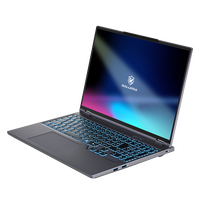
| OS | Windows 11 Home |
|---|---|
| CPU | Ryzen 9 9955HX |
| グラフィックス | GeForce RTX 5070 Ti 12GB Laptop GPU |
| メモリ | 32GBメモリ DDR5 |
| ストレージ | 1TB Gen4 SSD |
| ディスプレイ | 16.0インチ液晶(2560×1600) |
| ベンチマーク | 15860 |
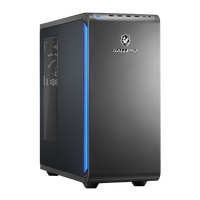
| OS | Windows 11 Home |
|---|---|
| CPU | Core Ultra 7 265F |
| グラフィックス | GeForce RTX 5070 12GB |
| メモリ | 32GBメモリ DDR5 |
| ストレージ | 1TB Gen4 SSD |
| ベンチマーク | 21598 |
| OS | Windows 11 Home |
|---|---|
| CPU | Ryzen 7 7700 |
| グラフィックス | GeForce RTX 5060 Ti 8GB |
| メモリ | 32GBメモリ DDR5 |
| ストレージ | 1TB Gen4 SSD |
| ベンチマーク | 15437 |
基本的にはこれまで紹介した価格帯のモデルでも十分快適に遊べますが、もし予算にもう少し余裕があるなら、20万円以上のモデルも視野に入れてみてください。さらに高い画質設定で遊べたり、数年後もより長く最前線で使い続けられたりするメリットがあります。
04
ゲーミングPCを価格で
選ぶときのポイント
ゲーミングPCを価格で選ぶときは、価格に対して十分なスペックが揃っているかを確認することが大切です。
スペックは、「RTX 3050」以上かつ「Ryzen 5」や「Core Ultra 5」の最新CPUが搭載されていることを目安としましょう。
15万円はコスパが良い価格帯ですが、予算を20万円までアップすると、より快適にゲームをプレイできるようになります。
選ぶときには以下の2つのポイントを意識し、用途に合った選択をしましょう。
グラフィックボード(GPU)の目安は「RTX 3050」以上
予算15万円でゲーミングPCを選ぶなら、GPUの目安は「RTX 3050」以上のスペックで、「RTX 5060」程度までが基準と考えて良いでしょう。
性能は控えめですが、流行りのFPSゲームやアクションゲームは、画質を落とさなくても快適プレイが見込めるでしょう。
予算に余裕がある場合は、「RTX 5060 Ti」を選んでおくと、高画質ゲームプレイにも対応しやすいです。
スペックごとの目安は下記の表をご確認ください。
グラフィックボード別の性能・価格目安表
| GPU | ApexLegendsの目安fps | 価格帯 |
|---|---|---|
| RTX 3050 | 120 fps | 10万円~ |
| RTX 5050 | 225 fps | 10万円~ |
| RTX 5060 | 235 fps | 15万円~ |
| RTX 5060 Ti | 270 fps | 15万円~ |
※表示のfps値は3DMarkベンチマーク結果の参考値であり、ゲームの動作やfps値を保証するものではありません。※fps値は構成情報の場合です。※解像度は1080p(フルHD)固定です。※2025年12月23日(火)時点。
CPUの目安は
「Ryzen 5」や「Core Ultra 5」
CPUの目安は、「Ryzen 5」や「Core Ultra 5」を基準としましょう。
価格重視で選ぶなら、比較的安価な「Ryzen」がおすすめです。モデルによっては、「Ryzen 7」も選択肢に入るでしょう。
CPUは、パソコンの処理能力を決める重要なパーツです。
性能を落としすぎると、GPUの性能を最大限引き出すことができないため、バランスよく選ぶようにします。
CPU別の性能・価格目安表
| CPU | おすすめ用途 | 価格帯 |
|---|---|---|
| Ryzen 5 | 軽いゲーム | 10万円~ |
| Ryzen 7 | 一般的なゲーム | 15万円~ |
| Core Ultra 5 | 一般的なゲーム | 15万円~ |
| Core Ultra 7 | 高画質ゲーム | 20万円~ |
05
ゲーミングPC
ゲーム推奨モデルのススメ
遊びたいゲームが決まっていて、予算に余裕があるなら、「ゲーム推奨パソコン」や「動作確認済み」モデルがおすすめです。
動作検証が万全のため、モデル選択が不安な方も安心してお選びいただけます。






06
ゲームタイトルごとの
目安fpsで選ぶ
fpsとは、映像のなめらかさ・快適さを示す値で、ゲーミングPCの性能が高いほど高いfpsが出しやすいです。
例えば、シューティングのFPSゲームでは「120fps」以上が推奨されますが、アクションRPGでは「30fps」や「60fps」で十分なこともあります。
ゲーミングPCの「ゲームの目安fps」の見方
- ① 気になるゲーミングPCをクリック
- ② ページ上部の「ゲーム性能」までスクロール
- ③ 遊んでみたいゲームタイトルを選択
- ④ ゲーム設定ごとの「fps値」をチェック!
「ゲーム性能」を詳しく知りたい方は、
タイトル毎のfpsがわかる!ゲームタイトルから最適なゲーミングPCを探そう をご確認ください。

07
ゲーミングPC選びの
よくあるご質問
-
Q115万円のゲーミングPCでできないことは何ですか
15万円前後のゲーミングPCでは、WQHDや4Kなど高解像度での快適なプレイは難しい場合があります。
性能に余裕がないため、高画質・高フレームレートを求めるとカクつきが起こりやすくなります。
ただし、最新のグラフィックボードを搭載したモデルであれば、FSRやDLSSなどの「フレーム生成機能」により快適にプレイできるケースもあります。
そのため、できるだけ最新モデルを選ぶのがおすすめです。 -
Q2デスクトップPCとノートPCはどちらが良いですか
初期費用を抑えるならゲーミングノートPC、本体価格を抑えたいならデスクトップPCがおすすめです。
同じ性能であれば、本体価格はデスクトップPCが安価なことが多いですが、ゲーミングモニターや周辺機器をイチから揃えるとなると、合計金額が高くなりがちです。
ゲーミングノートPCは高価なことが多い一方、液晶ディスプレイやキーボードが一体になっているため、比較すると初期費用を抑えることができます。 -
Q3支払い方法は何が利用できますか
クレジットカードや手数料無料の分割払い(三井住友)、銀行振込、Amazon Pay、PayPayなどがお使いいただけます。
詳細は、「お支払いについて」をご確認ください。
※支払方法は予告なく変更になることがございます。 -
Q4分割払いの審査を教えて下さい
分割払い(ショッピングクレジット)のご利用には、審査がございます。
18歳以上の個人のお客様が対象となります。18歳未満、および、高校生の方はお申込みいただけません。
また、商品お届け先と三井住友契約者情報のお名前/ご住所が異なる場合はご利用いただけません。
ご注文キャンセルとなりますので、お申込み時はお間違えのないようご注意ください。
その他諸条件については「ショッピングクレジットについて」をご確認ください。 -
Q5おすすめの周辺機器を教えてください。
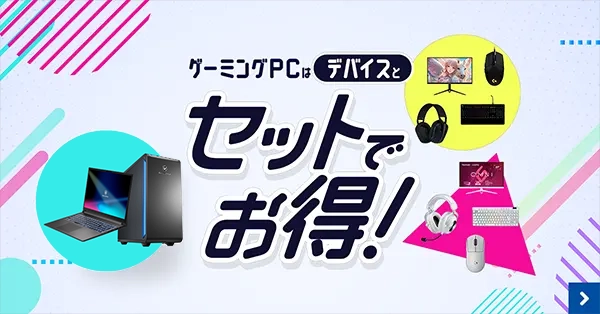
ゲーミングPCでゲームをするなら、ゲーミングモニター・ゲーミングキーボード・ゲーミングマウスの3点を揃えるのがおすすめです。
一般的な周辺機器でももちろんゲームは遊べますが、細かな操作や反応速度が重要な対戦ゲームでは、ゲーミングデバイスを用意するほうが快適にプレイできます。
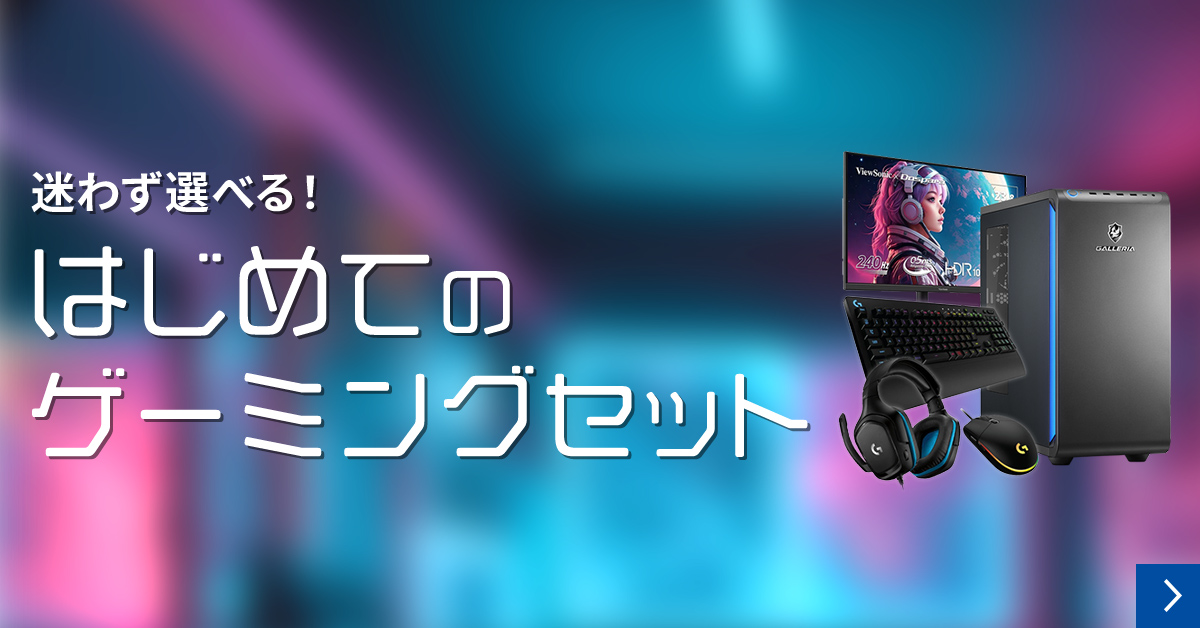
「初心者向けのゲーミングスターターセット」もご用意しておりますので、ぜひご検討ください。
周辺機器1点から適用されるセット割引については「ゲーミングPCのお得なセット割」をご確認ください。 -
Q6キャンペーンや特典を適用して購入することはできますか?
可能です。ドスパラでは、期間限定で様々なキャンペーンを実施しています。
モデルによって適用される特典が異なるため、ご検討中のPCの詳細ページにて「実施中のキャンペーン」の記載があるか、または「キャンペーン・特集一覧」を併せてご確認いただくのがおすすめです。








- ※Celeron、Intel、インテル、Intel ロゴ、Intel Atom、Intel Core、Intel Inside、Intel Inside ロゴ、Pentium は、アメリカ合衆国および / またはその他の国における Intel Corporation またはその子会社の商標です。
- ※Microsoft 、Windows は、米国Microsoft Corporation の米国及びその他の国における商標または登録商標です。
- ※その他のすべての商標は、それぞれの所有者に帰属します。


