








Gensparkとは?使い方・無料でできることを解説【2026年7月版】
Gensparkとは?調査・資料作成・情報把握に使えるAIワークスペース
Genspark(ジェンスパーク)は、調査、資料作成、画像・動画生成、文書作成、コード、デザインなどを一つの画面で扱えるAIワークスペースです。従来の検索のようにリンクを探すだけでなく、集めた情報を集約し、スライドや文書の骨子まで作れる点が特徴といえます。
この記事では、Gensparkの登録方法、基本的な使い方、無料プランで試せる範囲、主要機能の活用例を初心者向けに解説します。ChatGPTとの違いは「AIチャット」と「AIワークスペース」の対比で説明し、業務で使う際の注意点もあわせて取り上げます。
AIパソコンをお探しの方はこちらこの記事でわかること
- Genspark(ジェンスパーク)の特徴と、登録方法・基本的な使い方
- 無料プランと有料プランの違い、クレジットの考え方
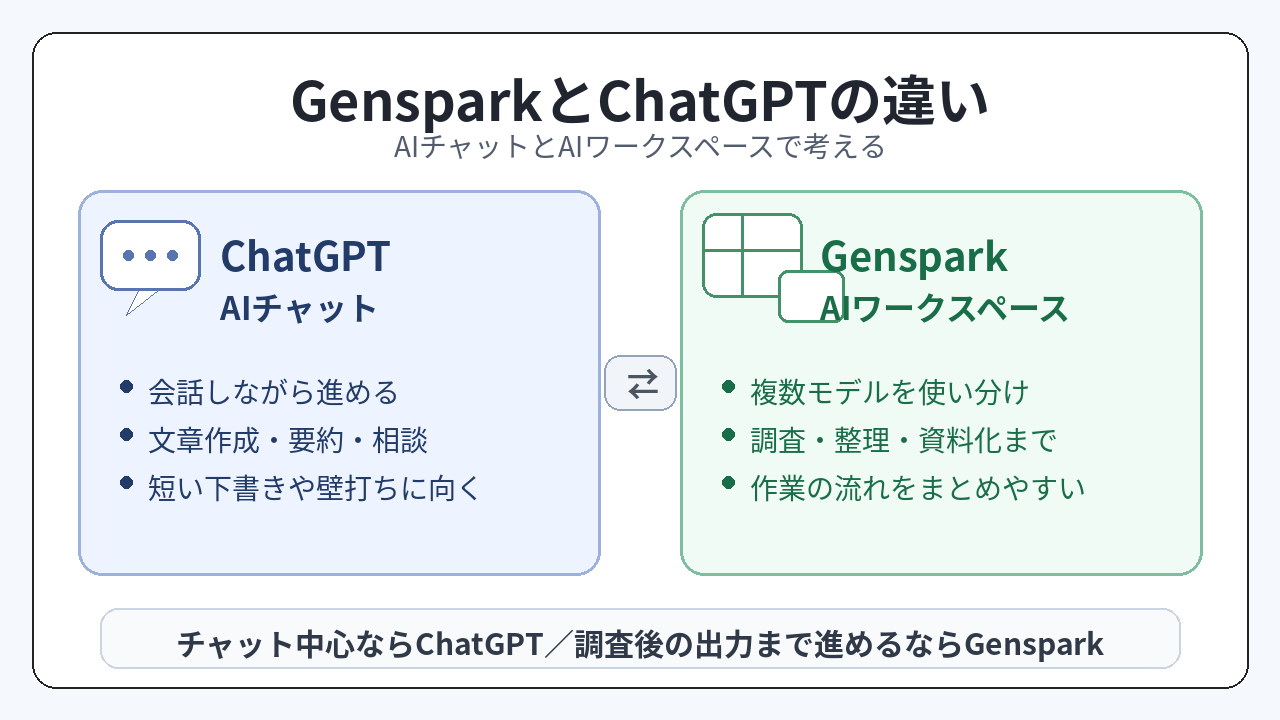
- ChatGPTとの違いと、AIワークスペースとしての特徴
目次
Gensparkでできること一覧|主要AIツール・検索との使い分け
Gensparkは、情報を調べるだけでなく、調査結果を文書や表、レポートにまとめる作業まで進められるAIワークスペースです。AIチャット単体ではなく、検索、資料作成、データ処理、生成作業を一つの流れで扱いやすい点が特徴です。
| 知りたいこと | Gensparkでできること |
|---|---|
| 情報を調べたい | 検索結果をもとに、要点や引用元をまとめたレポートを作成 |
| 資料を作りたい | テーマや条件からスライドや文書の骨子を作成 |
| データを処理したい | 表形式の情報処理、簡単な分析、グラフ作成の補助に活用 |
| 複数工程をまとめたい | 調査、分析、出力までをAIエージェントに依頼 |
主要AIツール・検索との違いと使い分け
AIツールはどれか一つが常に優れているわけではありません。目的によって向いているツールが変わります。
| ツール | 向いている使い方 | 特徴 |
|---|---|---|
| Genspark | 調査・情報把握・資料化まで一括して進めたい | 複数AIモデルやエージェントを使うAIワークスペース |
| ChatGPT | 会話しながら文章作成、要約、相談を進めたい | 幅広い用途に対応するAIチャット |
| Manus | 作業の依頼から実行まで自律的にAIに任せたい | AIエージェント型。複数工程を自律実行 |
| Perplexity | 出典を確認しながら情報収集・要約を行いたい | 出典付き検索特化型AI |
| Google検索 | 公式サイト、ニュース、一次情報の場所を探したい | 情報源そのものへのアクセス |
Gensparkが向いている人・向いていない人
Gensparkは、調査した内容をそのまま資料化したい人、AIスライドやAIドキュメントを試したい人、複数のAIモデルを用途に応じて切り替えたい人にとって使い勝手が良いサービスです。一方で、短い会話や文章の下書きだけで十分な場合は、ChatGPTなどのAIチャットで対応できます。
Genspark以外のAIチャットや業務効率化ツールも比較したい場合は、ClaudeやGeminiの記事も参考になります。文章作成、要約、Google系サービスとの使い分けを見比べると、用途に合うAIを選びやすくなります。
【関連記事】Claude AI(クロード)とは?できること・ChatGPTとの違い・使い方を解説
【関連記事】Gemini(ジェミニ)が重い・遅い原因と対処法|PC・スマホで試せる改善策
Gensparkの登録方法と始め方
GensparkはブラウザーからアクセスできるWebサービスです。GoogleアカウントやMicrosoftアカウント、メールアドレスで登録できるため、まずは無料プランで画面構成や使い勝手を確かめましょう。
ステップ1:公式サイトにアクセス
ブラウザーでGensparkの公式サイト(genspark.ai)にアクセスし、登録またはログインのボタンを選択します。画面表示は変更される場合があるため、最新の案内に沿って進めてください。
ステップ2:アカウントを作成(ソーシャルログイン)
Google、Microsoft、メールアドレスなど、表示されている方法から登録します。会社で使う場合は、個人アカウントではなく社内ルールに沿ったアカウントかどうかを事前に確認しておきましょう。
ステップ3:最初のプロンプトを入力する
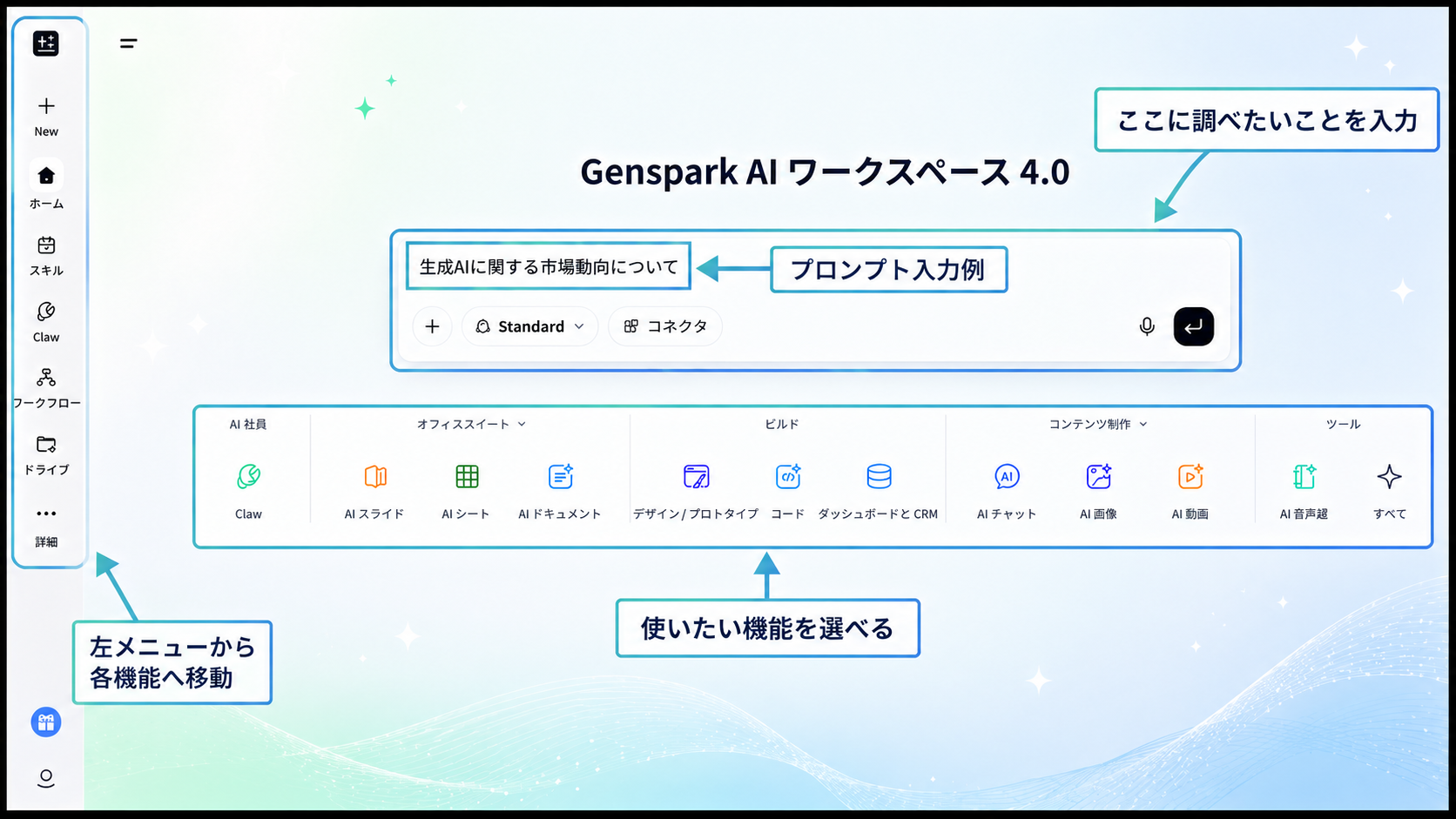
ログイン後は、中央の入力欄に調べたいことや作りたいものを入力します。最初は「○○について要点を3つにまとめてください」「○○の資料構成を作ってください」のように、短く具体的な指示から試すと流れをつかみやすいです。
Gensparkの主要機能と使い方【7機能を解説】
Gensparkには、検索・チャット・資料作成・データ処理など複数の機能が備わっています。業務や学習で使う機会が多い主要機能を中心に見ていきましょう。
Sparkpage|検索結果を読みやすいレポートにまとめる
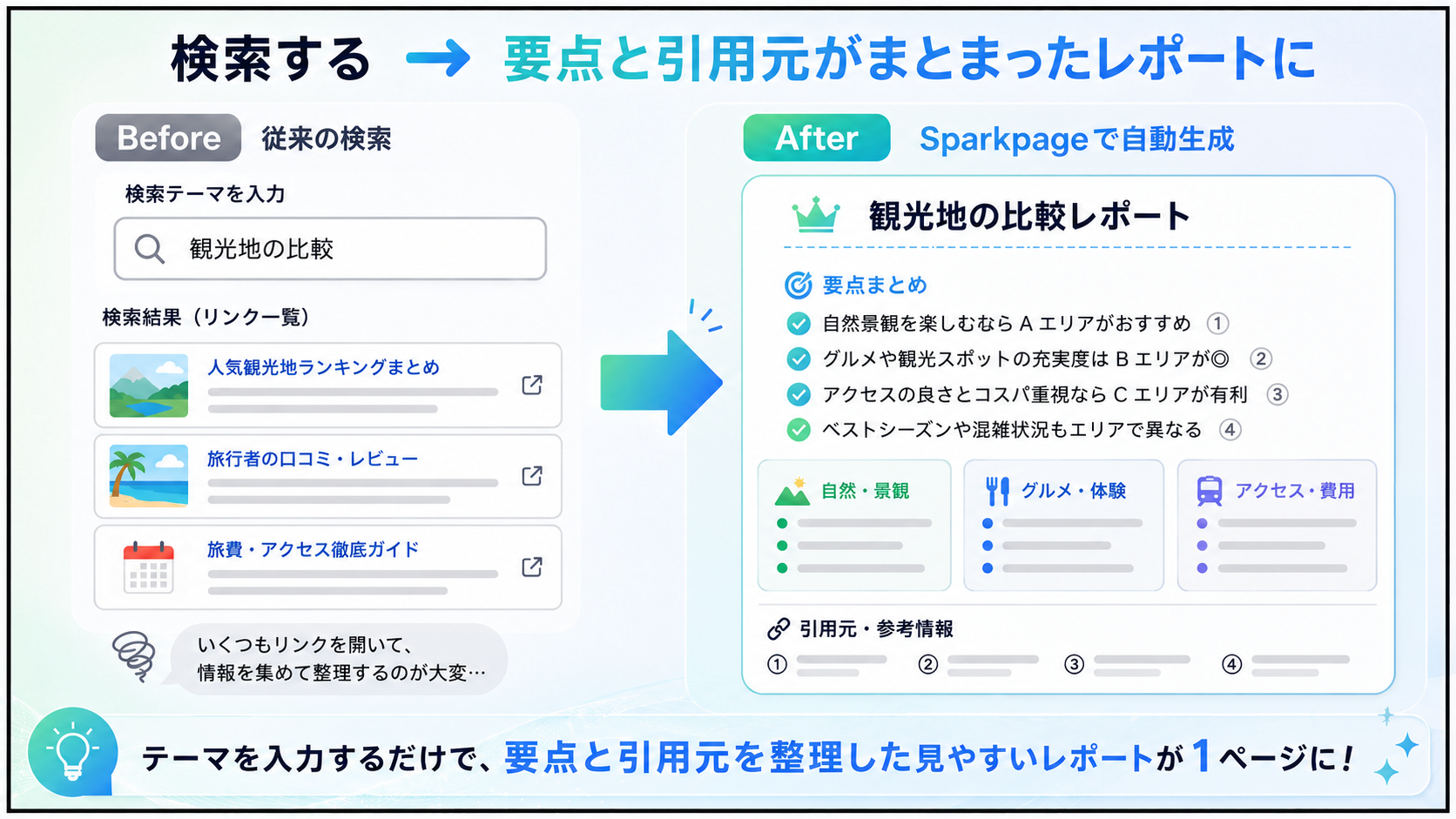
Sparkpageは、検索したテーマについてAIが情報を集め、要点や関連情報を1ページにまとめる機能です。複数のサイトを行き来する前に、まず全体像を把握したいときの入口として使うと効率的です。ニュースの背景確認から競合サービスの概要調査まで、幅広いテーマに対応しています。
AIチャット|複数モデルを選んで会話する
AIチャットでは、文章作成、要約、アイデア出し、調査の相談などを会話形式で進めます。GensparkではOpenAI系やGemini系など複数のAIモデルを選択できる場合があり、目的に合わせてモデルを切り替えられる点が他のAIチャットとの差別点です。対応モデルや利用条件はプランや時期によって変わるため、最新の画面表示で確認しましょう。
スーパーエージェント|調査から出力までまとめて依頼する
複数の工程をまとめて任せたいときに使うのがスーパーエージェントです。市場調査であれば、競合の価格帯や強み・弱みの洗い出しから比較表の作成まで、一つの指示で一括して実行できます。工程ごとに指示を出し直す手間を省きたい場面で力を発揮します。
Gensparkのように複数工程をAIに任せる使い方に興味がある場合は、AIエージェント型サービスの考え方も参考になります。
【関連記事】Manus(マナス)とは?AIエージェントでできること・始め方・注意点を解説
AIスライド|資料の骨子を短時間で作成する
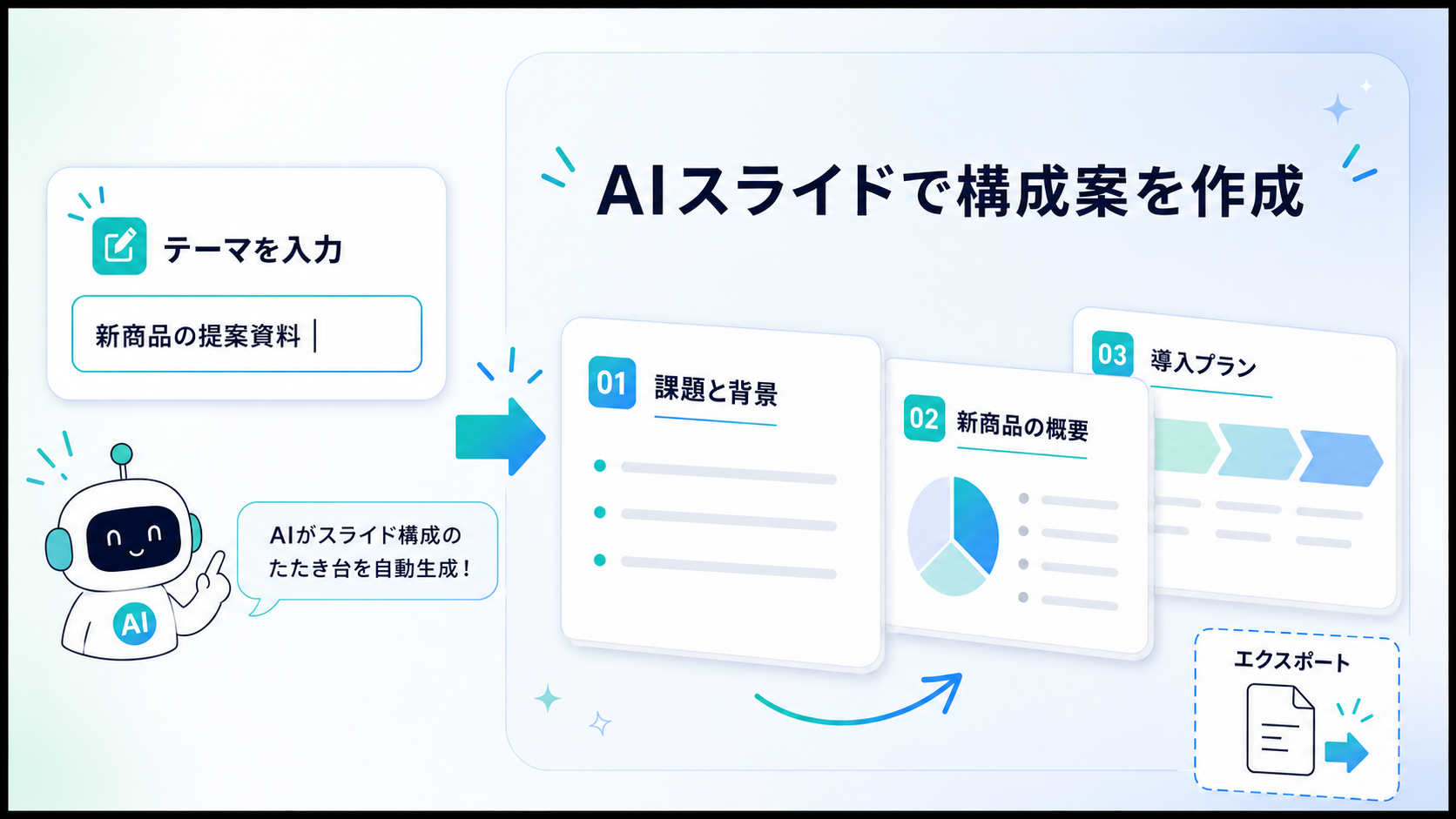
AIスライドは、テーマや条件を入力してプレゼン資料の構成案を作る機能です。見出しや要点の骨子を短時間で作れるため、会議資料や提案書の出発点として使えます。PowerPoint形式でのエクスポートにも対応しており、細部の調整は使い慣れたソフトで行えます。
AIシート|表やデータを集計・可視化する
表形式の情報処理や簡単な分析に使えるのがAIシートです。売上データや広告費、アンケート結果などを読み込ませると、表の整頓や集計、グラフ化の下準備を補助できます。Excelでの手作業を減らしたい場面で活用できますが、数値や集計条件は元データと照合して確認しましょう。
AIドキュメント・Deep Research|調査内容を文章として書き起こす
AIドキュメントやDeep Researchは、調査内容やメモをまとまった文章に書き起こしたいときに使いやすい機能です。Deep Researchは複数の情報源を横断して調べる分、通常のチャットより時間がかかりますが、その分踏み込んだ調査結果を期待できます。レポートや企画書の初稿づくりに向いています。
Genspark Travel|旅行・出張の候補を比較する
Genspark Travelは、旅程や観光候補を比較したいときに役立つ機能です。旅行先、日数、予算、移動手段などの条件を入力すると、候補となるプランを一か所で見比べられます。個人旅行の下調べだけでなく、出張の移動・宿泊プランを短時間で比較したい場合にも使えます。宿泊料金・空き状況・営業時間など最新情報は、予約前に公式サイトで確認しましょう。
Gensparkの無料プランと有料プラン|料金・クレジットの見方
Gensparkはプランごとに使えるクレジット数・ストレージ容量・対象機能が変わります。料金、クレジット数、対象機能、利用条件は変更される場合があります。この記事では2026年7月時点で確認できる情報をもとに解説していますが、登録前にGenspark公式サイトで最新情報を確認しましょう。
| プラン | クレジット・容量の目安 | 向いている使い方 |
|---|---|---|
| Free | 1日100クレジット | まずGensparkを試す、基本的な検索やチャットを使う |
| Plus | 月10,000クレジットから、AI Drive 50GB | 資料作成、画像生成、AIチャットなどを継続的に使う |
| Pro | 月125,000クレジットから、AI Drive 1TB | 大量の調査、制作、分析を業務で使う |
※料金・クレジット数・機能・利用条件は変更される場合があります。登録前に公式サイトで最新情報を確認してください。
PlusやProでは、AI Chat AgentやAI Image Agentがゼロクレジット対象とされています。ただし「無制限」とされる機能にも、不正利用防止や公平な利用のための制限が設けられる場合があります。月間クレジットは次月への繰り越しができないため、利用頻度に合わせてプランを選ぶことが大切です。
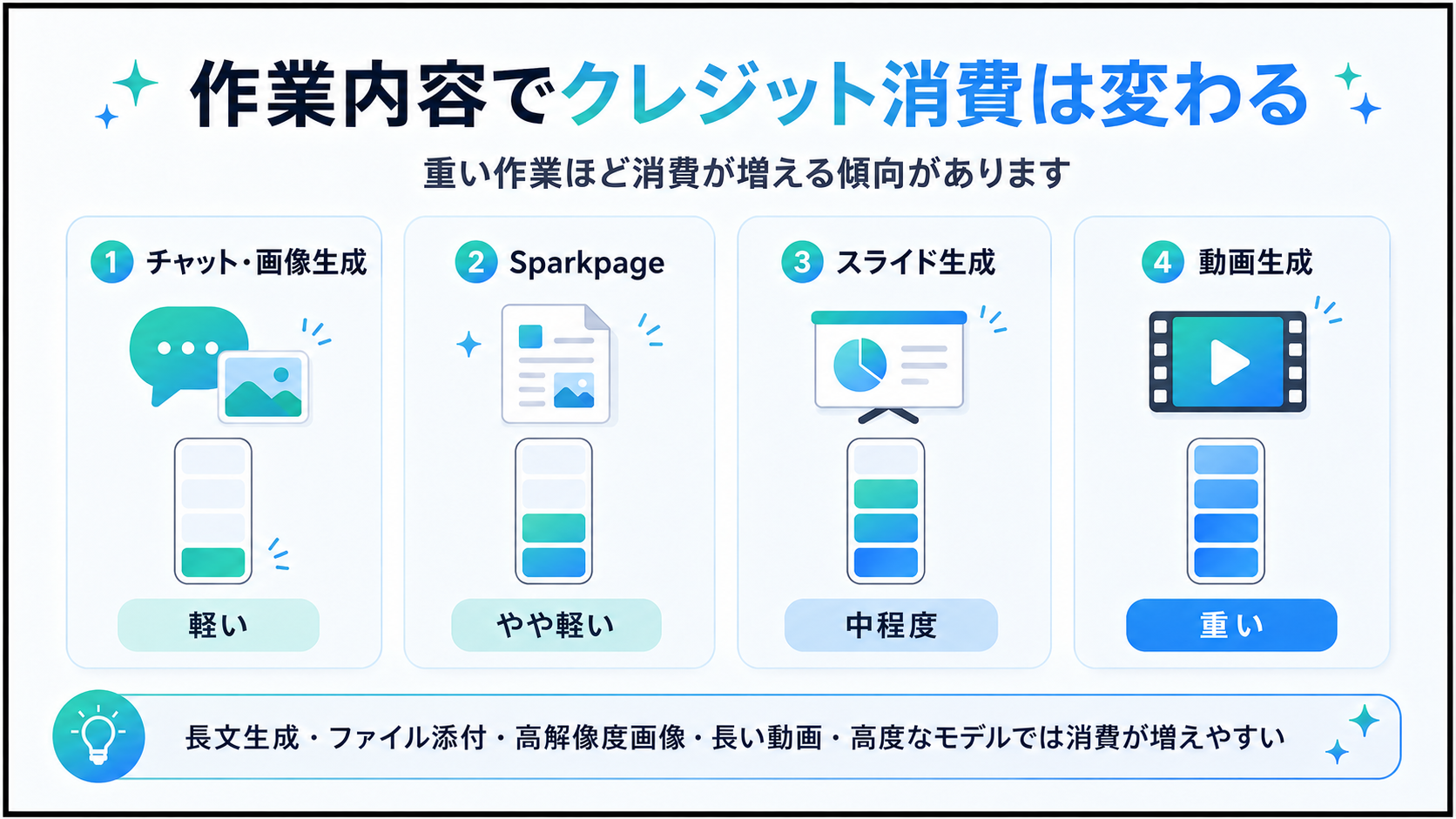
長文生成、ファイル添付、高解像度画像、動画生成など高負荷な生成作業や高度なモデルを使う作業では、クレジット消費が増える傾向があります。有料プランでAIチャットを中心に使う場合は、ゼロクレジット対象の範囲を意識して活用すると効率的です。
AIチャットの無料版と有料プランの違いを比較したい場合は、ChatGPTの無料版と有料プランの記事も参考にしてみてください。
【関連記事】ChatGPTは無料でどこまで使える?無料版と有料プランの違いを解説
Genspark活用の実践例
マーケター|競合調査から資料の骨子まで作る
競合調査では、業界動向、主要企業、強み・弱み、価格帯などを洗い出したうえで、社内共有用のスライド構成まで作成できます。最初から完成版を求めるより、調査メモとスライド構成を別の指示で依頼すると、確認の手間を抑えられます。
個人事業主・フリーランス|提案書の草案を作る
提案書作成では、クライアントの課題、提案内容、期待効果、実施スケジュールを集約する使い方が便利です。生成された内容はそのまま提出せず、実績、料金、契約条件、表現を自分の状況に合わせて修正してください。
旅行計画|条件に合わせて候補を比較する
旅行計画では、観光候補、移動順、宿泊条件などを比較しながら、大まかな旅程の案を組み立てる用途に向いています。Gensparkで候補を絞ったあと、料金、空き状況、営業時間、移動時間は公式サイトや予約画面で必ず確認しましょう。
Gensparkを使うときの注意点
クレジット消費は作業内容によって変わる
クレジットを使う機能では、試したい作業を先に決めておくと無駄な消費を抑えやすくなります。長文レポートや画像・動画生成は、目的、形式、必要な情報をまとめてから依頼すると、やり直しの回数を減らせます。
生成内容は事実確認が必要
AIが作成した文章や表、資料には、誤った情報や古い情報が含まれる可能性があります。社外公開、提案書、レポート、数値分析に使う場合は、公式情報や一次情報と照らし合わせて確認しましょう。
商用利用や社内利用ルールを確認する
商用利用を前提に使う場合は、利用中のプランや公式規約で生成物の利用条件を確認しましょう。会社の業務で使うときは、顧客情報、社内資料、未公開情報を入力してよいか、社内ルールに照らして判断しましょう。
Gensparkを快適に使うPC環境
GensparkはクラウドベースのAIサービスのため、ブラウザーで使うだけなら高性能なGPU搭載PCが必須とは限りません。まずは安定した通信環境と、複数タブを開いても動作が重くならない基本的なPC環境があれば十分です。
一方で、生成した資料をPowerPointで編集する、表計算ソフトでデータを確認する、画像・動画編集まで行うとなると、CPUやメモリ、ストレージ容量が作業効率に直結します。AIツールと制作ソフトを同時に使う人は、メモリに余裕を持たせておくと作業が止まりにくくなります。
AIツールと制作作業を並行するならメモリ・ストレージが鍵
Gensparkで作成した文章やスライドの骨子を、PowerPoint・Word・Excel・動画編集ソフトで仕上げるワークフローでは、メモリ16GB以上・SSDストレージが快適さに大きく影響します。複数のアプリを同時に立ち上げながら作業する方は、スペックに余裕のあるモデルを選ぶとストレスなく使えます。
AIツールを使いながら資料作成や編集作業も進める場合は、まず ドスパラのAI向けPCラインアップ を見ておくとよいでしょう。動画編集や画像編集まで行う方は、 クリエイター向けPCラインアップ も候補になるでしょう。
ローカルLLMや画像生成AIも試したいならGPU搭載PCが必要
GensparkのようなクラウドAIを使うだけでなく、PC内でAIモデルを動かすローカルLLMや、Stable Diffusionなどの画像生成AIを試したい場合は、GPU・VRAMの性能が重要になります。クラウドAI利用とローカルAI実行は前提が異なるため、用途を明確にしてから選ぶと無駄がありません。
画像生成AI向けのPCスペックを詳しく知りたい場合は、 画像生成AI(Stable Diffusion)推奨PCの選び方 を見ておくと、作業快適化の観点で参考になるでしょう。
Gensparkに関するよくある質問
Q1. Gensparkは無料で使えますか?
無料プランがあり、1日100クレジットの範囲で基本機能を試せます。まずは検索やチャット、資料作成など、自分が使いたい作業に合うか確かめてみましょう。
Q2. GensparkはChatGPTと何が違いますか?
ChatGPTはAIチャットとして、会話しながら文章作成や相談を進める用途に強みがあります。GensparkはAIワークスペースとして、複数モデルやエージェントを使い、調査から資料化まで一括して進めやすい点が特徴です。本文前半の比較表では、ManusやPerplexity、Google検索との違いもあわせて確認できます。
Q3. Gensparkで作った資料はそのまま使えますか?
骨子や草案としては便利ですが、そのまま提出・公開するのは避けた方が安全です。内容の正確性、引用元、数値、表現、デザイン、社内ルールとの整合性を確認し、自分の目的に合わせて修正しましょう。
Q4. Gensparkは仕事で使ってもよいですか?
活用できる場面はありますが、顧客情報、社内資料、未公開情報、契約情報などの入力には注意が必要です。会社や組織のAI利用ルールを確認し、必要に応じて上長や関係部署に相談してから使いましょう。
Q5. GensparkとManusはどう使い分ければよいですか?
どちらもAIに作業を任せられる点は共通していますが、資料作成や情報把握を中心に使うならGenspark、より自律的な作業実行を試したいならManusが候補になります。Manusの特徴は本文でも取り上げています。
まとめ:Gensparkは調査から資料化まで進めたい人に向いたAIワークスペース
Gensparkは、情報収集、要点の把握、資料作成、データ処理などを一つの流れで進めたい人に向いたAIワークスペースです。検索だけでなく、スライドや文書、表の骨子まで作れるため、調査後の作業を一括してまとめたい場合に力を発揮します。
まずは無料プランで基本操作を試し、よく使う機能やクレジット消費の感覚をつかむところから始めましょう。AIで作成した内容は、事実関係や表現を人の目で確認し、自分の業務や目的に合わせて調整することが大切です。
機能早見表:やりたいことから確認する
| やりたいこと | 確認したい機能 |
|---|---|
| 検索して要点をまとめたい | Sparkpage |
| 調査して資料の骨子を作りたい | スーパーエージェント、AIスライド |
| データを処理したい | AIシート |
| 旅行・出張計画を立てたい | Genspark Travel |
| 深い調査とレポート初稿を作りたい | Deep Research、AIドキュメント |


