








Claude AI(クロード)とは?できること・ChatGPTとの違い・使い方を解説
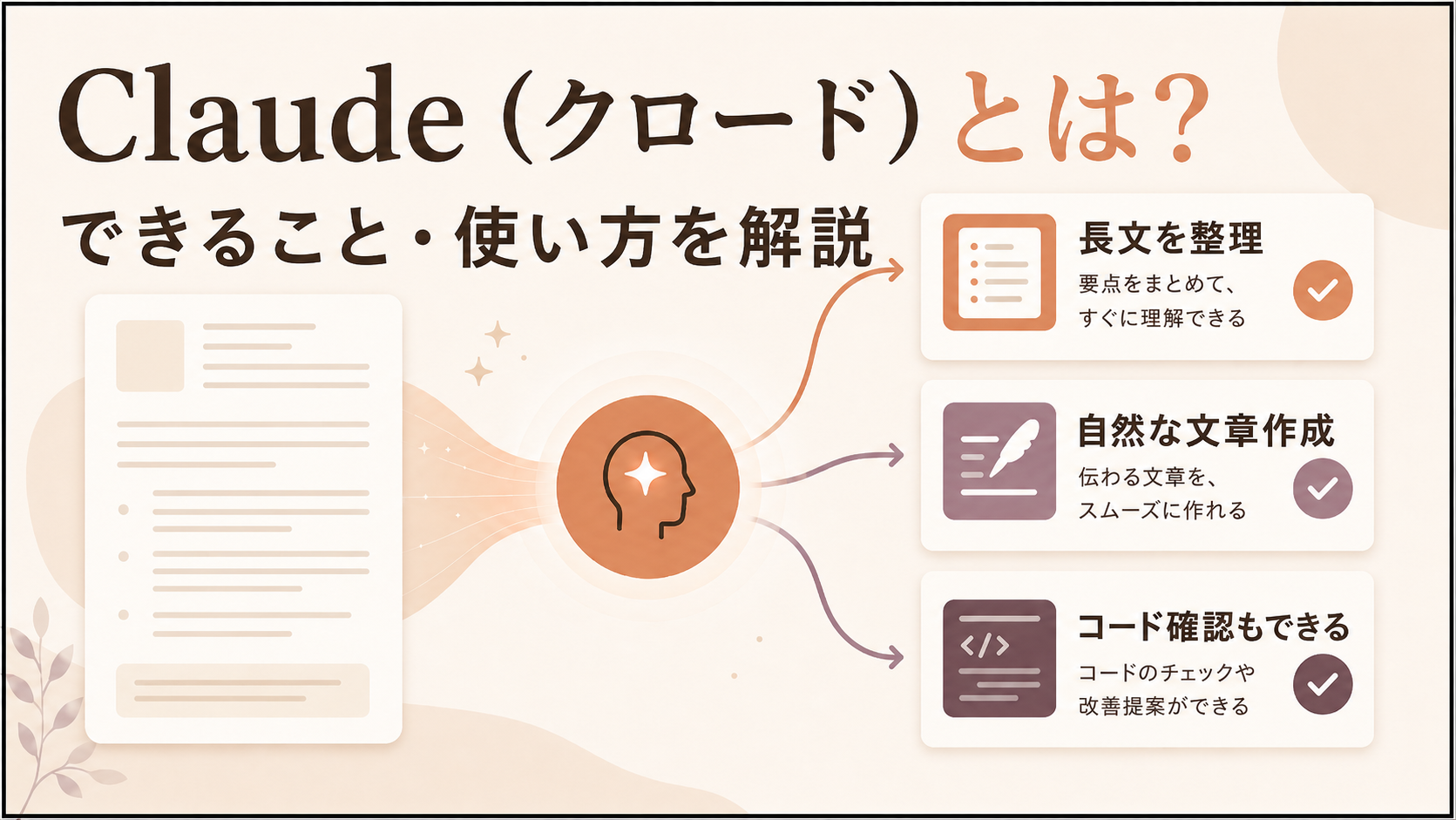
Claude AI(クロード)は、長い資料を整理したい人、文章の表現を整えたい人、調査メモやコードの確認を効率化したい人に向いたAIアシスタントです。ChatGPTと同じく会話形式で使える生成AIのひとつですが、特に「長い情報を読み解き、判断しやすい形に整える」作業で強みを発揮します。
「名前はよく見るけれど、何が便利なのか」「ChatGPTと何が違うのか」「Claude Codeは何に使うのか」と迷う人もいるはずです。
ChatGPTとの違いを簡単にいうと、Claude AIは長文資料の整理や自然な文章調整に向き、ChatGPTは画像生成や音声会話も含めて幅広く試したい場面で候補になります。
本記事では、Claude AIでできること、ChatGPTとの違い、使われる理由、Claude Codeの用途、無料版・有料版の考え方を初心者向けに整理します。
※本記事の情報は2026年7月時点の公式情報をもとにしています。機能、料金、利用条件、各機能の提供範囲は変更される場合があります。
AIパソコンをお探しの方はこちらこの記事でわかること
- Claude AIの特徴と、長文整理・文章作成・調査補助で役立つ場面
- ChatGPTとの違いと、用途に合わせた生成AIの選び方
- 無料版・有料版の違い、Claude Code、PC環境で確認したいポイント
目次
Claude AIとは?幅広い作業を支援し、長い情報整理に強みがあるAIアシスタント
Claude AIは、質問への回答に加えて、文章作成、要約、分析、コード確認などを支援するAIアシスタントです。会議メモ、社内資料、記事草案、仕様書、コード、アップロードしたファイルや画像など、さまざまな情報を扱えます。
なかでも、長い情報を「読める形」「判断しやすい形」に整えられる点が特徴です。たとえば、資料の要点、論点、確認事項を分けたり、文章の文体を読み手に合わせて調整したりできます。
利用環境によっては、調査補助や画像の内容確認にも対応します。Web検索やResearchが利用できる環境では、情報収集や出典確認の下調べにも向いています。画像については内容の読み取りや図表作成の補助が中心で、写真やイラストを生成する専用ツールとは用途が異なります。
| 作業カテゴリ | Claudeでできること | 活用場面 |
|---|---|---|
| 情報整理 | 要点、論点、次の対応を分ける | 議事録、社内資料 |
| 文章作成 | 文体、構成、見出しを整える | メール、記事、提案文 |
| 調査補助 | Web検索やResearchが利用できる場合に、情報収集を補助する | 市場調査、比較検討 |
| ファイル・画像の確認 | 文書や画像の内容を読み取り、確認点を整理する | 資料、スクリーンショット |
| コード確認 | 処理内容やエラー原因を説明する | HTML、CSS、スクリプト |
ClaudeとChatGPTは何が違う?用途に合わせて選ぶのがポイント
迷ったら、長文資料の整理や自然な文章調整を重視するならClaude AI、画像生成・音声会話・幅広い機能をまとめて試したいならChatGPT、という分け方がひとつの目安です。違いは「どちらが上か」ではなく、作業の目的で見ると選び方が明確になります。
先にこの軸を押さえておくと、本文後半の使い方や料金プランも、自分の作業に当てはめて判断できます。
| 作業内容 | Claudeが候補になる場面 | ChatGPTが候補になる場面 |
|---|---|---|
| 長文資料の整理 | 論点、確認事項、次の対応を分けたい | 要約やファイル分析を幅広く試したい |
| 文章の調整 | 自然な文体やトーンを重視したい | 複数の言い換え案を広く出したい |
| 調査補助 | Web検索やResearchを使い、出典付きで整理したい | 検索、Deep Researchなどを含めて調べたい |
| 画像・音声 | 画像の内容確認や図表整理に使いたい | 画像生成や音声会話もまとめて使いたい |
| コード相談 | Claude Codeも含めて修正方針を確認したい | コード相談やツール連携を試したい |
ChatGPTとの違いをより詳しく押さえるなら、ChatGPTの基本的な使い方も確認しておくと、Claude AIとの役割分担が見えてきます。
【関連記事】チャッピーとは?ChatGPTのこと?できること・無料で使える範囲・始め方を解説
Claudeが使われる理由は、情報を判断しやすい形に整えられること
Claudeの便利さは、「文章を作れること」だけではありません。手元にある情報を読み、次に何を確認すればよいかが見える形に整えられる点にあります。
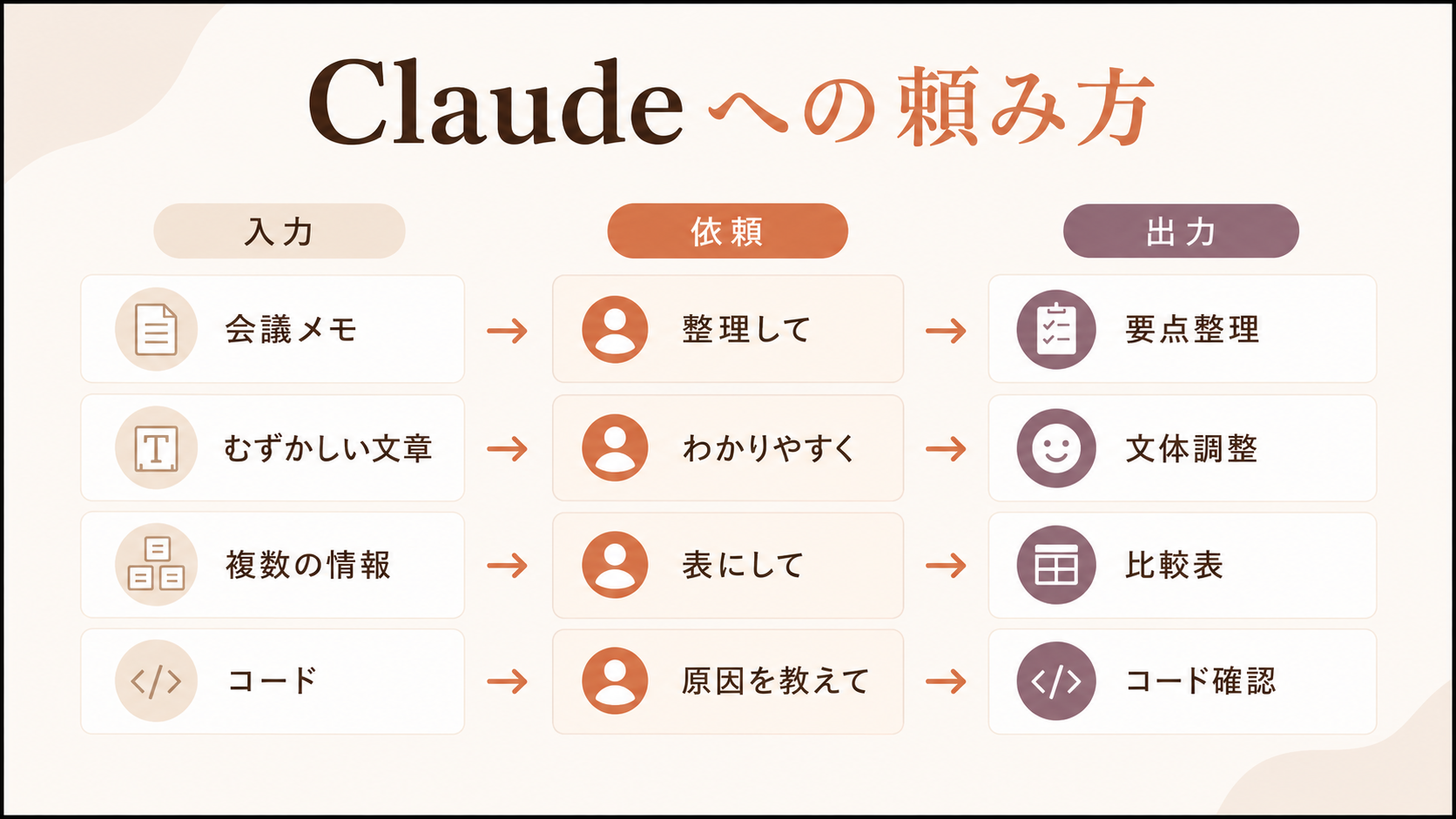
たとえば、会議メモを貼り付けて「決定事項・未決事項・次回までの対応」に分けると、長いメモを読み返す前に全体像をつかめます。資料を読む時間をゼロにするのではなく、確認する順番を先に作る使い方です。
| 困りごと | Claudeに依頼すること | 得られる結果 |
|---|---|---|
| 会議メモが長い | 決定事項、未決事項、次の対応に分ける | 動く順番が見える |
| 文章が硬い | 読み手に合わせて表現を整える | 伝わり方が自然になる |
| 情報が散らばる | 違いを表にまとめる | 比較しやすくなる |
| 調査結果が多い | 出典、要点、未確認事項に分ける | 確認すべき情報が整理される |
| コードが不明 | 処理内容と問題点を説明させる | 修正前に理解できる |
長い資料の確認順序を作れる
資料を最初から読み込む前に、Claudeへ「要点、懸念点、次に確認したいことに分けて」と依頼します。先に地図を作ってから本文を読む感覚に近く、確認漏れの防止にもつながります。
読み手に合わせて文体を調整できる
「やわらかいが失礼ではない表現」「初心者にも伝わる説明」「社内共有向けの短い文」など、読み手を指定すると文章の温度感を合わせられます。
複数の条件を入れても、出力の型を整えやすい
文字数、読者、表現ルール、避けたい言い回しをまとめて伝えたい場面でも役立ちます。SEO記事の構成案であれば、「初心者向け」「結論から書く」「専門用語には説明を入れる」といった条件を同時に指定できます。
Claudeでできることを具体例で解説
Claudeの使い道は、機能名で覚えるより「困ったときに何を頼むか」で考えると見えてきます。ここでは、実際の作業に落とし込んだ例を紹介します。
会議メモを決定事項・未決事項・次の対応に分ける
会議メモを貼り付け、「決定事項、未決事項、担当者ごとの次の対応に分けて」と依頼します。長いメモの中から、次に動くための情報を先に抜き出せる点が便利です。
記事やメールを、読み手に合わせた文体へ整える
硬い文章は、「初心者向けに」「社内連絡向けに」「失礼にならない範囲で短く」など、読み手に合わせて調整できます。新規作成だけでなく、既存文を整える用途にも向いています。
調査した情報を、出典・要点・未確認事項に分ける
Web検索やResearchが利用できる環境では、調査の下準備にも役立ちます。出力をそのまま使わず、参照元、日付、確認が必要な点を分けておくことで、公開前に確認すべき点が明確になります。
比較表やチェックリストを作る
複数の情報を入力し、「違い、向いている人、注意点に分けて表にして」と依頼すると、比較しやすい形に整理されます。商品比較、AIツール比較、作業手順の確認などにも応用可能です。
画像やファイルの内容を確認する
資料やスクリーンショットを読み込ませると、記載内容、確認点、次に見るべき箇所を抜き出せます。画像については、内容の分析や図表作成の補助が中心です。写真やイラストを生成する専用ツールとは用途が異なります。
コードの意味やエラー原因を確認する
コードを貼り付けて「何をしている処理か」「エラーの原因はどこか」「初心者にもわかるように説明して」と依頼すると、修正前に見るべきポイントが明確になります。
Claude Codeでは何ができる?Web修正やコード確認にも使える
Claude Codeは、ターミナルや対応するIDEからClaudeモデルにアクセスし、コード作成や修正を補助するツールです。公式では、コードベースの読み取り、ファイル編集、コマンド実行、開発ツールとの連携に対応するコーディングツールとして説明されています。
自然言語で「このエラーの原因を探して」「CSSの表示崩れを確認して」「HTMLの見出し構造を直して」と相談する形で使います。開発者だけでなく、Webページの軽微な修正やコードの意味を確認したい方にも向いています。
ただし、Claude Codeはファイル編集やコマンド実行を伴います。内容を理解しないまま実行せず、バックアップやテスト環境を用意してから使うと安心です。
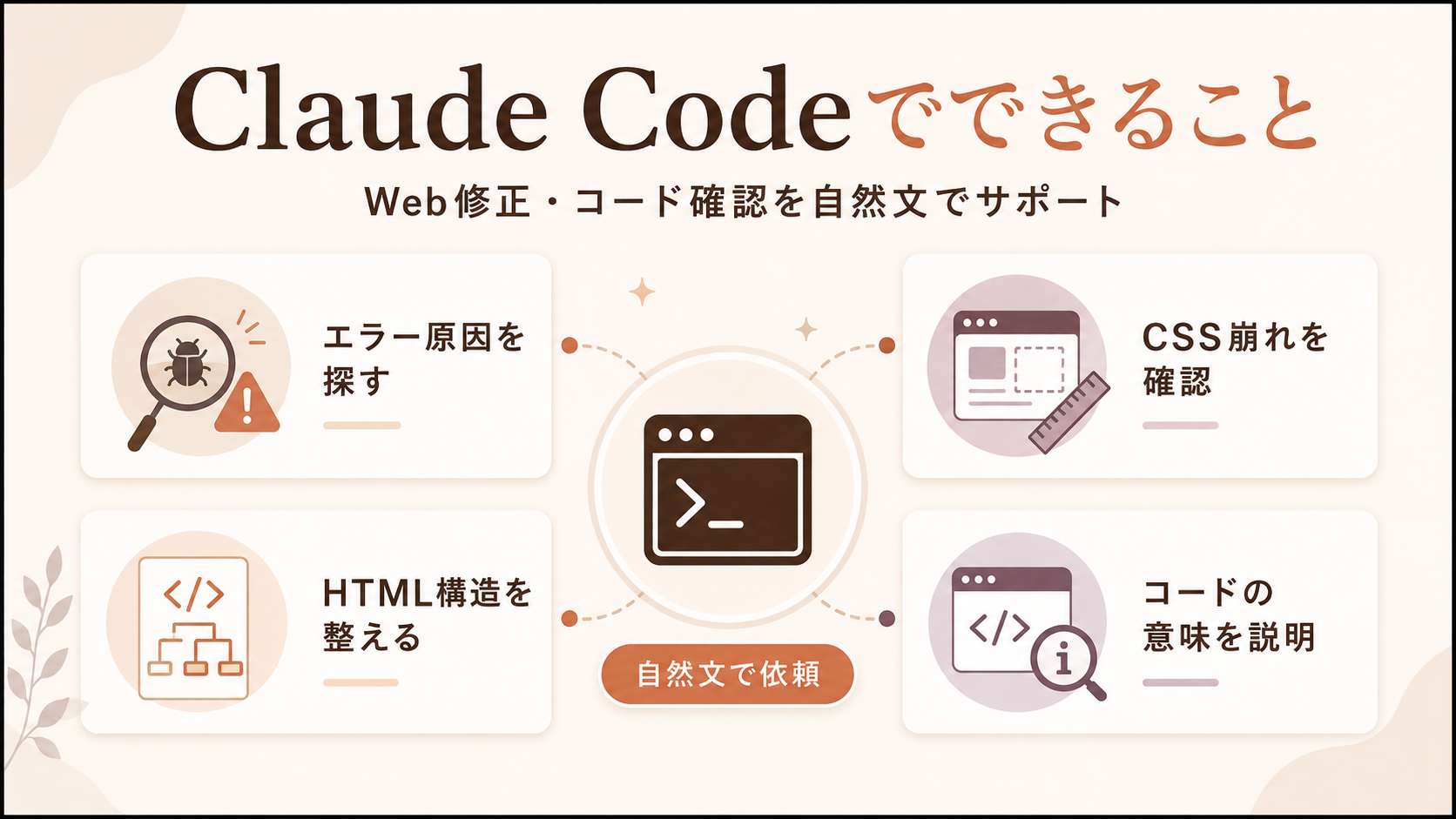
| やりたいこと | Claude Codeで行うこと | 注意点 |
|---|---|---|
| エラーを直す | 原因を探し、修正案を出す | 実行前に差分を確認する |
| HTMLを整える | 見出しやタグの構造を確認する | 公開前に表示を確認する |
| CSSを直す | 表示崩れの原因を見る | 別環境でも確認する |
| コードを理解する | 処理内容を説明させる | 不明点は追加質問する |
| 変更を整理する | 修正内容をまとめる | バックアップを取る |
初心者でも、Claudeに説明を求めながら進めることで、「どこを直すのか」「なぜ直すのか」の理解を深められます。実務で使う場合は、変更内容を人が確認し、必要に応じて担当者にレビューしてもらいましょう。
Claudeの基本の使い方
Claudeは、依頼内容を入力し、回答を確認し、必要に応じて条件を追加しながら使います。最初から完成形を求めるより、出力を見ながら少しずつ整える方が実務に合います。
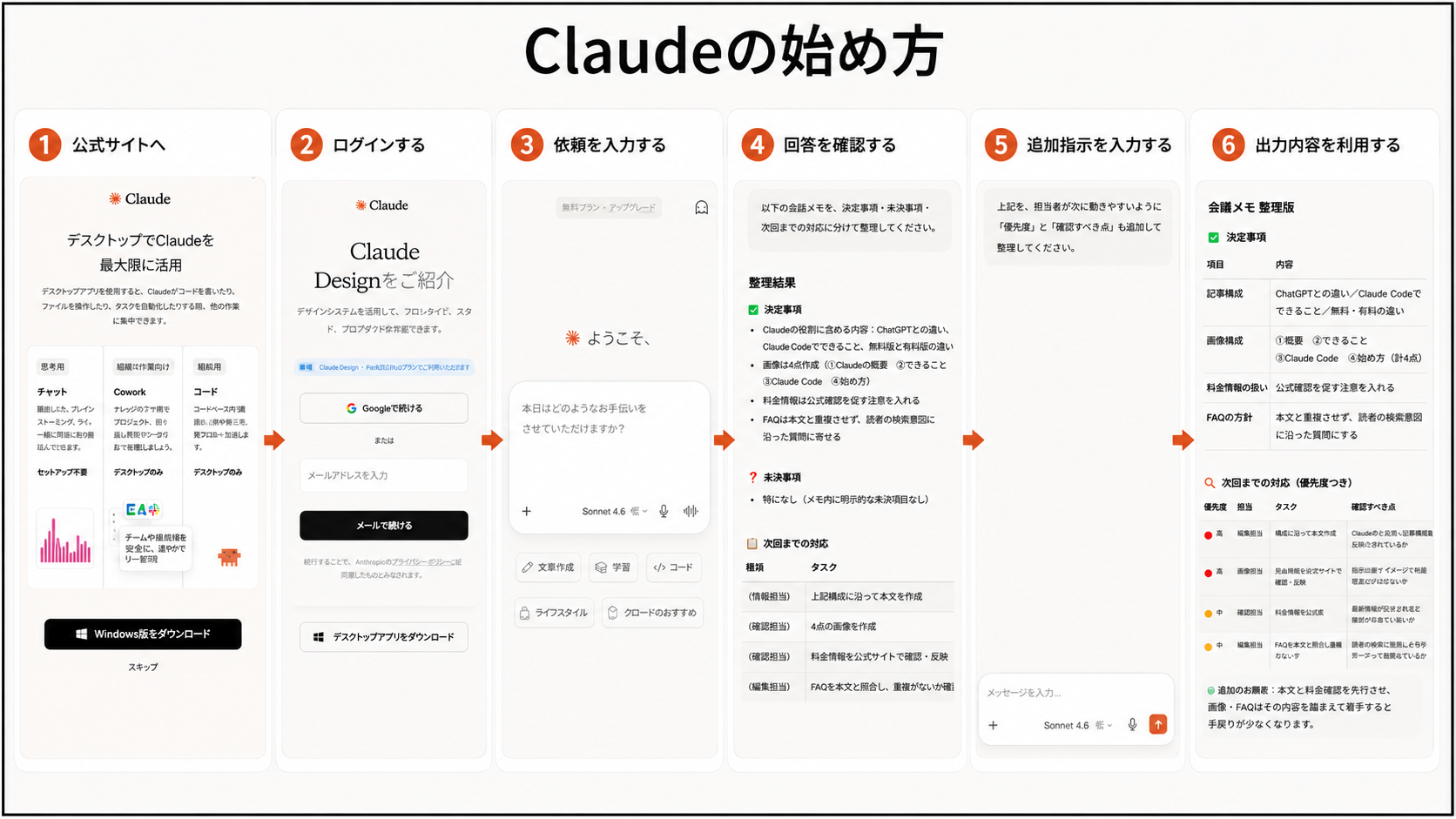
- Claude公式サイトにアクセスする
- アカウントを作成またはログインする
- チャット画面に依頼内容を入力する
- 回答を確認する
- 不足条件や修正点を追加で伝える
- 出力内容を編集して利用する
Claudeに依頼するときのコツ
Claudeへ依頼するときは、「何を出してほしいか」だけでなく、「どの形で整理するか」まで指定します。最初に出力の型を決めると、確認や編集の負担を抑えられます。
| 目的 | 依頼文の型 | 確認ポイント |
|---|---|---|
| 長文整理 | 要点・論点・次の対応に分けて | 抜け漏れがないか |
| 文体調整 | やわらかく、失礼のない表現にして | 読者に合っているか |
| 記事作成 | 初心者が迷わない順に並べて | 検索意図に合うか |
| 調査補助 | 出典・要点・未確認事項に分けて | 参照元を確認したか |
| 比較表 | 違い・向く人・注意点で整理して | 表が長すぎないか |
| コード確認 | 処理・問題・修正案に分けて | 実行前に確認したか |
例文:以下の会議メモを、決定事項、未決事項、次回までの対応に分けて整理してください。専門用語はそのまま残し、担当者が不明なものは「担当未定」としてください。
Claudeは無料でも使える?料金プランの違いを整理
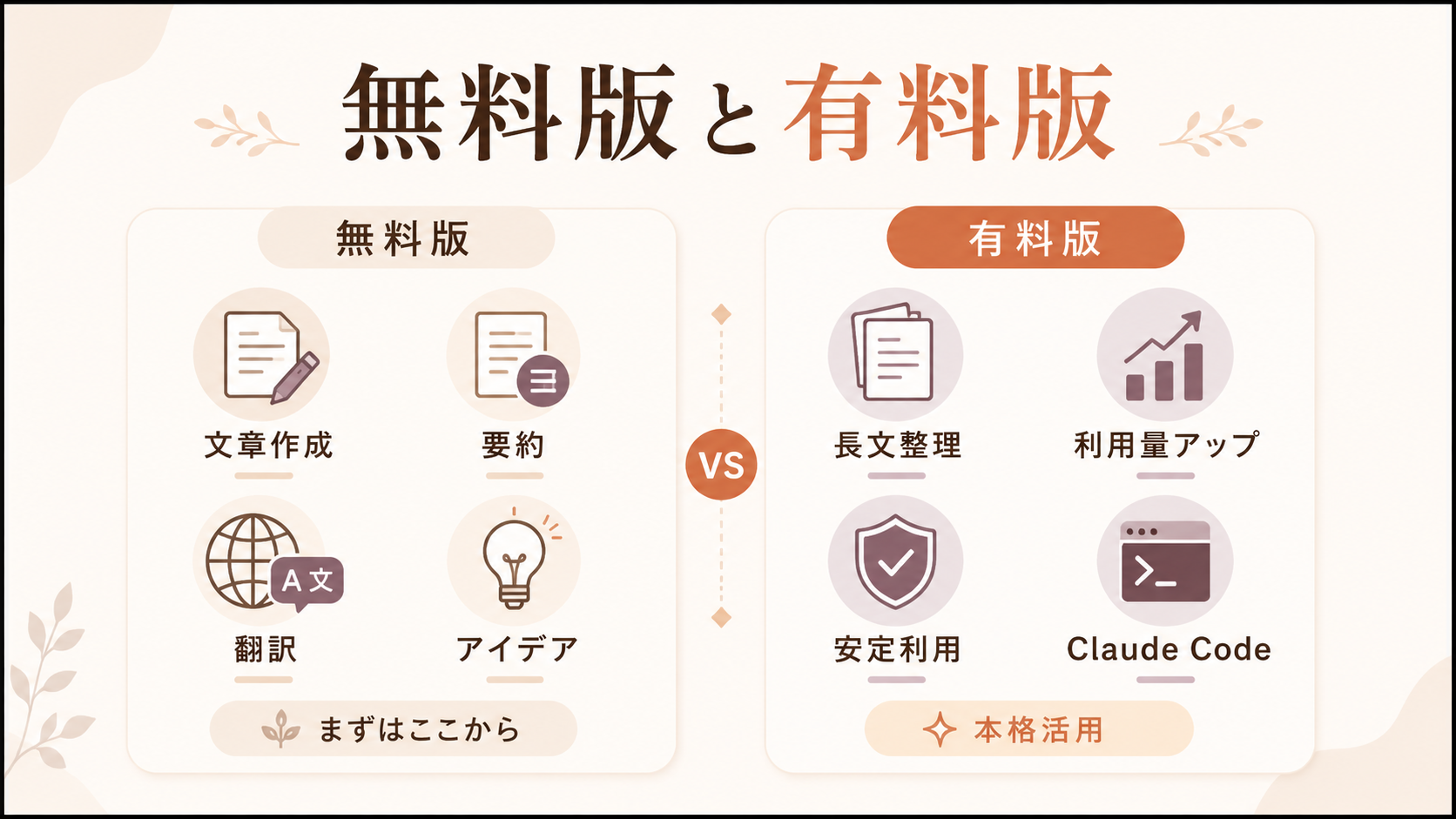
Claudeには無料プランがあります。迷う場合は、まずFreeで使用感を試し、個人で継続利用するならPro、高頻度で長文資料やClaude Codeを使うならMax、チームで管理したい場合はTeamを確認する流れが現実的です。
長文資料を頻繁に扱う方、混雑時の安定性を重視する方、Claude Codeも含めて本格的に使いたい方は、有料プランの条件を見ておきましょう。Claude CodeはProやMaxのサブスクリプションで利用できる場合があります。ただし、APIキーを使う開発者向けの利用方法では課金体系が変わるため、利用前に公式情報で条件を確認してください。
| プラン | 料金目安 | 向いている使い方 | 確認したい点 |
|---|---|---|---|
| Free | $0 | まずClaude AIを試したい | 利用量や使える機能に制限がある |
| Pro | $20/月 | 個人で継続的に使いたい | 年払いを選ぶ場合は、1年分をまとめて支払う方式になる |
| Max 5x/Max 20x | $100/月〜$200/月 | 長文整理やClaude Codeを高頻度で使いたい | 利用量は増えるが、無制限ではない |
| Team | 席種・請求方法により変動 | チームで管理・共有しながら使いたい | 最低人数、席種、管理機能を確認する |
| Enterprise | 要問い合わせ | 大規模組織で使いたい | セキュリティ、管理、契約条件を確認する |
※料金目安は2026年7月時点のClaude公式情報をもとにしています。Proには月払いと年払いがあり、年払いは1年分をまとめて支払う方式です。
Teamは席種、請求方法、最低人数などで条件が変わるため、表では概要にとどめています。税金、為替、提供地域、利用条件によって実際の金額も異なるため、利用前に公式サイトで最新情報を確認してください。
Claudeを使うのに高性能PCは必要?
Claudeをブラウザやアプリで使うだけなら、高性能PCが必須とは限りません。処理の多くはクラウド側で行われるため、一般的なPCでも動作します。
ただし、Claudeで作った文章やコードをもとに、資料を整える、Webページを修正する、画像を加工する、動画にまとめるといった作業まで行う場合は、PCの性能や作業環境が作業効率に影響します。
| 作業内容 | 確認したいPC環境 |
|---|---|
| 文章・資料作成 | メモリ、画面サイズ |
| Web制作 | CPU、メモリ、SSD |
| コード確認 | 開発環境の動作 |
| 画像編集 | GPU、メモリ |
| 動画編集 | CPU、GPU、SSD |
【関連ページ】話題のAI PCの解説とおすすめPCラインアップ
Claudeを使うときの注意点
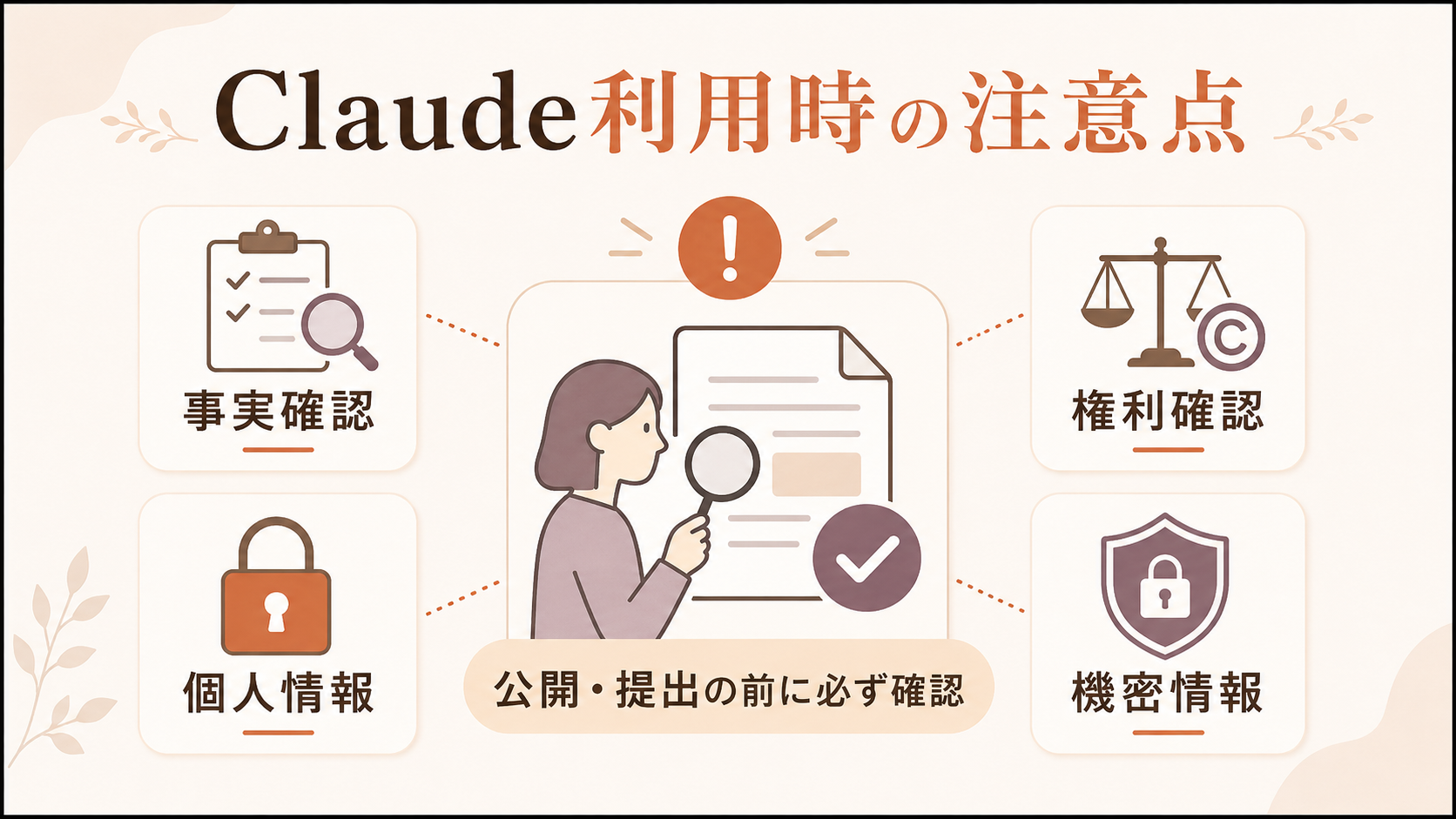
Claudeの回答は、公開前や提出前に人が確認してから使うことが大切です。特に数値、固有名詞、出典、著作権、個人情報、機密情報は見落としやすいポイントです。
| 注意点 | リスク例 | 確認すること |
|---|---|---|
| 正確性 | 古い数値や誤った固有名詞を使う | 日付、出典、公式情報を見る |
| 調査結果 | 出典の内容を読み違える | 参照元と引用範囲を確認する |
| 著作権 | 文章や画像が既存コンテンツに似る | 引用元や利用条件を確認する |
| 商標 | ロゴや製品名を誤って使う | 表記ルールを見る |
| 個人情報 | 顧客情報や個人情報を入力する | 入力してよい情報か確認する |
| 機密情報 | 未公開資料や契約情報を共有する | 社内ルールに従う |
| 利用規約 | 商用利用や機能条件を誤解する | 公式条件を確認する |
AIが作った文章でも、公開するのは「人」です。内容を確認し、自社のルールに合わせて調整してから利用しましょう。
Claudeに関するよくある質問
Q1. Claudeはなんて読みますか?
A. Claudeは「クロード」と読みます。Anthropicが提供するAIアシスタントの名称です。
Q2. Claudeでは何ができますか?
A. 文章作成、要約、情報整理、調査補助、コード確認、ファイルや画像の内容確認などに対応します。長い資料を整理し、判断しやすい形にまとめる作業で活用しやすいAIです。
Q3. Claudeは調査にも使えますか?
A. Web検索やResearchが利用できる環境では、最新情報の確認や調査補助にも対応します。ただし、AIの回答だけで判断せず、参照元や日付を確認しましょう。
Q4. Claudeは画像生成にも使えますか?
A. Claudeは、アップロードした画像の内容確認や、図表・グラフなどの作成を補助します。ただし、写真やイラストを生成する専用の画像生成ツールとは用途が異なります。
Q5. Claudeは無料でも十分に使えますか?
A. 文章作成、要約、翻訳、アイデア出しなどの基本用途は無料プランから試せます。ただし、利用量や機能には制限があるため、長文資料を頻繁に扱う場合やClaude Codeも含めて使いたい場合は、有料プランの条件を確認しましょう。
Q6. ClaudeとChatGPTはどちらを選べばよいですか?
A. 長い資料や文章の整理、自然な文体調整を重視するならClaudeが候補になります。画像生成や音声会話なども含めて幅広く試したい場合は、ChatGPTが合うこともあります。用途や必要な機能に合わせて選びましょう。
Q7. Claude Codeでは何ができますか?
A. エラー確認、HTMLやCSSの修正、コードの説明、変更内容の整理などに役立ちます。ターミナルや対応IDE上で、コードを扱う作業をAIに補助してもらえます。
Q8. Claude Codeは初心者でも使えますか?
A. Claudeに説明を求めながら進められるため、理解の補助にはなります。ただし、ファイル編集やコマンド実行を伴うため、内容を理解せずに実行しないよう注意が必要です。
Q9. Claudeに社内資料を入れても大丈夫ですか?
A. 社内ルールや利用規約を確認してから使いましょう。顧客情報、未公開情報、契約情報などは、入力してよい情報か事前に確認が必要です。
Q10. Claudeを使うのに高性能PCは必要ですか?
A. Claudeをブラウザ中心で使うだけなら、高性能PCが必須とは限りません。画像編集、動画編集、Web制作、開発作業まで行う場合は、用途に合ったPC環境を確認しておくと安心です。
まとめ:Claude AIは幅広い作業に使え、特に長い情報の整理に向いているAI
Claude AIは、文章作成、要約、情報整理、調査補助、コード確認などに使えるAIアシスタントです。なかでも、長い文章や資料を読み取り、要点・論点・次の対応へ整理したい場面で力を発揮します。
まずは無料プランで、会議メモの整理やメール文の調整など、短時間で試せる作業から始めるのが現実的です。使う頻度が増え、長文資料やClaude Codeを本格的に扱う段階になってから、有料プランを確認しても遅くありません。
Claudeを使うだけなら、高性能PCが必須とは限りません。ただし、AIで作った文章、画像、コード、資料を仕上げる作業まで行う場合は、作業内容に合うPC環境を整えることで、編集や確認の待ち時間を抑えられます。


