








Manus(マナス)とは?AIエージェントでできること・始め方・注意点を解説
Manus(マナス)とは、調査、資料作成、Web制作、デザインなどを目的に合わせて進められるAIエージェント型サービスです。自律型AIの一種として、依頼内容をもとにタスクを分解し、成果物作成まで進めやすい点が特徴です。
ChatGPTのようなチャット型生成AIは、質問への回答、文章作成、要約、アイデア出しなどを中心に使われることが多い一方で、Manusは依頼内容に応じてタスクを分解し、スライドやWebページなどの成果物作成まで進めやすい点が特徴です。
資料作成では構成案やスライド草案を作れます。Web制作ではページ構成や本文案の整理にも使えます。リサーチ、画像生成、ブラウザ操作なども扱えるため、複数工程の作業をまとめたいときに役立つサービスです。
一方で、「登録後に何をすればよいのか」「クラウド上で使うのか、PCにインストールして使うのか」「ChatGPTと何が違うのか」がわかりにくいと感じる方もいるでしょう。
本記事では、Manusの基本、できること、始め方、基本操作、AIエージェントとチャット型生成AIの違い、利用時の注意点を初心者向けに解説します。
※本記事の情報は2026年7月時点の公式情報をもとにしています。機能、料金、利用条件は変更される可能性があるため、利用前に公式サイトや利用規約も確認してください。
AIパソコンをお探しの方はこちらこの記事でわかること
- Manusの基本と、AIエージェントとしてできること
- 始め方・基本操作・料金確認・ChatGPTとの違い
- 出典、権利、個人情報、機密情報、PC環境の注意点
目次
Manusとは?タスク実行まで進められる自律型AIエージェント
Manusとは、質問に答えるだけでなく、調査や資料作成などのタスクを進められるAIエージェント型サービスです。
AIエージェントとは、ユーザーの目的に合わせて手順を考え、必要なタスクを進めるAIシステムです。単に回答を返すだけでなく、目標に向けて調査、整理、作成などを進めるため、自律型AIとも呼ばれます。
例えば、チャット型AIに「新商品の紹介資料を作って」と依頼すると、構成案や文章案を返してくれます。Manusでは、構成案に加え、調査、文章作成、スライド草案、デザイン案まで一連の流れで扱えます。
ただし、AIが作成した内容をそのまま公開・提出できるとは限りません。数値、固有名詞、出典、著作権、個人情報などは、利用者が確認した上で使う必要があります。
Manusでできること
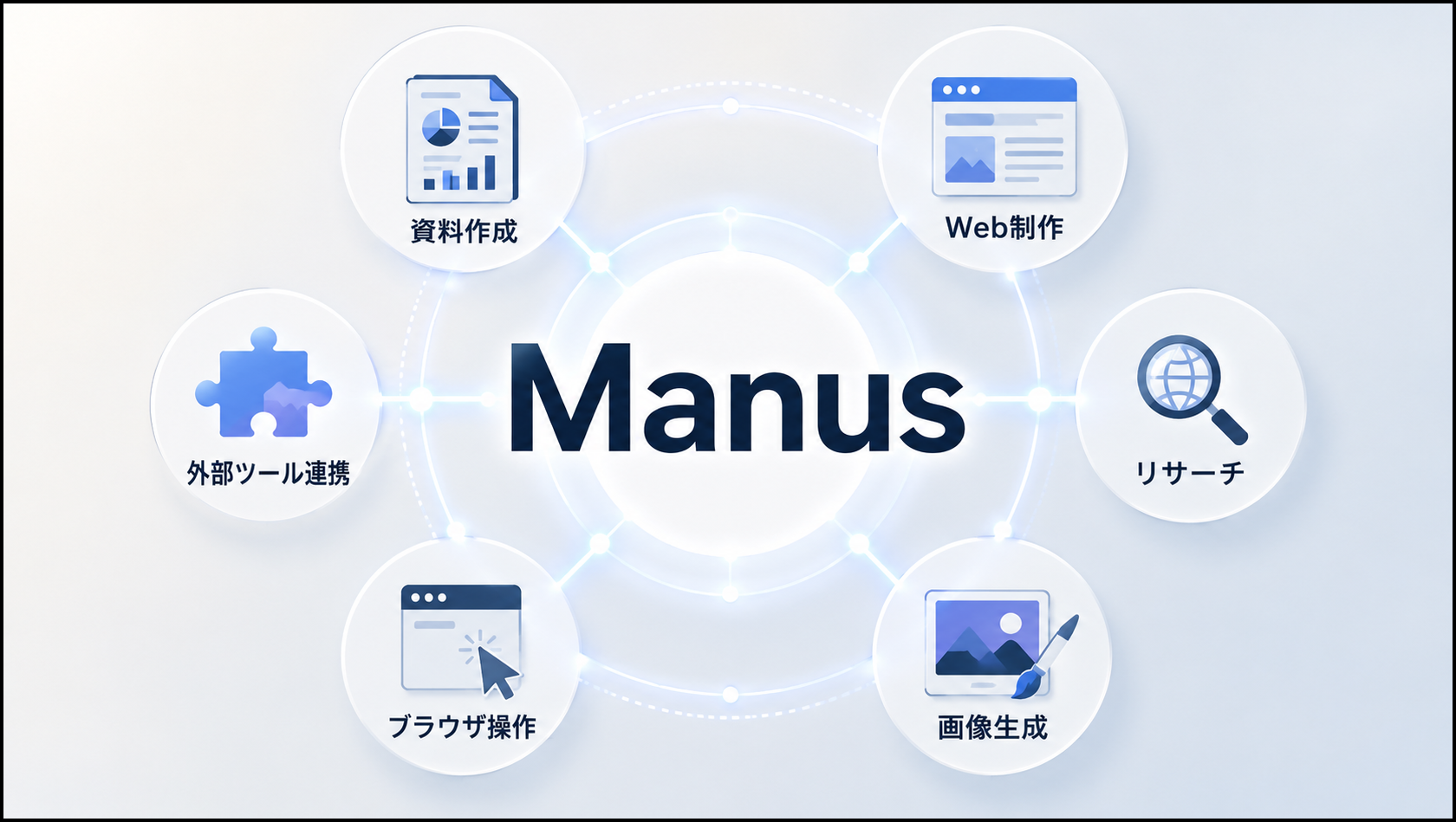
Manusでは、資料作成、Web制作、リサーチ、画像生成、ブラウザ操作、外部ツール連携などを扱えます。序盤で全体像をつかめるよう、用途ごと「できること」と「確認ポイント」を整理します。
| 用途 | Manusでできること | 確認ポイント |
|---|---|---|
| 資料作成 | 構成案、スライド草案、図解案を作る | 製品情報、数値、表現の正確性 |
| Web制作 | ページ構成、本文、デザイン案を作る | リンク、表示、権利関係、公開可否 |
| リサーチ | 情報を集め、要点や比較表に整理する | 出典、日付、固有名詞、数値 |
| 画像・デザイン | バナー案、図解案、画像素材案を作る | 著作権、商標、類似表現 |
| ブラウザ操作 | Web上の情報確認や入力作業を行う | 入力内容、アクセス権限、社内ルール |
| 外部ツール連携 | メールやチャットと連携して通知・共有を行う | 送信内容、共有範囲、機密情報 |
資料やスライドのたたき台を作れる
提案書、説明資料、社内共有資料などの構成案やスライド草案を作れます。最初から完成版として使うのではなく、見出し、本文、図解案を人が整える前提で活用すると、初稿を作りやすくなります。
WebサイトやWebアプリの試作に使える
サービス紹介ページやLPの構成、本文案、デザインの方向性を整理できます。公開前には、表示崩れ、リンク先、権利関係、セキュリティ、規約面をチェックしましょう。
リサーチ結果を表やレポートに整理できる
市場調査、競合比較、製品比較、用語整理などでは、集めた情報を表やレポートにまとめられます。ただし、AIの調査結果には古い情報や誤りが混ざることがあります。出典、日付、数値、固有名詞は公開前に照合しましょう。
画像やデザイン案の作成に使える
SNS投稿、バナー、図解、資料用のビジュアル案づくりにも活用できます。商用利用を前提にするなら、既存のロゴ、キャラクター、写真、デザインと似すぎていないかをチェックしてから使うと安心です。
ブラウザ操作や外部ツール連携にも活用できる
Web上の情報確認や入力作業、メール・チャットとの連携にも対応できます。ログインが必要なサービスや社内システムで使うときは、入力情報やアクセス権限を事前に確認しておきましょう。
Manusの始め方
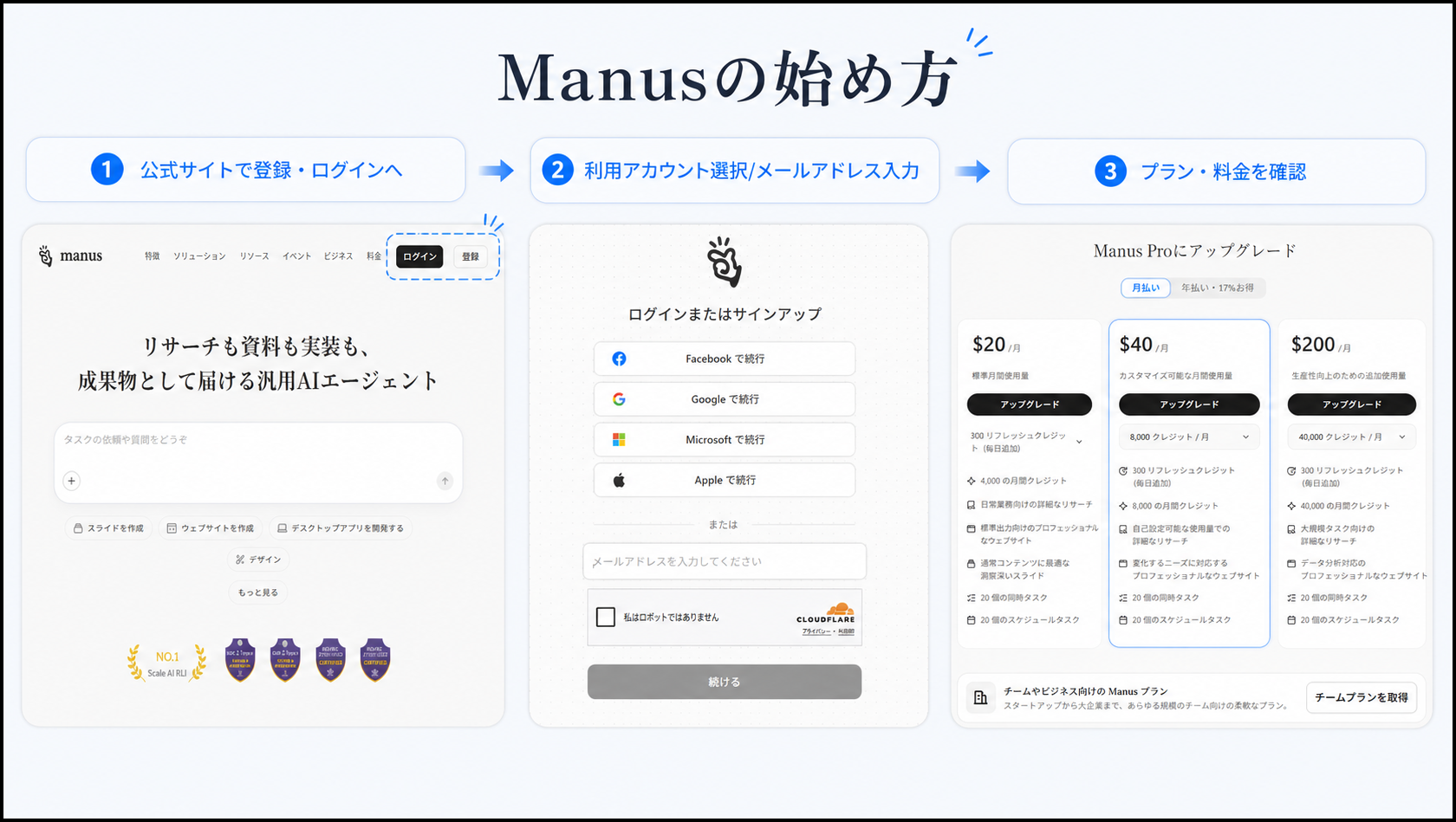
Manusを使うには、まず公式サイト右上の「登録」からアカウントを作成します。すでにアカウントがある場合は「ログイン」から入り、画面上の入力欄に依頼内容を入力して使い始めます。
利用できる機能、クレジット、同時に実行できるタスク数はプランによって違うことがあります。登録前に料金や利用条件も確認しておきましょう。
登録前に確認しておきたい項目は、次のとおりです。
| 確認項目 | 内容 |
|---|---|
| アカウント | 公式サイトから登録・ログインする |
| 利用プラン | 無料・有料の違い、クレジット条件を確認する |
| 作りたいもの | 資料、Webページ、レポートなど目的を決める |
| 入力する情報 | 個人情報や社内機密を含めない |
| 利用環境 | Web版、Cloud Computer、デスクトップアプリのどれを使うか確認 |
- Manus公式サイトで登録・ログインする
- 「登録」からアカウントを作成する
- ログイン後、「新しいタスク」から依頼内容を入力する
- 作りたい成果物や目的を入力する
- 進行状況を確認しながら内容を調整する
- 出力された内容を調整して利用する
はじめて使う場合は、いきなり複雑な依頼を出すよりも、資料構成の作成、文章の整理、簡単なリサーチなどから試すと流れをつかみやすくなります。
Manusの料金・無料プランで確認したいこと
Manusには、無料プランや有料プランが案内されています。まず試してみたい場合は無料プランから始め、利用量や必要な機能に応じて有料プランを検討する流れが考えられます。
ただし、料金、付与されるクレジット、同時に実行できるタスク数、Cloud ComputerやAgentモードの扱いは、プランや提供状況によって変わることがあります。登録前には、公式の料金ページで最新情報を確認しましょう。
| 確認項目 | 見ておきたい内容 |
|---|---|
| 無料プラン | 使える機能、クレジット、タスク数の条件 |
| 有料プラン | プランの種類、月額・年額、利用量の上限 |
| クレジット | AgentモードやCloud Computer利用時の消費条件 |
| 商用利用 | 生成物の利用条件、社内ルール、権利関係 |
Manusはクラウド型?ローカル型?
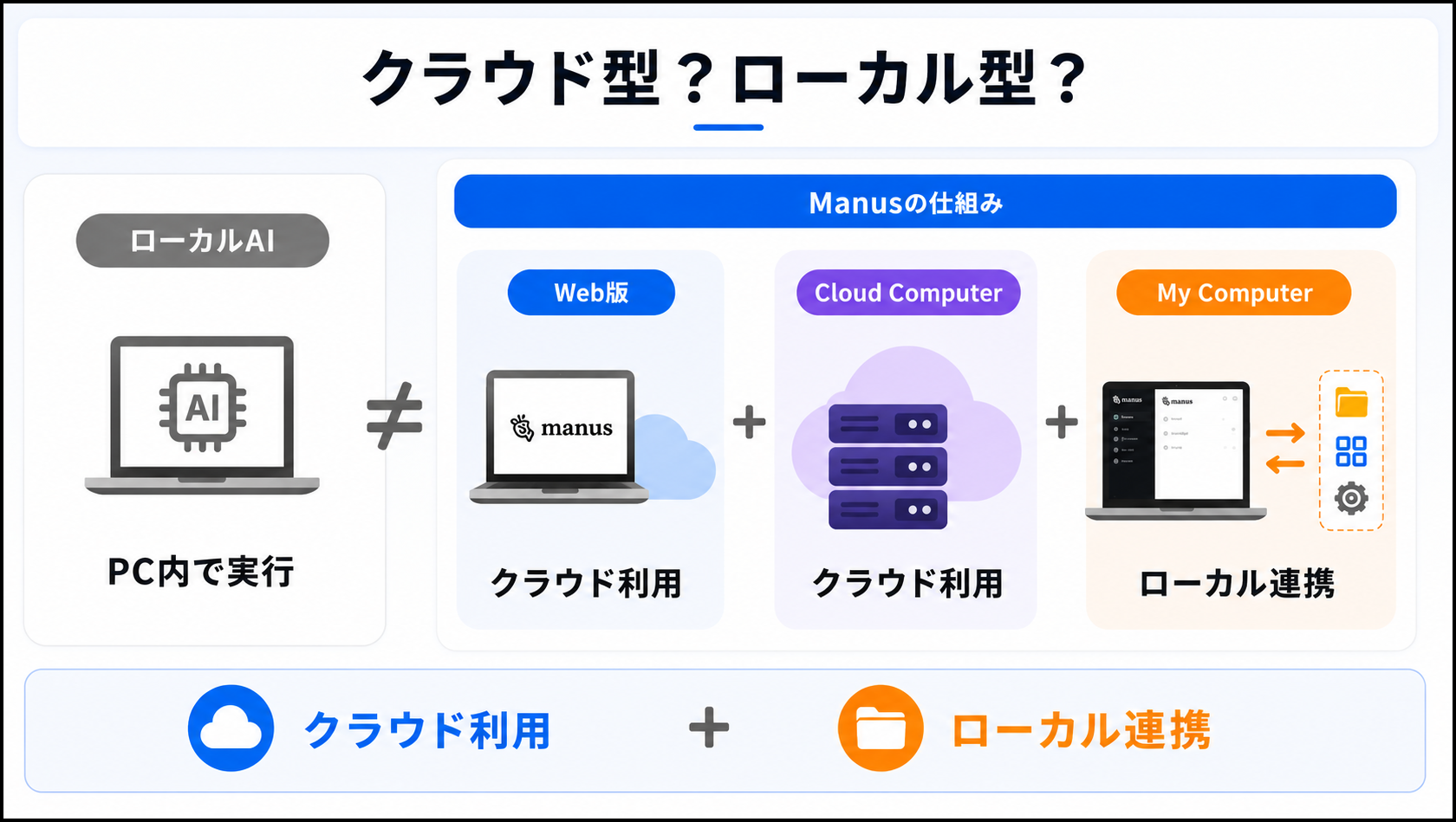
Manusは、Web版、モバイルアプリ、デスクトップアプリなど複数の利用方法があります。基本的にはクラウド型のAIサービスとして利用でき、Web版やCloud Computerではクラウド上の環境を使います。
一方、デスクトップアプリの「My Computer」機能では、許可したローカルファイルやアプリと連携できます。Manusは、ローカルPCだけで大規模なAIモデルを動かす「ローカルAI」とは違い、クラウド利用とローカル連携を組み合わせて使うサービスと考えるとわかりやすいです。
| 利用方法 | 特徴 | 向いている作業 |
|---|---|---|
| Web版 | ブラウザからManusを使う | 質問、リサーチ、資料作成、Web制作の依頼 |
| モバイルアプリ | スマートフォンからManusを使う | 外出先での確認、簡単な依頼、進行状況の確認 |
| Cloud Computer | クラウド上の仮想環境でタスクを動かす | 開発作業、継続的な処理、クラウド上で動かしたい作業 |
| デスクトップアプリのMy Computer | ローカルPCのファイルやアプリと連携する | ファイル整理、ローカル環境での開発、PC上の定型作業 |
デスクトップアプリのMy Computerを使う場合は、AIに許可するフォルダや操作範囲を必要最小限にしましょう。顧客情報、未公開資料、契約情報などを含むフォルダは、社内ルールに沿って扱う必要があります。
Manusの基本操作
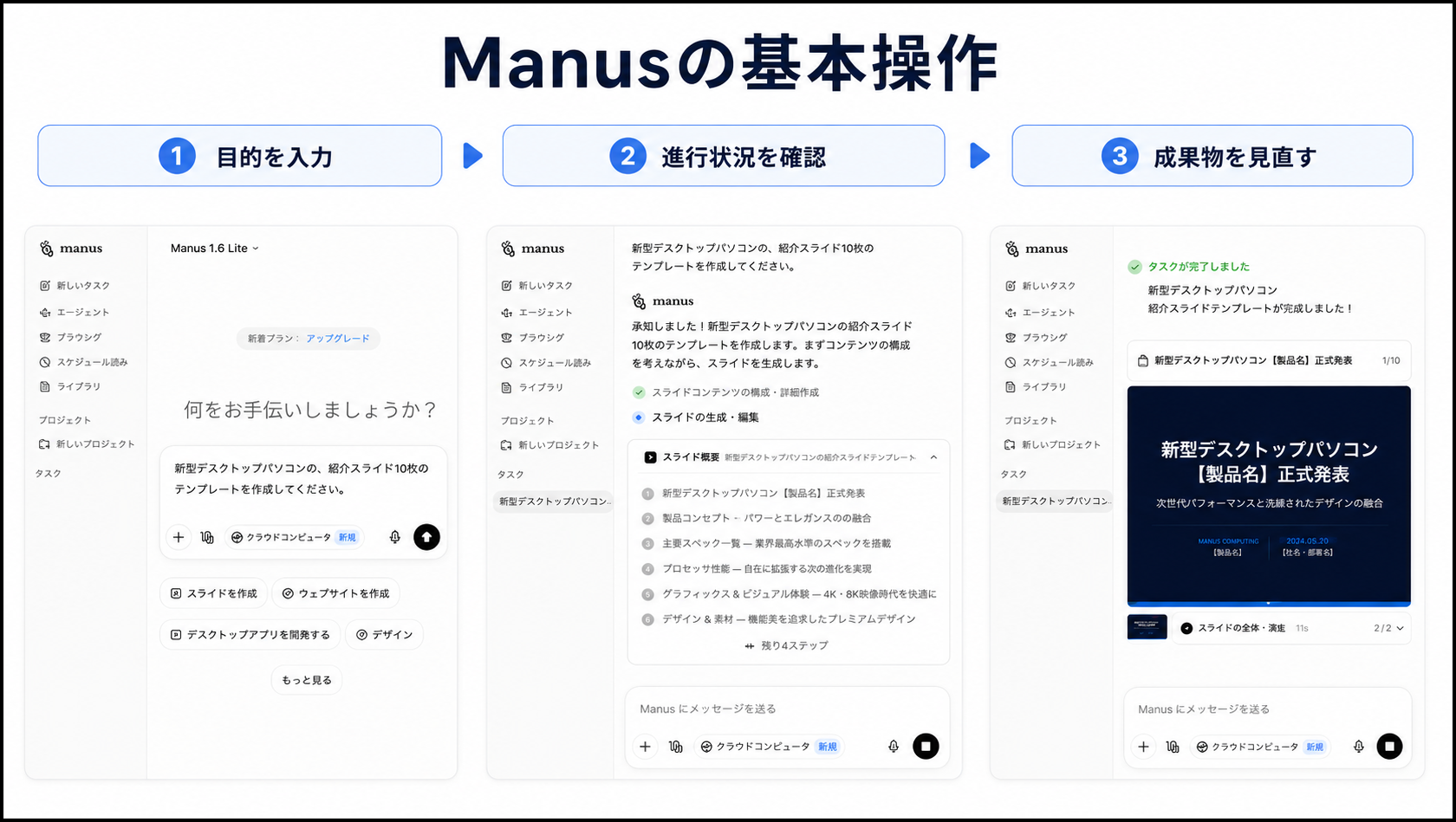
Manusの基本操作は、目的を入力し、進行状況を確認して、出力された成果物を調整する流れです。はじめて使う場合は、次の順序で進めると理解しやすくなります。
- 依頼内容を入力する
- 「新しいタスク」から依頼を入力する
- Manusが作成した構成案や進行状況を確認する
- 不足している条件や修正点を追加で伝える
- 出力された文章、資料、画像、Webページなどを調整する
- 必要に応じてダウンロード、コピー、共有、再編集を行う
チャットモードは、質問への回答や相談、文章作成などに使いやすいモードです。実際の画面では「新しいタスク」から依頼を入力して使い始めます。
Agent モードは、Webサイト、スライド、動画作成など、複数工程が必要なタスクに向いたモードです。Manusが指示に基づいてタスクを計画・実行し、利用時にはクレジットを消費します。
なお、画面上の「エージェント」項目では、Telegram、LINE、Slackなどの外部メッセージアプリとの連携設定が表示される場合があります。利用できる機能や開始方法は画面表示やプランによって変わることがあるため、実際の画面と公式情報を確認しましょう。
Manusに依頼するときのコツ
Manusに依頼するときは、目的、成果物、条件、参考情報、チェックしてほしい点を具体的に伝えましょう。「資料を作って」だけでは、意図と違う結果になることがあります。
| 項目 | 入力例 |
|---|---|
| 目的 | 新サービスの紹介資料を作りたい |
| 成果物 | 10枚程度のスライドにしたい |
| 対象者 | 社内の営業担当者向け |
| 表現ルール | 専門用語は少なめにする |
| 参考情報 | 既存ページや資料の内容をもとにする |
| 避けたい表現・内容 | 根拠のない最大級表現は使わない |
| チェックすべき点 | 数値、出典、権利関係を最後に整理する |
プロンプト例
新しいAI活用サービスの紹介資料を作成してください。対象は社内の営業担当者です。10枚程度のスライド構成にし、各スライドに見出し、本文、図解案を入れてください。専門用語には簡単な説明を付けてください。根拠のない最大級表現は避け、最後に公開前の確認ポイントもまとめてください。
構成案、調査内容、初稿、デザイン案の段階で確認すると、完成後の手戻りを減らしやすくなります。
AIエージェントとチャット型生成AIの違い
ManusとChatGPTの違いを理解するには、「チャット型生成AI」と「AIエージェント」の役割で比べるとわかりやすくなります。
| 比較項目 | チャット型生成AI | AIエージェント型のManus |
|---|---|---|
| 主な役割 | 質問への回答、文章作成、要約 | タスクの分解、実行、成果物作成 |
| 使い方 | その都度プロンプトを入力する | 目的や完成物を伝え、進行を確認しながら進める |
| 得意なこと | 相談、文章の下書き、要約、アイデア出し | 資料作成、リサーチ、Web制作、複数工程の整理 |
| 作業の進み方 | ユーザーが次の指示を出す | AIが手順を考え、必要に応じて実行する |
| 注意点 | 回答内容の正確性を確認する | 成果物全体と実行内容を確認する |
どちらが優れているというより、用途に応じて使い分けることが大切です。文章の相談や要約ならチャット型生成AI、調査から成果物作成までまとめたいときは、AIエージェント型のManusを検討しやすいでしょう。
Manusを使うメリット
Manusを使うメリットは、作れるものの種類が増えることだけではありません。ゼロから始める時間を減らし、複数工程の流れを整理しやすくなる点が主なメリットです。
ゼロから始める時間を減らしやすい
目的や対象者を伝えることで、必要な要素や見出しを整理できます。白紙の状態から考えるより、出力結果を見ながら修正した方が進めやすい場面があります。
作業の抜け漏れを見つけやすい
AIにチェック項目や注意点を整理させることで、人がチェックすべき観点を整理できます。特に公開前や社内共有前の確認に役立ちます。
複数工程の流れを管理しやすい
調査、整理、作成、改善といった工程をひとつの流れとして扱いやすくなります。複数のツールをまたぐ作業でも、次に行う作業を整理しやすくなります。
人が確認・改善する時間を増やしやすい
AIでたたき台を作ることで、人は内容の精査、表現の調整、権利関係の確認などに時間を使いやすくなります。成果物の品質を高めるには、最後に人が整える工程が重要です。
Manusを使うときの注意点
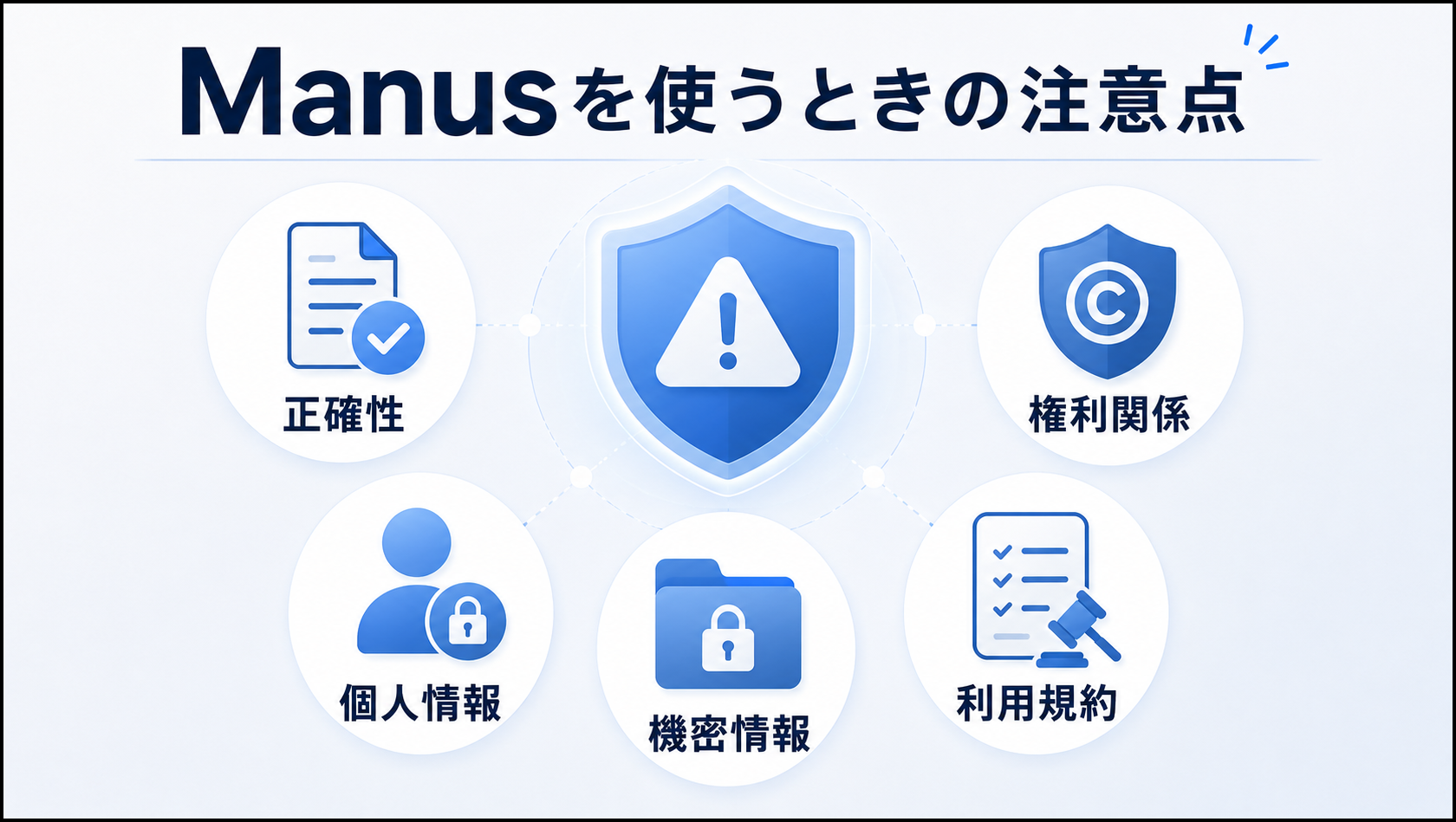
Manusは便利なAIエージェントですが、正確性、権利関係、個人情報、機密情報、利用規約には注意が必要です。業務や公開コンテンツで使う場合は、次の点をチェックしましょう。
| 注意点 | チェックする内容 |
|---|---|
| 情報の正確性 | 出典、数値、日付、固有名詞が正しいか |
| 著作権 | 他者の文章・画像・素材を無断利用していないか |
| 商標 | 企業名、製品名、ロゴの扱いに問題がないか |
| 個人情報 | 氏名、連絡先、顧客情報などを入力していないか |
| 機密情報 | 社内資料、契約内容、未公開情報を含んでいないか |
| 利用規約 | 生成物の利用条件や商用利用の範囲を確認しているか |
| 表現 | 誇張表現、断定表現、他社批判が含まれていないか |
Manusで作成した文章、画像、スライド、Webサイトなどを使う場合は、生成物の扱いも確認しましょう。公式ヘルプでは、Manusで作成した出力物を個人・商用目的で利用できる旨が案内されています。ただし、生成物の扱いは変更される可能性があるため、利用前に最新の公式情報を確認しましょう。
「AIが作ったから問題ない」と考えず、公開・提出前に人がチェックすることが大切です。
Manusを使うのに高性能PCは必要ですか?
ManusをWebブラウザ中心で使うだけなら、高性能PCが必須とは限りません。Web版やCloud Computerではクラウド上の環境を使うため、処理の多くを手元のPCだけで行うわけではありません。
ただし、Manusで作成した文章や画像をもとに、資料作成、画像編集、動画編集、Web制作まで行う場合は、CPU、メモリ、ストレージ、GPUの性能が作業効率に影響することがあります。
| 作業内容 | PC環境で確認したいこと |
|---|---|
| 文章作成・リサーチ | メモリ、画面サイズ、キーボードの使いやすさ |
| 資料作成 | CPU、メモリ、外部モニター対応 |
| Web制作 | CPU、メモリ、ストレージ容量 |
| 画像編集 | メモリ、GPU、画面の見やすさ |
| 動画編集 | CPU、GPU、メモリ、SSD容量 |
Manusそのものよりも、作成した成果物を編集、保存、加工する周辺作業でPC性能が影響しやすくなります。用途に合わせて、PC環境も確認しておきましょう。
Manusに関するよくある質問
Q1. Manusとは何ですか?
A. Manusとは、調査、資料作成、Web制作、デザインなどを進められるAIエージェント型サービスです。質問に答えるだけでなく、目的に合わせて複数工程の作業を扱える点が特徴です。
Q2. Manusで何ができますか?
A. 資料のたたき台、Webページ案、調査レポート、画像案、デザイン案などを作れます。利用できる機能はプランや提供状況によって変わる可能性があります。
Q3. Manusを始めるには何をすればよいですか?
A. まずはManus公式サイトにアクセスし、「登録」からアカウントを作成します。ログイン後、「新しいタスク」から作りたい成果物や目的を入力します。
Q4. ManusはクラウドAIですか?
A. ManusはWebブラウザから使えるクラウド型のAIサービスとして利用できます。一方で、デスクトップアプリのMy Computerを使うと、許可したローカルファイルやアプリと連携できる場合があります。
Q5. チャットモードとAgent モードは何が違いますか?
A. チャットモードは質問への回答や相談に使いやすく、Agent モードはWebサイトやスライド作成など複数工程のタスクに向いています。画面上の「エージェント」項目では、外部メッセージアプリとの連携設定が表示される場合があります。
Q6. ManusとChatGPTは何が違いますか?
A. ChatGPTなどのチャット型生成AIは、質問への回答、文章作成、要約に使いやすいツールです。Manusは、目的に合わせてタスクを分解し、成果物作成まで進めやすい点が違います。
Q7. Manusは日本語で使えますか?
A. Manusでは、日本語で依頼文を入力して使えます。ただし、機能や画面表示の一部は英語で表示されることがあります。出力された日本語が自然か、固有名詞や専門用語が正しいか、表現が用途に合っているかを確認しましょう。
Q8. Manusは無料で使えますか?
A. Manusには無料プランが案内されています。ただし、利用できる機能、クレジット、同時実行できるタスク数などには条件があります。最新情報は公式の料金ページで確認してください。
Q9. Manusで作った成果物は商用利用できますか?
A. 公式ヘルプでは、Manusで作成した出力物を個人・商用目的で利用できる旨が案内されています。ただし、著作権、第三者権利、法令、社内ルールの確認は必要です。
Q10. Manusを使うのに高性能PCは必要ですか?
A. Webブラウザ中心で使うだけなら、高性能PCが必須とは限りません。ただし、資料作成、画像編集、動画編集、Web制作を同時に行うなら、CPU、メモリ、ストレージ、GPUに余裕があるPCの方が作業しやすくなります。
まとめ:Manusはタスク実行まで進められるAIエージェント
Manusは、回答だけでなく、調査、資料作成、Web制作、デザインなどを進められるAIエージェント型サービスです。チャット型生成AIと比べて、複数工程の作業をまとめて扱いやすい点が特徴です。
本記事では、Manusでできること、始め方、クラウド型利用とローカル連携の違い、基本操作、AIエージェントとチャット型生成AIの違いを整理しました。
一方で、AIの出力はそのまま使わず、数値、固有名詞、出典、著作権、商標、個人情報、社内ルール、利用規約をチェックした上で活用しましょう。
Manusを使いこなすには、AIに丸投げするのではなく、目的や条件を具体的に伝え、人が進行状況を確認しながら進めることが大切です。必要に応じてPC環境も整えると、AIエージェントを業務や制作に活用しやすくなります。
関連するAI活用記事
ChatGPTやGeminiなどのAIツール、画像生成AIについて知りたい方は、以下の記事もあわせてご覧ください。


