









生成AIのリスク/セキュリティ対策|ChatGPT・Claude・Geminiの設定と注意点
Case|やってしまいがちな事例
開発部のBさんは、開発中のプログラムに起きた不具合を早く解決しようと、ソースコードを生成AIへ貼り付け、原因の調査を依頼しました。回答は数分で返ってきましたが、そのコードには製品の構造や設計方針など、社外へ出してはいけない情報が含まれていました。しかも、利用は担当者の判断で行われ、情報管理部門はすぐに状況を把握できませんでした。
これは、特別な知識を持つ人だけが起こす問題ではありません。顧客メールの要約、契約書の確認、社内資料の推敲、会議音声の議事録化など、仕事を急ぐほど「必要な部分だけを抜き出す」「入力してよいか確かめる」という手間を省きやすくなります。
ChatGPT・Claude・Geminiをはじめとする生成AIは、もはや「使うかどうか」だけを考える段階ではありません。何を、どの環境で、どこまで渡すのかを、利用前に決めておく必要があります。入力したデータは外部サービスへ送信され、各社の利用条件に沿って処理・保持されます。
個人アカウントに履歴が残る、共有リンクが公開されたままになる、接続アプリが必要以上の情報を参照する。情報が外へ出る経路は、モデル改善への利用だけではありません。業務で使う前に、会社が認めた環境か、入力してよい情報か、履歴・メモリ・共有・外部連携がどこまで残るのかを確かめます。本記事では、まず「やってしまいがちな事例」を示し、その後に防ぎ方を整理します。ChatGPT・Claude・Geminiの設定、入力前の情報整理、誤入力後の初動までを、一つの流れで解説します。
AIパソコンをお探しの方はこちらこの記事でわかること
- 業務利用で注意したい情報漏洩・アカウント・外部コンテンツのリスク
- ChatGPT・Claude・Geminiで見直す設定と入力情報の減らし方
- 機密情報を入力したときの初動と、会社で整える利用ルール
目次
やってしまいがちな事例から見る3つのセキュリティリスク
生成AIのセキュリティリスクは、主に「入力した情報が外部へ送信される」「アカウントや共有設定から見られる」「読み込ませたファイルやWebページの命令に影響される」の3つです。ここでは、日常業務で起こりやすい行動と、その防ぎ方をセットで見ていきます。
個人情報や機密情報を外部へ送信するリスク
やってしまいがちな事例
開発中のソースコードを丸ごと貼り付けて、不具合の原因を尋ねる。顧客メールや契約書をそのままアップロードし、要約を依頼する。必要なのは一部分でも、入力した全体が外部サービスへ送信されます。
防ぎ方
社外へ出せない情報は、原則として入力しません。会社が認めた環境で扱える情報でも、質問に必要な箇所だけを抜き出し、氏名や案件名などを削除・置換します。モデル改善をオフにしても、送信や一定期間の保持は止まらないため、入力前の判断が最優先です。
アカウント・共有・外部連携から情報が漏れるリスク
やってしまいがちな事例
個人アカウントで業務の会話や添付ファイルを扱う。作成した共有リンクを閉じ忘れる。GoogleドライブやGitHubとの連携に広い権限を与えたままにする。こうした状態が重なると、生成AIの設定とは別の経路から情報へ届いてしまいます。
防ぎ方
会社指定のアカウントと端末を使い、業務アカウントには多要素認証を設定します。共有リンクと接続アプリは定期的に棚卸しし、使っていないものは解除します。外部連携の権限も、業務に必要な範囲まで絞ります。
悪意のあるファイルやWebページによるプロンプトインジェクション
やってしまいがちな事例
取引先から届いたPDFやWebページを生成AIに読み込ませ、そのまま要約や自動処理を任せる。外部アプリやAIエージェントに広い操作権限があると、ファイルやページに埋め込まれた命令に影響され、別の情報を参照したり、意図しない操作を試したりすることがあります。これがプロンプトインジェクションです。
防ぎ方
外部から受け取ったファイルやWebページは、信頼できない情報として扱います。接続先と実行権限を必要最小限にし、メール送信、公開、ファイル変更などの直前には必ず人が内容と対象を確認します。
まず見直す3項目
- 利用環境:個人アカウントや私物端末ではなく、会社が承認したアカウントと端末を使う
- 共有と連携:使っていない共有リンク、接続アプリ、外部サービスの権限を外す
- 保存と参照:モデル改善、履歴、メモリ、一時利用を同じ設定だと思わず、個別に見直す
学習を止める設定だけでは、アカウント、共有、外部連携の抜けを防げません。三つを同時に見直します。
生成AIを業務で使う前に確認すべき6つのポイント
業務データを入力する前に、次の6項目を順番に見ます。一つでも判断できない項目があれば、その場では入力せず、社内の担当部署へ確認します。
- 利用許可:会社が承認したサービスとプランか
- アカウント:会社指定か。私用アカウントと混ざっていないか
- モデル改善:入力内容がモデル改善に使われる設定か
- 履歴・メモリ:何が保存され、今後の回答へ参照されるか
- 共有・外部連携:公開リンクや接続アプリの権限が広すぎないか
- 入力情報:個人情報、機密情報、認証情報を含んでいないか
法人向けサービスや会社指定アカウントでも、扱える情報の範囲は一律ではありません。プラン名だけで判断せず、社内ルールと管理者設定の両方を基準にします。
「学習させない」「履歴」「メモリ」「削除」の違い
「学習させない」を選んでも、会話が自動で消えるわけではありません。モデル改善、履歴、メモリ、一時利用、削除は別々の機能です。
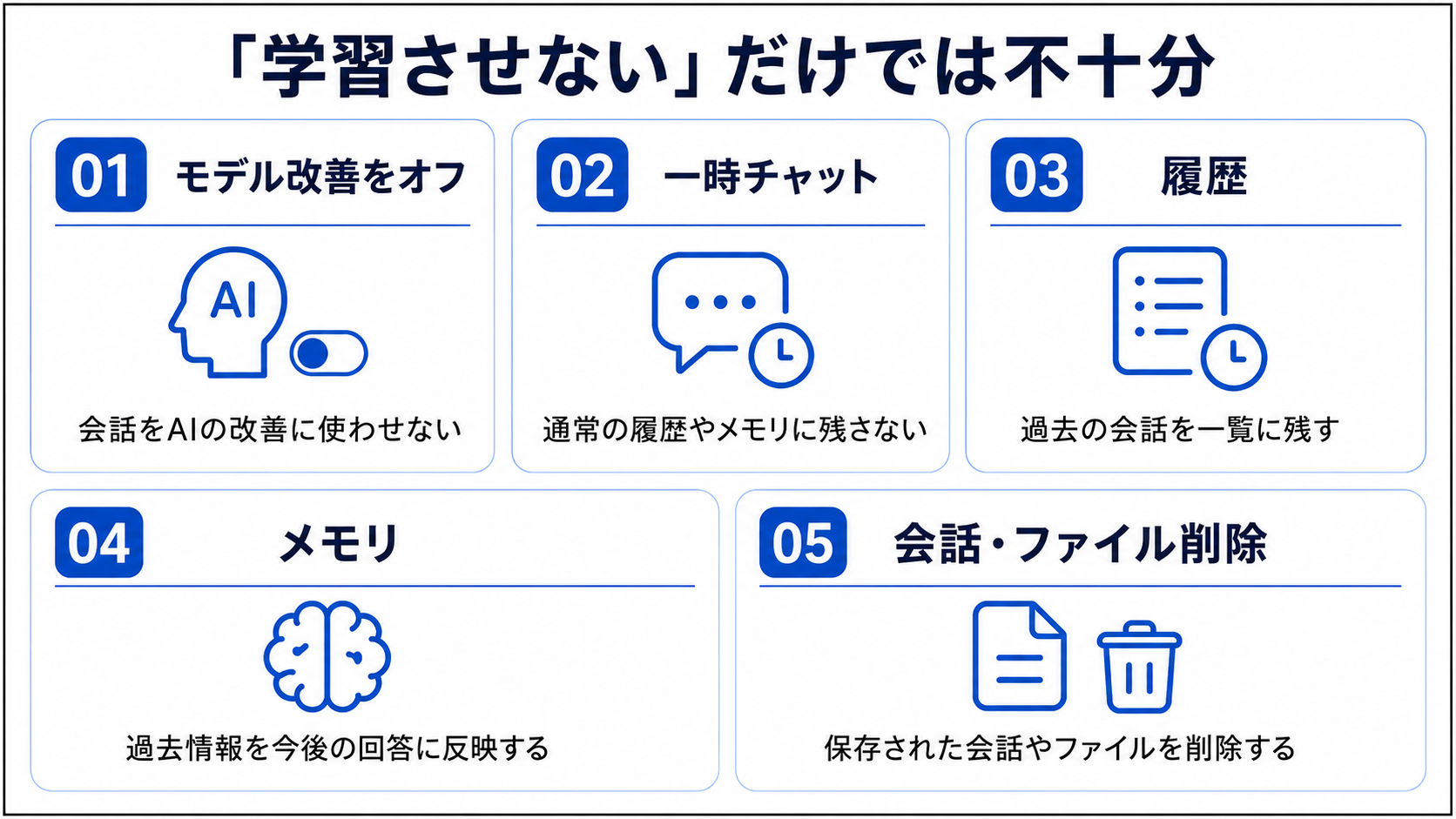
- モデル改善をオフ:会話をモデル改善に使わせない。履歴やメモリは残る
- 一時チャット/シークレット:通常の履歴や個別化用メモリに残さない。ただし一時保持はあり得る
- 履歴を管理・削除:会話一覧から削除する。保存済みメモリや共有リンクは別管理
- メモリをオフ:過去情報の参照を止める。すでに保存された内容の削除とは別
- 会話・ファイルを削除:画面から消しても、サービス側で一定期間保持される場合がある
評価ボタンやフィードバックを送ると、会話内容や関連データが追加で送信されることがあります。業務情報を含む会話では使用を避けます。
ChatGPT・Claude・Geminiの設定を早見表で比較
三つのサービスは、似た機能でも設定名と場所が違います。設定経路は早見表へ集約し、各サービスの章では、保持期間や組織向け環境など固有の注意点だけを扱います。
※本記事の設定名称やデータ保持に関する情報は、2026年7月時点の各社公式情報を基にしています。画面構成や提供条件は変更される可能性があるため、利用時は最新情報も確認してください。
個人向けと法人向けのアカウントは分けて考える
個人向けの有料プランに加入しても、法人向けの管理機能まで付くわけではありません。会社で使うなら、契約プラン、所属ワークスペース、管理者設定をセットで確認します。
ChatGPT Business・EnterpriseとClaudeの商用製品では、業務データをモデル学習に使わないことが標準です。Google Workspaceは契約によって扱いが分かれるため、Gemini Appsがコアサービスとして提供される環境かを確認します。保持期間、共有、監査、管理者が見られる範囲は、モデル学習とは別の論点です。
| サービス | 確認項目 | 設定経路 |
|---|---|---|
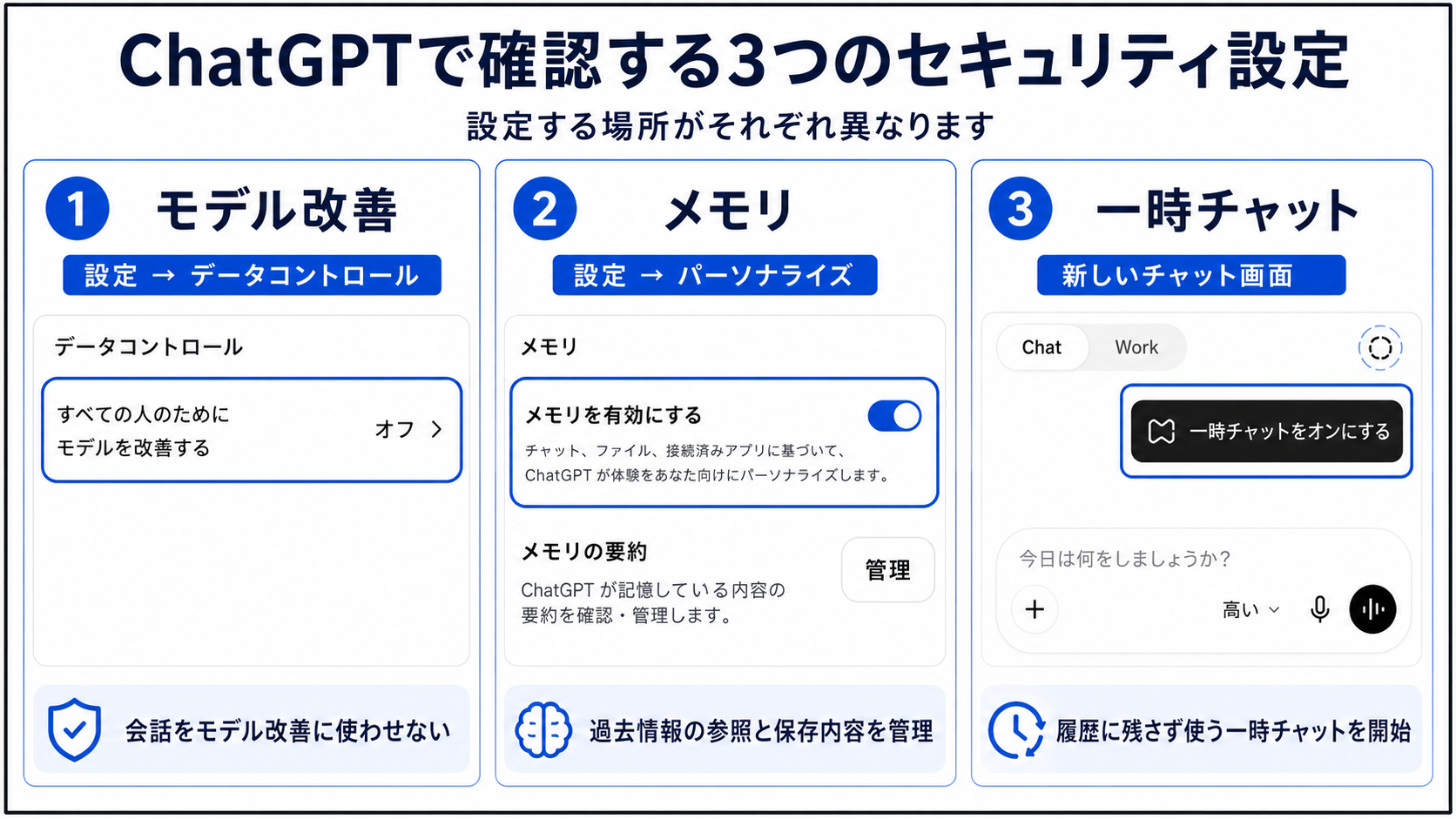
| ChatGPT | モデル改善 | 設定 → データコントロール |
| メモリ | 設定 → パーソナライズ | |
| 一時チャット | 新しいチャット画面から選択 | |
| 共有・接続 | 設定内の共有・接続関連項目 | |
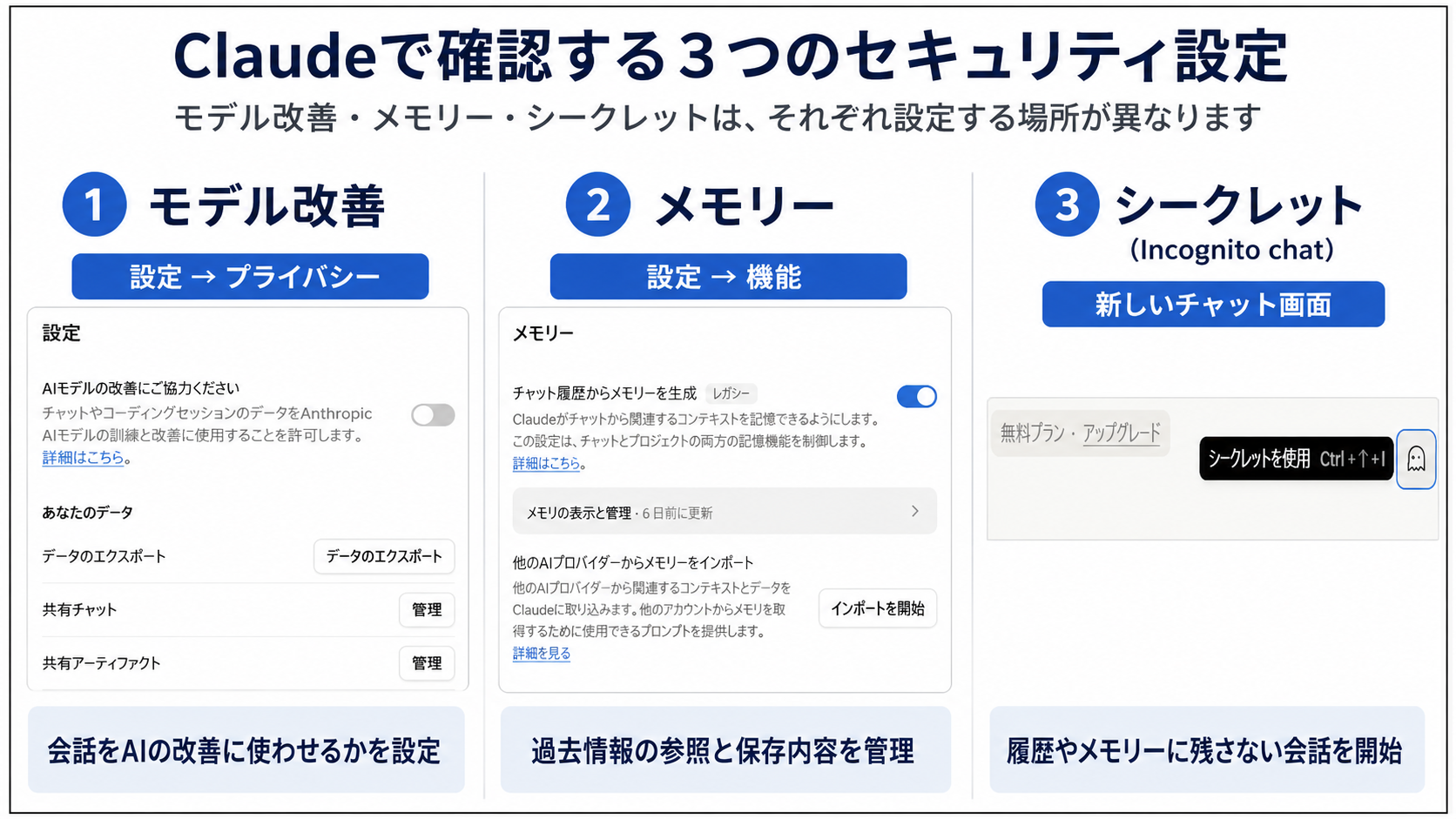
| Claude | モデル改善 | 設定 → プライバシー |
| メモリー | 設定 → 機能 | |
| シークレットチャット | 新しいチャット画面のシークレットアイコン | |
| 共有・コネクタ | 共有・コネクタ関連の設定 | |
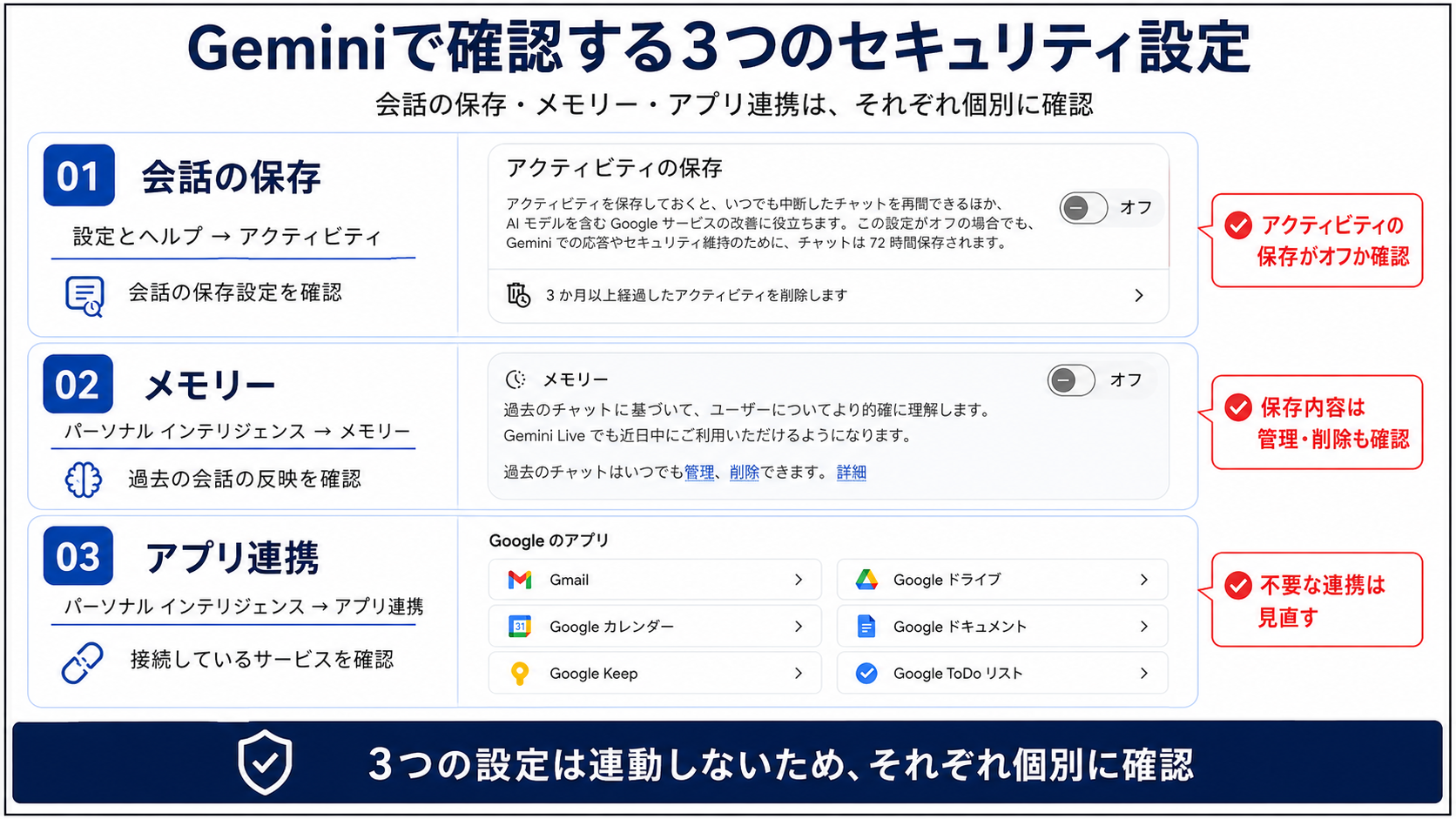
| Gemini | アクティビティの保存 | 設定とヘルプ → アクティビティ |
| メモリー | パーソナル インテリジェンス → メモリー | |
| カスタム指示 | パーソナル インテリジェンス → Geminiへのカスタム指示 | |
| アプリ連携 | パーソナル インテリジェンス → アプリ連携 | |
| 一時チャット | 新しいチャット画面から選択 |
設定経路は上の早見表にまとめました。以下では、表だけでは分からない保持期間や組織向け環境の違いに絞って見ていきます。
ChatGPTで確認するセキュリティ設定
ChatGPTで見落としやすいのは、モデル改善をオフにしても履歴・メモリ・共有設定は変わらない点です。データコントロールを見直したら、メモリ、共有リンク、接続アプリへ進みます。
一時チャット(Temporary Chat)は履歴に表示されず、個別化のためのメモリを参照・作成せず、モデル改善にも使われません。ただし、まれな高リスク状況では、安全上必要な限定的コンテキストが使われる場合があります。安全対策のためコピーが最大30日保持され、有効なカスタム指示は反映されます。GPTの外部アクションへ送ったデータには、送信先のプライバシーポリシーが適用されます。
メモリのスイッチを切っても、保存済みの内容までは消えません。参照させたくない情報は、保存済みメモリ、過去のチャット、ファイル、接続アプリから個別に削除します。共有リンクは公開経路なので、参照元とは分けて範囲を見直します。業務アカウントには多要素認証も設定します。
<参考>公式情報:OpenAI
【関連記事】チャッピーとは?ChatGPTのこと?できること・無料で使える範囲・始め方を解説
Claudeで確認するセキュリティ設定
Claudeは、個人向けと商用製品でモデル改善への扱いが違います。個人向けは利用者が選択でき、商用製品では入力・出力をモデル学習に使わないことが標準です。
シークレットチャット(Incognito chat)はFree・Pro・Max・Team・Enterpriseで利用できます。通常の履歴やClaudeの「メモリー」には残らず、モデル改善にも使われません。通常は30日保持され、Enterpriseでは組織の保持設定が適用されます。Team・Enterpriseでは組織のデータエクスポート対象です。
Claudeの「メモリー」は「設定」→「機能」から確認します。オン・オフ、保存内容の確認、編集・削除はそれぞれ別の操作です。共有チャットとコネクタも、業務に必要なものだけ残します。
<参考>公式情報:Anthropicヘルプセンター
Claudeのチャット検索とメモリを使用して以前のコンテキストに基づいて構築する
【関連記事】Claude AI(クロード)とは?できること・ChatGPTとの違い・使い方を解説
Geminiで確認するセキュリティ設定
Geminiでは、「アクティビティの保存」「メモリー」「アプリ連携」を別々に管理します。「アクティビティの保存」は会話の保存、「メモリー」は過去情報の反映、「アプリ連携」はGmailやGoogleドライブなどの参照範囲に関わります。
一時チャットと「アクティビティの保存」をオフにした会話は、モデル学習に使われず、通常のアクティビティにも表示されません。それでも回答提供や安全対策のため72時間保持され、人が確認する場合があります。人が確認した会話やフィードバック関連データは、アカウントから切り離され、最長3年間保持されます。
Google Workspaceでも、すべてのアカウントが同じ条件ではありません。Gemini Appsがコアサービスとして提供されるWorkspaceライセンスには、エンタープライズグレードのデータ保護が適用されます。この環境では、チャットとアップロードファイルは人による確認や生成AIモデルの改善に使われません。追加サービスとして利用する環境では条件が異なるため、契約ライセンスと管理者設定を確認します。
<参考>公式情報:Google
仕事用または学校用の Google アカウントで Gemini アプリを利用する
Microsoft CopilotはMicrosoft 365の権限設定を別に確認する
Copilotは、ここまでの三サービスとは見る順番が異なります。Microsoft 365 Copilotでは、AIの学習設定より、既存のアクセス権、共有範囲、保持・監査ポリシーが中心です。先ほどの早見表だけで判断せず、組織側の権限設計まで確認します。
個人向けCopilotとMicrosoft 365 Copilotを分けて考える
個人向けCopilotと職場・学校アカウントのMicrosoft 365 Copilot/Copilot Chatは、契約とデータ保護が別です。業務利用で最初に見るべき点は、アカウントと契約の種類です。
Copilotはユーザーの権限と組織のポリシーを引き継ぐ
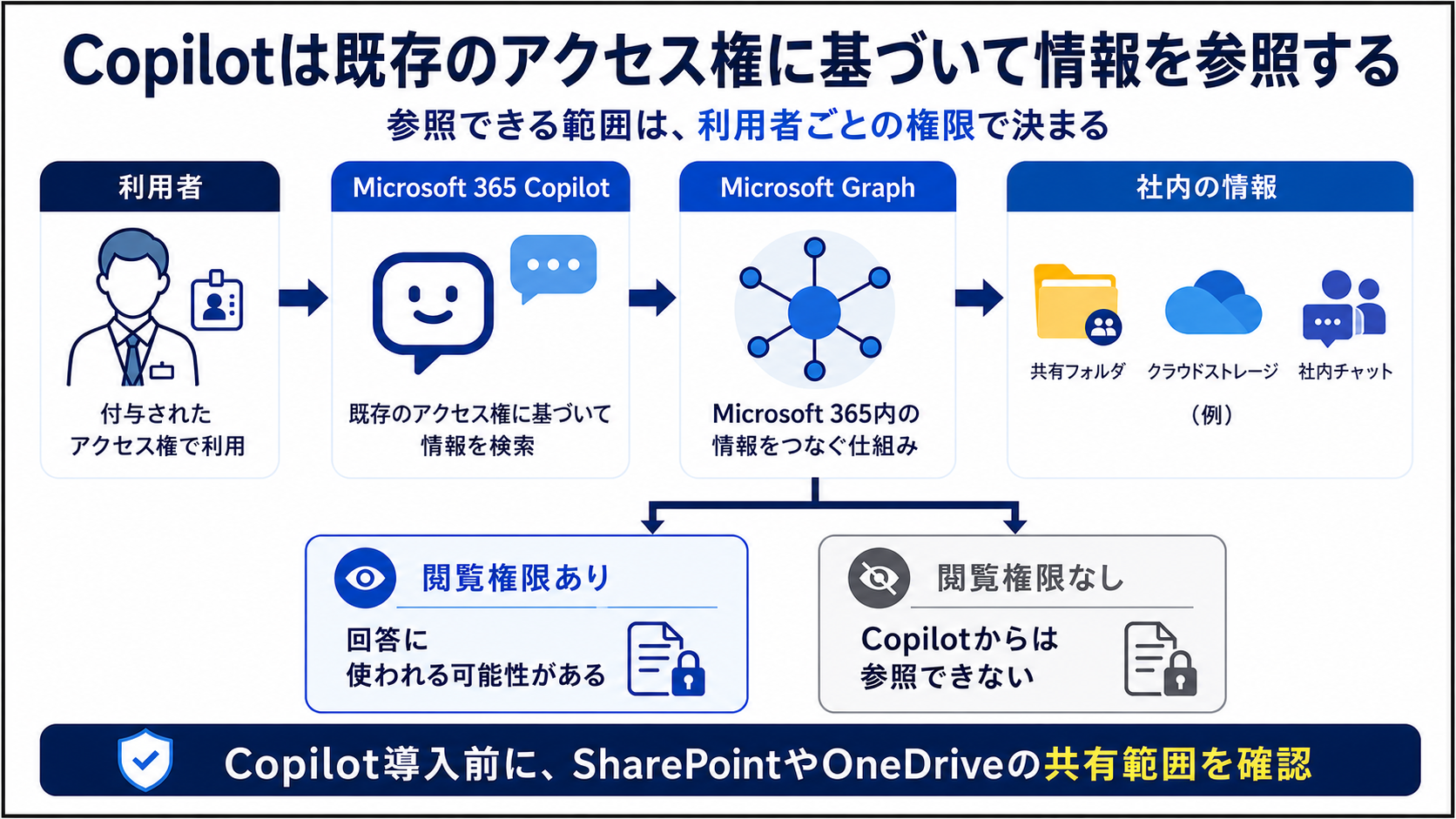
Microsoft 365 Copilotには、組織のID、アクセス権、秘密度ラベル、保持、監査などのポリシーが適用されます。CopilotはMicrosoft Graphを通じて、利用者に閲覧権限があるメールやファイルなどを参照します。プロンプト、回答、Microsoft Graphから取得したデータは、基盤モデルの学習には使われないとMicrosoftは説明しています。
利用者が閲覧できる情報は、Copilotの回答に使われる可能性があります。導入前に、元のアクセス権が必要以上に広くなっていないかを見直します。
SharePointやOneDriveの過剰共有を見直す
SharePointやOneDriveで広く共有されたファイルは、閲覧権限を持つユーザーのCopilotから見つけやすい状態です。Copilotが権限を突破するのではなく、既存の権限が広すぎることが原因です。
導入前や利用範囲を広げる前に、不要な共有リンク、所有者不明のサイト、古いファイル、機密フォルダーの権限を整理します。
<参考>公式情報:Microsoft
Microsoft 365 Copilot のデータ、プライバシー、セキュリティ
生成AIに入力してはいけない情報
何を入力してはいけないか。基準は「設定を変えたか」ではなく、「会社がその情報の入力を認めているか」です。判断できない資料は貼り付けず、担当部署へ回します。
| 情報の種類 | 具体例 | 入力を避ける理由 |
|---|---|---|
| 個人情報 | 氏名、住所、電話番号、メール、社員番号、顔写真 | 本人の特定や目的外利用につながる |
| 顧客・取引先情報 | 顧客名簿、商談内容、問い合わせ履歴、取引条件 | 契約・守秘義務・信頼関係に影響する |
| 未公開の事業情報 | 売上、原価、価格改定、新商品、経営計画 | 競争上の不利益や社内規定違反につながる |
| 契約・会議資料 | 契約書、見積書、議事録、人事評価 | 複数の機密情報が含まれやすい |
| 認証情報 | パスワード、APIキー、秘密鍵、接続文字列 | 不正アクセスへ直結する |
| 未公開コード・技術情報 | 社内リポジトリ、設計図、脆弱性情報 | 知的財産やシステム防御に影響する |
| 画像・音声・ファイル内の情報 | 背景の名札、コメント、変更履歴、ファイル名、メタデータ | 本文以外から情報が漏れる |
承認済みの環境でも、資料を丸ごと渡す必要はありません。回答に必要な部分だけを残します。
生成AIへ入力する情報を仮名化・削減する方法
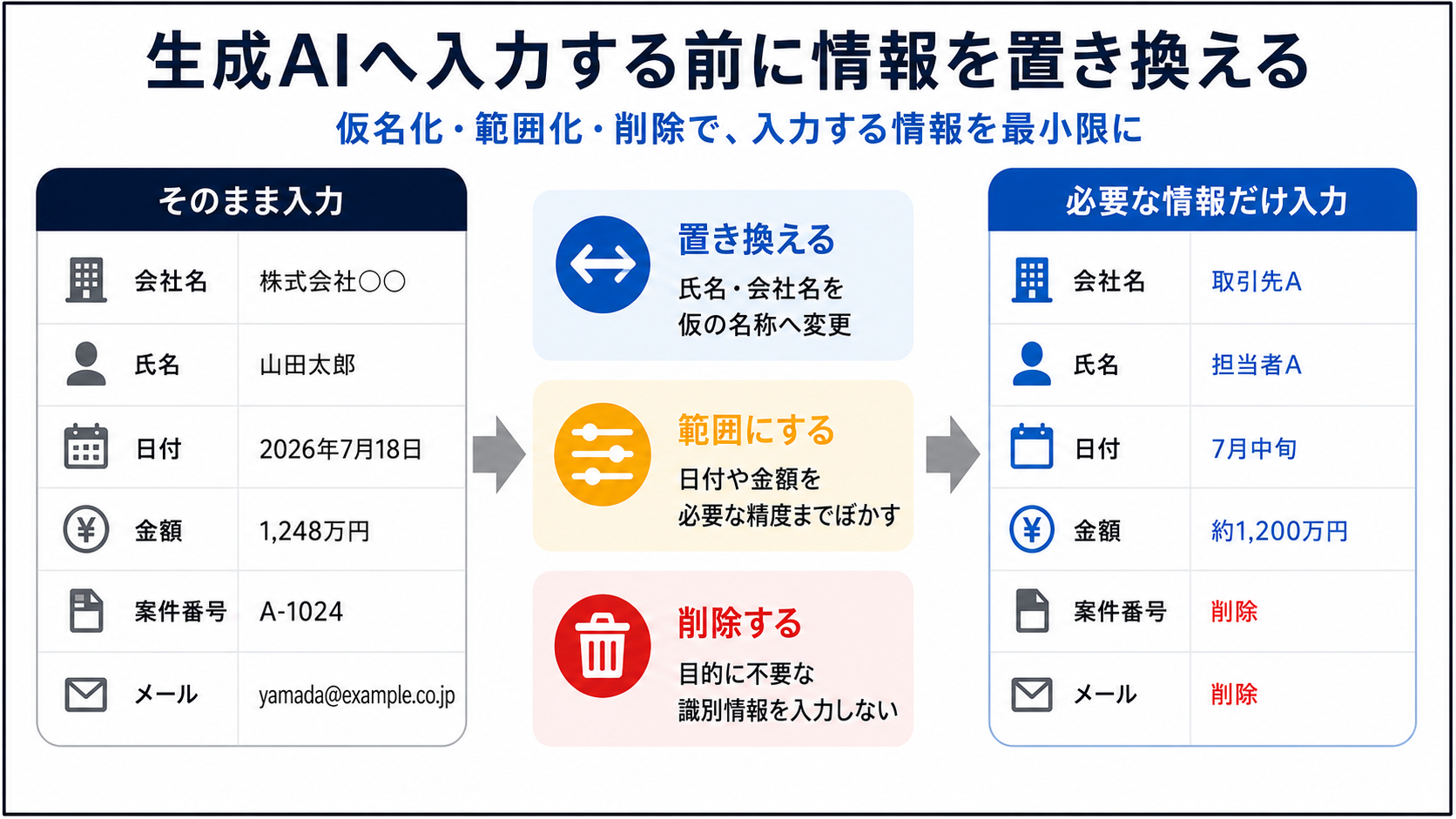
冒頭のケースのように、社外へ出してはいけない情報は、加工しても原則として入力しません。一方、会社が入力を認めたメールや資料でも、名前を「担当者A」に変えるだけでは不十分です。日付、金額、役職の組み合わせから案件を推測できるため、仮名化、情報削減、数値の一般化を重ねます。
固有名詞と識別情報を仮名へ置き換える
氏名は「担当者A」、会社名は「取引先A」、商品名は「製品A」のように置き換えます。部署名や役職、所在地も特定の手掛かりです。回答に不要なら、細かく残す理由はありません。
| 置き換え例 修正前:株式会社○○の営業部長・山田様から、7月18日に300台の見積依頼を受けた。 修正後:取引先Aの担当者から、今月中旬に数百台規模の見積依頼を受けた。 |
|---|
入力する情報を必要最小限に絞る
契約書や議事録は丸ごとアップロードせず、質問に関係する条文や段落だけを抜き出します。個人名、連絡先、案件番号も、回答に不要なら外します。
金額・日付・数量を範囲や概算値へ変更する
正確さが要らない数値は、範囲や概算に変えます。「1,248万円」なら「約1,200万円」、「2026年7月18日」なら「7月中旬」です。正確な値が欠かせない計算や契約確認では、入力可否を社内ルールで判断します。
画像・PDF・ファイル内の隠れた情報も確認する
見落としやすいのは本文の外側です。画像の背景に映った社員証、画面端の顧客名、PDFのコメント、Wordの変更履歴、ファイル名、位置情報。トリミングや墨消しだけでなく、メタデータと非表示情報も確認します。
最後に、残した情報を組み合わせても人物や案件を特定できないかを見直します。入力する理由そのものがなければ、生成AIへ渡しません。
企業が生成AIの利用ルールを策定・運用する方法
全面禁止にすれば安心、とは限りません。使える選択肢がない現場ほど、個人端末や未承認サービスへ流れるシャドーAIが見えにくくなります。会社が示すべきなのは、利用できる環境、禁止事項、相談窓口の三つです。
利用を認めるサービス・プラン・アカウントを決める
会社が認める生成AI、契約プラン、ログイン方法、対象業務を一つの一覧にします。個人アカウントを認めるのか、会社指定アカウントに限るのか。曖昧なまま現場へ委ねないことが重要です。
入力禁止リストとファイル・外部連携の基準を策定して周知する
「機密情報は禁止」だけでは、現場は判断できません。顧客情報、未公開価格、認証情報など、入力禁止の具体例を示します。ファイルアップロード、外部アプリ接続、共有リンクの基準も同じ場所にまとめます。
長い規程とは別に、利用前チェックリストと判断フローも用意します。迷った瞬間に開ける短い資料の方が、日常運用では役立ちます。
生成物の確認・利用履歴・退職者アカウントを管理する
社外文書や重要な判断に使う回答は、人が読み直します。会社管理のワークスペースでは、利用状況と共有設定を定期点検の対象にします。
退職・異動時には、生成AIアカウント、共有プロジェクト、接続アプリ、APIキーを棚卸しします。アクセス権を外し、個人アカウントへ業務情報を残さない。ここまでを一連の対応にします。
従業員教育とシャドーAI対策を続ける
設定も提供条件も変わります。研修は導入時だけで終わらせず、ルールと画面例を定期的に更新します。禁止事項だけでなく、業務で使える承認済みサービスも案内します。
機密情報を生成AIに入力してしまったときの対応
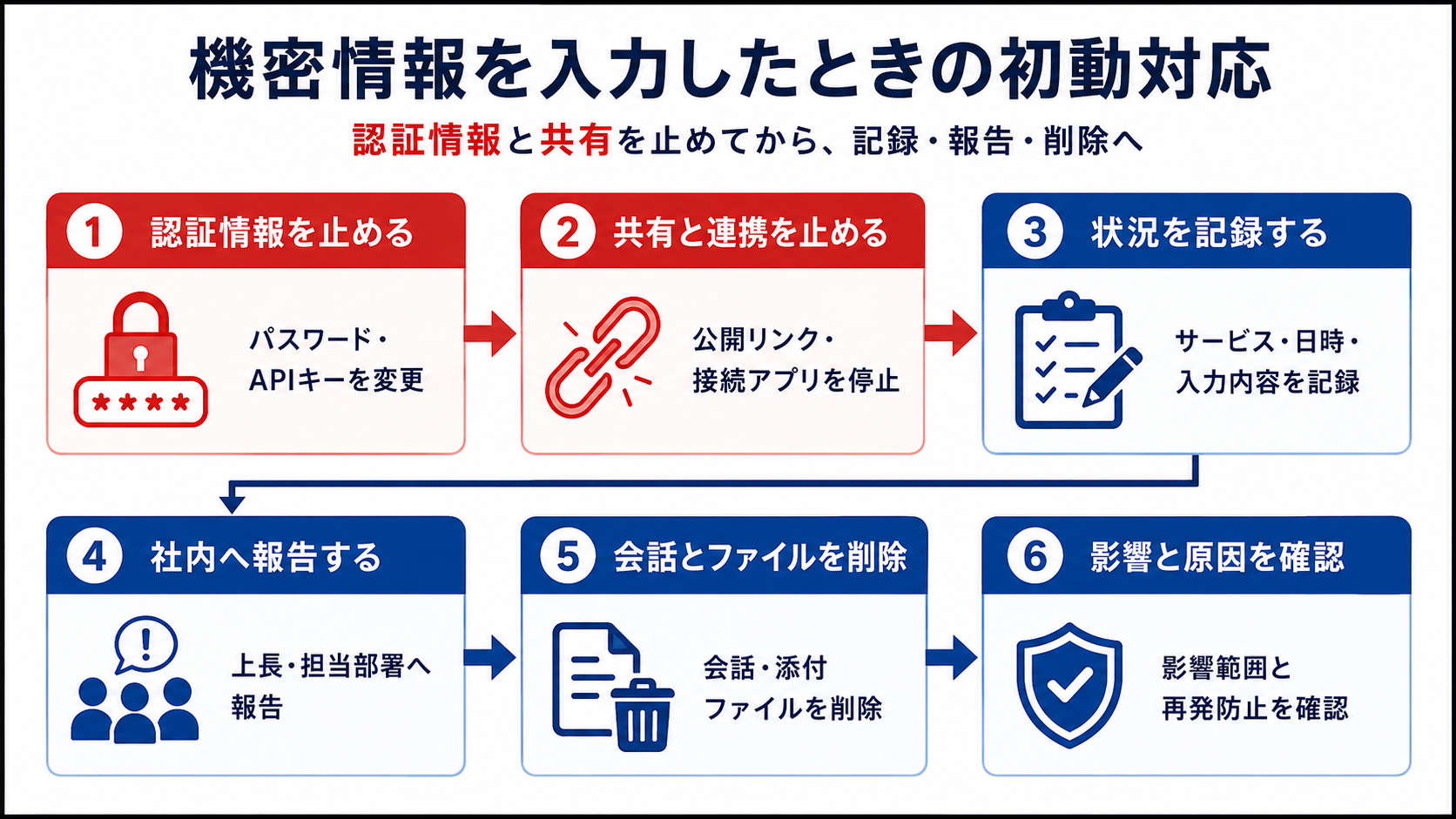
誤入力に気づいても、最初に会話を消してはいけません。被害拡大を止め、事実を残し、社内へ報告する。この順番が基本です。具体的な対応は、入力した情報と会社の規定で決まります。
認証情報・共有リンク・外部連携を最優先で止める
パスワード、APIキー、秘密鍵、接続文字列を入力したなら、変更・失効が最優先です。公開中の共有リンクは閉じ、不要な接続アプリも外します。会話を消しても、認証情報そのものは無効になりません。
事実を記録して社内担当者へ報告し、影響範囲を確認する
次に、利用したサービス、アカウント、日時、入力内容、添付ファイル、共有状況を記録します。その記録を添えて、会社指定の担当者へ報告します。独断で隠したり証跡を消したりせず、社内のインシデント対応手順を優先してください。
会話やファイルを削除し、再発防止策を見直す
会話やファイルは、担当者の指示とサービスの管理方法に沿って削除します。画面から消えても、サービス側で一定期間保持されることがあります。
対応が終わったら、入力前チェック、権限、社内ルール、研修内容を見直します。同じ誤操作が続くなら、承認済み環境の整備やDLP(Data Loss Prevention:情報漏洩防止)も検討対象です。
生成AIのセキュリティは設定と利用ルールの両方で対策する
業務で見るべきなのは、モデル改善のスイッチだけではありません。利用アカウント、履歴、メモリ、共有、外部連携まで一続きで確認します。個人向けと法人向けでは条件が違うため、会社指定の環境と規定が判断の基準です。
冒頭のケースも、担当者が意図的に情報を漏らそうとしたわけではありません。早く問題を解決しようとして、入力してよい情報かを確認する手順を省いてしまいました。この確認を個人の注意力だけに任せず、設定とルールで仕組みに変えることが、本記事の結論です。
機密情報や個人情報は原則として入力しません。会社が認めた情報でも、固有名詞を仮の名称へ変え、必要な範囲まで削ります。入力禁止情報は、加工しても生成AIへ渡しません。さらに、誤入力時の認証情報変更、共有停止、社内報告、影響確認まで手順化しておきます。
生成AIのセキュリティに関するよくある質問
Q1. 無料版のChatGPT・Claude・Geminiを業務で使ってもよいですか?
A. 会社が許可したサービスとアカウントだけを使います。無料か有料かではなく、入力データの扱い、契約条件、管理者設定で判断します。
Q2. モデル改善をオフにすると回答精度は下がりますか?
A. モデル改善への利用可否は、現在使っているモデルの性能とは別の設定です。ただし、履歴やメモリの参照を停止すると、過去情報を使った個別化は弱くなる場合があります。
Q3. 会社の管理者は生成AIのチャット内容を確認できますか?
A. 管理者が確認できる範囲は、サービス、契約プラン、組織の保持・監査設定によって異なります。「一時チャットなら管理者にも見えない」とは限りません。
Q4. 生成AIの回答を社外向けのメールや資料に使うときは、何を確認しますか?
A. 機密情報や個人情報が回答へ混入していないか、事実関係に誤りがないかを確認します。引用元、著作権、利用条件も確かめ、社外送信や公開の前に人が最終確認します。
Q5. 自宅のパソコンや私物のスマートフォンから利用してもよいですか?
A. 会社が許可していない私物端末からは利用しません。紛失やブラウザ同期、ダウンロードしたファイルを会社側で管理しにくいためです。
Q6. 生成AIのブラウザ拡張機能や非公式ツールを使ってもよいですか?
A. 会社の承認を受けていない拡張機能や外部ツールは利用しません。閲覧ページ、入力欄、クリップボードへ広くアクセスする製品もあり、公式サービスとは別のデータ取扱条件が適用されます。
Q7. 会議音声・スクリーンショット・画像を入力するときの注意点は?
A. 発言者の個人情報、画面に映った顧客名、通知、位置情報、背景の社員証を確認します。必要な許可を得たうえで、不要な部分を削除してから利用します。


