大切なデータを守りきる3-2-1/3-2-1-1-0ルールとは?
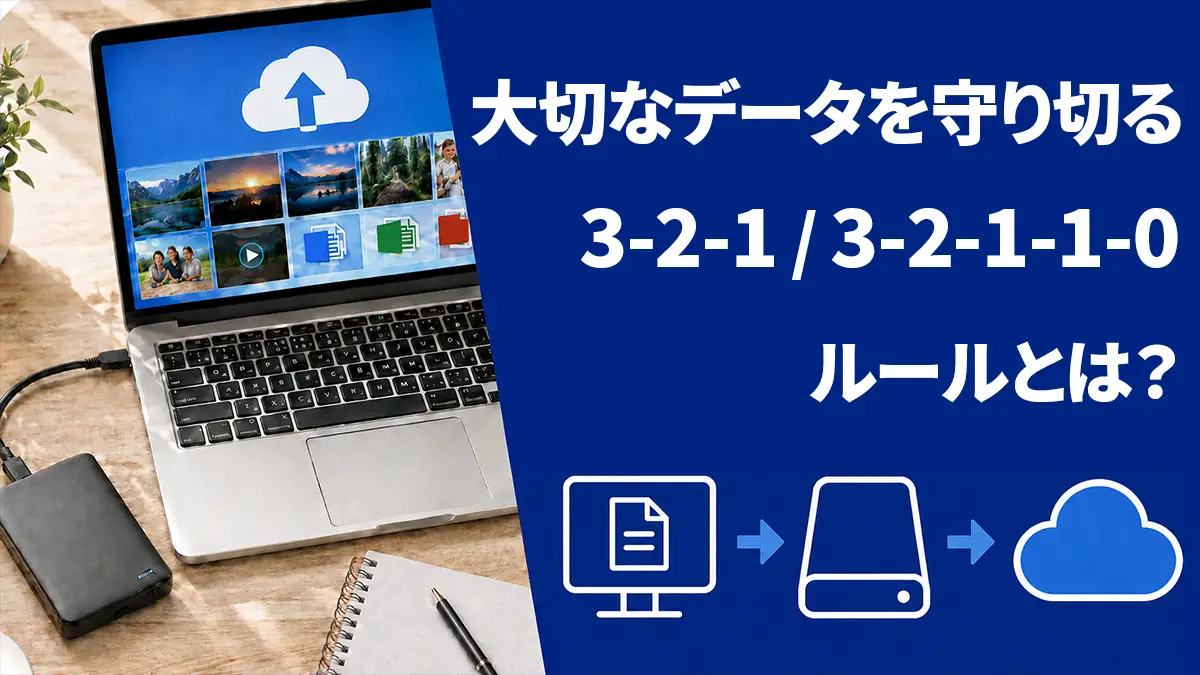
大切な写真や動画、仕事のデータを「絶対に失いたくない」と考えていても、保存先が1つだけでは、故障や誤削除、ランサムウェア、盗難・災害などにまとめて備えることはできません。
データを守りきるためには、コピーの数だけでなく、保存媒体と保管場所を分散し、必要なときに復元できる状態を整えることが重要です。
RAID(レイド)を利用している場合も、その役割を理解し、バックアップと組み合わせる必要があります。
この記事でわかること
- 3-2-1ルールの「3」「2」「1」が表すもの
- RAIDとバックアップの役割の違い
- 現在の保存方法に不足している保存先
- 3-2-1-1-0ルールによるランサムウェア対策
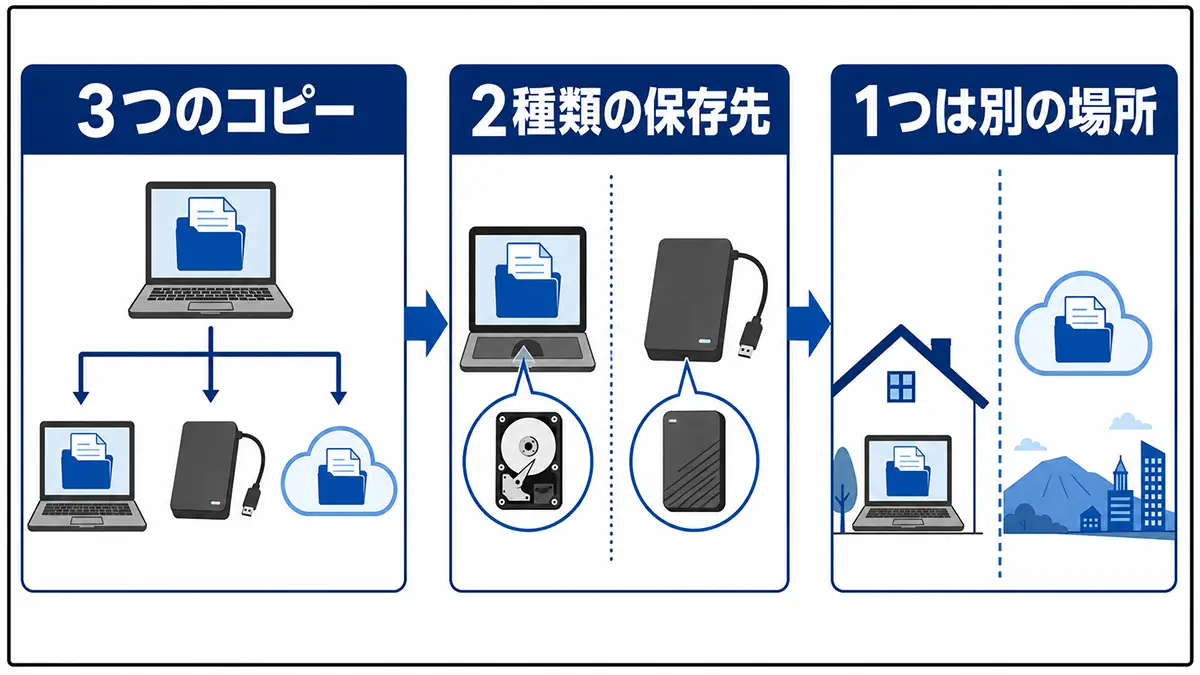
バックアップの3-2-1(スリー・ツー・ワン)ルールは、重要なデータを「元データを含めて3つ」用意し、「2種類の媒体」に分け、「1つを別の場所」に保管する考え方です。本記事では、個人のパソコン環境を例に、実践しやすい構成を解説します。
バックアップの保存先やWindowsでの基本的な手順から確認したい場合は、先に「パソコン バックアップの方法と手順を解説!データ保護の最適ツール&対策まとめ」をご覧ください。
バックアップの3-2-1ルールとは
3-2-1ルールは、一つの故障や事故ですべてのデータを失わないように、コピーの数・保存媒体・保管場所を分散する考え方です。IPA(情報処理推進機構)も、重要なデータについて、運用データ1つとバックアップデータ2つを持ち、2種類の媒体を使い、1つを異なる場所に保管する方法を案内しています。
「3」は元データを含めて3つのコピー
「3」は、普段使用する元データ1つと、バックアップ2つを合わせた数です。バックアップだけを3つ作るという意味ではありません。
例えば、パソコン内のデータを元にして、外付けHDDとクラウドにも同じデータを保存すれば、合計3つになります。1つの保存先が故障しても、残りのコピーから復元できる可能性を残せます。
「2」は2種類の媒体に保存
「2」は、すべてのコピーを同じ種類・同じ機器にまとめず、異なる媒体へ分けるという意味です。例えば、パソコン内のSSDと外付けHDD、クラウドストレージを組み合わせます。
同じパソコンの内蔵ドライブ内にフォルダーを3つ作っても、そのドライブやパソコンが故障すれば同時に読めなくなる可能性があります。
NASは、ネットワークにつないで、複数のパソコンなどからデータを保存できるストレージ機器です。パソコンとは別の機器にデータを保存できますが、NASの中だけで保存場所を分けても、NAS本体の故障や盗難が起きた場合にすべてのデータを失う可能性があります。
「1」は1つを別の場所に保管
「1」は、コピーのうち少なくとも1つを、元データと別の場所に保管するという意味です。この別の場所を「オフサイト」と呼びます。
個人の環境では、クラウドストレージを利用する方法や、バックアップした外付けHDDを別の建物で保管する方法が考えられます。同じ机の上にパソコン・NAS・外付けHDDを置いている場合、火災や盗難によってすべてを同時に失う可能性が残ります。
RAIDとバックアップの違い
大切なデータを守りきるためには、RAIDとバックアップの役割の違いを理解し、それぞれを適切に使い分けることが重要です。RAIDは複数のドライブを組み合わせ、ドライブが故障した場合でもデータを利用し続けやすくする仕組みです。一方、バックアップは、失ったり変更されたりしたデータを別のコピーから戻すために作ります。
| 比較項目 | RAID | バックアップ |
|---|---|---|
| 主な目的 | ドライブ故障への備えと稼働の継続 | 失ったデータを別のコピーから復元 |
| 保存場所 | 同じRAID機器・ストレージ内 | 元データとは別の機器やサービス |
| 誤削除 | 削除がRAID全体へ反映される | 削除前のコピーが残っていれば復元可能 |
| 機器全体の故障 | 同時に利用できなくなる可能性がある | 別機器のコピーが残る可能性がある |
| 盗難・火災 | 同じ場所にあると同時に失う可能性がある | オフサイトのコピーから復元できる可能性がある |
特にRAID 1は、2台のドライブへ同じ内容を書き込むため、2つのバックアップがあるように見えます。しかし、利用者からは一つの保存領域として扱われ、ファイルを削除すると両方に反映されます。そのため、RAID 1を構成する2台を、独立したバックアップ2つとして数えるのは適切ではありません。
RAIDをやめる必要はありません。
RAIDでドライブ故障に備えたうえで、RAID機器の外にバックアップを作ることが重要です。
データを守りきるために備えておきたいリスク
ファイルの誤削除や上書き
RAID 1などで同じ内容を複数のドライブへ書き込んでいる場合、ファイルの削除や上書きも各ドライブへ反映されます。過去の状態へ戻す機能がなければ、ドライブが正常でも元のファイルを取り戻せないことがあります。
NASやRAID機器全体の故障
RAIDは主にドライブ単体の故障へ備える仕組みです。NAS本体の電源や基板、RAIDを管理する部分などに問題が起きると、複数のドライブが正常でもデータへアクセスできなくなる場合があります。
ウイルスやランサムウェアによる改変
ランサムウェアは、パソコン内のファイルを暗号化し、元に戻すことと引き換えに金銭を要求する不正プログラムです。パソコンから書き込めるNASや常時接続中の外付けストレージも被害を受ける可能性があります。
CISAは、アクセス可能なバックアップを暗号化・削除しようとするランサムウェアがあるため、オフラインのバックアップを維持することを案内しています。外付けストレージをバックアップ時だけ接続するなど、元データと同時に変更されにくいコピーも検討します。
盗難・火災・水害
パソコンと外付けHDDなどを同じ部屋に置いている場合、盗難や火災、水害によって元データとバックアップを同時に失う可能性があります。3-2-1ルールの「1」に当たるコピーをクラウドなど別の場所へ置くことは、保管場所ごと失うリスクを分散するための予防策です。
現在の保存方法を確認する
現在の保存方法に、何が不足しているかを確認しましょう。
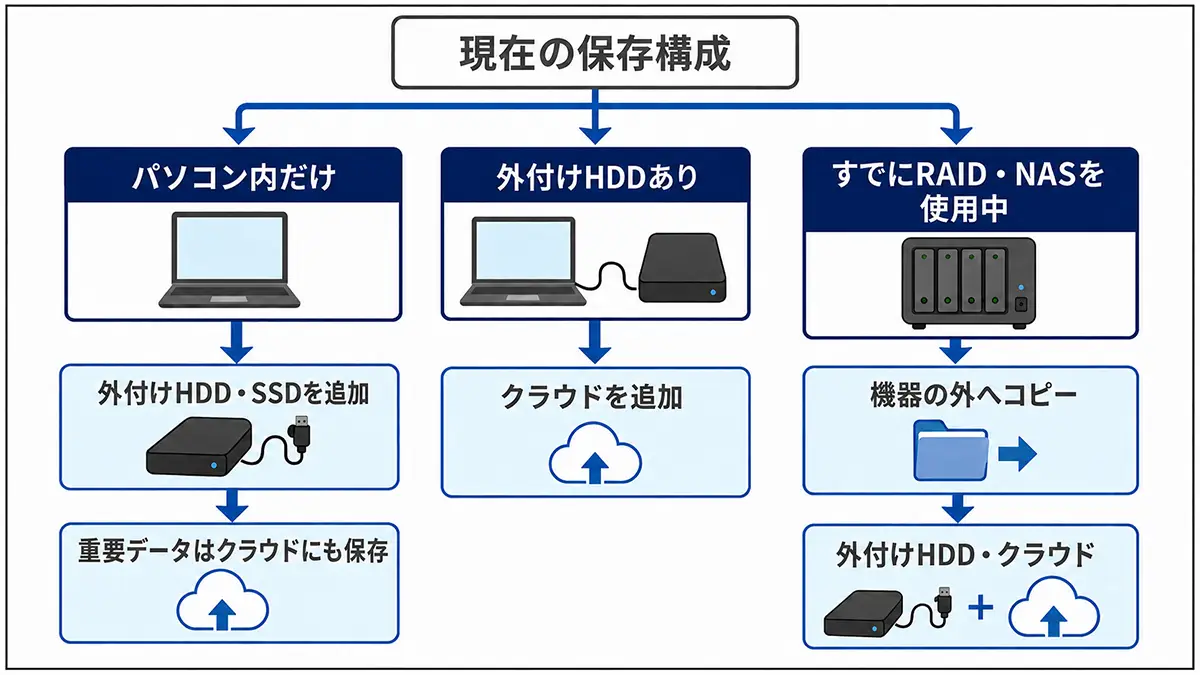
下の表で自分の保存方法に近い行を探すと、外付けストレージなどの別機器が必要なのか、クラウドなど別の場所に置くコピーが必要なのかを確認できます。
| 現在の保存方法 | 現在の状態 | 次に追加するもの |
|---|---|---|
| パソコン内だけ | 3-2-1を満たさない | 別機器のバックアップ2つ。そのうち1つは別の場所 |
| パソコン+外付けHDD | コピーは増えているが未達 | 別の場所に保管するもう1つのコピー |
| RAID 1だけ | バックアップがない | RAID機器の外にある独立したコピー |
| パソコン+NAS | 2か所に保存 | すでにNASを使用している場合は、もう1つのコピーと別の場所への保管 |
| NAS+外付けHDD | 2か所に保存 | すでにNASを使用している場合は、別の場所に保管するコピー |
| パソコン+外付けHDD+クラウド | 基本的な3-2-1構成 | 定期更新と復元できるかの確認 |
| NAS+外付けHDD+クラウド | 基本的な3-2-1構成 | 各コピーの更新状況と復元確認 |
同じデータがあるだけでは、独立したバックアップとは判断できません。
同期によって削除や上書きがすぐに反映される構成では、過去の状態を戻せない場合があります。クラウドを使う場合は、バージョン履歴、削除済みファイルの保持期間、復元機能も確認してください。
3-2-1ルールの基本的な構成例
パソコン+外付けHDD+クラウド
個人が始めやすい構成です。パソコン内の元データを外付けHDDへバックアップし、重要なファイルをクラウドにも保存します。外付けHDDは大容量データをまとめて保存しやすく、クラウドは別の場所にコピーを置きやすい点が特長です。
すでにNASを使っている場合は、NAS+外付けHDD+クラウド
NASをすでに使用している場合も、NASの外にコピーを作ります。NASはパソコンとは別の保存先、外付けHDDは追加のバックアップ、クラウドは別の場所に置くコピーというように役割を分けます。3-2-1ルールを始めるために、一般家庭で新たにNASを購入する必要はありません。
不足している保存先を追加する
別の機器へのコピーがない場合は外付けストレージ
データがパソコンやNASの中にしかない場合は、まず外付けHDD・SSDなど、元データとは別の機器へコピーを作ります。大容量の写真や動画をまとめて保管する場合は容量単価、持ち運びや短時間での転送を重視する場合は速度や耐衝撃性などを確認します。
別の場所にコピーがない場合はクラウド
パソコン、NAS、外付けHDDを同じ場所に置いている場合は、クラウドバックアップを追加するとオフサイトのコピーを作りやすくなります。契約前に、バックアップ対象となる機器、保存容量、1ファイルあたりの上限、復元にかかる時間、対応OSなどを確認してください。
別の場所にバックアップを保管する場合
バックアップ後は復元できるか確認する
バックアップは、コピー処理が完了しただけでは十分とはいえません。必要なファイルが保存され、実際に戻せることを定期的に確認します。
- 予定した日時にバックアップが更新されているか確認する
- 重要なフォルダーやファイルが対象に含まれているか確認する
- 一部のファイルを別の場所へ試しに復元する
- 復元したファイルが開けるか確認する
- データ量が増えたら保存容量と対象を見直す
ランサムウェア対策で確認したい3-2-1-1-0ルール
3-2-1-1-0(スリー・ツー・ワン・ワン・ゼロ)ルールは、3-2-1ルールの基本に、ランサムウェアなどへの備えとなる「1」と、復元確認を表す「0」を加えた考え方です。
追加された「1」は、コピーのうち1つを、パソコンやネットワークから切り離した「オフライン」の状態、通信経路を分離した「エアギャップ」の状態、または変更・削除できない「不変」の状態で保管することを表します。ランサムウェアに感染すると、パソコンからアクセスできる外付けHDDやNASのバックアップも暗号化・削除される可能性があるためです。
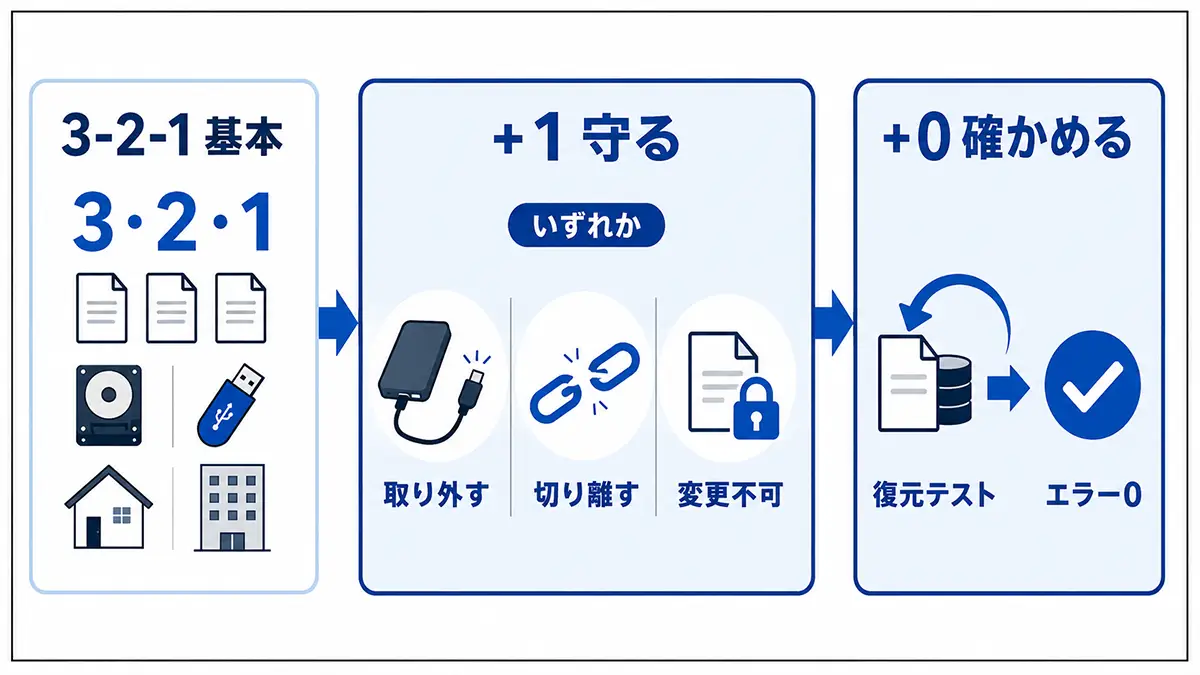
個人の場合は、外付けHDD・SSDへバックアップしたあとにパソコンから取り外して保管する方法が取り組みやすいでしょう。NASを使用する場合は、製品が対応していれば、バックアップ用アカウントの権限分離やスナップショット、変更・削除を防ぐ機能を利用します。クラウドストレージでは、バージョン履歴や削除済みファイルの保持、変更を防ぐ機能の有無を確認してください。NASに専用フォルダーを作るだけでは、パソコンから書き込みや削除ができる状態が残るため、隔離されたコピーにはなりません。
「0」は、バックアップから実際にデータを戻せるか定期的にテストし、復元時のエラーがない状態を保つことを表します。確認方法は、前の「バックアップ後は復元できるか確認する」で紹介した手順を参考にしてください。バックアップが完了したという表示だけで判断せず、一部のファイルを試しに復元して開けることまで確認します。
データを失った場合は新しい書き込みを止める
バックアップを作る前にストレージが故障した、誤ってファイルを削除した、データへアクセスできなくなった場合は、対象のパソコンやストレージへの新しい書き込みを止めてください。初期化やフォーマット、OSの再インストールを行うと、復旧できる可能性が下がる場合があります。
ドスパラのデータ復旧サービスは、HDD、RAID、NAS、SSD、USBメモリ、SDメモリカードなどに対応しています。ただし、データの状態によって復旧できない場合があり、バックアップの代わりになるものではありません。また、申し込むサービスによって対象機器や条件が違うため、依頼前に対象範囲を確認してください。
すでにデータを失った、またはストレージを読み込めない場合
まとめ
バックアップの3-2-1ルールは、元データを含めて3つのコピーを持ち、2種類の媒体に分け、1つを別の場所に保管する考え方です。
RAIDはドライブ故障への備えとして役立ちますが、誤削除や機器全体の故障、ランサムウェア、盗難・災害に対応する独立したバックアップではありません。RAIDやNASを使用している場合も、その機器の外にコピーを用意してください。
まず現在の保存場所を数え、別機器のコピーがなければ外付けストレージ、別の場所にコピーがなければクラウドという順番で、不足している保存先を確認しましょう。NASは、すでに使用している場合に外部バックアップがあるかを確認してください。
よくあるご質問(FAQ)
-
Q1RAID 1の2台は2つのコピーとして数えられますか?
RAID 1を構成する2台は、通常は独立したバックアップ2つとして数えません。同じRAID機器内で一つの保存領域として動作し、削除や上書きも両方へ反映されるためです。RAID機器の外に別のコピーを作ってください。 -
Q2NASに保存すればバックアップは不要ですか?
パソコンの元データをNASへ複製している場合、NASはバックアップ先の一つになります。ただし、NASだけでは機器全体の故障や盗難、同じ場所の災害に備えられません。外付けストレージやクラウドなど、もう一つの保存先を用意します。 -
Q3クラウド同期はバックアップとして数えられますか?
サービスの機能によります。削除や上書きが即座に同期されるだけでは、元の状態へ戻せない場合があります。バージョン履歴、削除済みファイルの保持、フォルダー単位やパソコン全体の復元機能を確認してください。 -
Q4外付けHDDは常時接続したままでもよいですか?
自動バックアップには便利ですが、ランサムウェアや誤操作の影響が外付けHDDにも及ぶ可能性があります。重要度に応じて、バックアップ時だけ接続する外付けストレージや、別の場所にあるコピーも組み合わせてください。 -
Q5個人でも3-2-1ルールをすべて実施する必要がありますか?
すべてのデータへ同じ対策を行う必要はありません。再入手できない写真、制作データ、仕事の書類など、失ったときの影響が大きいデータから優先します。まず外付けストレージへ複製し、特に重要なデータをクラウドにも保存する方法が始めやすいでしょう。