エクセルでセルをロックする方法|編集できないセルを設定する手順
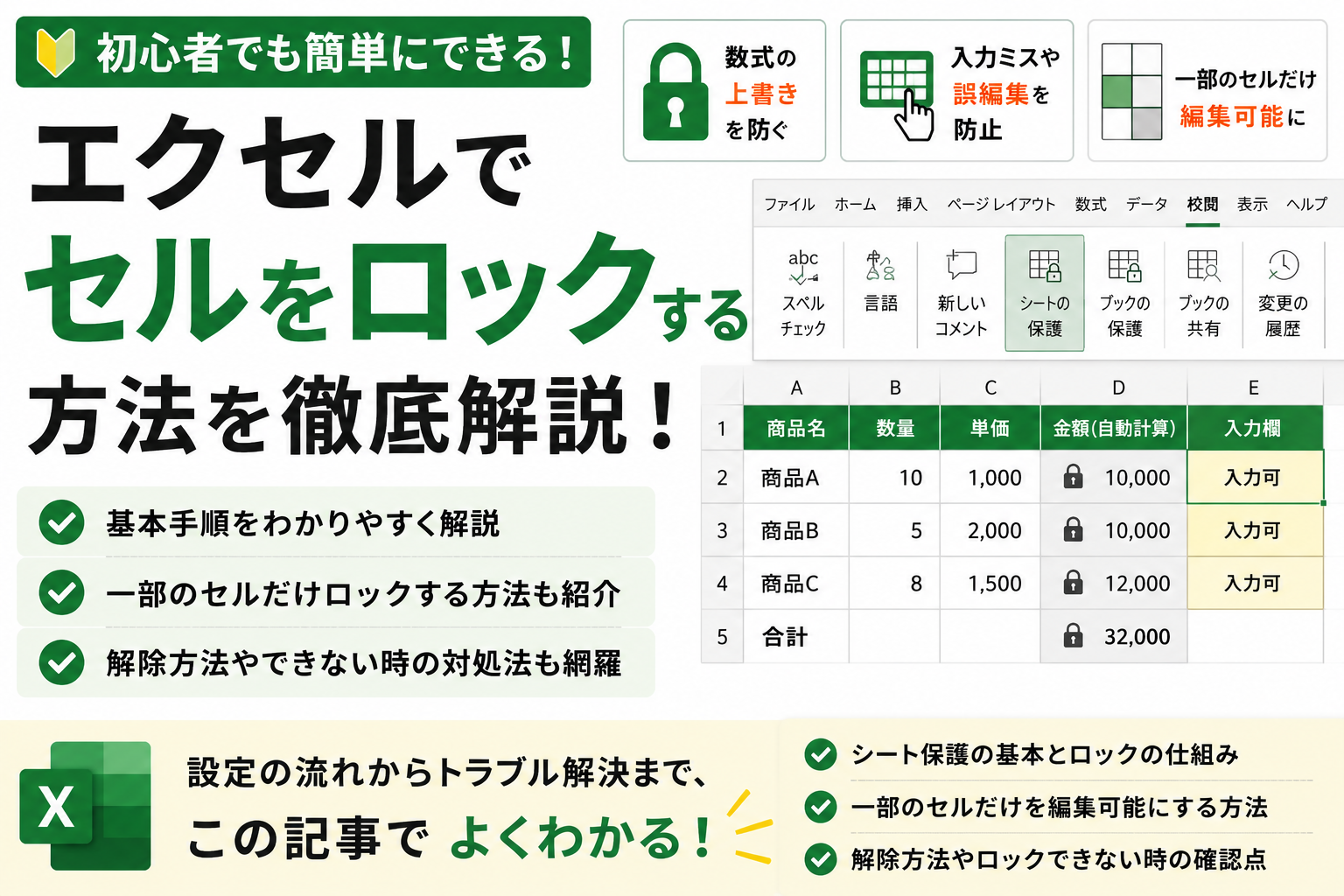
エクセルでセルをロックして、誤入力や数式の上書きを防ごう
エクセルで作成した表やテンプレートを共有するとき、数式や見出しを誤って変更されて困った経験はないでしょうか。エクセルでセルをロックしておけば、編集してほしくないセルを保護し、入力が必要なセルだけを操作できるように設定できます。
この記事では、エクセル セル ロックの基本手順から、一部のセルだけ編集不可にする方法、数式を保護する方法、ロックできない場合の確認点まで解説します。
デスクトップパソコンをお探しの方はこちらこの記事でわかること
- エクセル セル ロックは、共有ファイルの指定セル編集や数式上書きを防ぐ設定です。
- セルの書式設定の保護タブと、校閲タブのシート保護・パスワード設定が要点です。
- 入力欄と保護範囲を整理し、共有前に編集可否を確認して誤入力を防ぎましょう。
目次
エクセルでセルをロックするとできること
エクセルでセルをロックすると、指定したセルを編集できない状態にして、入力ミスや数式の上書きを防ぎやすくなります。社内で共有する管理表、見積書、申込書、チェック表などでは、入力してほしいセルと変更してほしくないセルを分けたい場面があります。そのようなときに役立つのが、エクセルのセルロック機能です。
ただし、セルのロック設定だけでは編集制限は有効になりません。エクセルでは、多くのセルに初期設定で「ロック」のチェックが入っていますが、シートを保護していない状態では通常どおり編集できます。エクセルでセルをロックするには、セル側の設定とシート保護の設定を組み合わせることが大切です。
エクセルでセルをロックする主な目的は、次のように整理できます。
- 数式が入ったセルを誤って消さないようにする
- 入力欄以外のセルを編集できないようにする
- 見積書や請求書などのテンプレートを崩さずに使う
- 共有ファイルで不要な変更を防ぎやすくする
- 表のレイアウトや項目名を固定して使いやすくする
このように、エクセルでセルをロックする目的は、強いセキュリティ対策というよりも、誤操作の防止や入力ルールの整理にあります。重要な情報を守るための設定と考えるより、ファイルを使いやすく保つための機能として活用すると理解しやすくなります。
エクセルの保護機能には、セルのロック以外にもいくつか種類があります。目的に合った保護方法を選ぶために、違いを確認しておきましょう。
| 保護の種類 | 主な目的 | 使う場面 |
|---|---|---|
| セルのロック | 指定したセルの編集を制限する | 数式や項目名を変更されたくないとき |
| シートの保護 | ワークシート上の操作を制限する | セルロックを有効にしたいとき |
| ブックの保護 | シートの追加、削除、移動などを制限する | ファイル全体の構成を変えたくないとき |
| ファイルの暗号化 | ファイルを開くときにパスワードを求める | ファイル自体へのアクセスを制限したいとき |
セルのロックとファイルの暗号化は目的が違います。エクセルでセルをロックする設定は、主にシート内の編集制限に使うものだと押さえておきましょう。
エクセルでセルをロックする基本手順
エクセルでセルをロックする基本の流れは、ロックしたいセルを選択し、セルの書式設定でロックを有効にしたうえで、シートを保護するという手順です。セルの設定だけで終わらせると編集制限が反映されないため、最後にシート保護を行うことが重要です。
基本手順は次の通りです。
- ロックしたいセルを選択する
- 右クリックして「セルの書式設定」を開く
- 「保護」タブで「ロック」にチェックを入れる
- 「OK」をクリックして設定を反映する
- 「校閲」タブから「シートの保護」を選択する
- 必要に応じてパスワードや許可する操作を設定する
- 「OK」をクリックしてシート保護を有効にする
この流れで設定すると、選択したセルの編集を制限できます。設定後は、ロックしたセルを実際にクリックして、入力や削除ができないか確認しておくと安心です。
ただし、エクセルでは初期状態で多くのセルに「ロック」が設定されています。そのため、何も考えずにシートを保護すると、シート全体が編集できない状態になることがあります。入力欄を残したい場合は、先に編集できるセルのロックを外してから、シートを保護する必要があります。
エクセルでセルをロックする前に、次の点を確認すべきです。
- 入力してよいセルはどこか
- 編集できないようにしたいセルはどこか
- 数式が入っているセルはどこか
- シート保護後も使いたい操作はあるか
- パスワードを設定する必要があるか
この確認をしてから作業すると、必要なセルまで編集できなくなる失敗を防ぎやすくなります。特に共有用のファイルでは、実際に入力する人の動きを想定して設定することが大切です。
エクセルでセルをロックして一部だけ編集できないようにする方法
エクセルでセルをロックしたいとき、多くの人が知りたいのは「一部のセルだけ編集できないようにする方法」です。たとえば、見積書で商品名や金額の入力欄は編集できるようにして、計算式やタイトル部分はロックしたい場合があります。
一部だけ編集できるようにするには、ロックするセルを選ぶというより、先に編集可能なセルのロックを外す考え方が分かりやすいです。エクセルでは初期状態で多くのセルがロック対象になっているため、入力欄だけロックを外してからシートを保護します。
一部だけ編集できないようにする手順として、基本との違いは以下の部分を最初に実施することとなります。
- シート全体を選択する
- 「セルの書式設定」を開く
- 「保護」タブで「ロック」のチェックを外す
通常「すべてのセルにロックがかかっている」状態なので、まずは全体のロックを外す。 その後あらためて、保護したい部分だけロックをし直す流れとなります。
この手順で設定すると、ロックをかけたセルだけ編集できない状態にし、入力欄はそのまま使えるようにできます。表の一部だけを保護したい場合は、この流れで設定すると管理しやすくなります。
用途別に、どのセルをロックすると使いやすいかを整理すると次のようになります。
| 用途 | ロックしたいセル | 編集できるようにするセル |
|---|---|---|
| 見積書 | 数式、項目名、合計欄 | 商品名、数量、単価 |
| 申込書 | 見出し、注意事項、計算欄 | 氏名、住所、選択欄 |
| 勤怠表 | 日付、曜日、集計欄 | 出勤時間、退勤時間、備考 |
| 在庫表 | 管理番号、計算式、固定項目 | 入庫数、出庫数、メモ |
| チェック表 | 項目名、判定式 | チェック欄、コメント欄 |
このように、入力する人が操作するセルと、管理者が固定したいセルを分けて考えると、エクセルのセルロックを実務で使いやすくなります。
エクセルでセルをロックして数式を消されないようにする方法
エクセルでセルをロックする目的として多いのが、数式の保護です。集計表やテンプレートでは、合計欄や判定欄に数式が入っています。これらのセルを誤って上書きすると、計算結果が合わなくなったり、後から原因を探す手間が増えたりします。
数式を守りたい場合は、数式が入っているセルをロックし、入力欄だけ編集できるように設定します。数式セルの場所が分かりにくい場合は、エクセルの検索機能やジャンプ機能を使って、数式セルをまとめて選択すると作業しやすくなります。
数式セルをロックする流れは次の通りです。
- 入力欄のロックを外しておく
- 数式が入っているセルを選択する
- 「セルの書式設定」の「保護」タブを開く
- 「ロック」にチェックを入れる
- 必要に応じて「表示しない」にチェックを入れる
- シートの保護を設定する
- 数式セルが編集できないか確認する
「表示しない」にチェックを入れると、シート保護後に数式バーで数式を表示しにくくできます。数式そのものを見せたくない場合は、セルのロックとあわせて設定するとよいでしょう。
数式を保護するときは、次のようなセルを優先して確認すべきです。
- 合計金額や小計を計算するセル
- 判定結果を表示するセル
- 他のシートを参照しているセル
- VLOOKUP、XLOOKUP、IF関数などを使っているセル
- 入力値をもとに自動計算するセル
これらのセルは、上書きされると表全体の結果に影響しやすい部分です。エクセルでセルをロックする設定を使うことで、数式を残したまま入力作業を進めやすくなります。
エクセルでセルをロックできない場合に確認すること
エクセルでセルをロックしたはずなのに編集できる場合は、設定の一部が抜けている可能性があります。特に多いのは、セルの「ロック」にチェックを入れただけで、シートの保護をしていない状態です。セルロックは、シート保護と組み合わせて初めて編集制限として機能します。
セルロックが反映されない場合は、次の項目を確認しましょう。
- シートの保護が有効になっているか
- ロックしたいセルに「ロック」のチェックが入っているか
- 編集できるようにしたいセルだけロックを外しているか
- 保護時に許可する操作を広く設定しすぎていないか
- 操作しているシートが正しいか
- 他のユーザーと共同編集しているファイルではないか
このような点を順番に確認すると、エクセルでセルをロックできない原因を見つけやすくなります。設定後は、別のセルをクリックして入力できる範囲を試すと、意図した保護になっているか判断しやすくなります。
よくある原因と対処法を表にまとめると、次の通りです。
| 状態 | 考えられる原因 | 対処法 |
|---|---|---|
| ロックしたのに編集できる | シート保護をしていない | 「校閲」タブからシートを保護する |
| シート全体が編集できない | 入力欄のロックを外していない | 編集可能セルのロックを外してから保護する |
| 一部だけ設定が効かない | 範囲選択を間違えている | 対象セルを選び直して設定する |
| 数式が表示される | 「表示しない」を設定していない | 数式セルで「表示しない」を有効にする |
| 解除できない | パスワードが分からない | 管理者や作成者に確認する |
エクセルのセルロックは、複数の設定が関係します。うまくいかないときは、ロック設定とシート保護を分けて確認することがポイントです。
エクセルでセルをロックしたシートを解除する方法
エクセルでセルをロックしたあと、内容を修正したい場合は、シートの保護を解除します。セルのロック設定そのものを外さなくても、シート保護を解除すれば一時的に編集できる状態になります。
解除の基本手順は次の通りです。
- 保護されているシートを開く
- 「校閲」タブをクリックする
- 「シート保護の解除」を選択する
- パスワードを設定している場合は入力する
- 必要なセルを編集する
- 編集後に再度「シートの保護」を設定する
修正が終わったら、シート保護を再設定することを忘れないようにしましょう。解除したまま共有すると、ロックしたかったセルまで編集できる状態になります。
また、ロックする範囲を変更したい場合は、保護解除後にセルの書式設定を見直します。編集できるセルを増やしたい場合は、そのセルの「ロック」を外します。反対に、編集させたくないセルを増やしたい場合は、「ロック」にチェックを入れます。
変更内容ごとの操作は次のように整理できます。
| 変更したい内容 | 必要な操作 |
|---|---|
| 編集できるセルを増やす | 対象セルのロックを外す |
| 編集不可のセルを増やす | 対象セルにロックを設定する |
| 数式を見えにくくする | 対象セルに「表示しない」を設定する |
| パスワードを変更する | シート保護を解除し、再保護時に新しいパスワードを設定する |
| 保護をやめる | シート保護を解除した状態にする |
エクセルでセルをロックした後も、必要に応じて範囲や設定を変更できます。最初から細かく作り込むのが難しい場合は、運用しながら調整すると使いやすくなります。
エクセルでセルをロックするときのパスワード設定
エクセルでセルをロックするときは、シート保護の設定画面でパスワードを指定できます。パスワードを設定すると、保護を解除するときに入力が必要になります。共有ファイルで勝手に保護を外されたくない場合に役立ちます。
ただし、パスワードを忘れると、作成者自身も保護を解除できなくなる可能性があります。そのため、パスワードを設定する場合は、管理方法もあわせて決めておくことが大切です。
パスワードを設定するときは、次の点を確認すべきです。
- だれがパスワードを管理するか
- 共有メンバーに解除権限を与えるか
- パスワードを変更するタイミングはいつか
- ファイルのバックアップを残しているか
- ファイル自体の暗号化が必要か
パスワードは便利ですが、管理があいまいだと後から編集できずに困ることがあります。業務で使うファイルでは、担当者だけでなく、管理ルールも決めておくと安心です。
セルのロック用パスワードと、ファイルを開くためのパスワードは違います。それぞれ制限できる内容が違うため、目的に合わせて使い分けましょう。
| 設定 | 制限できる内容 | 向いている使い方 |
|---|---|---|
| シート保護のパスワード | セル編集やシート上の操作 | 入力欄以外を変更されたくない場合 |
| ブック保護のパスワード | シートの追加、削除、移動など | ファイル構成を変えられたくない場合 |
| ファイル暗号化のパスワード | ファイルを開く操作 | 閲覧できる人を制限したい場合 |
目的によって使う保護機能は違います。エクセルでセルをロックしたいだけなのか、ファイル自体を開けないようにしたいのかを分けて考えると、必要な設定を選びやすくなります。
エクセルでセルをロックするときに知っておきたい注意点
エクセルでセルをロックすると、入力ミスや数式の上書きを防ぎやすくなりますが、設定前に注意しておきたい点もあります。特に、セルロックを強いセキュリティ対策として使うのは避けたほうがよいでしょう。主な目的は、編集範囲を制限して、ファイルを使いやすく保つことです。
設定前に確認したい注意点は次の通りです。
- セルロックだけではファイル全体の閲覧制限にはならない
- シート保護をしないとセルロックは有効にならない
- パスワードを忘れると解除できない可能性がある
- 入力欄のロックを外し忘れると作業しにくくなる
- 共有前にテスト入力しておく必要がある
- 重要なファイルは設定前にバックアップを残す
これらを確認しておくと、ロック後に「入力できない」「解除できない」「必要なセルまで編集できない」といったトラブルを減らしやすくなります。
エクセルでセルをロックしたファイルを共有する前には、実際に入力する人の立場で動作確認をしておくことが大切です。入力欄に文字や数値を入れられるか、数式セルを編集できないか、必要な並べ替えやフィルター操作が使えるかを確認しておきましょう。
共有前の確認項目は、次のようにまとめられます。
| 確認項目 | 確認する内容 |
|---|---|
| 入力欄 | 必要なセルに入力できるか |
| 数式セル | 誤って上書きできないか |
| 項目名 | 見出しや固定項目を変更できないか |
| パスワード | 管理者が把握しているか |
| 操作許可 | フィルターや並べ替えなど必要な操作ができるか |
| バックアップ | 保護前のファイルを保存しているか |
エクセルのセルロックは、少しの設定で表やテンプレートを扱いやすくできる機能です。入力するセルと保護するセルを整理し、シート保護と組み合わせて設定すれば、数式やレイアウトを守りながらファイルを共有しやすくなります。
エクセルでセルをロックして編集ミスを防ごう
エクセルでセルをロックするには、セルの「ロック」設定だけでなく、シートの保護をあわせて設定することが重要です。数式や見出しを編集できないようにし、入力欄だけ操作できる状態にすれば、共有ファイルやテンプレートを扱いやすくなります。
まずは、編集してよいセルと保護したいセルを整理し、必要な範囲にエクセル セル ロックの設定を行いましょう。設定後は、入力できるセルと編集できないセルを確認してから共有すると、誤操作や数式の上書きを防ぎやすくなります。