Excel(エクセル)のIF関数の使い方を基本から実例で解説
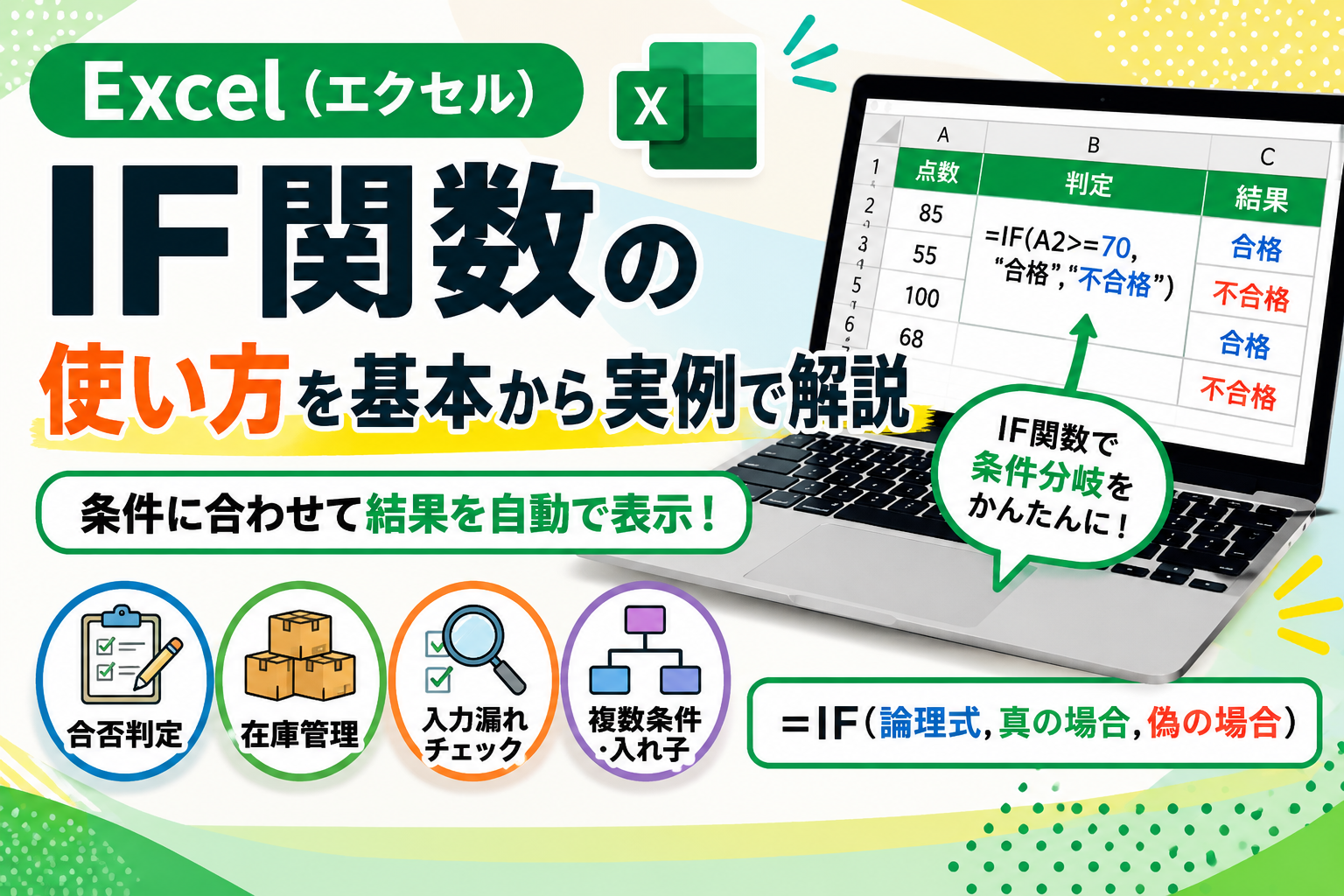
Excel(エクセル)のIF関数で条件に合わせた判定を自動化しよう
エクセルで点数の合否、売上目標の達成状況、在庫の有無などを判定するとき、毎回手作業で入力していると時間がかかります。そこで役立つのが、条件に合わせて表示する内容を切り替えられるIF関数です。
ExcelのIF関数を使うと、「70点以上なら合格」「0以上であれば在庫あり」「未入力なら要確認」のように、条件に応じた結果を自動で表示できます。基本の書き方を覚えれば、数値、文字列、空白セル、複数条件の判定にも応用しやすくなります。
この記事では、ExcelのIF関数の基本的な使い方から、条件分岐の考え方、実務で使いやすい入力例、うまくいかない場合の確認ポイントまで解説します。
デスクトップパソコンをお探しの方はこちらこの記事でわかること
- Excel(エクセル)のIF関数は、条件に応じて結果を自動で切り替える関数です。
- 「=IF(論理式,真の場合,偽の場合)で、数値・文字列・空白セルを判定できます。」
- 合否判定・在庫管理・入力漏れ確認の例を参考に、実際の表へ置き換えて試しましょう。
目次
Excel(エクセル)のIF関数とは?条件に合わせて結果を変える基本機能
ExcelのIF関数は、指定した条件に合わせて結果を表示する関数です。たとえば、点数が70点以上なら「合格」、70点未満なら「不合格」と表示するように、条件分岐を使った判定ができます。
Excelで表を作成していると、数値や文字の内容に応じて結果を自動で出し分けたい場合があります。そんなときに使いやすいのがIF関数です。手作業で入力しなくても、条件に合うかどうかをExcelが判定し、条件分岐した結果を表示してくれます。
IF関数でできることは、主に次のような内容です。
- 点数や金額が基準以上かを判定する
- 文字列が同じかどうかを判定する
- 空白セルかどうかを判定する
- 条件に応じて「○」「×」「対象」「対象外」などを表示する
- 複数条件を組み合わせて結果を変える
このように、ExcelのIF関数は、表の確認作業や集計作業を効率化したいときに役立ちます。
ExcelのIF関数で大切なのは、「条件に合う場合」と「条件に合わない場合」に分けて考えることです。IF関数は難しい関数に見えますが、基本は「もしAならB、そうでなければC」という考え方です。
たとえば、次のような条件分岐ができます。
| 条件 | 条件に合う場合 | 条件に合わない場合 |
|---|---|---|
| 点数が70点以上 | 合格 | 不合格 |
| 在庫数が1以上 | 在庫あり | 在庫なし |
| 入力欄が空白 | 未入力 | 入力済み |
| 売上が目標以上 | 達成 | 未達成 |
このように表で整理すると、IF関数に入力する内容を決めやすくなります。
Excel(エクセル)のIF関数の基本的な書き方と構成
ExcelのIF関数は、次のような形で入力します。
=IF(論理式, 真の場合, 偽の場合)
「論理式」は、判定したい条件のことです。「真の場合」は条件に合う場合に表示する内容、「偽の場合」は条件に合わない場合に表示する内容です。
それぞれの意味を整理すると、次のようになります。
| 項目 | 意味 | 入力例 |
|---|---|---|
| 論理式 | 判定したい条件 | B2>=70 |
| 真の場合 | 条件に合う場合の結果 | "合格" |
| 偽の場合 | 条件に合わない場合の結果 | "不合格" |
この3つの要素を順番に指定することで、ExcelのIF関数は条件分岐を行います。
たとえば、B2セルの点数が70点以上なら「合格」、70点未満なら「不合格」と表示したい場合は、次のように入力します。
=IF(B2>=70,"合格","不合格")
この式では、「B2>=70」が条件です。B2の数値が70以上であれば「合格」と表示され、70未満であれば「不合格」と表示されます。
IF関数を入力するときは、次の点を確認すべきです。
- 関数の先頭に「=」を付ける
- 条件、真の場合、偽の場合をカンマで区切る
- 文字列を表示する場合は「" "」で囲む
- 数値を判定する場合は比較演算子を使う
- 閉じカッコを忘れずに入力する
基本の形を理解しておくと、ExcelのIF関数を使った条件分岐が作りやすくなります。
比較演算子は、条件を指定するときによく使います。 ExcelのIF関数では、数値の大小や一致を判定するために、次のような記号を使います。
| 比較演算子 | 意味 | 例 |
|---|---|---|
| = | 等しい | B2=100 |
| <> | 等しくない | B2<>100 |
| > | より大きい | B2>100 |
| < | より小さい | B2<100 |
| >= | 以上 | B2>=100 |
| <= | 以下 | B2<=100 |
比較演算子を使い分けることで、「以上」「以下」「一致しない」などの条件を指定できます。
Excel(エクセル)のIF関数の使い方を基本例で確認する
ExcelのIF関数は、実際の入力例で確認すると理解しやすくなります。ここでは、よく使われる基本例を紹介します。
まず、点数に応じて合否を表示する例です。B2セルに点数が入力されていて、70点以上なら「合格」、70点未満なら「不合格」と表示したい場合は、次のように入力します。
「=IF(B2>=70,"合格","不合格")」
この式を入力すると、B2セルの点数によって結果が自動で切り替わります。成績表やテスト結果の管理で使いやすい例です。
次に、売上目標の達成状況を判定する例です。B2セルの売上が100,000以上なら「達成」、100000未満なら「未達成」と表示したい場合は、次のように入力します。
「=IF(B2>=100000,"達成","未達成")」
売上管理や目標管理の表では、このように基準値を決めて判定すると、状況を確認しやすくなります。
在庫数に応じて表示を変える場合にも、ExcelのIF関数は便利です。B2セルの在庫数が1以上なら「在庫あり」、0なら「在庫なし」と表示したい場合は、次のように入力します。
「=IF(B2>=1,"在庫あり","在庫なし")」
この式を使うと、在庫数を入力するだけで表示内容が変わるため、一覧表の確認作業を減らしやすくなります。
基本例で確認すべきポイントは次の通りです。
- 基準になるセルを決める
- 判定したい条件を比較演算子で指定する
- 条件に合う場合の表示を決める
- 条件に合わない場合の表示を決める
- 文字列はダブルクォーテーションで囲む
ExcelのIF関数は、条件と結果を分けて考えると入力しやすくなります。
Excel(エクセル)のIF関数で文字列や数値を判定する方法
ExcelのIF関数では、数値だけでなく、文字列や空白セル、日付も条件にできます。表の内容に応じて判定対象が変わるため、それぞれの書き方を確認しておくことが大切です。
数値を判定する場合は、比較演算子を使います。たとえば、B2セルの数値が50以上なら「対象」、50未満なら「対象外」と表示したい場合は、次のように入力します。
「=IF(B2>=50,"対象","対象外")」
数値判定は、点数、金額、数量、時間などの判定に向いています。
文字列を判定する場合、比較したい文字をダブルクォーテーションで囲みます。たとえば、B2セルが「完了」なら「確認済み」、それ以外なら「未確認」と表示したい場合は、次のように入力します。
「=IF(B2="完了","確認済み","未確認")」
文字列の判定では、表記ゆれに注意が必要です。「完了」と「完了済み」は違う文字として扱われます。また、余分なスペースが入っていると、意図した結果にならない場合があります。
空白セルを判定したい場合は、空の文字列を意味する「""」を使います。たとえば、B2セルが空白なら「未入力」、何か入力されていれば「入力済み」と表示したい場合は、次のように入力します。
「=IF(B2="","未入力","入力済み")」
入力漏れを確認したい表では、この書き方が役立ちます。
判定対象ごとの使い方を整理すると、次のようになります。
| 判定対象 | 入力例 | 用途 |
|---|---|---|
| 数値 | 不合格 | 点数や金額の判定 |
| 文字列 | 未確認 | ステータスの判定 |
| 空白 | 未入力 | 入力漏れの確認 |
| 日付 | 期限内 | 期限や日付の確認 |
このように、ExcelのIF関数はさまざまなデータを条件にできます。
Excel(エクセル)のIF関数で複数条件を指定する方法
ExcelのIF関数では、AND関数やOR関数を組み合わせることで、複数条件を指定できます。1つの条件だけでは判定できない場合に使うと便利です。
AND関数は、複数の条件をすべて満たす場合に真と判定します。たとえば、点数が70点以上で、出席率が80%以上なら「合格」と表示したい場合は、次のように入力します。
「=IF(AND(B2>=70,C2>=80),"合格","再確認")」
この式では、B2が70以上、かつC2が80以上の場合だけ「合格」と表示されます。どちらか一方でも条件を満たさない場合は「再確認」と表示されます。
OR関数は、複数の条件のうち、いずれかを満たす場合に真と判定します。たとえば、B2セルが「A」または「B」なら「対象」、それ以外なら「対象外」と表示したい場合は、次のように入力します。
「=IF(OR(B2="A",B2="B"),"対象","対象外")」
AND関数とOR関数の違いは、次の表で確認できます。
複数条件を使うと、ExcelのIF関数で判定できる内容が広がります。
| 関数 | 判定の考え方 | 例 |
|---|---|---|
| AND関数 | すべての条件を満たす場合 | 点数70点以上かつ出席率80%以上 |
| OR関数 | いずれかの条件を満たす場合 | 区分Aまたは区分B |
| IF関数との組み合わせ | 条件に応じて結果を表示 | 合格、対象、再確認など |
複数条件を入力するときは、次の点を確認すべきです。
- 条件をすべて満たす必要がある場合はAND関数を使う
- どれか1つでも満たせばよい場合はOR関数を使う
- カッコの数が合っているか確認する
- 文字列はダブルクォーテーションで囲む
- 条件が多すぎる場合は式が読みにくくならないようにする
AND関数とOR関数を使い分けることで、実務に近い条件分岐を作りやすくなります。
Excel(エクセル)のIF関数を入れ子にして条件を分ける方法
ExcelのIF関数は、IF関数の中にさらにIF関数を入れることで、3つ以上の結果に分けることができます。このような使い方を「入れ子」や「ネスト」と呼びます。
たとえば、点数に応じて評価を分けたい場合、次のような条件を作れます。
- 90点以上なら「A」
- 70点以上なら「B」
- 70点未満なら「C」
この条件をIF関数で入力すると、次のようになります。
「=IF(B2>=90,"A",IF(B2>=70,"B","C"))」
この式では、まずB2が90点以上かを判定します。90点以上であれば「A」と表示し、90点未満の場合は次のIF関数で70点以上かを判定します。70点以上であれば「B」、70点未満であれば「C」と表示されます。
入れ子を使うときは、条件の順番が大切です。点数のように段階判定をする場合は、高い基準から順番に判定すると、意図した結果になりやすくなります。
入れ子を使うときに確認すべきポイントは次の通りです。
- 条件の順番を整理してから入力する
- 高い基準から判定するか、低い基準から判定するかを決める
- カッコの数を確認する
- 条件が多くなりすぎる場合はIFS関数も検討する
- 式が長くなる場合は、別の列で補助的に判定する方法も考える
IF関数の入れ子は便利ですが、条件が増えるほど、式の条件が理解しにくくなります。後から修正する可能性がある表では、無理に1つの式にまとめすぎないことも大切です。
Excel(エクセル)のIF関数でよく使う実例
ExcelのIF関数は、仕事や学習で使う表に取り入れやすい関数です。ここでは、使用例を紹介します。
請求書や見積書では、金額に応じて表示を切り替える使い方があります。たとえば、B2セルの金額が0なら空白、0より大きければ「請求対象」と表示したい場合は、次のように入力します。
「=IF(B2=0,"","請求対象")」
このように空白を表示させたい場合は、結果に「""」を指定します。
勤務時間の管理では、残業時間の有無を判定できます。B2セルの勤務時間が8より大きい場合に「残業あり」、8以下の場合に「通常」と表示する場合は、次のように入力します。
「=IF(B2>8,"残業あり","通常")」
勤務表では、数値をもとに判定結果を表示することで、確認しやすい一覧を作れます。
入力漏れを確認する表では、空白判定が役立ちます。B2セルが空白なら「要入力」、入力済みなら「OK」と表示する場合は、次のように入力します。
「=IF(B2="","要入力","OK")」
入力項目が多い表では、未入力のセルを目視で探すよりも、IF関数で判定列を作ったほうが確認しやすくなります。
よく使う実例を整理すると、次のようになります。
| 用途 | IF関数の例 | 表示内容 |
|---|---|---|
| 合否判定 | 不合格 | 点数で結果を表示 |
| 売上管理 | 未達成 | 目標達成を判定 |
| 在庫管理 | 在庫なし | 在庫の有無を表示 |
| 入力漏れ確認 | 要入力 | 空白セルを確認 |
| 勤務時間確認 | 通常 | 残業の有無を表示 |
このような実例を参考にすると、Excel(エクセル)のIF関数を自分の表に置き換えて使いやすくなります。
Excel(エクセル)のIF関数がうまくいかない場合の確認ポイント
ExcelでIF関数を入力しても、エラーが出たり、思った通りの結果にならなかったりする場合があります。その多くは、入力形式や条件の指定に原因があります。
よくある原因は次の通りです。
- 関数の先頭に「=」がない
- カンマの位置が違う
- カッコの数が合っていない
- 文字列をダブルクォーテーションで囲んでいない
- 比較演算子の向きが違う
- セルの値に余分なスペースが入っている
- 数値に見えていても文字列として扱われている
エラーが出た場合は、式を最初から作り直す前に、上記のポイントを順番に確認すると原因を見つけやすくなります。
特に多いのが、文字列の指定ミスです。IF関数で「合格」「不合格」などの文字を表示したい場合は、必ずダブルクォーテーションで囲みます。
正しい例は次の通りです。
「=IF(B2>=70,"合格","不合格")」
一方で、次のように文字列を囲まないと、エラーや意図しない結果になる場合があります。
「=IF(B2>=70,合格,不合格)」
また、空白を表示したい場合は「""」を使います。何も表示しないようにしたいときに便利です。
「=IF(B2="","未入力","")」
この式では、B2が空白なら「未入力」と表示し、入力済みなら空白を表示します。
ExcelのIF関数がうまくいかない場合は、条件、結果、記号の3つを分けて確認することが大切です。式が長くなるほどミスに気づきにくくなるため、まずは短い式で動作を確認してから、複数条件や入れ子に広げると作業しやすくなります。
Excel(エクセル)のIF関数を使って条件分岐を効率化しよう
ExcelのIF関数は、条件に合わせて表示内容を自動で切り替えられる便利な関数です。点数の合否判定、売上目標の達成状況、在庫の有無、入力漏れの確認など、日常的な表作成や業務管理で幅広く活用できます。
基本は「条件に合う場合」と「条件に合わない場合」を分けて考えることです。まずはシンプルな式から入力し、慣れてきたらAND関数やOR関数、入れ子のIF関数を使って複数条件にも対応してみましょう。
ExcelのIF関数を使いこなすことで、手作業の確認を減らし、表の判定や管理を効率化しやすくなります。まずはこの記事で紹介した合否判定や空白チェックの例を、自分のエクセル表に置き換えて試してみてください。