パソコンでプリンターから印刷できないときの原因と対処方法
パソコンでプリンターから印刷できないときは何を確認すべき?
パソコンでプリンターから印刷できない状況になると、仕事や作業が思うように進まず困ってしまうことがあります。 一見複雑に見えるトラブルでも、原因は設定や接続のちょっとした不具合であることが多く、ポイントを押さえて確認すれば改善できることがあります。
この記事では、パソコンでプリンターから印刷できないときに考えられる原因と、その対処方法を順番に解説します。
デスクトップパソコンをお探しの方はこちらこの記事でわかること
- パソコンでプリンターから印刷できない場合は、接続・設定・印刷待ち・ドライバーなど基本項目を順番に確認することで原因を切り分けやすくなります。
- オフライン表示や印刷ジョブの詰まり、Wi-FiやLANの通信不良が主な原因で、再起動や設定見直しで改善することが多いです。
- 解決しない場合はドライバーの更新・再インストールやプリンターの初期化を行うことで、印刷環境を正常に戻せます。
目次
パソコンでプリンターから印刷できないときにまず確認したいポイント
パソコンでプリンターから印刷できない状況は、急に起きることがあり、原因がどこにあるのか分かりにくい場面もあります。 印刷トラブルは複数の要因が重なって発生する場合もあるため、最初に基本部分を確認しておくことで、原因を切り分けやすくなります。
ここでは、最初に押さえたいチェックポイントを整理しています。
パソコンのプリンターで起こりやすい印刷トラブル
パソコンでプリンターから印刷できないと感じたときは、まずどの種類のトラブルが発生しているかを把握することが重要です。 印刷トラブルは原因がひとつではなく複数が重なっている場合もあり、どこに問題があるのか見つけにくいことがあります。
パソコンでプリンターの起こりやすい印刷トラブルは、次のようなものがあります。
- パソコンでプリンターの接続が不安定:パソコンでプリンターの通信が途中で途切れていて、印刷が開始されないことがある
- プリンターがオフライン扱いになる:パソコンがプリンターを正しく認識できなくなっていて、印刷データが送信されないことがある
- 印刷待ち(ジョブ)が溜まる:古い印刷データが残っていて、新しい印刷指示が進まないことがある
- 設定が意図せず変わる:パソコンでプリンターの利用する設定が変わっていて、別のプリンターが選択されていることがある
- ドライバーに不具合がある:パソコンのドライバーが古かったり壊れていて、印刷処理が正常に進まないことがある
こうした内容は特に起こりやすいため、最初の確認に向いています。
パソコンでプリンターの基本設定を見直す
パソコンでプリンターから印刷できない原因は、意外と基本設定にあることも多いです。 設定が少し変わっているだけで印刷ができなくなってしまうこともあるため、難しい作業を行う前に基本の項目を確認することが大切です。
パソコンでプリンターの基本設定を見直すポイントは、次のようになります。
- プリンターの電源ランプが点灯している:プリンターが十分に起動していなくて、パソコンからの印刷指示を受け取れていないことがある
- 用紙が正しくセットされている:斜めに用紙が差し込まれていて給紙が進まず、印刷が止まることがある
- インク残量に問題がない:インク切れや検知エラーが表示されていて、印刷が進まないことがある
- パソコンの既定プリンターが正しい:別のプリンターが既定として選ばれていて、印刷先が意図しない機器に設定されていることがある
- パソコンから認識されているプリンター名が一致している:実際のプリンターと異なる名前が選ばれていて、印刷データが送信されていないことがある
これらの基本設定は見落としやすい点でもあるため、印刷できないときの最初の確認として役立ちます。
パソコンでプリンターかオフラインになる理由と対処方法
パソコンでプリンターの印刷が突然できなくなる原因としてよく見られるのが「オフライン」表示です。 オフラインはパソコンがプリンターを正しく認識できていない状態を指し、印刷データがまったく届かない状況になります。
原因は複数考えられるため、どこに問題があるかを順番に確認していくことが大切です。
パソコンのプリンターがオフライン扱いになる主な原因
パソコンでプリンターからオフラインになると、印刷データが届かなくなり印刷が止まります。 通信環境の変化や設定のわずかな違いで発生することが多く、突然トラブルが起きたように見える場合もあります。
オフライン表示は原因を特定しにくい印象がありますが、発生しやすい理由はある程度決まっているため、順番に確認していくことで原因を絞り込みやすくなります。
パソコンでプリンターからオフライン扱いになる主な原因は、次のようなものがあります。
- プリンターの電源が入っていない:パソコンがプリンターを見つけられなくて、印刷データを送信できないことがある
- パソコンでプリンターの通信が切れている:Wi-FiやLANケーブルが不安定になっていて、正しく認識できないことがある
- パソコンの設定が別のプリンターに切り替わっている:意図せず既定プリンターが変わっていて、使用したい機器が認識されないことがある
- プリンターがスリープ状態になっている:省電力モードが続いていて、通信が途切れたままになることがある
- 一時的なネットワークの不調が起きている:ルーターなどの負荷が高く、プリンターを見失ってしまうことがある
オフライン表示が出ているときは、こうしたポイントを確認することで改善の方向性が見えてきます。
パソコンでプリンターをオンラインに戻す手順
パソコンでプリンターからオフラインになっている場合でも、多くは設定や接続を見直すことで改善できます。
一見大きなトラブルのように見えても、基本的な確認だけで元の状態に戻ることも多いため、落ち着いて順番にチェックすることが大切です。
- プリンターの電源を入れ直す:再起動によって通信が復帰し、オンラインに戻ることがある
- パソコンのプリンター設定を見直す:既定プリンターが別の機器になっていて、意図しない設定になっていることがある
- Wi-FiやLANケーブルの接続状態を確認する:通信が不安定でプリンターを認識できていないことがある
- 「オフラインで使用する」の設定を解除する:設定が有効になっていて、手動でオフライン扱いになっていることがある
- ルーターを再起動する:ネットワークの不調が原因の場合、再起動でプリンターが再認識されやすくなる
基本的な対処で改善することが多いため、これらの手順を順番に試すことでオンラインに戻る可能性が高まります。
パソコンでプリンターをオンラインに戻す手順は、次のようになります。
- プリンターの電源を入れ直す:再起動によって通信が復帰し、オンラインに戻ることがある
- パソコンのプリンター設定を見直す:既定プリンターが別の機器になっていて、意図しない設定になっていることがある
- Wi-FiやLANケーブルの接続状態を確認する:通信が不安定でプリンターを認識できていないことがある
- 「オフラインで使用する」の設定を解除する:設定が有効になっていて、手動でオフライン扱いになっていることがある
- ルーターを再起動する:ネットワークの不調が原因の場合、再起動でプリンターが再認識されやすくなる
基本的な対処で改善することが多いため、これらの手順を順番に試すことでオンラインに戻る可能性が高まります。
パソコンでプリンターの印刷待ちが進まないときのチェックポイント
パソコンでプリンターに印刷指示を出しても進まないときは、印刷待ち(ジョブ)が溜まっている可能性があります。 印刷ジョブはプリンターへ送られるデータの一覧で、ここに問題があると新しい印刷が開始されなくなります。
印刷できない原因として非常に多いため、状況を確認する際はまず印刷待ちの状態を見ておくことが大切です。
パソコンでプリンターの印刷ジョブを削除してやり直す
印刷ジョブに古いデータが残っていると、どれだけ印刷指示を出しても処理が進まないことがあります。 途中で止まったジョブが先頭に残っていると、後続の印刷に影響するため、いったん整えることで改善につながることが多いです。
パソコンでプリンターの印刷ジョブを削除してやり直す手順は、次のようになります。
- 印刷キューを開いて一覧を確認する:複数の印刷データが並んでいて、先頭のデータが止まっていることがある
- 不要なジョブを削除する:印刷エラーが残っていて、新しい印刷が進まないことがある
- ジョブを削除後に再度印刷を試す:印刷処理がリセットされて、印刷が正常に動くことがある
印刷待ちの整理は手間が少なく、トラブル解消に向けた基本の対処として役立ちます。
パソコンでプリンターのスプーラーを再起動する流れ
スプーラーは、パソコンがプリンターへ送る印刷データを一時的に管理する役割を持つ機能です。 印刷指示を受け取って順番に整理したり、プリンターへ送信する準備をするため、スプーラーが正常に動いていないと印刷が途中で止まることがあります。
Windowsでは「サービス」という管理画面から状態を確認でき、印刷待ちの削除では改善しないときに見直すと効果的です。 次の内容を参考にしながら、スプーラーに問題があるかどうかを判断してみてください。
パソコンでプリンターのスプーラーを再起動する流れは、次のようになります。
- サービス一覧を開く(Windowsキー+R →「services.msc」と入力):スプーラー関連のサービスを確認したり、停止・開始の操作ができる
- サービス名「Print Spooler(プリントスプーラー)」を探す:印刷データの管理を行う主要なサービスで、再起動の対象になる
- サービス一覧からスプーラーを停止する:機能が正常に働いていなくて印刷データが処理されていないことがある
- 数秒待ってから再度開始する:動作がリフレッシュされて、印刷が進められる状態に戻ることがある
- 再起動後に印刷を試す:スプーラーの不具合が解消されて、印刷が正常に行えることがある
スプーラーの再起動は、印刷が途中で止まる原因を切り分けるうえで有効な対処のひとつです。
パソコンでプリンターのドライバーが原因で印刷できないときの対処方法
パソコンでプリンターから印刷できないとき、ドライバーに問題がある場合があります。 ドライバーはパソコンとプリンターをつなぐ“通訳”のような役割を持ち、ここが正しく動いていないと印刷データが正常に伝わりません。
OSの更新や設定変更をきっかけに不具合が起きることもあるため、ドライバーの状態を確認することが重要です。
パソコンでプリンターのドライバー更新が必要な場合
ドライバーはパソコンでプリンターの橋渡しをする大切な役割があり、状態が古くなると印刷が正常に行えないことがあります。 OSの更新と相性が合わなくなることもあり、印刷エラーや一部機能が使えなくなる原因になることがあります。 更新が必要か判断する際は、次のような状況がないかを確認すると判断しやすくなります。
パソコンでプリンターのドライバー更新が必要な場合は、次のようなものがあります。
- 最新のOS更新に対応していない:OSがアップデートされていて、古いドライバーが動作に追いついていないことがある
- プリンターの機能が一部使えない:両面印刷や品質設定などが反映されず、印刷が正しく行えないことがある
- メーカーの更新通知が出ている:不具合改善の更新が提供されていて、適用すると動作が安定することがある
こうした状況に当てはまる場合、ドライバー更新が問題解決のきっかけになります。
パソコンでプリンターのドライバーを再インストールする方法
更新だけでは改善しない場合、ドライバーが破損していたり設定がうまく反映されていない可能性があります。 そのような場面では、一度ドライバーを削除して入れ直すことで状態をリセットでき、印刷が安定することがあります。
パソコンでプリンターのドライバーを再インストールする方法は、次のようになります。
- コントロールパネルでプリンターを削除する:古い設定が残っていて、正常に認識されないことがある
- メーカーサイトから最新ドライバーを入手する:使用しているプリンターに合った正しいバージョンを準備できる
- 手順に沿ってインストールする:新しい設定が反映されていて、印刷動作が安定する場合がある
ドライバー再インストールは手間はありますが、設定リセットとして有効な方法です。
パソコンでプリンターの印刷設定を見直して正しく印刷する方法
パソコンでプリンターから印刷できない原因として、印刷設定の誤りが影響していることがあります。 意図しないプリンターが選ばれていたり、印刷サイズや用紙設定が異なるだけで印刷が進まなくなる場面もあり、設定の見直しはトラブル解消につながる重要な確認ポイントです。
ここでは、印刷設定を確認するときに押さえたい内容を整理しています。
パソコンでプリンターの印刷先を正しく選び直す
印刷ができないとき、パソコン側で別のプリンターが選択されていることがあります。 複数のプリンターやPDF印刷が有効になっている環境では、意図せず既定プリンターが切り替わることもあるため注意が必要です。 印刷先の確認は基本的な操作ですが、印刷できない原因として特に多いため、状況を切り分けるうえで役立ちます。
パソコンでプリンターの印刷先を正しく選び直すポイントは、次のようになります。
- 現在選択されているプリンター名を確認する:意図しないプリンターが選ばれていて、印刷データが届かないことがある
- 既定プリンターを明確に設定し直す:確実に使用する機器を指定することで、印刷操作の誤りを防ぎやすくなる
- 不要なプリンターを削除する:古いプリンターが残っていることで選択が紛らわしくなり、印刷ミスにつながることがある
印刷先を整理することで、印刷操作の混乱を防ぎやすくなります。
パソコンでプリンターの印刷サイズ・用紙設定を確認する
印刷サイズや用紙設定が適切でない場合、印刷が停止したりエラーが起きることがあります。 PDFや画像印刷ではサイズのズレが原因で印刷できないこともあるため、設定の見直しが重要です。
パソコンでプリンターの印刷サイズ・用紙設定の確認内容は、次のようになります。
| 確認項目 | 起きる状況の例 |
|---|---|
| 用紙サイズの一致 | プリンターの給紙トレイとパソコンの用紙設定が異なっていて、印刷が進まないことがある |
| カラーモード・印刷品質の設定 | 負荷の高い設定になっていて印刷処理が遅れたり中断されることがある |
| 給紙トレイの選択 | 意図しないトレイが選択されていて、給紙されず印刷が止まることがある |
印刷設定は小さな違いでもトラブルにつながるため、表の内容を参考にしながら確認すると原因を絞り込みやすくなります。
パソコンでプリンターの印刷向きを確認する
印刷向き(縦・横)が原因で、印刷できないように見えるトラブルが起きる場合があります。 特にExcelやPDFでは向き設定が想定と異なった状態で保存されていることがあり、印刷プレビューで気づきにくい状況が生まれることがあります。 印刷向きの確認は小さな調整ですが、印刷エラーの予防に役立ちます。
パソコンでプリンターの印刷向きを確認するポイントは、次のようになります。
- 縦向き・横向きが適切か確認する:用途に合わない向きが設定されていて、レイアウト崩れによって印刷が進まないことがある
- 印刷プレビューで仕上がりを確認する:向きの違いによるレイアウトのズレが確認しやすく、事前に調整が可能になる
- 使用アプリの設定も合わせて見直す:ExcelやPDF側の印刷設定が原因で、プリンター設定と噛み合わないことがある
印刷向きの確認は簡単にできるため、印刷トラブルの抑制に役立ちます。
パソコンでプリンターの用紙詰まりが原因で印刷できないときの対応
パソコンでプリンターから印刷できない状況の中でも、用紙詰まりは特に起こりやすいトラブルです。 印刷途中で紙が引っかかったり巻き込まれたりすると、プリンターの動作が停止し、パソコンからの印刷指示も進まなくなります。
用紙詰まりは原因が目で確認しやすい反面、放置すると内部に負荷がかかるため、早めの対応が印刷再開のポイントになります。
パソコンでプリンターの用紙詰まりを安全に取り除く方法
用紙詰まりの処理は力任せに引き抜くとプリンター内部にダメージを与える可能性があります。 まずはプリンターの電源をオフにして安全を確保し、内部の紙を確認することが大切です。 状況によって詰まる場所が変わるため、以下のような点を押さえることで安全に取り除きやすくなります。
パソコンでプリンターの用紙詰まりを安全に取り除く方法は、次のようになります。
- プリンターの電源を切る:動作中のまま紙を触ると部品の破損やケガの原因になることがある
- 前面カバー・背面カバーを開く:紙の位置を確認しやすく、詰まりの原因が把握できる
- 用紙をゆっくりまっすぐ引き抜く:斜めに引くと内部のローラーに負荷がかかり、次の印刷トラブルにつながることがある
- 紙片が残っていないか確認する:小さな破片が残っていて、再度の詰まりを起こすことがある
- トレイ内の用紙を整える:給紙が乱れていて再び紙詰まりが起きることがある
安全に取り除くことで、プリンターを痛めず印刷再開につなげやすくなります。
パソコンでプリンターの用紙詰まりが起きにくくするためのポイント
用紙詰まりは日常のちょっとした扱い方で発生しやすくなりますが、印刷環境を整えることで発生を減らすことができます。 プリンターの給紙経路や用紙そのものの状態によって発生率が変わるため、印刷前の確認がトラブル予防に役立ちます。
パソコンでプリンターの用紙詰まりが起きにくくするためのポイントは、次のようになります。
- 用紙を湿気の少ない場所で保管する:湿気を吸った紙は波打ちやすく、給紙時に引っかかることがある
- 給紙トレイ内の用紙をまとめて整える:角が折れていたりバラついていると、複数枚が一度に巻き込まれることがある
- プリンターのローラーを清掃する:汚れが付いていて給紙がうまく進まず、紙詰まりを起こすことがある
- 用紙の向きを正しく揃える:印刷面やセット方向が誤っていて紙送りが乱れることがある
- 指定用紙を使用する:厚すぎる紙や非対応用紙を使うと、ローラーがうまく紙を送れず詰まりの原因になる
日頃の扱い方を見直しておくことで、紙詰まりの発生を大きく減らすことができます。
パソコンでプリンターのエラー表示から原因を特定する方法
パソコンでプリンターの印刷できないとき、エラー表示がヒントになることがあります。 エラーはプリンターがどこで問題を検知しているのかを示すため、内容を理解することで原因を絞りやすくなります。
画面に表示されるメッセージや本体のランプの状態など、さまざまな形で知らせてくれるため、印刷できないときはエラー内容の確認が重要です。
パソコンでプリンターのエラーコードを確認する
エラーコードはプリンター側が示す番号や記号で、内部のどの部分で問題が起きているかを具体的に知る手がかりになります。 紙詰まりから通信の不調、インクの問題まで幅広い内容を示すため、最初に確認しておくことで原因の方向性がつかみやすくなります。
パソコンでプリンターのエラーコードを確認する方法や内容は、次のようなものがあります。
- 給紙エラーを示すコード:用紙が詰まっている、または給紙されていない状態で発生しやすい
- 通信エラーを示すコード:パソコンでプリンターの接続が不安定なときに表示されることがある
- インク・トナー関連のコード:残量不足やカートリッジの認識不良が原因で起きることがある
- プリンターヘッドの不調を示すコード:内部部品の動作に問題があり、印刷が進まない状態になる
- メーカー独自の特殊コード:内部のメンテナンスが必要な状況を知らせることがある
エラーコードは取扱説明書やメーカーサイトで照合することで、より具体的な原因と対処方法を理解できます。
パソコンでプリンターのエラー表示が示す注意点を把握する
エラーコードは番号形式で表示されることが多い一方、メッセージ形式で表示されるエラーもあります。 ソフトウェア画面に「オフライン」「印刷できません」などの文言が出る場合は、設定や接続の問題が関係していることが多く、エラー内容によって対応方法が変わります。
パソコンでプリンターのエラー表示が示す注意点の把握内容のポイントは、次のようになります。
- オフライン表示:パソコンがプリンターを認識していなくて、印刷データが届いていない
- 用紙切れの表示:給紙トレイに紙がセットされていない、または用紙サイズの不一致がある
- インク・トナー警告:残量不足やカートリッジ挿入不良で印刷が開始されない
- プリンターカバーの開閉警告:カバーが完全に閉じられていなくて、動作が安全に行えない状態
- 印刷ジョブ停止メッセージ:印刷データが途中で止まっていて、再開や削除が必要なケースがある
エラー表示は原因を絞るための重要な情報源なので、内容を確認してから対処に進むと効率よく改善しやすくなります。
パソコンでプリンターのネットワーク環境が原因で印刷できないときの確認ポイント
パソコンとプリンターをWi-FiやLANで接続している場合、ネットワーク環境が印刷に影響することがあります。 電波の弱さやルーターの不調、ネットワーク構成の変更など、通信に関わる要素が多いため、印刷できないときはネットワーク状態を確認することが重要です。
特に無線接続では環境によって通信が不安定になりやすく、印刷準備に進めないことがあります。
パソコンでプリンターのWi-Fi接続状況を確認する
Wi-Fi接続は便利な反面、電波の状況や周囲の環境に左右されやすく、印刷が止まる原因になりやすい接続方法です。 距離や障害物、家電などの影響で通信が弱くなることがあり、プリンターが一時的に見失われることもあります。 安定した通信を確保するため、確認しておきたい内容を整理しています。
パソコンでプリンターのWi-Fi接続状況を確認する方法、内容は次のようなものがあります。
- パソコンでプリンターから同じネットワークに接続されている:異なるネットワークにつながっていて通信が成立していない
- 電波が十分に届いている:距離が遠い、壁や家具が多いなどの環境で電波が弱まり通信が不安定になる
- ルーターの負荷が高くなっていない:接続台数が多い、稼働時間が長いなどで一時的に処理が不安定になる
- 中継機やメッシュWi-Fiを使用している場合の接続先:異なるアクセスポイントを経由してプリンターが見つからなくなることがある
- ルーター再起動の効果を確認する:状態が改善してパソコンがプリンターを再認識することがある
Wi-Fi環境は印刷トラブルに直結するため、通信状況の把握が改善の手がかりになります。
パソコンでプリンターのLAN環境を見直す
LANケーブルを使用している場合でも、ネットワーク構成やケーブルの状態によって印刷ができないことがあります。 有線は安定しているイメージがありますが、ルーターの設定変更やケーブルの劣化などが原因で通信が途切れることもあります。 LAN環境の確認はシンプルですが印刷トラブルの原因特定に役立ちます。
パソコンでプリンターのLAN環境を見直す内容は、次のようなものがあります。
- LANケーブルの接触状態を確認する:ケーブルが緩んでいたり差し込みが浅く通信が安定しない
- ケーブルの劣化や断線の可能性:長期間使用や折れ曲がりで内部が傷んで信号が届きにくい
- ルーター・スイッチングハブの設定変更がないか:IPアドレス管理の変更などでプリンターが認識されない
- パソコンでプリンターのIPアドレス帯が一致している:ネットワーク帯が異なり通信が成立しない状況
- 新しい機器を導入した直後の不具合:機器追加によりネットワーク構成が変わり、プリンターが見つからなくなる
LAN環境の見直しは、安定した印刷接続を確保するうえで重要です。
パソコンでプリンターのファームウェア更新が必要な場合
パソコンでプリンターから印刷できない原因として、プリンター本体のファームウェアが古くなっていることがあります。 ファームウェアはプリンター内部で動作を管理するための基本プログラムで、更新されないまま使用していると新しいOSやドライバーと相性が合わなくなり、印刷エラーや動作不良が発生しやすくなります。
メーカーが提供する改善プログラムが反映されていない状態では、通信や印刷機能に影響が出ることもあるため、ファームウェアの更新可否を確認することが重要です。
パソコンでプリンターのファームウェア更新が必要な状況
ファームウェア更新は頻繁に必要というわけではありませんが、特定の状況で更新していないことがトラブルの原因になることがあります。 プリンターが正常な動作を行えないとき、ファームウェアが古いままになっていないかを確認することで改善につながることがあります。
パソコンでプリンターのファームウェア更新が必要な状況は、次のようなものがあります。
- 新しいOSで動作が不安定:OSアップデート後に印刷が遅くなる、認識が途切れるなどの症状が出ている
- メーカーが不具合修正の更新を提供している:通信不良や印刷エラーの改善が含まれている場合がある
- 印刷速度や反応が極端に遅くなった:内部処理がうまく行われていない可能性がある
- 一部の印刷機能だけ動作しない:本体側の制御プログラムが古く、設定に対応できていない
- 新しいインクやトナーとの互換性が取れない:ファームウェア更新で改善されることがある
これらの状況に当てはまる場合、ファームウェア更新が印刷環境の安定に役立つことがあります。
パソコンからプリンターのファームウェアを更新する手順
ファームウェア更新はメーカーが提供する専用ツールやソフトから実施できる場合が多く、操作自体は難しくありません。 ただし更新中に電源が切れると故障につながることがあるため、安定した環境で行うことが重要です。 更新手順のイメージをつかむうえで押さえておきたいポイントを整理しています。
パソコンからプリンターのファームウェアを更新する手順は、次のようになります。
- メーカー公式サイトで対応モデルの更新情報を確認する:自分のプリンターが対象か判断できる
- 更新ツールまたはプリンター専用ユーティリティを起動する:自動で最新バージョンを確認できる
- USBケーブルで接続して更新を行う:無線接続より通信が安定し、更新エラーを防ぎやすい
- 更新中は電源を切らない:途中で停止するとプリンター本体の動作に影響が出る
- 更新完了後に動作を確認する:印刷や認識が安定し、トラブルが改善される場合がある
ファームウェア更新は本体側の根本的な修正につながるため、印刷トラブルが続くときの有力な対処方法です。
パソコンでプリンターの共有設定が原因で印刷できないときの確認ポイント
家庭内やオフィスで複数のパソコンから同じプリンターを利用している場合、共有設定が原因で印刷できなくなることがあります。 共有プリンターはネットワークを介して利用するため、アクセス権限や設定の変更によってパソコンがプリンターを利用できない状態になることが起きやすい構成です。
印刷トラブルの中には共有設定の見直しで改善するものもあるため、関連する設定を確認することが重要です。
パソコンでプリンターの共有状態を確認する
プリンター共有が正しく設定されていないと、パソコンから印刷指示を送っても届かず、印刷できない状況が続くことがあります。 プリンターをホストしているパソコンの設定が変わったり、ネットワーク環境が切り替わった直後は、共有状態が無効になっていることもあります。
パソコンでプリンターの共有状態を確認するポイント、次のようになります。
- ホスト側のパソコンで共有設定が有効になっている:共有が無効になっていてアクセスできていない
- ネットワークの種類(プライベート/パブリック)を確認する:パブリック設定だと共有が制限されることがある
- 共有名が変更されていない:プリンター名が変わっていてアクセスできなくなる
- ホスト側パソコンの電源状態を確認する:スリープなどでプリンターが見つからない
- 他のパソコンからアクセス権限が設定されている:権限不足で印刷できない状況が起きる
共有設定を適切に確認することで、パソコンからプリンターに印刷データを送る経路を整えやすくなります。
パソコンでプリンターの共有アクセスを見直す
共有プリンターでは、パソコンごとにアクセス権限が異なることがあり、アクセス権限の問題で印刷できないことがあります。 OSアップデート後に共有設定が変更されたり、管理者権限の設定が変更されることで印刷が制限されることもあります。
共有アクセスを見直すことで、複数パソコン環境での印刷トラブルを解消しやすくなります。
- 印刷権限が設定されているか確認する:権限が「印刷不可」になっていて印刷が進まない
- パスワード保護共有が有効か確認する:無効化や設定変更でアクセスできない
- ホストパソコンのアカウント設定を確認する:ユーザーごとの権限が不一致で印刷できない
- ファイアウォール設定を確認する:ネットワーク越しのプリンター共有がブロックされている
- ホストの再起動で接続状態をリフレッシュする:設定が正しく反映されてプリンターが再認識される場合がある
共有アクセスの見直しは、複数パソコンでプリンターを使用する環境では特に有効な対処方法です。
パソコンでプリンターの初期化や再インストールが必要な最終手段
パソコンでプリンターの印刷できない状況が続く場合、設定変更や接続確認では改善しない根本的な不具合が生じていることがあります。 長期間設定が積み重なったり、ドライバーの不整合が起きていると、通常の対処だけでは改善しないことがあり、初期化や再インストールを検討する必要があります。
最終手段とはいえ、手順を理解して慎重に進めることで、印刷環境をリセットしてすっきり整えるきっかけになります。
パソコンでプリンターの設定を初期化する方法
初期化は設定内容をリセットして動作を整える手段で、複雑に絡んだ不具合を解消しやすい方法です。 一時的な不調ではなく、設定そのものが原因で印刷できないことが続くときに検討します。 初期化することでプリンターが本来の動作に戻り、通信や印刷が安定することがあります。
パソコンでプリンターの設定を初期化するポイントは、次のようになります。
- プリンターのネットワーク設定を初期化する:誤った接続情報が削除され、再設定によって通信が安定する
- プリンター本体の設定リセットを行う:内部設定が整理されて印刷トラブルが軽減する可能性がある
- ドライバー設定を既定値に戻す:追加設定が原因の不具合を取り除きやすくなる
- パソコンの印刷設定をリセットする:過去の印刷キューや設定がリセットされて動作が改善することがある
- 初期化後に再接続手順をやり直す:改めて正しい設定が反映されることで印刷環境が整う
初期化は細かな設定が積み重なっている環境ほど効果が出やすい対処方法です。
パソコンにプリンターを再インストールする方法
プリンターのドライバーや関連ソフトが破損していると、設定変更では改善しないことがあり、再インストールが有力な方法になります。 ドライバーの不整合や設定ファイルの不具合は印刷が進まない原因になりやすく、完全に削除して入れ直すことで正常動作に戻ることがあります。 再インストールはやや手間がかかりますが、印刷不具合を根本から見直す手段として効果的です。
パソコンにプリンターを再インストールする方法には、次のようなものがあります。
- パソコンからプリンターのドライバーを削除する:破損した設定や古いファイルが残っている状況を解消できる
- メーカー公式サイトから最新ドライバーを取得する:プリンターとOSの組み合わせに適した状態で導入できる
- USB接続する場合は指示に従って接続する:適切なタイミングで接続することで認識エラーを防ぎやすい
- 無線接続の場合は再度ネットワーク設定を行う:正しいWi-Fi情報に基づきプリンターが認識される
- インストール後に動作確認を行う:印刷が安定し、これまでの不具合が改善しているか確認できる
再インストールはプリンターとの通信環境を一から作り直す方法として、長期的なトラブル解消に役立ちます。
パソコンでプリンターから印刷できないときは原因を順番に切り分けることが大切
パソコンでプリンターから印刷できない状況は、接続や設定、ドライバーの問題など、いくつかの確認ポイントを整理することで改善できることがあります。 ネットワークの状態やスプーラー、用紙、エラー表示などを順番に見直すことで、どこで問題が発生しているのか判断しやすくなります。
印刷できない状態を放置すると作業が進まなくなるため、まずはこの記事で紹介した手順を一つずつ試してみてください。 それでも解決しない場合は、ドライバーの再インストールやプリンター本体の初期化を検討することが有効です。
パソコンでプリンターの印刷環境は、整えておくことで日常の作業効率が上がります。 今後も安定して使えるよう、定期的なメンテナンスや更新も意識してみてください。


 5(3)
5(3)
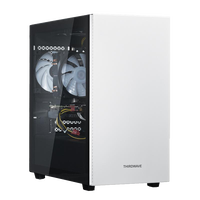
| OS | Windows 11 Home |
|---|---|
| CPU | Ryzen 5 4500 |
| グラフィックス | GeForce RTX 3050 6GB |
| メモリ | 8GBメモリ DDR4 |
| ストレージ | 500GB Gen4 SSD |
| ベンチマーク | 5142 |
| OS | Windows 11 Home |
|---|---|
| CPU | Ryzen 5 4500 |
| グラフィックス | GeForce RTX 3050 6GB |
| メモリ | 8GBメモリ DDR4 |
| ストレージ | 500GB Gen4 SSD |
| ベンチマーク | 5142 |
| OS | Windows 11 Home |
|---|---|
| CPU | Ryzen 5 4500 |
| グラフィックス | GeForce RTX 5050 8GB |
| メモリ | 16GBメモリ DDR4 |
| ストレージ | 500GB Gen4 SSD |
| ベンチマーク | 9302 |
| OS | Windows 11 Home |
|---|---|
| CPU | Ryzen 5 4500 |
| グラフィックス | GeForce RTX 5050 8GB |
| メモリ | 16GBメモリ DDR4 |
| ストレージ | 500GB Gen4 SSD |
| ベンチマーク | 9302 |
| OS | Windows 11 Home |
|---|---|
| CPU | Ryzen 5 4500 |
| グラフィックス | GeForce RTX 5060 |
| メモリ | 16GBメモリ DDR4 |
| ストレージ | 500GB Gen4 SSD |
| ベンチマーク | 11877 |
 4(1)
4(1)
| OS | Windows 11 Home |
|---|---|
| CPU | Ryzen 7 5700X |
| グラフィックス | GeForce RTX 3050 6GB |
| メモリ | 16GBメモリ DDR4 |
| ストレージ | 500GB Gen4 SSD |
| ベンチマーク | 5140 |
| OS | Windows 11 Home |
|---|---|
| CPU | Ryzen 5 4500 |
| グラフィックス | GeForce RTX 5060 |
| メモリ | 16GBメモリ DDR4 |
| ストレージ | 500GB Gen4 SSD |
| ベンチマーク | 11877 |
 4.25(3)
| OS | Windows 11 Home |
|---|---|
| CPU | Ryzen 7 5700X |
| グラフィックス | GeForce RTX 3050 6GB |
| メモリ | 16GBメモリ DDR4 |
| ストレージ | 500GB Gen4 SSD |
| ベンチマーク | 5140 |
| OS | Windows 11 Home |
|---|---|
| CPU | Ryzen 5 7500F |
| グラフィックス | GeForce RTX 3050 6GB |
| メモリ | 16GBメモリ DDR5 |
| ストレージ | 500GB Gen4 SSD |
| ベンチマーク | 5249 |
| OS | Windows 11 Home |
|---|---|
| CPU | Ryzen 5 7500F |
| グラフィックス | GeForce RTX 3050 6GB |
| メモリ | 16GBメモリ DDR5 |
| ストレージ | 500GB Gen4 SSD |
| ベンチマーク | 5249 |
| OS | Windows 11 Home |
|---|---|
| CPU | Ryzen 7 5700X |
| グラフィックス | GeForce RTX 3050 6GB |
| メモリ | 16GBメモリ DDR4 |
| ストレージ | 500GB Gen4 SSD |
| ベンチマーク | 5140 |
| OS | Windows 11 Home |
|---|---|
| CPU | Ryzen 7 5700X |
| グラフィックス | GeForce RTX 3050 6GB |
| メモリ | 16GBメモリ DDR4 |
| ストレージ | 500GB Gen4 SSD |
| ベンチマーク | 5140 |
| OS | Windows 11 Home |
|---|---|
| CPU | Ryzen 5 7500F |
| グラフィックス | GeForce RTX 3050 6GB |
| メモリ | 16GBメモリ DDR5 |
| ストレージ | 500GB Gen4 SSD |
| ベンチマーク | 5249 |
| OS | Windows 11 Home |
|---|---|
| CPU | Ryzen 5 7500F |
| グラフィックス | GeForce RTX 3050 6GB |
| メモリ | 16GBメモリ DDR5 |
| ストレージ | 500GB Gen4 SSD |
| ベンチマーク | 5249 |
| OS | Windows 11 Home |
|---|---|
| CPU | Core Ultra 5 225F |
| グラフィックス | GeForce RTX 3050 6GB |
| メモリ | 16GBメモリ DDR5 |
| ストレージ | 500GB Gen4 SSD |
| ベンチマーク | 5203 |
| OS | Windows 11 Home |
|---|---|
| CPU | Core Ultra 5 225F |
| グラフィックス | GeForce RTX 3050 6GB |
| メモリ | 16GBメモリ DDR5 |
| ストレージ | 500GB Gen4 SSD |
| ベンチマーク | 5203 |
| OS | Windows 11 Home |
|---|---|
| CPU | Ryzen 7 5700X |
| グラフィックス | GeForce RTX 5050 8GB |
| メモリ | 16GBメモリ DDR4 |
| ストレージ | 500GB Gen4 SSD |
| ベンチマーク | 9916 |
| OS | Windows 11 Home |
|---|---|
| CPU | Ryzen 7 5700X |
| グラフィックス | GeForce RTX 5050 8GB |
| メモリ | 16GBメモリ DDR4 |
| ストレージ | 500GB Gen4 SSD |
| ベンチマーク | 9916 |
| OS | Windows 11 Home |
|---|---|
| CPU | Ryzen 7 7700 |
| グラフィックス | GeForce RTX 3050 6GB |
| メモリ | 16GBメモリ DDR5 |
| ストレージ | 500GB Gen4 SSD |
| ベンチマーク | 5366 |
| OS | Windows 11 Home |
|---|---|
| CPU | Ryzen 7 5700X |
| グラフィックス | GeForce RTX 5050 8GB |
| メモリ | 16GBメモリ DDR4 |
| ストレージ | 500GB Gen4 SSD |
| ベンチマーク | 9916 |