






M.2 SSDにヒートシンクは必要?規格・用途別の目安と選び方を解説
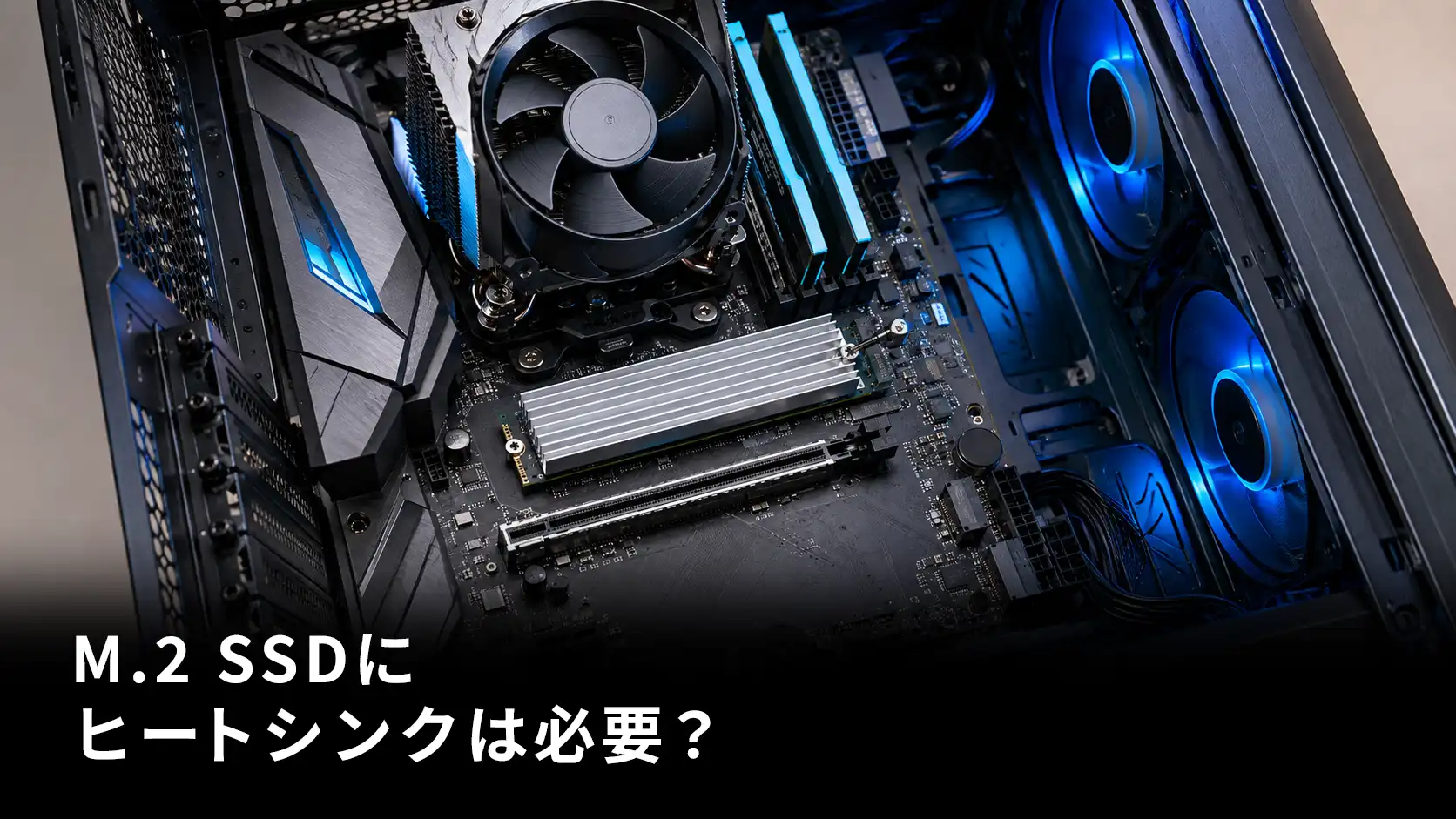
M.2 SSDを選んでいると、同じような性能でも「ヒートシンク付き」と「ヒートシンクなし」があり、どちらを選ぶべきか迷うことがあります。さらに、マザーボード側にもM.2 SSDを覆う金属製のヒートシンクが付いている場合があり、SSD側のヒートシンクとの使い分けや、ヒートシンクがない場合の速度・寿命への影響も判断しにくいところです。
ヒートシンクは、SSDから発生した熱を受け取り、広い表面から周囲の空気へ逃がす冷却部品です。SSDの温度上昇を抑え、サーマルスロットリングによる転送速度の低下を起こりにくくします。
すべてのM.2 SSDにヒートシンクが必要なわけではありません。ヒートシンクが必要かどうかは、SSDの接続方式やPCIe世代、製品仕様、連続して読み書きする時間、ケース内の空気の流れから判断します。マザーボード付属ヒートシンクがあれば利用し、なければ別売り品またはヒートシンク付きSSDを選びます。
この記事では、M.2 SSDにヒートシンクが必要になる条件と、ヒートシンクなしで使用できる条件を整理します。マザーボード付属品の使い方、ヒートシンク付きSSDと別売り品の選び分け、取り付け時の注意点も解説します。
この記事でわかること
- ゲームや動画編集などでSSDへの連続した読み書きが続き、高温になったり転送速度が低下したりする場合は、ヒートシンクが必要。
- PCIe世代が上がるほど対応SSDの最大転送速度も高くなり、高速モデルでは発熱も増える。PCIe 4.0は高負荷時の温度に応じて冷却し、PCIe 5.0は冷却を前提とする製品が多い。
- マザーボードに付属ヒートシンクがあればそれを利用し、なければSSDの長さ・片面/両面実装・サーマルパッド厚に合う別売り品を取り付ける。
M.2 SSDが高温になる場合はヒートシンクで冷却する
M.2 SSDには、ヒートシンクが必要なケースと必要でないケースがあります。M.2はSSDの物理的な形状や端子に関する規格であり、接続方式、転送速度、消費電力、発熱量までを示すものではありません。
高速なM.2 NVMe SSDをゲームや動画編集などで使用し、連続した読み書きによって高温になる場合や転送速度が低下する場合は、ヒートシンクで冷却します。一方、M.2 SATA SSDや、短時間の読み書きが中心のM.2 NVMe SSDは、メーカーが示す動作温度の範囲内で転送速度を維持できていれば、ヒートシンクなしで使用できます。
まずメーカーの指定を優先する
最初に確認するのは、SSDメーカーと取り付ける機器の仕様です。メーカーがヒートシンクの使用を必須または推奨している場合は、その指定に従います。PCIe世代別の一般的な目安よりも、使用する製品の仕様を優先してください。
マザーボード付属品があれば追加購入が不要な場合がある
マザーボードのM.2スロットを覆う金属製のカバーは、ヒートシンクを兼ねている場合があります。使用するスロットにヒートシンクとサーマルパッドが用意されていれば、ヒートシンクなしのM.2 SSDを取り付けて利用できます。別売り品を購入する前に、マザーボードの説明書と付属品を確認しましょう。
M.2 SSDにヒートシンクが必要か見分ける方法
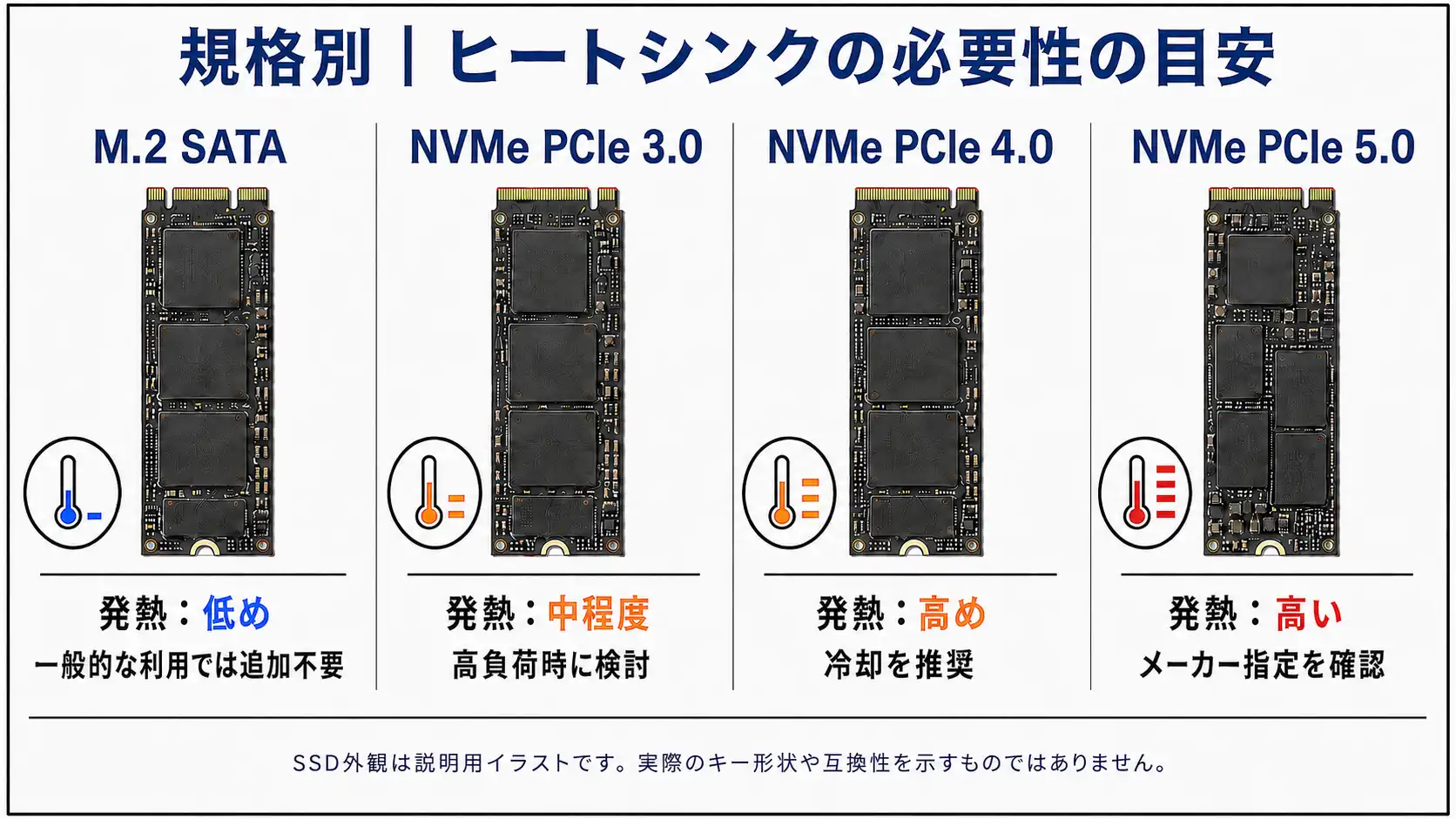
規格は必要性を判断する入口になりますが、規格だけで最終判断はできません。次の表は、M.2 SSDの接続方式とPCIe世代ごとの基本的な目安です。
| M.2 SSDの種類 | 冷却の目安 | 判断のポイント | 向いている対応 |
|---|---|---|---|
| M.2 SATA SSD | 基本的に不要 | 転送速度と発熱量が比較的低い | 通常は追加しない |
| PCIe 3.0対応M.2 NVMe SSD | 多くの場合は不要 | 一般用途では問題になりにくい | 連続読み書きが多い場合に検討する |
| PCIe 4.0対応M.2 NVMe SSD | 高負荷なら推奨 | 高速になる分、発熱も増えやすい | マザーボード付属品または対応品を使用する |
| PCIe 5.0対応M.2 NVMe SSD | 冷却を前提に確認 | 発熱が大きい製品が多い | 製品指定に従い、冷却方法と取り付けスペースを確認する |
PCIe 4.0とPCIe 5.0の転送速度や互換性、対応するスロットの確認方法は、PCIe 4.0・5.0の違いと互換性を解説した記事で解説しています。
同じ規格でも発熱量は同じではありません。コントローラーの設計、最大速度、連続書き込みの量、室温、PC内部の空気の流れによって温度は変わります。規格別の判断は目安として使い、最終的には製品仕様と実際の使用条件を確認してください。
Web閲覧や短時間の読み書きが中心の場合
Web閲覧、文書作成、アプリの起動などでは、SSDへ長時間アクセスし続ける場面は多くありません。M.2 NVMe SSDでも温度が上がり切る前に読み書きが終わり、メーカーが示す動作温度の範囲内で転送速度を維持できていれば、別売りヒートシンクを追加せずに使用できます。
ゲームで使用する場合
ゲーム用途を一律に高負荷とは判断できません。ゲームの起動やロードは読み込みが中心で、短時間で終わる場合があります。一方、大容量ゲームのインストール、アップデート、ゲーム録画を同じSSDへ保存する場合は、連続書き込みによって温度が上がりやすくなります。遊んでいる時間の長さではなく、SSDへ連続してアクセスする処理が続くかを確認します。
動画編集や大容量データを扱う場合
動画素材のコピー、動画編集用キャッシュ、ゲーム録画、仮想マシン、大量データの展開・圧縮、同一SSD内での大容量コピーなどでは、SSDへのアクセスが長く続きます。このような用途では、短時間の最大転送速度だけでなく、処理中の温度と速度を維持できるかが重要です。
小型パソコンなどエアフローが限られる場合
ヒートシンクを取り付けても、周囲の空気がほとんど動かなければ熱をケース外へ逃がしにくくなります。小型パソコン(ノートパソコン・小型PC)やPC内部のスペースが狭いケースでは、ヒートシンクの高さ、ケース内の空気の流れ、グラフィックボードからの排熱を確認します。ノートパソコンは高さ制限が厳しく、分解や部品追加が保証に影響する場合があるため、メーカー仕様を優先してください。
購入前に最初に確認する3つのポイント
M.2 SSDやヒートシンクを購入する前に、次の3点を順に確認します。
- SSDにヒートシンクが必要か:SSDメーカーの指定、PCIe世代、連続して読み書きする時間、使用時の温度と転送速度から判断します。
- どのヒートシンクを使用するか:使用するM.2スロットの付属品と、SSD側のヒートシンクの有無を確認します。
- 実際に取り付けられるか:SSDの長さ、片面/両面実装、サーマルパッド厚、PC内部の高さ、周辺パーツとの干渉、保証条件を確認します。
使用するM.2スロットとSSDの組み合わせによって、使用するヒートシンクは次のように変わります。以下は一般的な使用方法の目安です。取り付ける前に、SSDとマザーボード双方の説明書で、対応するM.2スロット、ヒートシンクの使用方法、取り付け手順を確認してください。
| 状況 | 使用方法の目安 |
|---|---|
| M.2スロットに付属ヒートシンクがある | ヒートシンクなしSSDと組み合わせ、マザーボード付属ヒートシンクを使用する |
| M.2スロットに付属ヒートシンクがなく、SSDにヒートシンクが付いている | SSD側のヒートシンクを使用する |
| M.2スロットにもSSDにもヒートシンクがない | 冷却が必要なら、別売りヒートシンクを取り付けるか、ヒートシンク付きSSDへ交換する |
ヒートシンクが重複する場合
ヒートシンク付きSSDを、付属ヒートシンクのあるM.2スロットへ取り付ける場合は、2つを重ねません。これからSSDを選ぶ場合は、ヒートシンクなしSSDとマザーボード付属品の組み合わせが基本です。すでにヒートシンク付きSSDを使用している場合は、SSD側のヒートシンクを付けたまま、マザーボード付属品を外して取り付けます。
小型パソコンで使用する場合
小型パソコン(ノートパソコン・小型PC)で使用する場合は、PC内部の取り付けスペースと機器メーカーが示す対応条件も確認します。ヒートシンクの高さと周辺パーツとの干渉に加え、分解や部品追加が保証に与える影響も確認してください。
M.2 NVMe SSDが発熱すると速度が下がる仕組み
主な熱源はSSDコントローラー
M.2 NVMe SSDの基板には、データを保存する「NAND型フラッシュメモリ」と、その読み書きや保存位置、誤り訂正などを管理する「コントローラー」が搭載されています。NAND型フラッシュメモリがデータの保管場所、コントローラーがデータの出し入れを指示する司令役にあたります。高速な読み書きが長く続くとコントローラーの処理量が増え、コントローラーを中心に温度が上がります。
高温になるとサーマルスロットリングが働く
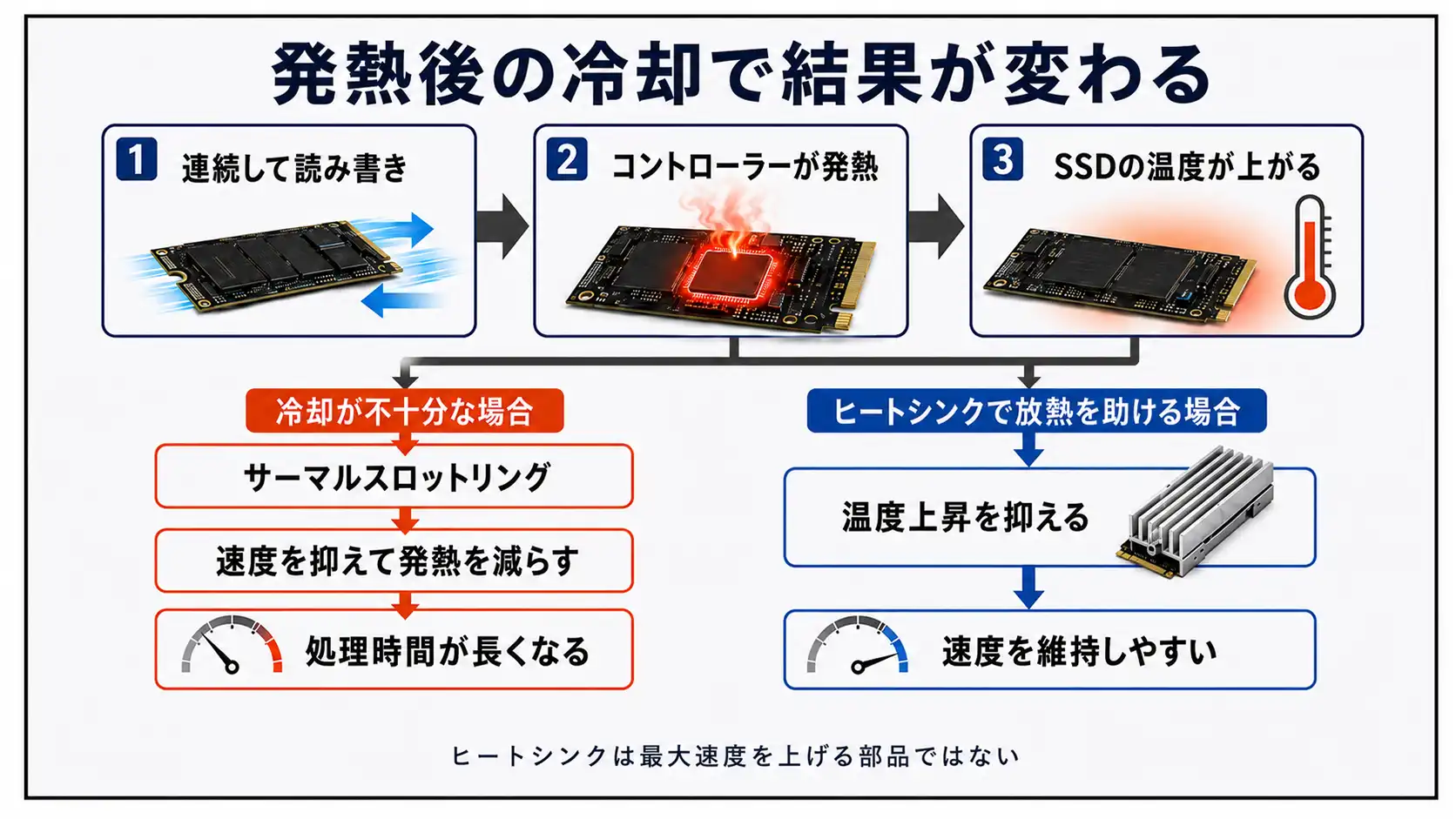
SSDが製品ごとに設定された温度へ近づくと、温度上昇を抑えるために転送速度を落とす場合があります。この保護制御を「サーマルスロットリング」と呼びます。速度低下は直ちに故障を意味しませんが、本来の性能を継続して出しにくくなります。
1. 大容量データを連続して読み書きするコントローラーの処理量が増えます。
2. M.2 NVMe SSDの温度が上がる発生した熱が基板と周辺へ伝わります。
3. サーマルスロットリングが働くSSDが転送速度を抑えて発熱を減らします。
4. 処理時間が長くなる冷えると速度が戻り、速度変化を繰り返す場合もあります。
ヒートシンクはM.2 SSDの熱を受け取り、放熱を助ける
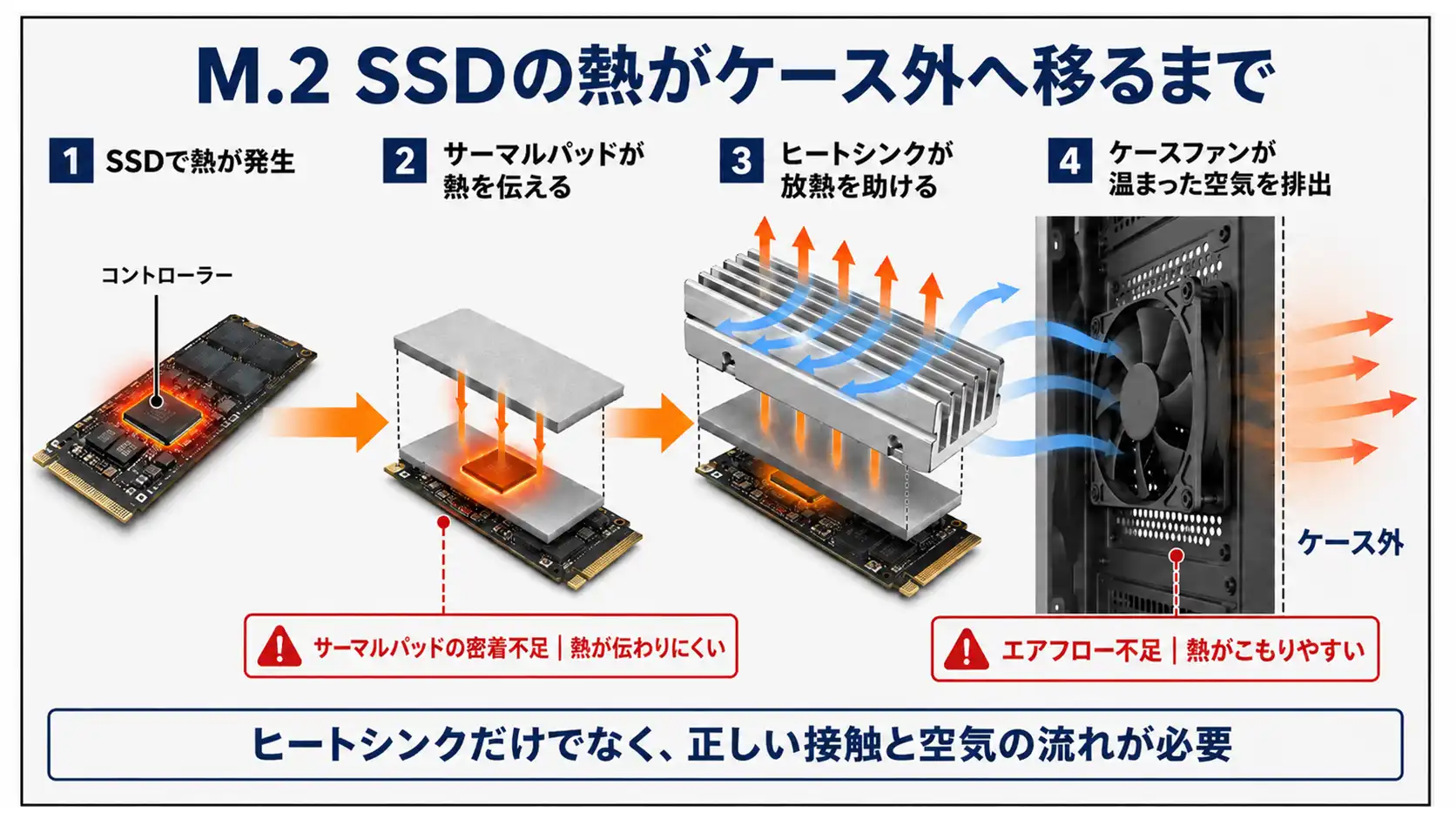
ヒートシンクは、M.2 SSDで発生した熱を金属部分へ移し、広い表面から放熱しやすくする部品です。SSDの温度上昇を抑えることで、サーマルスロットリングによる転送速度の低下を起こりにくくします。ヒートシンクを取り付けてもSSD本来の最大速度が上がるわけではありませんが、大容量データを連続して読み書きする場面では、速度を維持しやすくなります。
SSDとヒートシンクの間に挟むサーマルパッドは、コントローラーなどの部品とヒートシンクの隙間を埋め、熱を伝えやすくします。ヒートシンクへ移った熱は周囲の空気へ放出され、ケースファンが温まった空気をケース外へ排出します。そのため、サーマルパッドが正しく接触していない場合や、ケース内の空気がほとんど流れていない場合は、十分な冷却効果を得にくくなります。
監視ソフトの温度表示は製品仕様と照合する
SSDには複数の温度センサーが搭載されている場合があり、監視ソフトがどのセンサーを表示するかは製品によって異なります。一律の温度だけで正常・異常を断定せず、SSDメーカーが示す動作温度、速度低下の有無、使用中の変化をあわせて確認してください。
自分のM.2 SSDにヒートシンクが必要か確認する方法
これからM.2 SSDを購入する場合
- 取り付けるM.2スロットがSATAとNVMeのどちらに対応するか確認する
- 購入予定のM.2 SSDのPCIe世代とメーカー指定を確認する
- 使用するM.2スロットにマザーボード付属ヒートシンクがあるか確認する
- 連続書き込みを行う用途か確認する
- 周辺パーツと干渉しない構成を選ぶ
M.2スロットが複数ある場合、対応するPCIe世代や接続先、付属ヒートシンクの有無が異なることがあります。マザーボードの説明書で使用するスロットを先に決めてから、SSDとヒートシンクを選ぶと手戻りを防げます。
M.2 SSDを取り付けている途中の場合
マザーボード上の金属カバーがヒートシンクか、SSD本体にヒートシンクが付いているかを確認します。両方がある場合は、基本的にどちらか一方を使用します。サーマルパッドの保護フィルム、取り付け方向、ネジや固定具の位置も説明書で確認してください。
使用中の温度や速度が気になる場合
- 使用しているM.2 SSDの型番とメーカーの動作温度を確認する
- 普段行う処理中または処理直後に温度を確認する
- 処理中に転送速度が急激に低下していないか確認する
- ケースファン、ケーブル、グラフィックボードとの位置関係を確認する
- 必要に応じてヒートシンクの追加または取り付け状態の見直しを行う
SSDの健康状態や温度の見方は、CrystalDiskInfo(クリスタルディスクインフォ)の情報の見方も参考にしてください。
マザーボード付属品とヒートシンク付きSSD、どちらを選ぶ?
マザーボード付属品とヒートシンク付きSSDのどちらが適するかは、冷却性能の優劣だけでは決まりません。付属品の有無、取り付けスペース、SSDのメーカー指定から選びます。
購入時からヒートシンクが付いているM.2 SSDもある
M.2 SSDには、購入時から製品専用のヒートシンクを装着したモデルがあります。SSDと別売りヒートシンクを個別に組み合わせる必要がなく、対応サイズやサーマルパッドの厚さを自分で選ぶ手間を減らせます。
マザーボード側にM.2用ヒートシンクがなく、これからSSDも購入する場合は、SSDと冷却部品をまとめて選べる候補になります。一方、使用するM.2スロットにマザーボード付属ヒートシンクがある場合は、原則としてヒートシンクなしのSSDを選び、2つを重ねないようにします。
| 比較項目 | マザーボード付属ヒートシンク | ヒートシンク付きM.2 SSD |
|---|---|---|
| 向いている状況 | 使用するM.2スロットに付属品がある | マザーボード側に付属品がなく、SSDメーカーが冷却を指定・推奨している |
| SSDの選び方 | ヒートシンクなしのM.2 SSDを選ぶ | ヒートシンク一体型のM.2 SSDを選ぶ |
| 利点 | 追加購入が不要で、スロット周辺の寸法に合わせて設計されている | SSDに合わせた一体型の冷却構造を利用できる |
| 注意点 | 対応するM.2スロット、SSDサイズ、サーマルパッドの接触を確認する | 高さ、グラフィックボードやカバーとの干渉、ヒートシンクの取り外し可否を確認する |
マザーボードにもSSDにもヒートシンクがない場合
メーカーが冷却を指定するM.2 NVMe SSDを使用する場合は、M.2 SSD用の別売りヒートシンクを検討します。通常利用で温度と速度に問題がなく、メーカーもヒートシンクを求めていない場合は、追加しない選択もあります。
ヒートシンク付きSSDとマザーボード付属ヒートシンクは重ねない
ヒートシンク付きSSDと、マザーボード付属のM.2 SSD用ヒートシンクは、基本的に重ねて取り付けません。重ねると正しく固定できない、M.2 SSDが反る、グラフィックボードと干渉するなどの問題が起こる可能性があります。
ヒートシンク付きSSDを使用する場合は、マザーボード付属ヒートシンクを外して取り付けます。周辺パーツと干渉して取り付けられない場合は、SSD側のヒートシンクを無理に外さず、別のM.2スロットを使うか、ヒートシンクなしのSSDを選びます。取り付け方法と保証条件は、SSDとマザーボードの説明書で確認してください。
自分の状況に合う購入先を選びましょう。
使用するM.2スロットにマザーボード付属ヒートシンクがある人は、別売り品を追加せず、原則としてヒートシンクなしのM.2 SSDと組み合わせます。
手元のM.2 SSDへ冷却を追加したい人
すでにヒートシンクなしのM.2 SSDを持っており、マザーボード側にも付属品がない場合は、SSDのサイズ、片面・両面実装、高さを確認して別売りヒートシンクを選びます。
これからM.2 SSDと冷却部品をまとめて選びたい人
使用するM.2スロットにマザーボード付属のヒートシンクがない場合は、購入時からヒートシンクを装着したM.2 SSDを選ぶ方法もあります。ドスパラセレクトでは、ヒートシンク付きモデルを取り扱っています。
M.2 SSD用ヒートシンクの選び方
M.2 SSDのサイズを確認する
M.2 SSDには複数の長さがあります。デスクトップパソコンで広く使われるM.2 2280は、幅22mm・長さ80mmを示します。ヒートシンクがSSDの長さと取り付け位置に対応しているか確認してください。
片面実装・両面実装への対応を確認する
データを保存するNAND型フラッシュメモリなどの部品が、SSD基板の片側だけにある構造を「片面実装」、表裏の両側にある構造を「両面実装」と呼びます。ヒートシンクの固定方法とサーマルパッドが、使用するSSDの実装方式に対応するか確認します。
ヒートシンクの高さと干渉を確認する
大型のヒートシンクは、グラフィックボード、CPUクーラー、マザーボードのカバー、拡張カードなどと干渉する場合があります。特にグラフィックボードの下にあるM.2スロットでは、SSDを取り付ける順番と完成後の隙間を確認してください。
サーマルパッドの厚さを確認する
サーマルパッドが薄すぎると部品とヒートシンクが接触せず、厚すぎるとM.2 SSDへ強い圧力がかかります。付属品を優先し、交換する場合もヒートシンクメーカーが指定する厚さを使用します。
取り付ける機器の仕様を確認する
小型パソコン(ノートパソコン・小型PC)、ゲーム機、M.2外付けケースでは、使用できるヒートシンクの高さや冷却構造が異なります。デスクトップパソコン用の製品をそのまま流用せず、取り付ける機器のメーカー仕様を確認してください。
M.2 SSDへヒートシンクを取り付ける前に確認したいこと
ヒートシンクを取り付ける前に、M.2 SSDの保証条件、サーマルパッドの接触、周辺パーツとの干渉を確認します。取り付けを始めてから適合しないことに気づくと、サーマルパッドの貼り直しや部品の取り外しが必要になる場合があります。
M.2 SSDのラベルと保証条件を確認する
SSD表面のラベルには、製品情報や保証に関する情報が記載されています。また、薄い金属を含み放熱を補助する構造の製品もあります。ラベルを剥がすとメーカーによっては保証に影響する場合があるため、指示されていない限り、ラベルを残したままサーマルパッドを接触させます。
サーマルパッドの保護フィルムを両面確認する
サーマルパッドには、表裏の両面に透明な保護フィルムが付いている場合があります。フィルムが残っていると熱が伝わりにくくなるため、取り付け直前に両面を確認して剥がします。
サーマルパッドが部品と正しく接触するか確認する
サーマルパッドとコントローラーなどの部品との間に隙間があると、熱がヒートシンクへ伝わりにくくなります。片面実装・両面実装への対応とサーマルパッドの指定厚を確認し、ヒートシンクを仮合わせした段階で無理な圧力や大きな隙間がないか確認します。
M.2 SSDが反るほど強く固定しない
厚すぎるサーマルパッドを使ったり、クリップやネジを強く締めたりすると、M.2 SSDの基板が反る可能性があります。取扱説明書に従い、SSDとヒートシンクが動かず、基板に無理な力がかからない状態で固定してください。
金属部品を基板や端子へ直接触れさせない
ヒートシンクや固定金具が基板上の部品や端子へ不適切に接触すると、ショートの原因になる可能性があります。指定位置へ絶縁シートやサーマルパッドを取り付け、金属製の固定具が意図しない場所へ触れていないことを確認します。
グラフィックボードなど周辺パーツとの干渉を確認する
ヒートシンクの高さによっては、グラフィックボード、CPUクーラー、マザーボードのカバー、拡張カードと接触する場合があります。M.2 SSDを先に取り付けないと作業できない構成もあるため、マザーボードとPCケースの説明書に組み立て順が記載されている場合は、その順番に従います。
小型パソコンは取り付け可否を先に確認する
小型パソコン(ノートパソコン・小型PC)はPC内部のスペースが限られ、薄型ヒートシンクでも取り付けられない場合があります。分解や部品追加によって保証対象外になる可能性もあるため、機器メーカーの仕様と保証条件を確認してください。
取り外すときは無理に引き剥がさない
長期間使用したサーマルパッドは、SSDとヒートシンクへ密着している場合があります。固定具をすべて外し、ヒートシンクを小さく動かしながら慎重に分離します。破れたり大きく変形したサーマルパッドは再利用せず、指定された厚さの新品へ交換します。
M.2 SSDへヒートシンクを取り付けるか迷ったときの判断方法
PCIe世代だけで決めにくい場合は、実際の使い方と症状から判断します。次の条件に当てはまる場合は、M.2 SSDのヒートシンクやケース内のエアフローを見直します。
- 動画編集や大容量データのコピーを長時間行う
- 大容量ゲームのインストールやアップデート中に速度低下を感じる
- ゲーム録画や動画編集用キャッシュを同じM.2 SSDへ保存している
- PCIe 4.0またはPCIe 5.0対応の高性能M.2 NVMe SSDを使用している
- 小型PCなど、M.2スロット周辺の空気が流れにくい
- グラフィックボードの排熱がM.2 SSD付近へ届きやすい
- 室温が高い環境で使用することが多い
- 連続処理中にSSD温度が上がり、転送速度が急激に低下する
温度と速度に問題がなければ追加しない選択もある
メーカーがヒートシンクを求めておらず、普段の処理中に温度や転送速度の問題が確認できない場合は、別売りヒートシンクを追加しない選択もあります。冷却部品を増やすこと自体を目的にせず、現在の使用条件で性能を安定して維持できるかを基準にします。
温度を確認するときは公式配布元のソフトを優先する
SSDメーカーが提供する管理ソフトや、SSDの温度表示に対応した監視ソフトを使用します。メーカー純正ではないソフトを導入する場合は、公式配布元、対応OS、利用条件を確認してください。温度表示だけでなく、処理中の転送速度もあわせて確認します。
ヒートシンクを取り付けた後に効果を確認する
取り付け前後を同じ条件で比較する
冷却効果を確認するときは、室温、ケースファンの設定、使用する処理、処理時間、SSDの空き容量などをできるだけそろえます。条件が違う測定結果だけを比較すると、温度差がヒートシンクによるものか判断しにくくなります。
アイドル時だけでなく普段の処理中に確認する
パソコンを操作していない状態では、ヒートシンクがなくても温度が低い場合があります。動画素材のコピーやゲームのインストールなど、普段行う処理中または処理直後に確認すると、実際の使用環境に即して判断できます。
温度だけでなく転送速度の安定性も確認する
ヒートシンクの目的は、温度の数値を下げることだけではありません。連続処理中にサーマルスロットリングが起こりにくくなり、転送速度を維持できているかも確認します。最大速度だけでなく、処理の途中で速度が急落していないかを見ます。
改善しない場合は接触状態とエアフローを確認する
温度や速度が改善しない場合は、サーマルパッドの保護フィルム、厚さ、部品との接触、ヒートシンクのずれを確認します。正しく接触していても改善しない場合は、ケース内の空気の流れやグラフィックボードの排熱も確認してください。ケース全体のエアフロー不足が確認できた場合は、ケースファンの追加や配置変更が対策候補になります。
まとめ|規格と用途を確認してM.2 SSD用ヒートシンクを選ぼう
SATA接続のM.2 SSDは転送速度と発熱が比較的低く、通常はヒートシンクなしで使用できます。PCIe接続のM.2 NVMe SSDは、PCIe世代、製品仕様、連続して読み書きする用途、設置環境によって発熱量が変わります。高温になる場合や転送速度が低下する場合は、ヒートシンクで冷却します。
SSDメーカーがヒートシンクの使用や取り付け方法を指定している場合は、対応するヒートシンクを指定どおりに取り付けます。使用するM.2スロットにマザーボード付属ヒートシンクがあれば利用します。付属品がなければ、ヒートシンク付きSSDを選ぶか、SSDの長さ・片面/両面実装・サーマルパッド厚・取り付けスペースに合う別売り品を取り付けます。
取り付け前後に普段行うゲームや動画編集、データコピーを同じ条件で実行し、作業中の最高温度と転送速度の落ち込みを比べます。改善しない場合は、サーマルパッドが指定された厚さでSSDの発熱部品に接触しているか確認し、ずれや隙間があれば取り付け直します。それでも高温になる場合は、ケースの設計に沿ってファンの吸気・排気方向を修正し、SSD周辺へ空気が流れる位置にファンを追加または移動します。
製品ごとの対応規格、動作温度、取り付け方法、保証条件はメーカーによって異なります。購入・取り付け前に、M.2 SSD、マザーボード、取り付ける機器の仕様および取扱説明書を確認してください。
よくあるご質問(FAQ)
-
Q1M.2 SSDにはヒートシンクを必ず付ける必要がありますか?
必ず必要とは限りません。M.2は形状・端子に関する規格で、発熱量を直接示すものではありません。接続方式、PCIe世代、製品仕様、用途、設置環境を確認して判断します。 -
Q2PCIe 4.0対応M.2 NVMe SSDにはヒートシンクが必要ですか?
高速モデルで大容量データを連続して扱い、高温になる場合や転送速度が低下する場合はヒートシンクで冷却します。マザーボード付属のヒートシンクを利用できる場合は、別売り品を追加する必要はありません。SSDメーカーの指定を優先してください。 -
Q3PCIe 5.0対応M.2 NVMe SSDにはヒートシンクが必要ですか?
ヒートシンクを前提とする製品が多いため、使用するSSDの仕様を必ず確認してください。冷却方法だけでなく、ヒートシンクの高さ、周辺パーツとの干渉、ケース内のエアフローも確認します。 -
Q4ゲーム用途でもヒートシンクは必要ですか?
ゲーム中のデータ読み込みや大容量ゲームのインストール、アップデート、ゲーム録画などによってSSDへの読み書きが続き、高温になる場合や転送速度が低下する場合はヒートシンクで冷却します。 -
Q5マザーボードのM.2カバーはヒートシンクですか?
ヒートシンクを兼ねている場合があります。カバーの裏側にサーマルパッドがあり、説明書にM.2ヒートシンクなどと記載されているか確認してください。装飾用カバーとは限らないため、自己判断せず説明書を確認します。 -
Q6ヒートシンク付きSSDにマザーボード付属ヒートシンクを重ねてもよいですか?
基本的には重ねません。固定できない、SSDが反る、周辺パーツと干渉するなどの問題が起こる可能性があります。どちらを使用するか、SSDとマザーボードの説明書を確認してください。 -
Q7M.2 SSDのラベルは剥がしたほうが冷えますか?
メーカーから指示されていない限り、剥がさないでください。ラベルが放熱を補助する構造の場合があり、剥がすことで保証に影響する可能性もあります。 -
Q8ヒートシンクを付けるとM.2 SSDの寿命は延びますか?
高温状態を避けることは部品の負担を抑える方向に働きますが、寿命は書き込み量、NANDの種類、制御、使用環境など複数の要因で決まります。ヒートシンクだけで寿命が延びるとは断定できません。