PCIe 4.0・5.0とは?世代ごとの違いと選び方の知識を分かりやすく解説
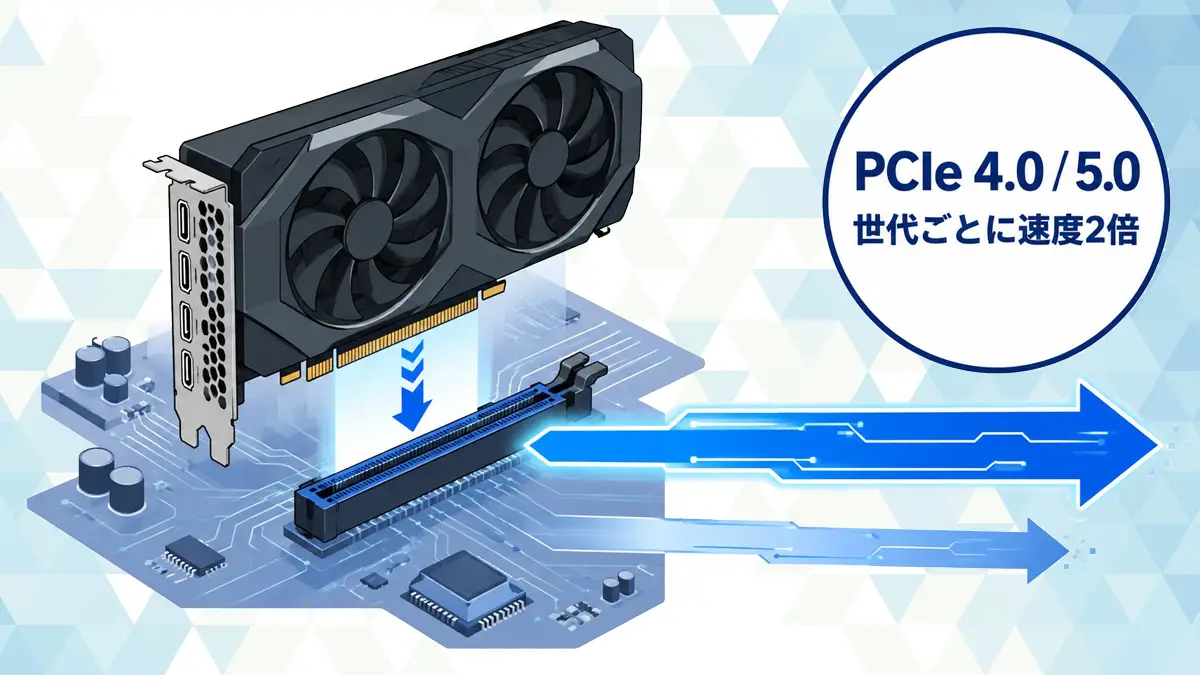
PCIeは世代が違っても接続できる仕組みになっています。「今のマザーボードのままで最新のグラボやSSDを買っても大丈夫か」という不安の声は多く見られますが、世代の違いだけで動かなくなるケースは少ないとされています。世代が異なる場合は速度が制限される、という点がこの記事全体を通じての土台になります。
PCIe(PCI-Express)は、グラフィックボードやSSDなどをマザーボードに接続する規格で、世代を重ねるごとに転送速度が向上しています。中でもPCIe 4.0とPCIe 5.0は、現在のパソコンで広く使われている世代です。
「PCIe 4.0と5.0は何が違うのか」「型落ちのPCIe4.0製品と最新のPCIe5.0製品、どちらを選べばよいのか」は、知識として整理されていないと判断が難しいテーマです。この記事では、速度・発熱・価格帯の違いから、世代の異なるパーツを組み合わせて使う場合の知識、グラボ・SSDでそれぞれの世代がどう影響するかまで、順番に分かりやすく解説します。
この記事でわかること
- PCIe 4.0とPCIe 5.0、それぞれの世代の位置づけ
- 速度・発熱・価格帯における4.0と5.0の違い
- 世代の異なるパーツを組み合わせて使う場合の知識(価格対性能の判断も含む)
- グラボ・SSDそれぞれで、どちらの世代の帯域が活きるかの知識
PCIeとは/PCIe 4.0・5.0とは
PCIe(PCI-Express)は、CPUやチップセットと、グラフィックボード・SSDなどの拡張パーツを繋ぐための規格です。「レーン」と呼ばれる通信路を束ねて使うことで、パーツごとに必要なデータ転送量を確保しています。
PCIeは2003年の登場以来、世代を重ねるごとに1レーンあたりの転送速度が向上してきました。PCIe 4.0(Gen4)は2017年に、PCIe 5.0(Gen5)は2019年に、それぞれPCI-SIGによって策定された規格です。PCIe 5.0はPCIe 4.0のさらに次の世代にあたり、転送速度はPCIe 4.0の2倍になっています。
2026年現在、パソコン向けパーツの多くはPCIe 4.0またはPCIe 5.0に対応しており、どちらも実際に流通している現行世代です。「新しいから5.0が正解」「型落ちだから4.0は避けるべき」と単純に決められるものではなく、組み合わせるパーツや用途によって、知っておくべきポイントが変わります。
PCIeの世代の全体像
PCIeには、PCIe 1.0(Gen1)からPCIe 6.0(Gen6)まで複数の世代があります。世代が新しくなるほど、1レーンあたりの転送速度が向上する仕組みです。
| 世代 | 策定年 | 1レーンあたりの転送レート |
|---|---|---|
| PCIe 1.0(Gen1) | 2003年 | 2.5 GT/s |
| PCIe 2.0(Gen2) | 2007年 | 5 GT/s |
| PCIe 3.0(Gen3) | 2010年 | 8 GT/s |
| PCIe 4.0(Gen4) | 2017年 | 16 GT/s |
| PCIe 5.0(Gen5) | 2019年 | 32 GT/s |
| PCIe 6.0(Gen6) | 2022年 | 64 GT/s |
※上記は規格上定められた理論値(規格の仕様として定義されている数値)です。GT/s(ギガトランスファー毎秒)は、1秒間に転送できるデータの信号数を示す単位で、エンコード方式の違いにより、GT/sの数値がそのまま実効速度(GB/s)になるわけではありません。実際の速度は製品やマザーボードの仕様、使用環境によって変動します。
※補足:PCIe 1.0〜3.0を搭載した製品は、2026年現在すでに新規流通が少なくなっており、主要メーカーの現行製品はPCIe 4.0・5.0が中心です。この記事でも、以降は主にPCIe 4.0・5.0を中心に解説します。
PCIe世代ごとの速度比較
前の章の表は1レーンあたりの転送レート(GT/s)でしたが、ここではレーン数(x1〜x16)ごとに換算した実際の帯域幅(GB/s)を世代別にまとめます。PCIeは世代が上がるごとに、同じレーン数でも帯域幅(1秒間に転送できるデータ量)が広がります。
| 規格 | x1 | x4 | x8 | x16 |
|---|---|---|---|---|
| PCIe 3.0 (参考) |
1 GB/s | 4 GB/s | 8 GB/s | 16 GB/s |
| PCIe 4.0 | 2 GB/s | 8 GB/s | 16 GB/s | 32 GB/s |
| PCIe 5.0 | 4 GB/s | 16 GB/s | 32 GB/s | 64 GB/s |
※上記は規格上の理論値(単方向あたりの理論上の最大帯域幅)です。実際の速度は、パーツやマザーボードの仕様、使用環境によって変動します。
例えば、M.2 NVMe SSDでよく使われる「x4」の場合、PCIe 4.0では最大8 GB/s、PCIe 5.0では最大16 GB/sまで帯域幅が広がります。グラフィックボードで使われる「x16」の場合は、PCIe 4.0で最大32 GB/s、PCIe 5.0では最大64 GB/sです。同じレーン数でも、世代が新しいほど多くのデータを転送できることが分かります。
PCIe 4.0とPCIe 5.0の違いの知識
PCIe 4.0とPCIe 5.0の違いは、単純な速度差だけではありません。知識として押さえておきたいポイントを整理します。
速度の違い
PCIe 5.0は、PCIe 4.0に対して転送速度が2倍です。転送レートはPCIe 4.0が16 GT/s、PCIe 5.0が32 GT/sとなっています。実際の製品でもこの差は表れており、M.2 NVMe SSDを例にすると、PCIe 4.0対応製品は読み取り速度7,000MB/s前後で頭打ちになるものが多いのに対し、PCIe 5.0対応製品では12,000〜14,000MB/s程度に達する製品も登場しています。
SSDの発熱の違い
PCIeの規格自体は発熱と直接関係しませんが、PCIe 5.0対応SSDは転送速度が高い分、コントローラーの負荷が大きくなり、高負荷時の発熱がPCIe 4.0対応SSDより大きくなる傾向があります。発熱が高いまま使用を続けると、性能を抑える保護機能(サーマルスロットリング)が働き、本来の速度を発揮できなくなる場合があります。実際、現行のPCIe 5.0対応M.2 NVMe SSDの多くは、コントローラー保護のため大型のヒートシンクを標準搭載、またはヒートシンク付きモデルとして販売されています。PCIe 5.0対応SSDを選ぶ際は、ヒートシンクの有無や放熱設計を確認しておくことが実用上重要です。
価格帯の違い
一般的に、PCIe 5.0対応製品はPCIe 4.0対応製品より価格が高い傾向にあります。目安として、以下のような価格帯の違いが見られます。
| パーツ | PCIe 4.0対応の目安 | PCIe 5.0対応の目安 |
|---|---|---|
| マザーボード | 2万円台後半〜3万円台 (B650・Z690クラス) |
4万円台〜6万円台 (Z790・Z890・X670E・X870Eクラス) |
| グラフィックボード | ミドルレンジ 5万円台〜 ハイエンド 15万円台〜 (RTX 40・RX 7000シリーズ以前) |
ミドルレンジ 7万円台〜 ハイエンド 20万円台〜 (RTX 50・RX 9000シリーズ以降) |
| SSD(2TB目安) | 1万円台後半〜3万円台 | 4万円台〜6万円台 |
※上記はあくまで2026年時点の目安です。為替や販売店、キャンペーンなどにより変動します。特にSSDは、2026年は世界的なNANDフラッシュメモリの供給不足により市場全体の価格が上昇局面にあり、平時とは異なる価格動向が続いています。グラフィックボードも半導体・メモリ市況の影響を受けやすいパーツのため、購入時は各社の最新価格を必ずご確認ください。
※補足:コンシューマー向けGPUでPCIe 5.0 x16に完全対応したのは、GeForce RTX 50シリーズ・Radeon RX 9000シリーズが最初の世代です。それ以前のGeForce RTX 40シリーズ・Radeon RX 7000シリーズなどは、PCIe 5.0対応マザーボードのスロットに挿しても、動作はPCIe 4.0相当までとなります。上記の価格差も、PCIe世代そのものというより、GPUコア自体の世代交代による性能向上が主な要因です。
対応するCPU・マザーボードの確認方法
PCIe 4.0・5.0の性能を発揮するには、CPUとマザーボードの両方が該当する世代に対応している必要があります。どちらか一方でも対応世代が低ければ、その世代の速度に制限されます。
PCIe 4.0・5.0に対応する主なCPU・マザーボード(目安)
| メーカー | PCIe 4.0対応の目安 | PCIe 5.0対応の目安 |
|---|---|---|
| AMD | Ryzen 3000シリーズ以降、 X570・B550※など |
Ryzen 7000シリーズ以降(Ryzen 9000シリーズ含む)、 X670E・B650E・X870Eなど※ |
| Intel | 第11世代Core以降、 Z590※・Z690など |
第12〜14世代Core(Z690・Z790)/ Core Ultra 200Sシリーズ(Z890)※ |
※注意:対応状況は製品やモデルごとに異なる場合があります。購入前に、各メーカーの製品仕様ページで対応PCIe世代を必ず確認してください。
※B550は、CPUに直結するレーンのみPCIe 4.0対応で、チップセット経由のレーンはPCIe 3.0までとなります。
※Z590はRocket Lake(第11世代)CPUとの組み合わせで初めてPCIe 4.0が有効になり、同じZ590マザーボードでも第10世代(Comet Lake)CPUを搭載した場合はPCIe 3.0までの動作となります。
※X670・B650(無印)は、M.2スロットはPCIe 5.0対応の製品がある一方、グラフィックボード用スロットはPCIe 4.0までとなります。グラフィックボード用途も含めてPCIe 5.0に対応するのは、X670E・B650E・X870Eなど「E」の付くチップセットです。
※Core Ultra 200SシリーズはLGA1851ソケットを採用しており、Z690・Z790(LGA1700)とは組み合わせられません。対応するチップセットはZ890のみです。
CPU単体が対応するPCIe 5.0の範囲に注意
マザーボードが「PCIe 5.0対応」と表記されていても、実際にPCIe 5.0の速度を発揮できるかどうかは、CPU側の対応範囲によっても変わります。特にグラフィックボード用のx16スロットとM.2スロットとで、CPUの対応世代が異なる場合がある点に注意が必要です。
| CPU | グラフィックボード用スロット(x16) | CPU直結M.2スロット |
|---|---|---|
| AMD Ryzen 7000シリーズ以降(Ryzen 9000シリーズ含む) | PCIe 5.0対応(X670E・B650E・X870Eなど「E」付きチップセットの場合) | 製品によりPCIe 5.0対応(マザーボード側の対応も必要) |
| Intel 第12〜14世代Core/Core Ultra 200Sシリーズ | PCIe 5.0対応 | PCIe 4.0まで(CPUの仕様上、PCIe 5.0は非対応) |
※補足:Intel第12〜14世代Core・Core Ultra 200Sシリーズは、CPU直結のグラフィックボード用スロットはPCIe 5.0に対応する一方、同じくCPUに直結するM.2スロットはPCIe 4.0までの対応です。そのため、PCIe 5.0対応SSDを購入しても、接続するM.2スロットによっては本来の速度を発揮できない場合があります。マザーボードの製品仕様書で「どのM.2スロットが何世代・何レーンに対応しているか」を確認しておくことをおすすめします。
自分の環境が対応しているか確認する方法
- マザーボードの製品仕様を確認:メーカー公式サイトやマニュアルで対応するPCIe世代の記載があるか確認します。
- CPUの対応世代を確認:CPU単体の仕様として、対応するPCIeの世代とレーン数が記載されています。
- スロットごとの対応を確認:同じマザーボードでも、スロットによって対応世代が異なる場合があります(CPU直結のスロットとチップセット経由のスロットなど)。
世代の違うパーツを組み合わせて使う場合
PCIeは、世代をまたいでも接続できる互換性を持っています。ただし、動作する速度は接続する両者のうち、対応世代が低い方に合わせられる点に注意が必要です。
| 組み合わせ | 接続の 可否 |
動作速度 | 価格の傾向 |
|---|---|---|---|
| PCIe 5.0対応パーツ + PCIe 4.0スロット |
接続 可能 |
PCIe 4.0相当の速度で動作 | パーツはPCIe5.0対応で価格がやや高め、 マザーボード側は型落ちのため抑えやすい |
| PCIe 4.0対応パーツ + PCIe 5.0スロット |
接続 可能 |
PCIe 4.0相当の速度で動作 | パーツは型落ちで価格を抑えやすい、 マザーボード側はPCIe5.0対応で価格がやや高め |
| PCIe 4.0対応パーツ + PCIe 3.0スロット |
接続 可能 |
PCIe 3.0相当の速度で動作 | 双方とも旧世代寄りのため価格を抑えやすい |
| 同世代同士の組み合わせ | 接続 可能 |
その世代の性能をフルに発揮 | 世代をすべて揃える分、初期費用は高くなりやすい |
※価格の傾向は一般的な市場動向に基づく目安です。実際の価格は製品やタイミングによって変動します。
なぜ世代の違う組み合わせがあえて選ばれるのか
世代の異なる組み合わせは、単なる妥協ではなく、価格と性能のバランスを考えた選び方のひとつでもあります。代表的な2つのパターンを紹介します。
- マザーボードは型落ち+グラボは最新
- PCIeの動作速度はPCIe4.0相当に制限されますが、GPUコア自体の性能向上は制限を受けません。多くのグラフィックボードはPCIe4.0の帯域幅でも大きなボトルネックになりにくいため、マザーボードを買い替えずに最新GPUへ乗り換える方が、コストを抑えつつ性能向上を得やすいケースがあります。
- SSDは型落ち+マザーボードは最新
- PCIe5.0の帯域を活かしきれない点は妥協点になりますが、型落ち品は新品時より価格が下がっていることが多く、コストを抑えたい場合には選択肢のひとつになります。上位互換性があるため、将来的にPCIe5.0対応パーツへ買い替える場合でも、今のパーツをそのまま使い続けられます。
性能を最大限に活かすには世代を揃える
PCIe 5.0対応パーツの性能を十分に引き出すには、CPU・マザーボード・パーツのすべてがPCIe 5.0に対応している必要があります。どれか一つでも世代が低ければ、その世代の速度に制限される点を覚えておきましょう。
PCIe 4.0・5.0、それぞれの帯域が活きる条件
PCIe 4.0とPCIe 5.0、どちらの世代が「活きる」かは、組み合わせるパーツと用途によって異なります。ここでは知識として、グラボとSSDそれぞれの条件を整理します。
グラフィックボードの場合
グラフィックボードは、一般的にPCIeの「x16」スロットに接続します。現状の実情として、多くのグラフィックボードはPCIe 4.0 x16の帯域幅でも大きくボトルネックにならないという見方が一般的で、PCIe 5.0への換装による体感差は限定的です。
- PCIe 4.0で頭打ちになりにくいケース
- 現行世代のミドルレンジ〜ハイエンドGPUの多くは、PCIe 4.0 x16の帯域幅を使い切っておらず、PCIe 5.0環境に変えても大きな性能差は出にくい傾向にあります。
- PCIe 5.0の帯域が意味を持ちうるケース
- 将来的により高性能なGPUや大容量VRAMを搭載した製品が登場すれば、PCIeの帯域幅がより重要になる可能性はありますが、現時点でそれを裏付ける具体的なデータは確認できていません。
SSDの場合
PCIeの世代差による効果を最も体感しやすいのが、M.2 NVMe SSDです。多くのM.2 NVMe SSDは「x4」接続を使用するため、世代による帯域幅の差がそのまま最大転送速度の差につながりやすい傾向があります。
| 接続 | PCIe 4.0 x4の帯域幅 | PCIe 5.0 x4の帯域幅 |
|---|---|---|
| M.2 NVMe SSD | 最大 8 GB/s | 最大 16 GB/s |
※上記は規格上の理論値です。実際の製品の速度とは異なります。
- 速度・発熱の違い
- PCIe4.0のSSDは読み取り速度7,000MB/s前後で頭打ちになる製品が多い一方、PCIe5.0はさらに高速な製品もありますが、その分発熱が大きくなりやすい特徴があります。
- PCIe5.0の帯域が意味を持ちやすいケース
- ゲームのロード時間短縮や、動画編集など大容量データを扱う作業の効率化を重視する場合は、PCIe5.0の帯域幅が意味を持ちやすいといえます。
※補足:MicrosoftのゲームストレージAPI「DirectStorage」は、Windows 10(バージョン1909以降)・Windows 11で利用できます。Windows 11の方がストレージスタックが最適化されており、速度面で有利です。PCIe4.0・5.0いずれのSSDでも利用できますが、対応状況はゲームタイトルにより異なります。
※補足:実際の速度は製品ごとのコントローラー性能や放熱条件によって変動します。購入前に各製品の仕様(最大読み取り/書き込み速度)を確認してください。
PCIe 5.0の効果を感じにくいケースの知識
次のような使い方の場合、PCIe 5.0対応パーツを選んでも、その性能差はあまり体感できない可能性があります。
- グラフィックボードの用途が、動画視聴やブラウジング、軽めのゲームが中心で、CPU・GPUへの負荷がそれほど高くない場合
- SSDの用途が、OSやアプリの起動、一般的なファイル保存が中心で、大容量データの読み書きを頻繁に行わない場合
- マザーボードやCPUがPCIe 4.0までの対応で、PCIe 5.0パーツを組み合わせても速度がPCIe 4.0相当に制限される場合
こうしたケースでは、PCIe 4.0対応パーツでも十分に性能を発揮しやすく、価格を抑えやすい選択肢になり得ます。
CPU直結レーンとチップセット経由レーンの違い
PCIeレーンには、CPUに直接接続する「CPU直結レーン」と、マザーボードのチップセットを経由する「チップセットレーン(PCHレーン)」の2種類があります。
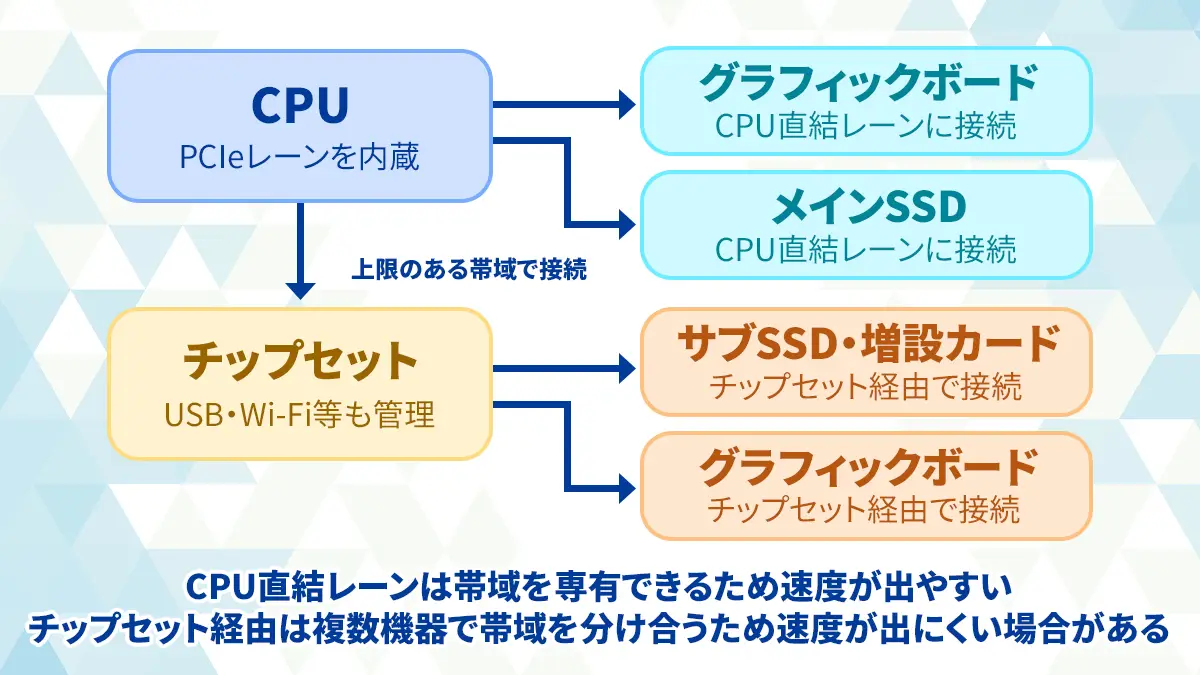
※補足:どのスロットがCPU直結か、チップセット経由かは、マザーボードの製品マニュアルに記載されています。特に2本目以降のPCIeスロットやM.2スロットは、チップセット経由になっている場合が多いため、購入前に確認しておくと安心です。物理的な形状が「x16」でも、実際に使用できるレーン数がCPUやチップセットの仕様上「x4」や「x8」に制限されているスロットもあるため、複数のPCIe機器を同時に使用する場合は特に注意が必要です。
まとめ
PCIe 5.0はPCIe 4.0の2倍の転送速度を持ちますが、その分発熱や価格帯はやや高くなりやすい傾向にあります。PCIeには下位互換性・上位互換性があるため、世代の異なるパーツ同士でも接続は可能ですが、動作速度は対応世代が低い方に合わせられる点には注意が必要です。
グラフィックボードはPCIe 4.0の帯域でも頭打ちになりにくく、体感差は限定的です。一方、M.2 NVMe SSDはPCIe 5.0で速度を発揮しやすく、大容量データを扱う作業では効果を感じやすい傾向があります。どちらの世代を選ぶかは、組み合わせるパーツや用途に応じて判断するのが知識としての結論です。
PCIe 4.0・5.0に関するよくあるご質問(FAQ)
-
Q1PCIe 4.0とPCIe 5.0、簡単に言うと何が違いますか?
PCIe 5.0は、PCIe 4.0の次の世代の規格で、転送速度が2倍になっています。ただしその分、SSDでは発熱が大きくなりやすく、製品価格もやや高い傾向にあります。詳しくは記事内の「PCIe 4.0とPCIe 5.0の違いの知識」をご覧ください。 -
Q2グラフィックボードとSSD、予算が限られる場合はどちらをPCIe 5.0にすべきですか?
知識としては、SSDをPCIe 5.0にする方が体感効果を得やすいといえます。グラフィックボードはPCIe 4.0の帯域幅でも頭打ちになりにくい一方、M.2 NVMe SSDはPCIe 4.0とPCIe 5.0で最大転送速度の差がそのまま出やすいためです。予算配分に迷う場合は「グラボは型落ちのPCIe4.0対応、SSDは最新のPCIe5.0対応」という組み合わせも選択肢のひとつです。詳しくは記事内の「PCIe 4.0・5.0、それぞれの帯域が活きる条件」をご覧ください。 -
Q3PCIe 5.0対応のSSDにヒートシンクは必要ですか?
PCIe 5.0対応のM.2 NVMe SSDは、PCIe 4.0対応品と比べて高負荷時に発熱しやすい傾向があります。発熱が高いまま使用を続けると、性能を抑える保護機能(サーマルスロットリング)が働き、本来の速度を発揮できなくなる場合があります。マザーボードにM.2用ヒートシンクが付属していない場合や、動画編集・ゲームなどで長時間高負荷をかける場合は、ヒートシンクの装着を検討するとよいでしょう。 -
Q4PCIeスロットの「x16」に見える形状でも、実際はx4以下しか使えないことがあると聞きましたが本当ですか?
マザーボードによっては、物理的な形状は「x16」でも、実際に使用できるレーン数がCPUやチップセットの仕様上「x4」や「x8」に制限されているスロットがあります。特に2本目以降のPCIeスロットで見られることがあるため、複数のPCIe機器を同時に使用する場合は、各スロットの実効レーン数をマザーボードの仕様書で確認することをおすすめします。 -
Q5自分のパソコンがPCIe 4.0・5.0のどちらに対応しているか、どこを見ればわかりますか?
マザーボードの製品仕様ページやマニュアルに記載されている対応PCIe世代と、使用するCPUの対応世代の両方を確認する必要があります。詳しい確認手順は、記事内の「対応するCPU・マザーボードの確認方法」で解説しています。