






グラフィックボードのファンが回らないのは故障?ファン停止機能(0RPM)と確認方法
グラフィックボードのファンが回っていないと、「故障しているのでは?」と心配になることがあります。しかし、グラフィックボードによっては、GPUの温度や負荷が低いときにファンを自動で停止する機能が搭載されています。
ゲームなどでGPUの負荷や温度が上がったときにファンが回り始めるのであれば、正常な制御による可能性があります。 一方で、負荷をかけてもファンが回らず、GPU温度も上昇している場合は、接続やファンの状態を確認する必要があります。
ファンが止まっているだけで故障と判断せず、GPU温度や負荷、負荷をかけたときのファンの動作を順番に確認しましょう。
この記事でわかること
- GPUファンが回っていなくても、必ずしも故障とは限りません。GPUの温度や負荷が低いときは、「ファン停止機能(0RPM)」によって自動的に停止する場合があります。
- 故障かどうかを判断するポイントは、負荷をかけたときにGPUファンが回転するかです。タスクマネージャーやHWiNFO64、GPU-Zなどを使い、GPUの温度・使用率・ファン回転数を確認します。
- 高負荷時でもGPUファンが回らず温度が上昇する場合は、補助電源・配線・ドライバー・ファン制御設定を順に確認します。90℃前後の高温が続く、異音がするなど改善が見られない場合は、修理や交換を検討しましょう。
グラフィックボードのファンが回らないのは故障?
グラフィックボードのファンが回っていなくても、必ずしも故障しているとは限りません。
近年のグラフィックボードには、GPUの温度や負荷が低いときにファンを停止し、必要になったときだけ回転させる機能を搭載した製品があります。
そのため、Windowsのデスクトップを表示しているだけの状態や、Webブラウザを使用している程度の低負荷時にファンが止まっていても、製品の仕様による正常な動作の場合があります。
一方で、ゲームなどでGPUに負荷がかかり、温度が上昇しているにもかかわらずファンが回らない場合は、ファンやグラフィックボードに問題が発生している可能性があります。
GPU温度・GPU使用率・負荷時のファン動作をあわせて確認することが重要です。
低負荷時にファンが止まる「ファン停止機能(0RPM)」とは
0RPMとは、ファンの回転数が0(rpm:1分間あたりの回転数)になっている状態、つまり「ファンが完全に止まっている状態」を指す言葉です。これ自体は特定の機能名ではなく、回転数を表す数値の呼び方です。
この0RPMという状態を意図的に作り出す仕組みが、グラフィックボードに搭載されている「ファン停止機能」です。GPUの温度や負荷が一定の条件を下回っているときに、冷却ファンを自動で停止させます。
ファンを常に回転させるのではなく、冷却が必要になったときに回転させることで、低負荷時のファンによる動作音を抑えます。
メーカーや製品によって、ファン停止機能が作動する条件は違います。確認するときは、製品ページや取扱説明書、メーカーのサポート情報で、次の項目を確認してください。
- 0RPM・0dB・Fan Stopなどの名称で、ファン停止機能に対応しているか
- ファンが回り始めるGPU温度と、再び停止するGPU温度が案内されているか
- GPU温度以外に、消費電力やGPU負荷などが作動条件に含まれているか
- メーカーの管理ソフトなどで、ファン停止機能のON/OFFやファン制御を変更できるか
ファンが回り始める条件は温度だけとは限らないため、「GPUが○℃なのに回らない」という一点だけで故障とは判断できません。まずは使用している製品のファン停止機能の有無と作動条件を確認し、その条件を超えてもファンが回らない場合に、接続やファンの不具合を確認します。
ファン停止機能に対応しているか確認する
ファン停止機能の有無は、使用しているグラフィックボードの製品ページや仕様表、メーカーのサポート情報などで確認します。
| メーカー | 機能名 |
|---|---|
| Palit | 0-dB TECH |
| ASRock | 0dB Silent Cooling |
| ASUS | 0dBテクノロジー |
| MSI | Zero Frozr |
| GIGABYTE | 3D Active Fan |
これらはメーカーごとの名称例です。同じメーカーでもシリーズや製品によって搭載状況や作動条件は違います。製品名や型番でメーカー公式ページを確認し、ファン停止機能の有無と、回転開始・停止条件の記載を確認してください。
GPU温度と負荷状況を確認する
ファンが回っていないときは、まずGPUの温度と負荷状況を確認します。
Windowsのタスクマネージャーでは、対応する環境でGPU使用率やGPU温度などを確認できます。また、グラフィックボードメーカーが提供している管理ソフトなどでも、温度やファンの状態を確認できる場合があります。
GPU使用率は、作業内容によって変動する数値です。ファン停止機能(0RPM)が搭載された製品では、使用率や温度が低い場面でファンが止まっていても異常とは限りません。目安は次のとおりです。
| GPU使用率の目安 | 主な使用シーン | ファンの動作目安 |
|---|---|---|
| 0〜10%程度 | デスクトップの表示、文字入力など | 停止(0RPM)していることが多い |
| 10〜30%程度 | Webサイトの閲覧、動画の再生など | 停止、または低速回転 |
| 30〜60%程度 | 軽めのゲーム、画像・動画編集など | GPU温度に応じて回転を開始 |
| 60〜90%程度 | 標準的な負荷のゲームプレイなど | 回転数が上昇していく |
| 90〜100%程度 | 高負荷なゲーム、動画エンコード、AI処理など | 高速回転になりやすい(温度上昇に注意) |
上記はあくまで一般的な目安です。実際の使用率や回転開始のタイミングは製品ごとに異なるため、正確な条件は使用しているグラフィックボードの仕様を確認してください。
ただし、タスクマネージャーで確認できるのはGPU温度とGPU使用率までで、次のような情報は表示されません。
- ファンの回転数(RPM):「ファンが実際に回っているか」を数値で確認できません。ファン停止機能による0RPM状態との切り分けには、この数値が重要です。
- 時間経過での変化の記録:ゲームを開始した瞬間から終了までの温度・回転数の推移を、あとから見返すことができません。
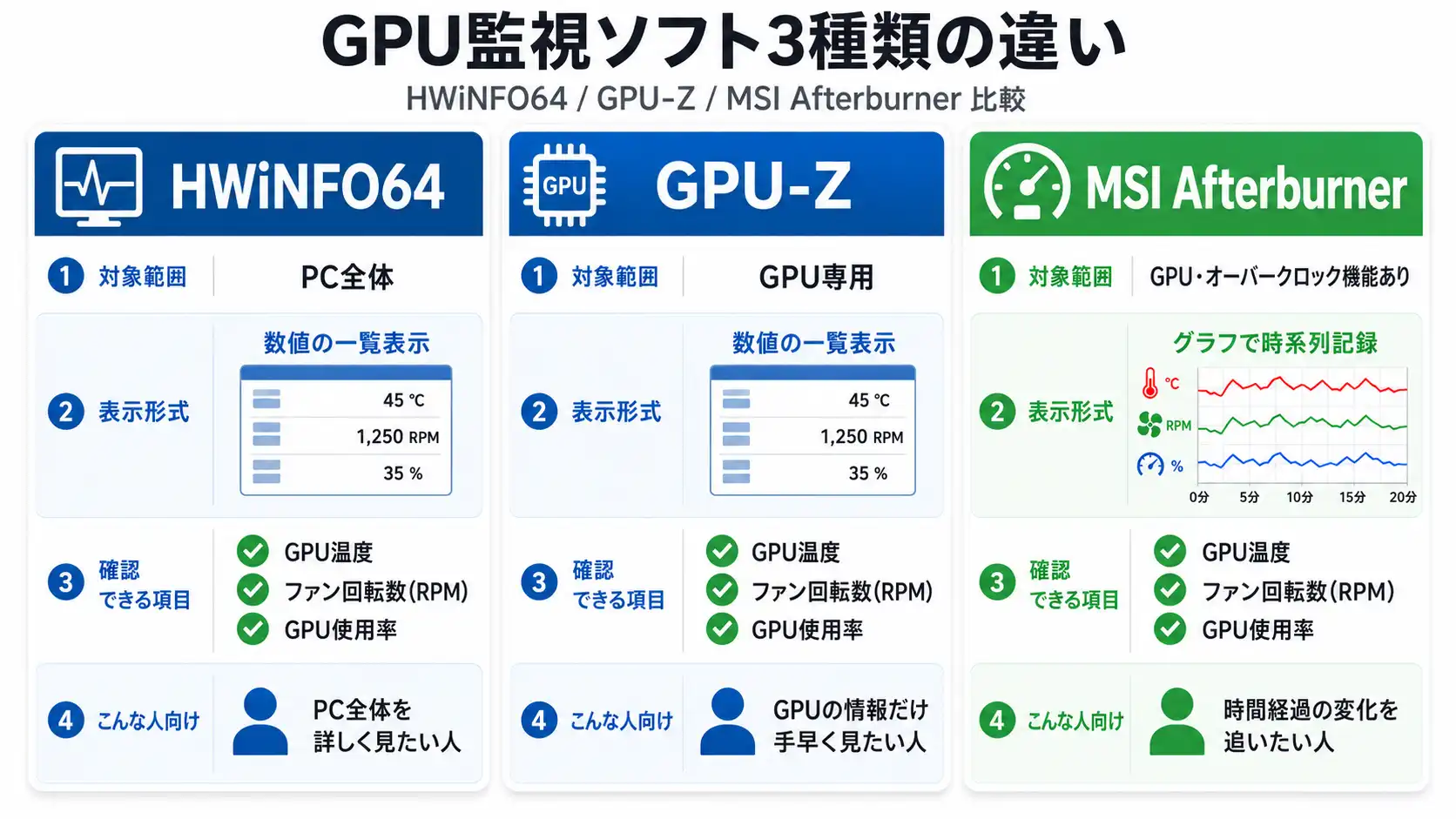
0RPM状態(ファン停止機能によるもの)かどうかを確認するには「負荷をかけたときにファンが回転数を持つか」を見る必要があるため、タスクマネージャーだけでは判断材料が不足しがちです。より詳しく確認したい場合は、次のような無料ソフトを使うと、ファン回転数(RPM)を含めて数値で確認できます。
HWiNFO64やGPU-Zは、GPU温度・ファン回転数(RPM)・GPU使用率を一覧で数値表示できる無料モニタリングソフトです。MSI Afterburnerを使用すると、温度とファン回転数の変化をグラフで記録しながら確認できるため、「ゲームを始めてから何分後にファンが回転を始めたか」といった、時間経過にともなう変化を継続的に観察したい場合に役立ちます。これらのソフトはグラフィックボードのメーカーを問わず利用できますが、導入時は公式サイトや信頼できる配布元からダウンロードしてください。
アイドル時などGPU負荷が低い状態でファンが止まっており、GPU温度も安定しているのであれば、ファン停止機能による正常な0RPM状態の可能性があります。
一方、GPU温度が高い状態が続いている場合は、ファンだけでなくPCケース内部のエアフローやホコリの蓄積なども確認する必要があります。
ゲームなど高負荷時にファンが回るか確認する
低負荷時にファンが止まっている場合は、ゲームなど通常GPUへ負荷がかかる作業を行ったときにファンが回り始めるか確認します。
ファン停止機能に対応した製品では、GPUの温度や負荷が上昇すると、必要に応じてファンが自動的に回転します。
- 1 GPU使用率が上がっているか確認する ゲームなどを実行し、GPUに負荷がかかっているか確認します。
- 2 GPU温度が上昇しているか確認する 負荷にあわせてGPU温度がどのように変化するか確認します。
- 3 ファンが回り始めるか確認する GPU温度や負荷が上昇したときにファンが回転するか確認します。
ゲームを終了してGPU温度が下がったあとに再びファンが停止する場合も、ファン停止機能による動作として考えられます。
高負荷時にもファンが回らない場合の確認ポイント
ゲームなどでGPUへ負荷をかけてもファンが回らず、GPU温度も上昇している場合は、次の項目を順番に確認します。
グラフィックボードの補助電源を確認する
補助電源が必要なグラフィックボードでは、PCI Express電源ケーブルなどが正しく接続されているか確認します。
コネクタが途中までしか挿入されていない場合などは、グラフィックボードが正常に動作しない原因となる可能性があります。
パソコン内部を確認するときの注意電源を切り、電源ケーブルを抜いた状態で作業してください。グラフィックボード本体の分解は避け、外観や接続状態を確認できる範囲で行います。
ファンの周辺にケーブルなどが接触していないか確認する
PCケース内部のケーブルなどがファンへ接触していると、ファンの回転を妨げる場合があります。ファン周辺にケーブルや異物がないか、目視できる範囲で確認しましょう。
グラフィックスドライバーを確認する
ファンが作動する条件を満たしているにもかかわらず回転しない場合は、グラフィックスドライバーの状態も確認します。ドライバーが古い場合は、使用しているGPUメーカーの公式サイトなどから対応するドライバーを確認してください。
ファン制御ソフトの設定を確認する
グラフィックボードメーカーの管理ソフトなどを使用してファンカーブを変更している場合は、設定内容も確認します。ファン停止機能やファン回転数を変更できる製品もあるため、設定変更後からファンが回らなくなった場合は、設定を初期状態へ戻して動作を確認する方法があります。
ここまでの確認で原因がわからない場合
上記の確認をひととおり行ってもファンが回らない原因が特定できない場合、次のような要因が関係していることもあります。
vBIOSの設定によるファン制御の不具合:グラフィックボードにはファンの動作条件を定めたvBIOS(ビデオBIOS)が書き込まれており、この設定が不安定になっている、または初期化が必要な状態になっていると、ファン停止機能を含むファン制御が正しく働かないことがあります。vBIOSの書き換えは製品保証に影響する可能性があるため、自己判断での作業は避けてください。
モニタリングソフトの競合による誤作動:複数のGPU監視・ファン制御ソフトを同時に起動していると、ソフト同士がファン制御の指示を奪い合い、意図しない挙動(回転しない、急に高速回転するなど)が起きる場合があります。
ファンが回らずGPU温度が上昇する場合は使用を続けない
GPUへ負荷がかかって温度が上昇しているにもかかわらず、ファンが回らない状態が続く場合は、0RPMによる正常な停止とは切り分けて確認します。
高負荷時のGPU温度は70〜85℃前後になる場合がありますが、ファンが回らないまま85〜90℃まで上昇した場合は対策を検討し、90℃前後の状態が続く場合は、いったんゲームや動画書き出しなどの高負荷な作業を終了してください。
GPU温度が上限付近まで上がると、発熱を抑えるために動作クロックや消費電力を自動的に下げる「サーマルスロットリング」が働き、fps低下やカクつきにつながる場合があります。
使用を中断して確認したい状態
- GPU温度が90℃前後まで上がり、その状態が続く
- 85〜90℃まで上昇してもファンが回らない
- 高負荷時に一部のファンだけが回らない
- 温度上昇とともにfps低下やカクつきが発生する
- 画面のブラックアウトやゲームの強制終了が発生する
- ファンから異音や振動が発生する
高負荷な作業を終了したらGPU温度が下がるのを待ち、必要に応じてパソコンの電源を切って、補助電源の接続、ファン周辺へのケーブルの接触、ファン制御ソフトの設定を確認します。
改善しない場合は修理・交換を検討する
補助電源の接続やケーブルの接触、ドライバー、ファン制御ソフトの設定を確認しても、次のような状態が続く場合は、グラフィックボードのファンや本体に問題が発生している可能性があります。
- 確認や設定の見直しを行ってもファンがまったく回らない
- 一部のファンだけが回らない状態が続く
- ファンが途中で止まる、異常な回転を繰り返す
- GPU温度の上昇や異音・振動が改善しない
自分で原因を判断できない場合や、ファンの回転不良が疑われる場合は、無理にグラフィックボードを分解せず、修理・サポートへの相談を検討してください。
まとめ
グラフィックボードのファンが回っていなくても、低温・低負荷時にファンを停止するファン停止機能(0RPM)による正常な動作の場合があります。
まずはGPU温度や負荷状況を確認し、ゲームなどでGPUへ負荷がかかったときにファンが回転するか確認しましょう。
高負荷時にもファンが回らずGPU温度が上昇する場合は、補助電源や配線、ドライバー、ファン制御設定などを確認します。それでも改善しない場合や、異音・異常回転などがある場合は、無理に分解せず修理・交換を検討してください。
グラフィックボードの交換を検討する場合は、用途や必要な性能を確認したうえで製品を選びましょう。
よくある質問(FAQ)
-
Q1グラフィックボードのファンが止まっていても大丈夫ですか?
GPUの温度や負荷が低く、ファン停止機能(0RPM)に対応しているグラフィックボードであれば、ファンが停止していることがあります。ゲームなどで負荷が上昇したときにファンが回り始めるか確認してください。 -
Q2グラフィックボードのファンは何℃から回りますか?
ファンが回転を始める条件はメーカー・製品・設定によって異なります。特定の温度をすべてのグラフィックボードに共通する基準として判断せず、使用している製品の仕様を確認してください。 -
Q3グラフィックボードのファンが1つだけ回らない場合も0RPMですか?
複数ファンを個別に制御する製品もあるため、ファンがすべて同時に回転するとは限りません。使用している製品のファン制御仕様を確認してください。高負荷時にも特定のファンだけが動かず、温度上昇や異音なども見られる場合は、故障の可能性も含めて確認が必要です。 -
Q4ファンを手で回して確認してもいいですか?
動作中のファンへ手を触れることは避けてください。また、グラフィックボード本体を分解してファンを確認すると、製品保証に影響する可能性があります。外観から確認できない不具合については、メーカーや修理サービスへの相談を検討してください。
あわせて読みたい関連記事一覧
グラフィックボード(グラボ)温度の目安|危険ラインと対策を完全解説