複数あるM.2スロット、SSDはどこに挿す?優先順位と注意点を解説
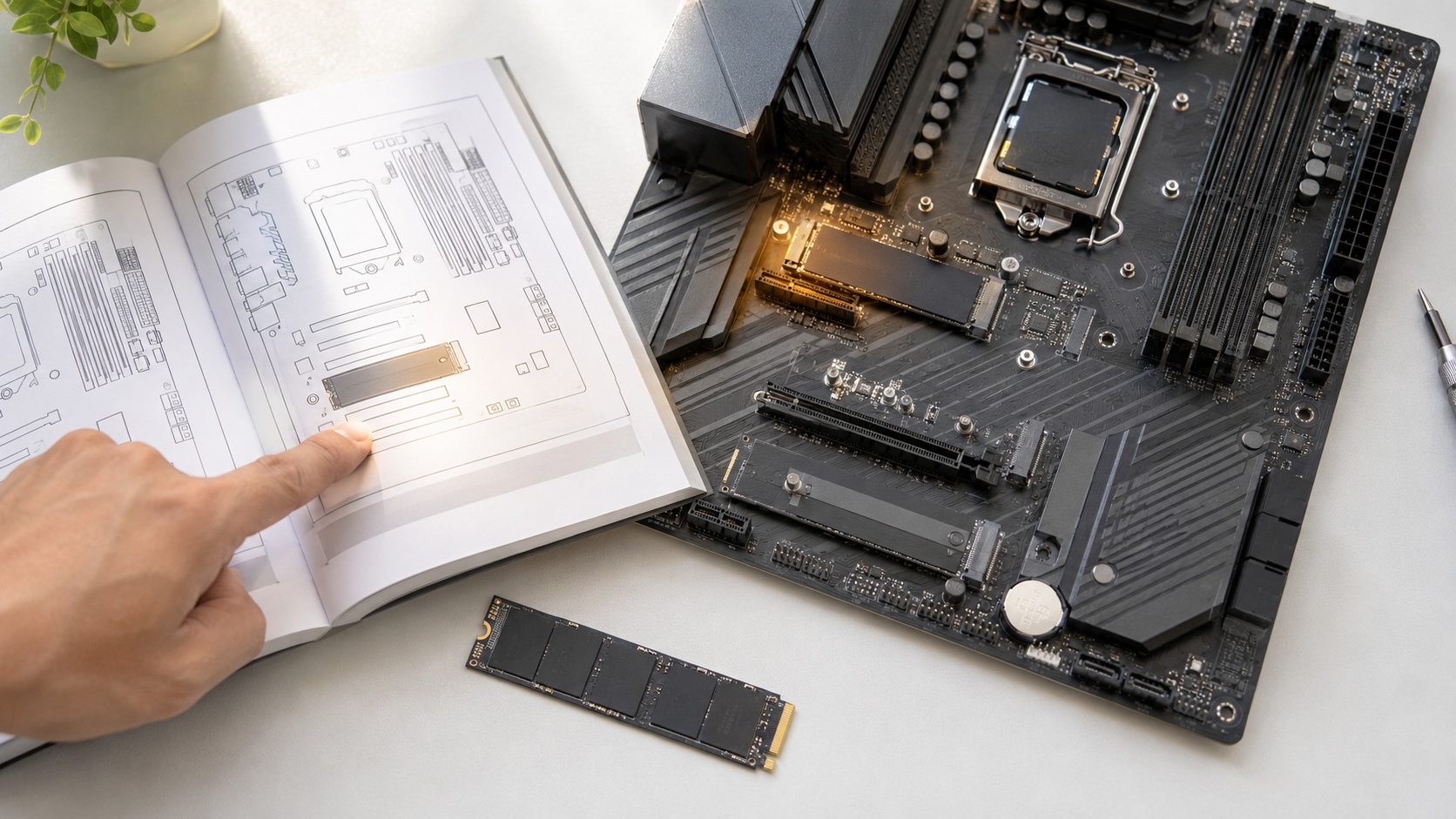
M.2 SSDを増設するときは、空いているM.2スロットへそのまま取り付けるのではなく、 SSDとスロットの規格が合うか、ほかの端子へ影響しないかを確認する必要があります。 マザーボードに複数のM.2スロットがある場合は、スロットごとに対応速度や接続経路が異なることもあります。 本記事では、マザーボードを見ただけでは判別しにくいM.2スロットの違いを整理し、SSDの取り付け先を決める順番とマニュアルの確認方法をわかりやすく解説します。
PCパーツをお探しの方はこちらこの記事でわかること
- OS用・高速SSD・増設用SSDを挿す基本の優先順位
- CPU直結とチップセット経由の違い
- SATAポートやPCIeスロットとの排他仕様の確認方法
目次
迷ったときに確認するM.2スロットの優先順位
1.基板上のスロット名を確認する
M.2スロットの近くには、「M2_1」「M2_2」などの文字が印刷されていることがあります。 これは、複数あるM.2スロットを区別するためにメーカーが付けた名前です。 たとえば「M2_1」は、メーカーが「1」として識別したM.2スロットです。 基板上の位置やCPUまでの接続経路は製品ごとに異なるため、必ずCPU直結とは限りません。
2.マニュアルで対応規格と注意書きを確認する
基板上で確認したスロット名を、マザーボードのマニュアルで探します。 取り付けるSSDに対応しているか、ほかのSATAポートや拡張スロットへ影響する注意書きがないかを確認してください。 「PCIe 4.0」「PCIe 5.0」などの数字は規格の世代を示し、「x4」はデータが通る経路を4本使うことを示します。
PCIe 5.0対応のM.2 NVMe SSDは、PCIe 4.0対応のM.2スロットでも使用できる場合があります。 ただし、その場合の転送速度はPCIe 4.0スロット側の上限に制限されます。 取り付け先を選ぶときは、PCIeの世代だけでなく、スロットが対応するレーン数(x4など)も確認してください。 世代が異なるPCIe機器の互換性と速度の考え方は、 PCIe 4.0・5.0の違いと互換性を解説した記事 で確認できます。
3.条件が同じならCPU直結スロットを優先する
複数のスロットがSSDの規格に対応し、ほかのパーツへの影響もない場合は、CPU直結スロットを候補にします。 CPU直結とは、SSDからCPUまでのデータがチップセットを経由しない接続方式です。 特に高速なSSDや、大容量データを扱うSSDの取り付け先として選びやすくなります。
排他仕様とは
排他仕様とは、あるM.2スロットを使うと、接続経路を共有する別の端子が使えなくなったり、 動作条件が変わったりする仕組みです。たとえば、M.2 SSDを増設したあとに、 SATA接続のHDDやSSDが認識されなくなる場合があります。詳しい確認方法と対処法は後半で解説します。
CPU直結とチップセット経由の違い
マザーボードのM.2スロットは、すべてが同じ経路でCPUへつながっているわけではありません。 大きく分けると、CPUに直接つながるスロットと、チップセットを経由するスロットがあります。
| 接続方式 | データの通り道 | 向いている使い方 | 確認すること |
|---|---|---|---|
| CPU直結 | M.2 SSDからCPUへ直接つながる | 高速SSD、大容量データを頻繁に読み書きするSSD | SSDとスロットのPCIe世代、ほかの拡張スロットへの影響 |
| チップセット経由 | M.2 SSDからチップセットを通ってCPUへつながる | ゲーム用、データ保存用、2台目以降のSSD | SATAやUSBなどとの共有条件 |
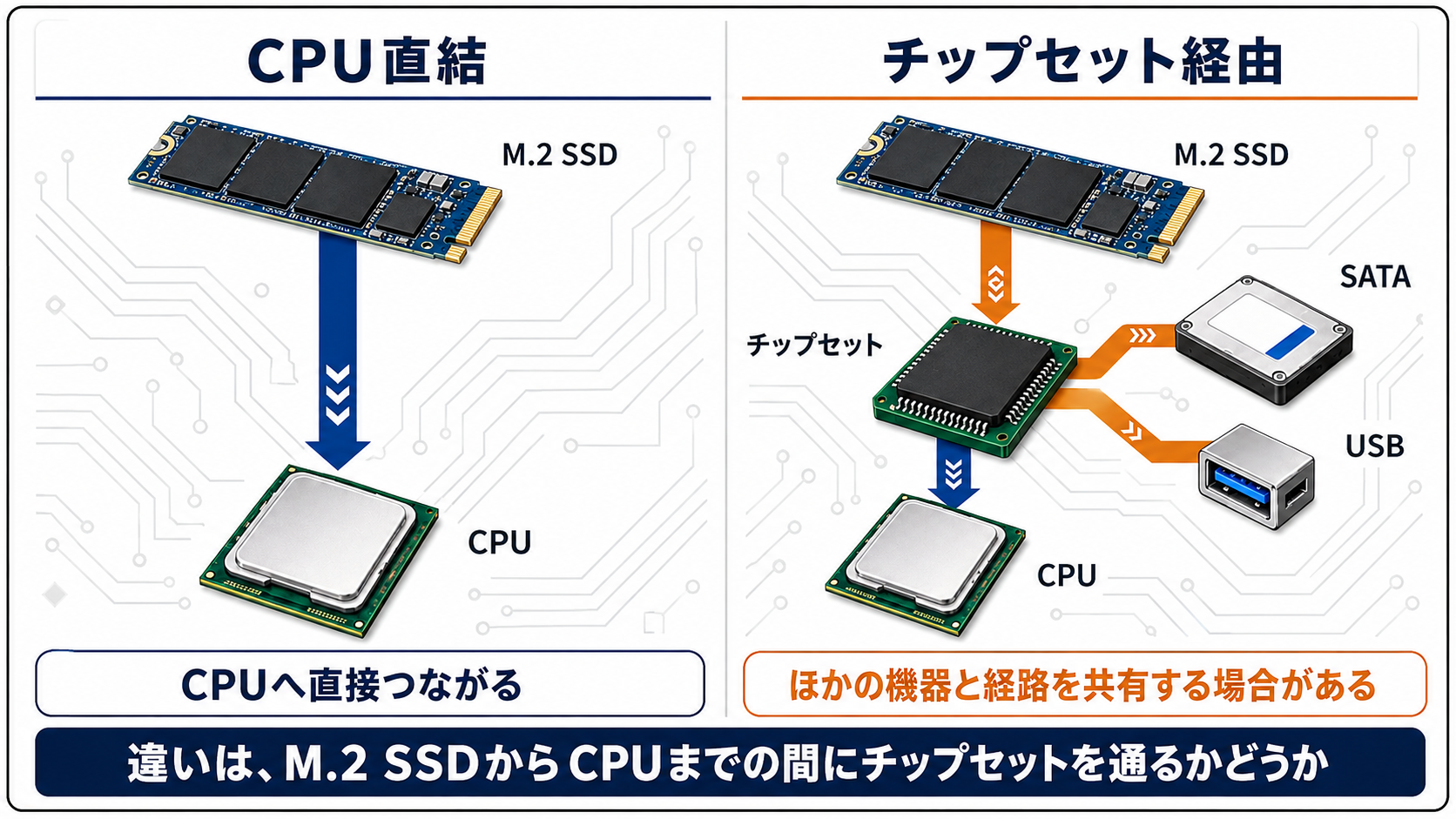
違いは、M.2 SSDからCPUまでの間にチップセットを通るかどうか
日常操作では差を感じにくい場合もある
SSDとスロットのPCIe世代・レーン数が同じであれば、ゲームやWindowsの通常操作では、 CPU直結とチップセット経由の差をはっきり体感できない場合もあります。 大容量データの連続転送や、複数パーツの同時利用では差が出やすくなります。
用途別|どのM.2スロットへ挿すべきか
| SSDの用途 | マニュアルで確認する内容 | 選び方 |
|---|---|---|
| OS・アプリ用 | SSDの規格に対応しているか、排他仕様がないか | 条件が同じならCPU直結スロットを候補にする |
| 高速作業用 | SSDと同じPCIe世代に対応しているか | 対応するスロットのうち、ほかの端子への影響がない場所を選ぶ |
| ゲーム用 | SSDの規格、排他仕様、ヒートシンクの有無 | 条件を満たす空きスロットを選ぶ。CPU直結にこだわる必要はない |
| データ保存・増設用 | SSDの規格と、SATAポートなどとの共有条件 | 条件を満たせばチップセット経由のスロットも使える |
これは一般的な目安です。用途だけで取り付け先を確定せず、最初にSSDとスロットの対応規格、 次に排他仕様、最後にCPU直結かチップセット経由かを確認します。同じPCIe世代・レーン数であれば、 日常操作やゲームでは接続経路による差を感じにくい場合もあります。
増設時に注意したい「排他仕様」とは
排他仕様とは、特定のM.2スロットを使用したときに、同じレーンや帯域を共有する別の端子が使えなくなる、 または動作条件が変わる設計のことです。
| 排他仕様の項目 | 起こること | マニュアルの記載例 | 対処法 |
|---|---|---|---|
| SATAポートとの共有 | 指定されたSATAポートが使えなくなり、接続中のHDDやSSDが認識されない | 「M2_2使用時はSATA5/SATA6が無効」など | HDDやSSDのSATAケーブルを、影響を受けないSATAポートへ変更する |
| PCIe拡張スロットとの共有 | グラフィックボードを挿すスロットの通信経路が、x16からx8へ切り替わる場合がある | 「M2_3使用時、PCIEX16はx8動作」など | 影響しないM.2スロットへ変更する。変更できない場合は、その構成で使えるか製品仕様を確認する |
「x16」「x8」は、PCIeスロットがデータを送受信する通り道の本数を示す表記です。 数字が小さくなると一度に使える通信帯域も狭くなりますが、実際の影響はグラフィックボードや使用状況によって異なります。
増設後に別のドライブが認識されない場合
増設後に別のドライブが認識されなくても、故障とは限りません。 排他仕様によってSATAポートが無効になっている可能性があります。 まずマニュアルを確認し、影響を受けないSATAポートへ接続を変更できるか確認します。
マザーボードのスロット構成を確認する方法
CPU直結かチップセット経由か、どの端子と排他関係にあるかは、 マザーボードの製品マニュアルに掲載される仕様表や注記、ブロック図で確認します。 ページ数が多い場合は、PDF内検索で下記の表記を探すと該当箇所を見つけやすくなります。
| 手順 | 確認する場所 | PDF内で探す表記 | 確認する内容 |
|---|---|---|---|
| 1 | M.2/Storageの仕様表 | M.2、Storage、PCIe x4 | M2_1、M2_2ごとのPCIe世代、対応サイズ、SATA対応の有無 |
| 2 | 仕様表の注記 | Shared、Disable、will be disabled | M.2スロット使用時に無効になるSATAポートや、動作が変わるPCIeスロット |
| 3 | ブロック図 | Block Diagram、CPU、Chipset | 各M.2スロットがCPU直結か、チップセット経由か |
| 4 | 基板レイアウト図 | Motherboard Layout、M2_1、M2_2 | マニュアル上のスロット名と、基板上の実際の位置 |
紙のマニュアルがない場合
マザーボードメーカーの公式サイトで型番を検索し、製品ページからマニュアルPDFを確認します。 型番がわからない場合は、Windowsの「システム情報」で「ベースボード製品」を確認できます。 BTOパソコンやメーカー製PCでは独自の型番が表示される場合もあるため、判別できないときは購入元へ確認してください。
SSDを取り付ける前の確認チェック
- 取り付けるM.2スロットのPCIe世代とレーン数を確認した
- SSD側の対応規格とスロット側の対応規格が合っている
- SSDのサイズ(Type 2280など)を固定できる位置にスペーサーがある
- 使用するスロットがCPU直結かチップセット経由か確認した
- SATAポートやPCIe拡張スロットとの排他仕様を確認した
- M2_1、M2_2などの名称と基板上の位置を照合した
- 既存のSATA接続ドライブへの影響がないか確認した
- マザーボード付属ヒートシンクの有無と取り付け手順を確認した
まとめ|規格と排他仕様を確認してから取り付け先を決める
複数あるM.2スロットは、すべて同じ性能や条件で使えるとは限りません。 SSDとスロットの規格が合い、排他仕様にも問題がないことを確認したうえで、 OS用や速度を重視するSSDはCPU直結、データ保存用や増設用SSDはチップセット経由も候補にします。
ただし、スロットの接続経路、対応規格、排他仕様はマザーボードごとに違います。 SSDを取り付ける前にマニュアルの仕様表やブロック図を確認することが、 速度低下や既存ドライブが認識されなくなるトラブルを避けるための確実な方法です。 SSDの増設・換装前には、使用する製品の仕様と取扱説明書を確認してください。
M.2はSSDなどに使われるフォームファクター(形状規格)で、マザーボード側の差し込み口をM.2スロットと呼びます。 パソコン向けのM.2 SSDにはNVMe(PCIe接続)とSATA接続があり、SSDとスロットが同じ接続方式に対応しているか確認する必要があります。
よくあるご質問
Q1. CPU直結とチップセット経由で体感できるほど差がありますか?
同じPCIe世代・レーン数であれば、日常操作では差を感じにくい場合も多くあります。 大容量データの連続転送や、チップセット側の帯域をほかのパーツと共有している状況では差が出やすくなります。
Q2. M.2スロットが1つしかない場合はどうすればよいですか?
SSDの規格に対応していることを確認したうえで、そのスロットを使用します。さらに増設する場合は、 PCIe拡張カード型のM.2アダプタやSATA接続の2.5インチSSDを検討する方法があります。
Q3. どのスロットがCPU直結か、パソコンの型番からわかりますか?
使用しているマザーボードの型番がわかれば、メーカーの製品マニュアルから確認できます。 型番が不明な場合は、購入したメーカーのサポートへ確認する方法があります。
Q4. 排他仕様で無効になったSATAポートは元に戻せますか?
対象のM.2スロットを使わない構成に戻すと再び有効になる製品があります。ただし、SSDを取り外す前に、 影響を受けないSATAポートへ既存ドライブのケーブルを移せないか確認するほうが実用的です。 有効・無効の条件は製品ごとに異なるため、マニュアルの注記に従ってください。
Q5. M.2 SSDの増設でグラフィックボードの性能に影響することはありますか?
マザーボードによっては、特定のM.2スロットを使うとグラフィックボード用のPCIe x16スロットが x8動作へ変わる場合があります。使用前にマニュアルを確認してください。
Q6. 増設用SSDもCPU直結スロットへ挿すべきですか?
必須ではありません。CPU直結スロットはOS用や速度を優先したいSSDへ割り当て、 増設用SSDはチップセット経由スロットを使うのが一般的な考え方です。
あわせて読みたい関連記事
M.2 SSDの規格・形状・接続方式を基礎から確認する 本記事で取り付け先を選ぶ前に、M.2 SSDそのものの種類や規格の違いを確認できます。
メモリを取り付けるスロットの順番を確認する M.2 SSDではなく、メモリを増設するときの推奨スロットと確認方法を解説します。