メモリはどのスロットに挿す?
2スロット・4スロット別の挿し方とデュアルチャンネル
メモリを増設・交換するとき、「空いているスロットならどこに挿してもよいの?」「2本ある場合と4本ある場合で挿し方は違う?」と迷うことがあります。
最初に確認したいのは、マザーボードのメモリスロットが2本か4本か、そして今回使うメモリが何枚かです。
4スロットのマザーボードでは2枚挿しにA2・B2が推奨される製品が多い一方、2スロットのマザーボードではA2・B2という前提では判断できません。
この記事では、なぜピン曲がりが起きるのか、曲がりに気づくためのチェック方法、見つけたときの正しい対処、保証の扱い、そして事前にできる予防策までをまとめて解説します。
この記事では、メモリの増設・交換をする方が、自分のPCでどのスロットを使えばよいか判断できるように、2スロット・4スロット別に挿し位置を整理します。 あわせて、A1/A2/B1/B2の見方、デュアルチャンネル、実際に取り付けるときの確認ポイントも解説します。
※最終的な推奨スロットはマザーボードによって違います。この記事の配置例とあわせて、必ずお使いのマザーボードの取扱説明書をご確認ください。
この記事でわかること
- 自分のマザーボードが2スロットか4スロットかを確認し、メモリをどこに挿すか判断する方法
- 2スロット・4スロットそれぞれで、1枚・2枚・4枚を使う場合の基本的な挿し方
- 4スロットでA2・B2がよく使われる理由と、デュアルチャンネルの考え方
- メモリの取り付け・取り外しの手順と、作業時に注意したいポイント
結論:2スロット・4スロットで挿し方が違う
メモリをどこに挿すかは、まずマザーボードのメモリスロット数と使用するメモリの枚数で判断します。4スロットの「A2・B2」という考え方を、2スロットのマザーボードにそのまま当てはめることはできません。
| スロット数 | 使うメモリ | 基本の挿し方 |
|---|---|---|
| 2スロット | 1枚 | 取扱説明書で指定されたスロット |
| 2スロット | 2枚 | 2スロットとも使用 |
| 4スロット | 1枚 | A2が推奨される製品が多い |
| 4スロット | 2枚 | A2とB2が推奨される製品が多い |
| 4スロット | 4枚 | 4スロットすべて使用 |
※上記は一般的な目安です。2スロット製品のスロット名や、4スロット製品の推奨順序は製品によって違う場合があります。最終的にはマザーボードの取扱説明書に記載された推奨構成を優先してください。
増設の場合は、現在どのスロットにメモリが入っているかも確認します。例えば4スロットでA2に1枚入っているPCへ同容量・同規格のメモリを1枚追加する場合は、B2へ追加する構成が一般的です。一方、2スロットで1枚入っている場合は、空いているもう1本へ追加する構成になります。
メモリスロットの「A1/A2/B1/B2」とは
4スロットのマザーボードでは、「A1」「A2」「B1」「B2」といった表記が使われることがあります。ただし、これは4スロット製品でよく見られる表記例であり、すべてのマザーボードが同じ表記ではありません。
「A」「B」はメモリチャンネル、「1」「2」は各チャンネル内のスロット番号
「A」「B」は、CPUのメモリコントローラーにつながるメモリチャンネルを表します。「1」「2」は、そのチャンネル内のスロットを区別する番号です。一般的な4スロット製品では、CPU側からA1・A2・B1・B2の順に並ぶ例が多くありますが、番号だけを見てCPUからの距離と決めつけないようにしてください。
2スロットのマザーボードでは、スロット名がA1・B1など別の表記になる場合があります。そのため、「2枚なら必ずA2・B2」と覚えるのではなく、自分のマザーボードのスロット数と取扱説明書を基準に判断することが重要です。
【2スロット・4スロット別】メモリをどこに挿す?
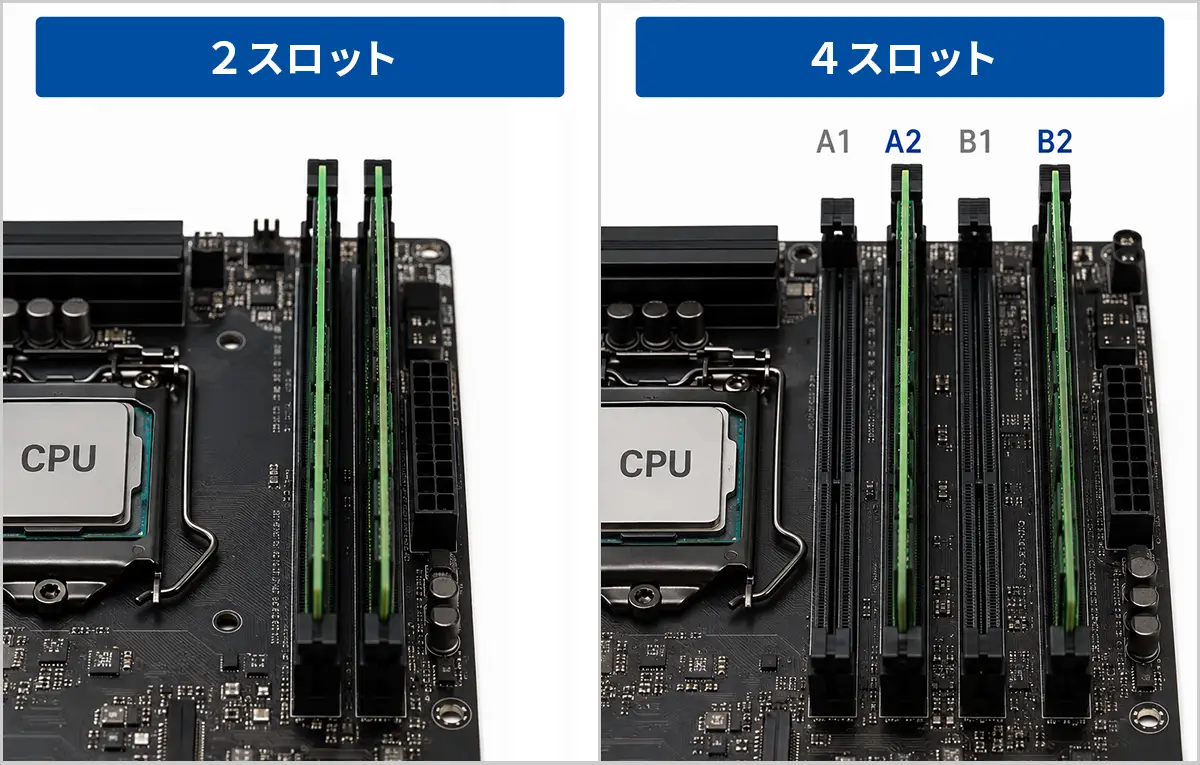
ここからは、実際に増設・交換するときの挿し位置を、2スロットと4スロットに分けて確認します。下の図では、それぞれの構成での基本的な挿し方をイラストで確認できます。
2スロットのマザーボードの場合
1枚だけ挿す場合の推奨位置は製品によって異なります。A2・B2という表記がない製品もあるため、取扱説明書で1枚挿し時の推奨位置を確認してください。2枚使う場合は、基本的に2本あるスロットの両方へ1枚ずつ取り付けます。デュアルチャンネル対応のマザーボードでは、対応する2枚を使用することで両チャンネルを利用できます。
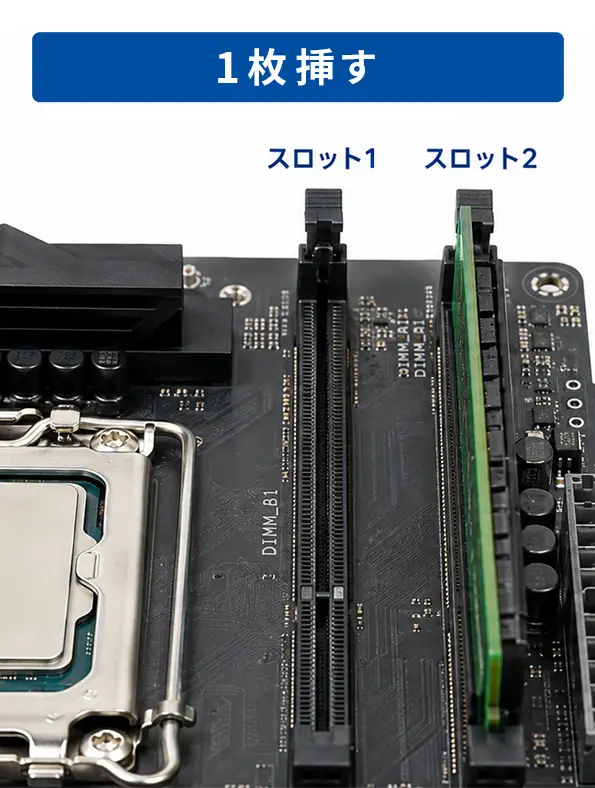
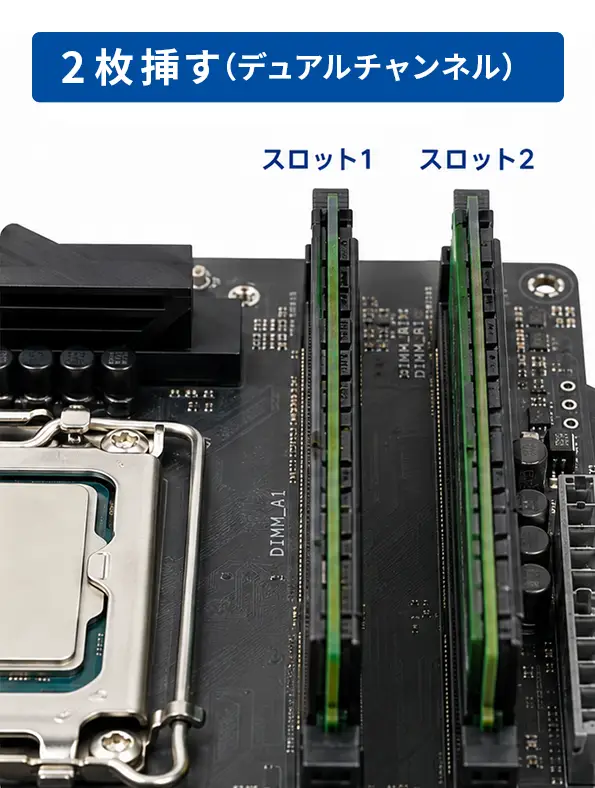
2スロットの例。1枚挿しの推奨位置は製品によって異なります。2枚使う場合は2本のスロットを使用します。
Point.
2スロットのマザーボードには「A1/A2/B1/B2」のようなチャンネル表記がない製品も多く、1枚挿し時の推奨位置は機種ごとに異なります。必ず取扱説明書で確認してください。
4スロットのマザーボードの場合
4スロットで1枚だけ使う場合は、A2が推奨される製品が多くあります。すでに1枚だけ装着されているPCを増設する場合は、現在のメモリがどこに入っているかを先に確認してください。2枚使う場合は、A2とB2へ1枚ずつ挿す構成が一般的です。同一規格・同一容量の2枚を組み合わせると、デュアルチャンネルを利用しやすくなります。4枚使う場合は、A1・A2・B1・B2のすべてに取り付けます。一般的なデュアルチャンネル対応CPUでは、4枚挿しても「4チャンネル」になるわけではなく、各チャンネルに2枚ずつ接続する構成になります。対応枚数・容量・動作クロックはCPUとマザーボードの仕様を確認してください。
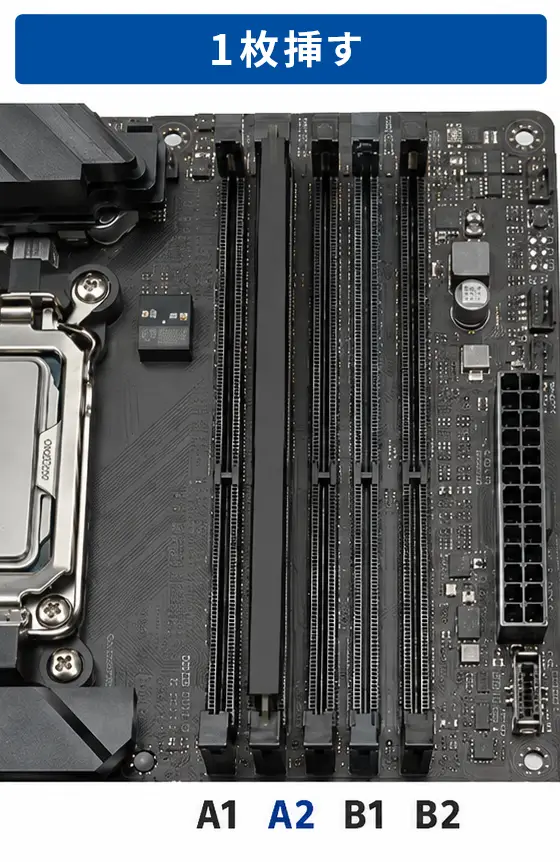
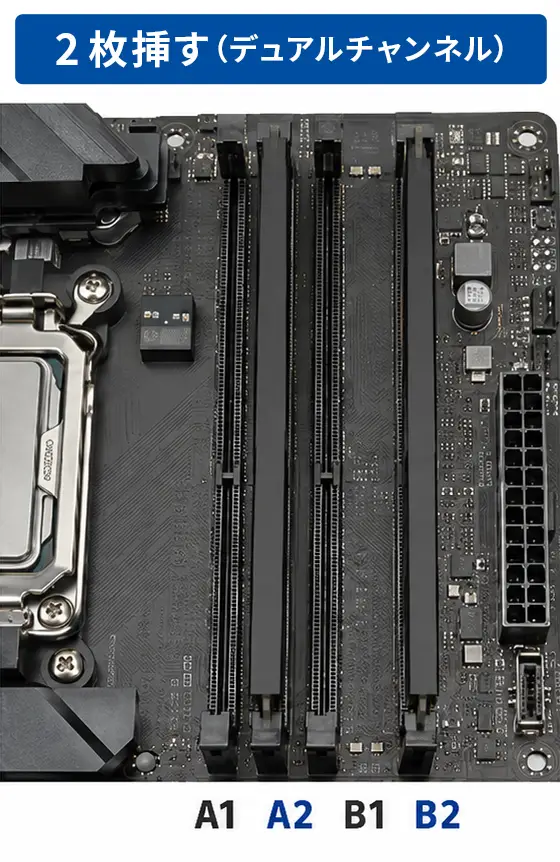
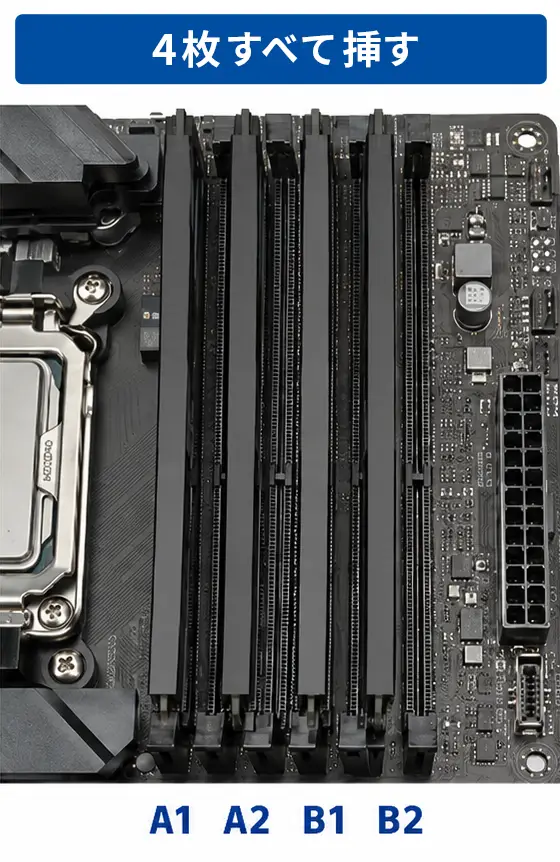
4スロットの例。1枚はA2、2枚はA2・B2、4枚はA1・A2・B1・B2すべてを使う構成が一般的です。最終的にはマザーボードの取扱説明書を確認してください。
2枚でデュアルチャンネルにする場合、多くの機種で「A2とB2」の組み合わせが標準になります(機種により異なるため必ずマニュアルを確認)。4枚すべて使う場合は、容量・規格をすべて揃えるのがおすすめです。異なる規格・容量が混在すると、デュアルチャンネルが無効になったり、動作クロックが低い方に合わせられることがあります。
4スロットでA2・B2が優先されることが多い理由
4スロットのマザーボードでは、2枚挿しの推奨位置としてA2・B2を指定する製品が多くあります。これは、マザーボード上のメモリ配線や信号品質を考慮して、メーカーが安定動作しやすい組み合わせとして設定しているためです。
ただし、メモリ配線の方式や推奨順序は製品ごとに違います。A2・B2は「どのマザーボードでも絶対に正しい位置」ではなく、4スロット製品でよく採用される基本形と考えてください。
増設・交換時は、基板上のA1/A2/B1/B2表記だけで判断せず、マザーボードの取扱説明書にある「Memory Configuration」「Recommended Memory Configuration」などの項目を確認するのが確実です。
デュアルチャンネルとシングルチャンネルの違い
デュアルチャンネルとは、CPUの2つのメモリチャンネルを使ってメモリへアクセスする仕組みです。4スロット製品ではAチャンネルとBチャンネルへ1枚ずつ、2スロット製品では2本のスロットへ対応するメモリを1枚ずつ取り付ける構成が基本です。
同じ総容量でも、対応環境では1枚構成より2枚構成のほうがメモリ帯域を活用しやすくなります。ただし、実際の性能差はCPU・マザーボード・用途によって変わります。
※デュアルチャンネルの対応条件や推奨スロットは、CPUとマザーボードの仕様を確認してください。
同一容量・同一規格(できればメーカー・型番も同一)のメモリを2枚1組で使うことが基本です。容量や規格が異なると、デュアルチャンネルが無効になったり、遅い方のメモリの速度に合わせられたりする場合があります。
CPUやマザーボードの仕様によっては、3枚1組の「トリプルチャンネル」や4枚1組の「クアッドチャンネル」に対応することもあります。この場合も、有効になるスロットの組み合わせは機種ごとに異なるため、マニュアルでの確認が必要です。
デュアルチャンネルを組むときの注意点
デュアルチャンネルを正しく機能させるには、2枚のメモリの規格・容量をできるだけ揃えることが基本です。次のポイントを押さえておきましょう。
- 同一のDDR規格(DDR4同士、DDR5同士など)で揃える。異なる規格のメモリは物理的な形状が違うため、そもそも同じスロットには挿さらない
- 容量は同じものを選ぶ。例えば8GBと16GBを組み合わせることも可能な場合がありますが、デュアルチャンネルとして動作する範囲が容量の小さい方に制限されることがある
- できればメーカー・型番・動作クロックも揃える。異なるメーカーのメモリを組み合わせると、まれに相性問題が発生することがある
- 不安な場合は、あらかじめデュアルチャンネル用としてセット販売されている2枚組・4枚組のメモリキットを選ぶと安心
関連記事:メモリー相性保証について
取り付け前にマザーボードのマニュアルを確認する
スロット数や推奨位置はマザーボードごとに違います。作業に入る前に、まずこの3点だけ確認しておきましょう。
-
1
切り欠き(ノッチ)の向き
メモリの端子部分には「切り欠き」という目印があり、スロット側の突起と位置を合わせないと挿し込めない構造になっています。DDR2・DDR3・DDR4・DDR5はそれぞれ切り欠きの位置が異なり、規格の違うメモリを誤って挿すことはできません。引っかかりを感じたら無理に押し込まず、向きを確認してください。
-
2
マザーボードの取扱説明書
使用できるスロットの組み合わせや推奨の挿し方は、マザーボードの機種によって異なります。増設・交換の前には、取扱説明書(マニュアル)で対応スロットを確認するのが、失敗を避ける一番確実な方法です。
-
3
スロットの色分け・刻印
多くのマザーボードでは、同じチャンネルに属するスロットが同じ色で塗られていたり、基板に「A1」「A2」「B1」「B2」のような記号が刻印されています。これは、どのスロットを組み合わせればデュアルチャンネルになるかを示すヒントです。
特に2スロット製品ではA2・B2の表記がない場合があるため、取扱説明書に記載されたメモリ構成を最優先してください。
- 取扱説明書に記載された「推奨メモリ構成」の項目を確認する
- 刻印や色分けがわかりにくい場合は、メーカー公式サイトの製品ページやマニュアルPDFを参照する
特にBTOパソコンや完成品PCの場合、マザーボードの型番を確認したうえで、メーカー公式サイトから詳細なマニュアルを確認するとより確実です。
ドスパラ サポートFAQ「メモリーの取付方法について」を確認する
スロットを決めたら、切り欠きとレバーを確認して取り付ける
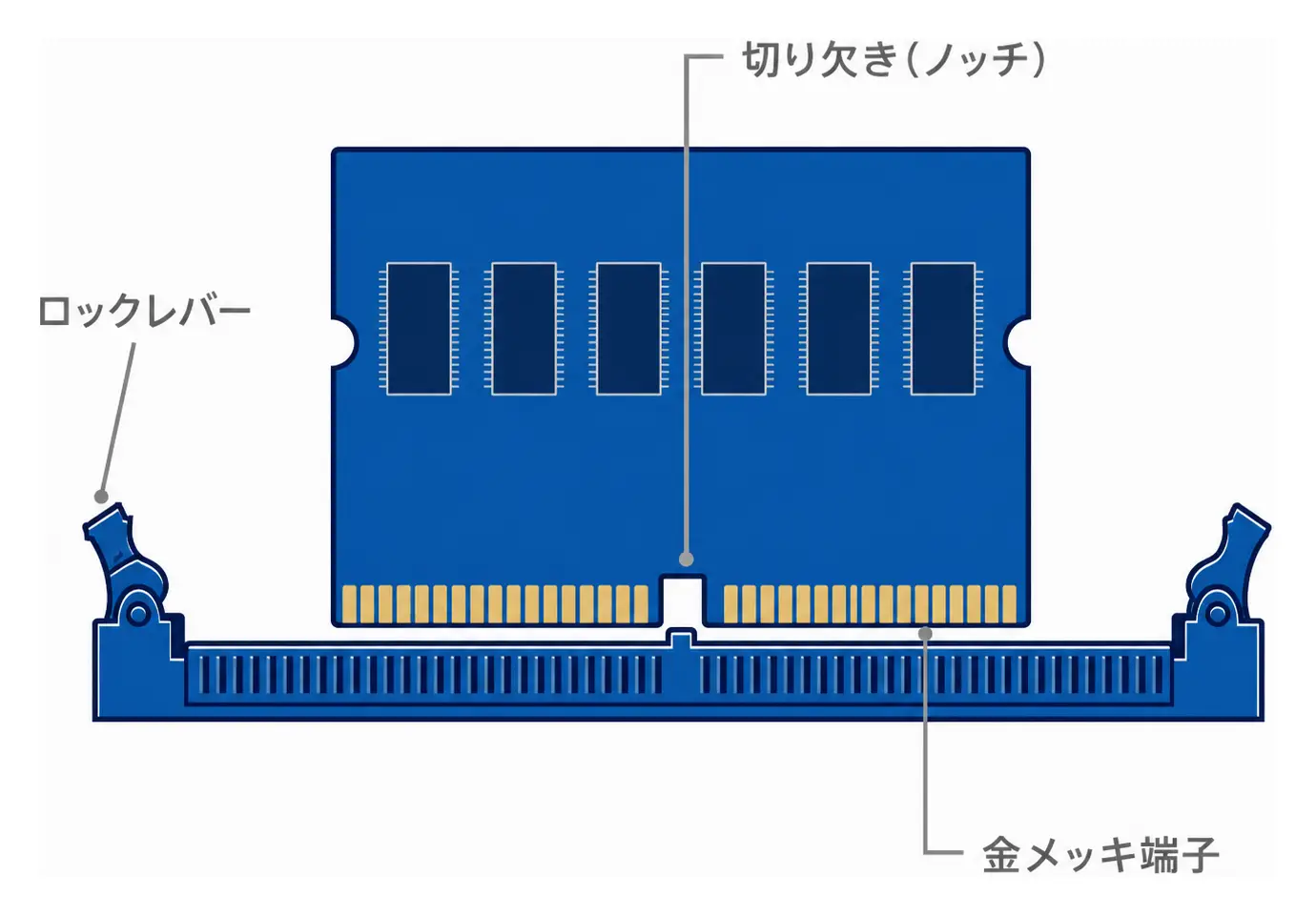
切り欠きの向きを合わせ、垂直に挿し込んで固定する
挿すスロットが決まったら、実際の取り付け作業に移ります。作業中は電源コードを抜いた状態を保ち、金属部分に軽く触れて静電気を逃がしておくとより安心です。
- PCの電源を切り、作業できる状態にするケースを開ける前に電源を切り、周辺機器や電源ケーブルの状態を確認します。
- 使用するメモリスロットのレバーを開くスロットによって両側または片側にレバーがあります。無理に動かさず、構造を確認して開きます。
- メモリの切り欠きとスロット側の突起を合わせる向きが合わない状態では挿し込めません。力を入れる前に位置を確認します。
- メモリを真上から均等に押し込む左右が浮かないように押し込み、固定レバーが閉じたことを確認します。
デスクトップPC用のメモリ(DIMM)は真上から垂直に挿し込みますが、ノートPCや一部の小型PCで使われるSO-DIMMメモリは挿し方が異なります。スロットに対して斜め(目安として約20度)に挿し込んでから、カチッとラッチに収まるまで倒して固定します。無理に力を加えると破損の原因になるため、いずれの場合も向きと位置を確認しながら作業してください。
メモリを取り外す手順
増設のために古いメモリを外す場合や、メモリを付け替える場合の手順です。取り付け時と同様に、電源を切って静電気を逃がした状態で作業してください。
- 電源を切り、静電気を逃してから作業する電源とコンセントを抜いたうえで、金属に触れるなどして体の静電気を逃がしておきます。
- 両端のレバーを外側へ押し開くレバーを開くとメモリが少し斜めに持ち上がってきます。
- 両端を持って真上に引き抜く端子(金メッキ部分)には触れないようにし、両端を持って垂直に、慎重に引き抜きます。
作業時の注意点
-
電源とコンセントは必ず抜く
通電した状態での作業は、感電やパーツ故障の原因になります。作業前は必ずシャットダウンし、電源ケーブルを抜いてください。
-
静電気対策をする
挿す前に金属製のものに触れるなどして、体に帯びた静電気を逃がしておきましょう。基板や端子部分への直接接触も避けます。
-
無理な力を加えない
挿さらない・抜けないと感じたら、いったん手を止めて向きや位置を確認してください。無理に押し込む・引き抜くとスロットやメモリの破損につながります。
-
保証への影響を確認する
メーカーや購入店によっては、自己分解・増設によって保証の対象外になる場合があります。作業前に保証条件を確認しておくと安心です。
マザーボードの型番を調べる方法
自作PCであればマザーボードの箱やパッケージに型番が記載されていますが、すでに組み立て済みのBTOパソコンや完成品PCの場合、型番がひと目でわからないことも多くあります。次のような方法で確認できます。
- ケースを開けて基板上の刻印を確認する:マザーボード上に型番がシルク印刷されていることが多く、目視で確認できます。
- フリーソフトで確認する:「CPU-Z」などの無料ツールをインストールすると、「Mainboard」タブでマザーボードのメーカー名・型番を確認できます。
- Windowsのシステム情報を使う:スタートメニューで「システム情報」と検索して開くと、「ベースボードの製造元」「ベースボードの製品」の項目にマザーボード情報が表示される場合があります。
型番がわかったら、メーカー公式サイトで「型番+マニュアル」や「型番+manual」で検索すると、対応するPDFマニュアルが見つかります。マニュアル内の「メモリ構成」「Memory Configuration」といった項目に、推奨されるスロットの組み合わせが記載されています。
正しく認識されているか確認する方法
メモリを挿し終えたら、実際にデュアルチャンネルとして認識されているかを確認しておくと安心です。
- PCを起動する正しく起動するか確認します。起動しない場合や、メモリのエラーを示すビープ音・LED点灯がある場合は、一度電源を切ってメモリの挿し直しを行いましょう。
- タスクマネージャーでメモリ容量を確認するWindowsの場合、Ctrl+Shift+Escキーでタスクマネージャーを起動し、「パフォーマンス」→「メモリ」を開くと、認識されている総容量が表示されます。
- チャンネル構成を確認する BIOS/UEFIのメモリ情報や、CPU-Zなどの確認ツールでチャンネル構成を確認できます。表示方法はマザーボードやツールのバージョンによって異なります。
認識されている容量が想定より少ない場合や、チャンネル構成が想定と違う場合は、メモリの挿し込み状態とスロットの組み合わせを見直しましょう。
認識容量が想定より少ないときのチェックポイント
メモリを増設したのに、期待した容量まで増えていない場合は、次の点を順番に確認してみましょう。
- メモリが奥までしっかり挿さっているか確認するいったん電源を切ってケースを開け、メモリを軽く押し込み直します。正しく装着されると、両端のレバーが自然に閉じた状態になります。
- 使用OSのメモリ上限を確認する特に32bit版のOSでは、認識できるメモリ容量に上限があります。64bit版OSを使用しているか確認しましょう。
- マザーボードの最大対応容量を確認するメモリを増設しても、マザーボードやCPUが対応する上限を超えている分は認識されません。仕様書で最大対応容量を確認してください。
- それでも解決しない場合は販売店やメーカーに相談するメモリの初期不良や相性問題の可能性もあるため、購入した販売店やメーカーのサポート窓口に相談することをおすすめします。
関連記事:メモリー不具合の対処方法
まとめ
メモリをどこに挿すか迷ったら、最初に「スロットが2本か4本か」「使うメモリが何枚か」を確認します。
2スロットでは、1枚なら取扱説明書で指定された位置、2枚なら両方のスロットを使うのが基本です。4スロットでは、1枚ならA2、2枚ならA2とB2、4枚ならすべてのスロットを使う構成が一般的です。
ただし、A2・B2はすべてのマザーボードに共通する絶対ルールではありません。増設・交換前にマザーボードの型番と取扱説明書を確認し、推奨メモリ構成に合わせて取り付けることが最も重要です。
よくあるご質問(FAQ)
-
Q14スロットでメモリを1枚だけ使う場合、A1でもいい?
動作する製品もありますが、取扱説明書でA2が推奨されている場合はA2を使ってください。4スロット製品では1枚挿しにA2を指定する例が多いため、メーカーの推奨構成を優先します。 -
Q24スロットでA1・B1に2枚挿してもいい?
A1・B1でも動作する製品はありますが、取扱説明書でA2・B2が推奨されている場合はA2・B2へ挿してください。「動くかどうか」ではなく「メーカーが推奨する組み合わせか」で判断することが重要です。A1・A2、またはB1・B2のように同じチャンネル内の2スロットにまとめて挿すと、シングルチャンネル動作になりデュアルチャンネルの効果が得られないほか、環境によっては動作が不安定になったり、BIOSでメモリが正しく認識されなかったりする可能性もあります。不安な場合はA2・B2に挿し直し、正しく認識されているか確認する方法でチェックしましょう。 -
Q3スロットにA2・B2の表記がない場合はどう判断する?
まずマザーボードの取扱説明書で、1枚・2枚装着時の推奨スロットを確認してください。2スロット製品などではA2・B2という表記自体がない場合があります。基板上の刻印や色分けだけで判断せず、製品ごとの推奨構成を優先します。 -
Q4デュアルチャンネルにすると性能はどれくらい上がる?
用途やアプリケーションによって体感の差は異なります。断定的な数値を示すことは難しいため、気になる場合は使用予定のソフトのベンチマーク情報などを参考にしてください。 -
Q53枚挿しはできる?
3枚を装着できる製品もありますが、チャンネル構成や動作クロックはCPU・マザーボード・容量の組み合わせによって変わります。3枚構成にする場合は、取扱説明書の対応構成を確認してください。新しく構成を組む場合は、同容量・同規格の2枚組など、確認しやすい組み合わせから検討すると分かりやすいです。 -
Q62スロットのマザーボードでは、どこに挿せばいい?
2枚使う場合は基本的に2本のスロットを両方使います。1枚だけ使う場合の推奨位置やスロット名は製品によって違うため、マザーボードの取扱説明書を確認してください。A2・B2という表記がない製品もあります。
あわせて読みたい関連記事一覧
BTOパソコンのメモリを増設するには?増設手順やポイントを解説