








無線LANルーターの選び方ガイド
無線LANルーターとは?
無線LANルーターは、スマートフォンやパソコン、ゲーム機などをWi-Fiでインターネットにつなぐための機器です。
製品によって、通信速度・電波の届きやすさ・接続できる台数が異なります。
使う部屋の広さや、接続する機器の数に合わせて選ぶことが大切です。
選び方のポイント
無線LANルーターは、ただ価格や通信速度だけで選ぶと、設置場所や使う機器によっては思ったほど快適に使えない場合があります。
まずは「何を接続したいか」、「どの部屋で使いたいか」、「何台くらいつなぐか」を確認して選びましょう。
-
1.親機・子機・中継機の違いで選ぶ
-
親機
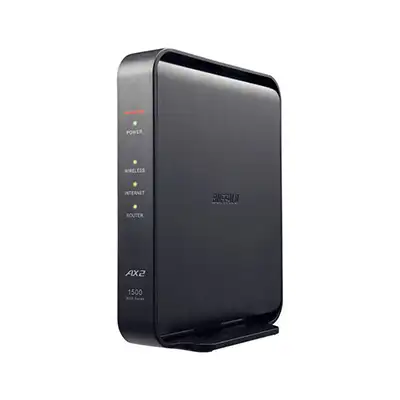
Wi-Fiの電波を飛ばす本体です。
自宅にWi-Fi環境を作りたい方や、今使っているWi-Fiを速く・安定させたい方におすすめです。 -
子機
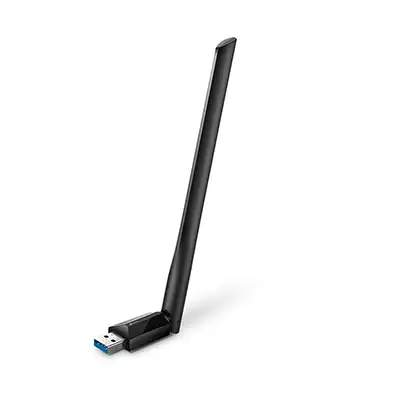
Wi-Fiを受けるための機器です。
Wi-Fi機能がないデスクトップPCを無線接続したい場合に使います。 -
中継器
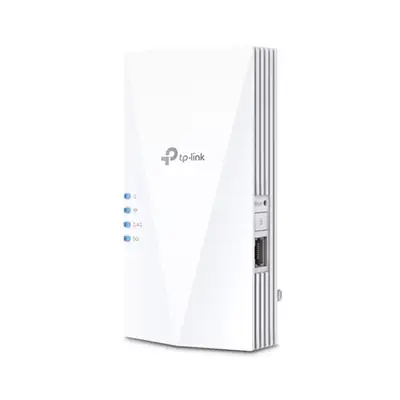
Wi-Fiの電波を広げるための機器です。
別の部屋や2階など、電波が届きにくい場所で使いたい場合におすすめです。
-
-
2.住まいの広さで選ぶ
Wi-Fiの電波は、壁や床、家具、家電などの影響を受けます。
そのため、ワンルームで使う場合と、複数の部屋があるマンションや戸建てで使う場合では、必要な性能が変わります。- ワンルーム・一人暮らし
-
スマートフォンやノートパソコンを数台つなぐ程度であれば、スタンダードなWi-Fi 6対応ルーターがおすすめです。
価格と性能のバランスがよく、動画視聴やWeb会議、普段使いに向いています。
- マンション・複数部屋
-
複数の部屋で使う場合は、Wi-Fi 6以上のルーターがおすすめです。
ルーターから離れた部屋では電波が弱くなる場合があるため、設置場所もあわせて確認しましょう。
- 戸建て・広い家
-
2階建てや3階建てなど、離れた部屋までWi-Fiを届けたい場合は、Wi-Fi 6以上のルーターに加えて、中継機の利用も検討しましょう。
ルーターは床や部屋の隅ではなく、できるだけ見通しのよい場所に設置するのがおすすめです。
-
3.Wi-Fi規格で選ぶ
無線LANルーターには、Wi-Fi 5、Wi-Fi 6、Wi-Fi 6E、Wi-Fi 7などの規格があります。
新しい規格ほど通信速度や同時接続性能が高い傾向がありますが、性能を活かすにはスマートフォンやパソコンなど接続する機器側も同じ規格に対応している必要があります。- Wi-Fi 5
- 価格を抑えたい方や、接続台数が少ない方におすすめです。
- Wi-Fi 6
-
家庭用として選びやすい、バランスのよい規格です。
動画視聴、テレワーク、オンライン授業など幅広い用途に向いています。
- Wi-Fi 6E
-
6GHz帯に対応した規格です。
対応機器を使う場合、混雑を避けて通信しやすくなります。
- Wi-Fi 7
-
高速通信や低遅延を重視したい方におすすめです。
ただし、性能を活かすには接続するスマートフォンやPC側もWi-Fi 7に対応している必要があります。
-
4.周波数帯で選ぶ
Wi-Fiには、主に2.4GHz帯・5GHz帯・6GHz帯があります。
- 2.4GHz帯
- 壁や障害物の影響を受けにくく、離れた部屋にも届きやすいのが特徴です。
一方で、電子レンジやBluetooth機器などでも使われる帯域のため、混雑しやすい場合があります。
- 5GHz帯
- 2.4GHz帯より高速通信に向いています。
動画視聴やオンラインゲームなどにも使いやすい一方で、壁や床などの障害物にはやや弱い傾向があります。
- 6GHz帯
- Wi-Fi 6EやWi-Fi 7対応機器で利用できる新しい帯域です。
対応機器が必要ですが、2.4GHz帯や5GHz帯より混雑を避けやすく、高速通信や低遅延を重視したい場合に向いています。
ただし、障害物には弱く、遠い部屋では電波が届きにくい場合があります。
使う機器がどの周波数帯に対応しているかを確認して選びましょう。
-
5.用途に合わせて選ぶ
- 普段使いにおすすめ
- Web閲覧、動画視聴、メールなどが中心なら、Wi-Fi 6対応の親機がおすすめです。
- テレワークにおすすめ
- Web会議やクラウド作業が多い方は、通信の安定性を重視しましょう。
接続台数に余裕があるモデルがおすすめです。
- オンラインゲームにおすすめ
- 安定性を重視するなら、有線LAN接続がおすすめです。
Wi-Fiで使う場合は、Wi-Fi 6以上のモデルを検討しましょう。
- 古いPCをWi-Fi化したい方におすすめ
- Wi-Fi機能がないデスクトップPCには、無線LAN子機がおすすめです。
手軽に使いたい場合はUSBタイプが便利です。
よくあるご質問
-
Q1親機と子機はどちらを買えばいいですか?
自宅にWi-Fi環境を作りたい場合や、今使っているWi-Fiを速く・安定させたい場合は「親機」を選びます。
一方、Wi-Fi機能がないパソコンを無線接続したい場合は「子機」を選びます。
簡単にいうと、Wi-Fiを飛ばす側が親機、Wi-Fiを受ける側が子機です。 -
Q2Wi-Fi 7ルーターを買えば、すべての機器が速くなりますか?
必ずしもすべての機器がWi-Fi 7の速度で使えるわけではありません。
Wi-Fi 7の性能を活かすには、ルーターだけでなく、接続するスマートフォンやパソコン側もWi-Fi 7に対応している必要があります。
Wi-Fi 7非対応の機器でも接続できる場合はありますが、その場合は機器側が対応している規格での通信になります。 -
Q3Wi-Fiが届きにくい部屋がある場合は?
まずはルーターの設置場所を見直しましょう。
床や部屋の隅、棚の中ではなく、できるだけ見通しのよい場所に置くと、電波が届きやすくなる場合があります。
離れた部屋では、5GHz帯よりも2.4GHz帯の方がつながりやすいことがあります。
一方で、ルーターの近くでは5GHz帯や6GHz帯の方が高速通信に向いています。
それでも改善しない場合は、Wi-Fiの電波を広げるための中継機を検討しましょう。 -
Q4表示されている最大速度が出ないのはなぜですか?
製品に記載されている最大通信速度は、規格上の理論値です。
実際の速度は、インターネット回線、設置場所、壁や家具、電波干渉、接続台数、使う端末の性能によって変わります。
そのため、最大速度だけでなく、住まいの広さ、接続台数、Wi-Fi規格、LANポート速度なども合わせて確認するのがおすすめです。


