









Gamma(ガンマ)とは?資料作成の方法とPowerPoint出力を解説

Gamma(ガンマ)は、AIにテーマや目的を入力して、プレゼン資料やドキュメントのラフ案を作成できるツールです。白紙から構成を考えたり、スライドの見た目を整えたりする手間を減らせます。なお、検索では「Gamma AI」と表記されることもありますが、本記事では正式名称を優先して「Gamma」と表記します。
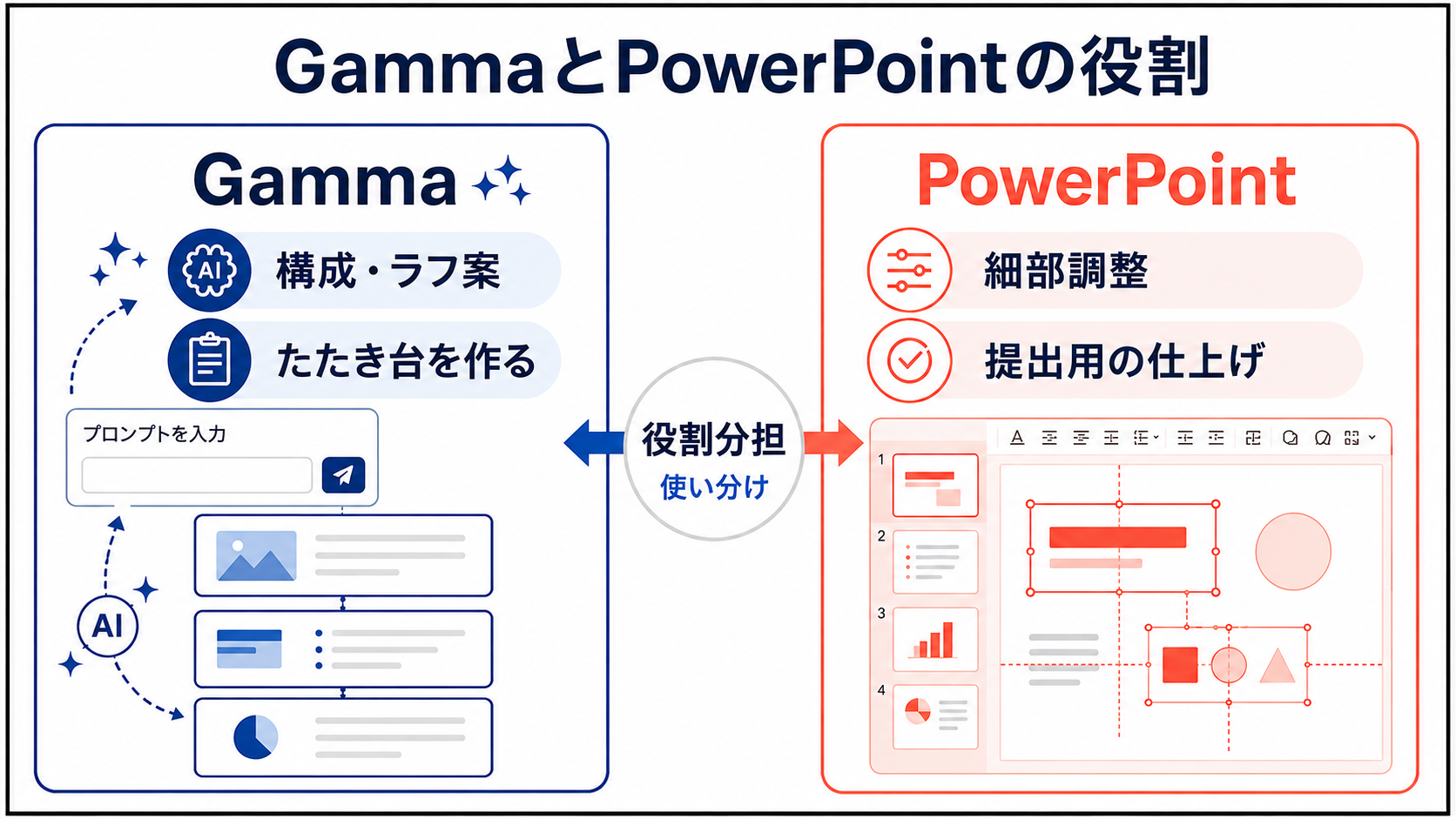
ただし、PowerPoint(パワーポイント、通称パワポ)を完全に置き換えるものではありません。まずGammaで構成やデザイン案を作り、提出用の細かい調整はPowerPointで整える流れにすると、役割を分けやすくなります。
| 知りたいこと | 結論 |
|---|---|
| Gammaは何ができる? | AIでプレゼン資料、ドキュメント、Webページなどのラフ案を作成できます。 |
| 無料で使える? | Freeプランがあります。初回400クレジット付与で、Freeのクレジットは月次リセットされません。 |
| PowerPoint形式で出力できる? | PPTX形式で出力できます。出力後はPowerPointで表示崩れを確認する必要があります。 |
| 既存のパワポを読み込める? | PDFやPPTXの読み込みに対応しています。 |
| 日本語で使える? | 日本語のプロンプトで資料づくりに利用できます。生成文は公開前にチェックが必要です。 |
この記事でわかること
- Gammaでスライド資料を作る流れと操作のコツ
- PowerPointとの違い、PPTX出力時の注意点、使い分け
- 無料プラン・料金・日本語利用で確認すべきポイント
目次
Gammaとは|カード形式で資料を整理するAIツール
Gammaの特徴は、スライドを1枚ずつ細かく配置するのではなく、カード形式で情報を整理していく点です。カードは見出し、本文、画像、表などをまとめる単位で、プレゼン資料の1スライドに近い役割を持ちます。
テーマや目的を入力すると、AIがアウトライン、本文、デザインの方向性を提案します。プレゼン資料だけでなく、ドキュメントやWebページの作成にも対応しており、資料づくりの初期段階を支援するAIツールとして活用できます。
Gammaでできること
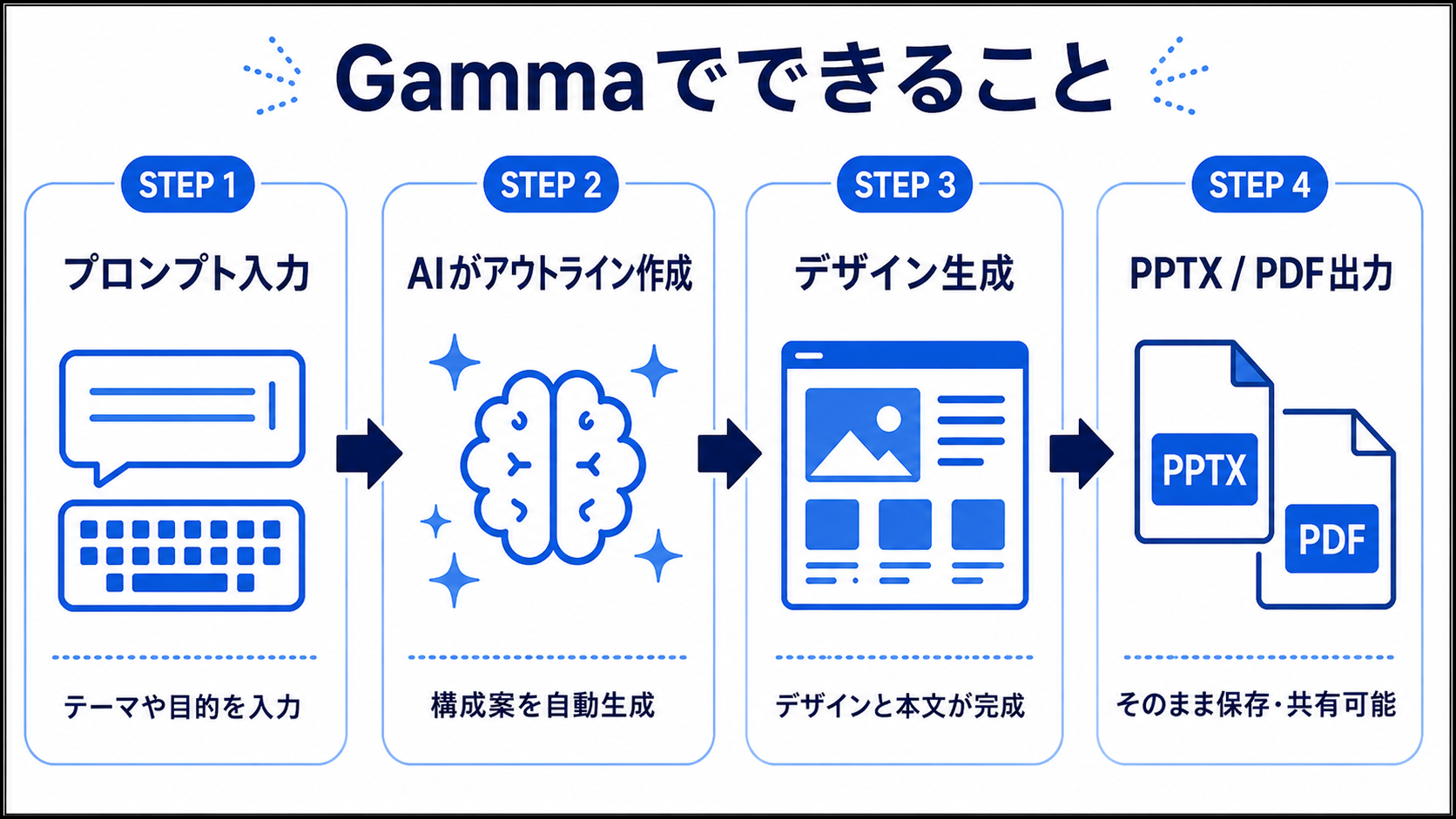
Gammaでは、プロンプトからの新規作成、既存ファイルの読み込み、PPTXやPDFでの出力、リンク共有などに対応しています。主な機能は以下の通りです。
| できること | 内容 | 向いている用途 |
|---|---|---|
| プロンプトから作成 | テーマや目的を入力し、AIがアウトラインと本文を生成する | 企画書、社内説明資料、研修資料の原案作成 |
| 既存テキストの資料化 | メモや文章をもとにカード形式へ整理する | 議事録、記事原稿、サービス説明文の整理 |
| PDF・PPTXの読み込み | 既存ファイルを読み込み、内容をカード化する | 過去資料の再構成、情報の整理 |
| PPTX・PDF出力 | 作成した資料をPowerPoint形式やPDFで保存する | PowerPointでの最終調整、共有用資料の作成 |
| リンク共有 | Web上で資料を共有できる | 社内確認、共同編集、簡易な共有 |
Gammaの始め方と資料を作成する手順
Gammaで資料を作る流れは、次の5ステップです。
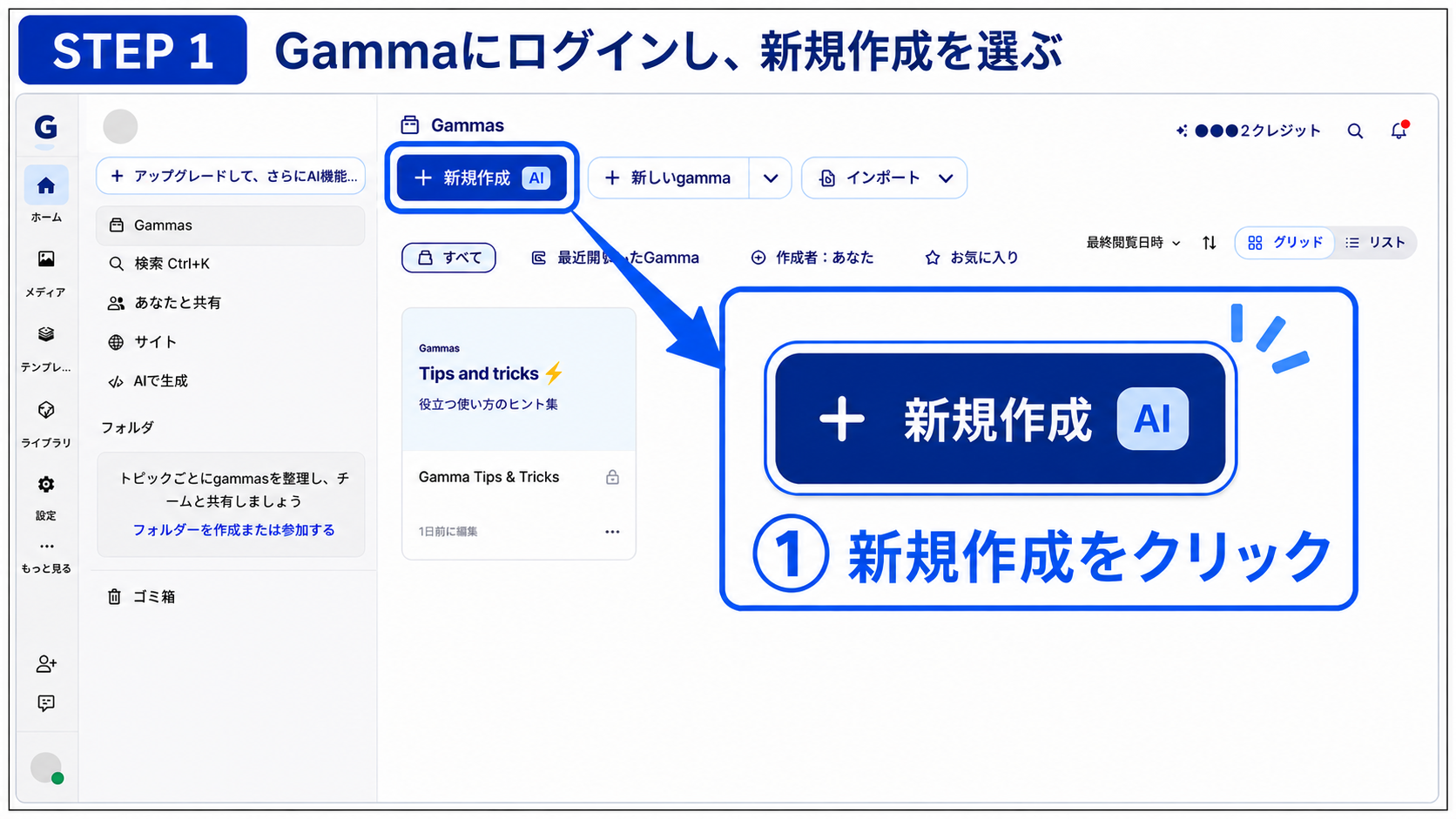
- Gammaにログインし、新規作成を選ぶ
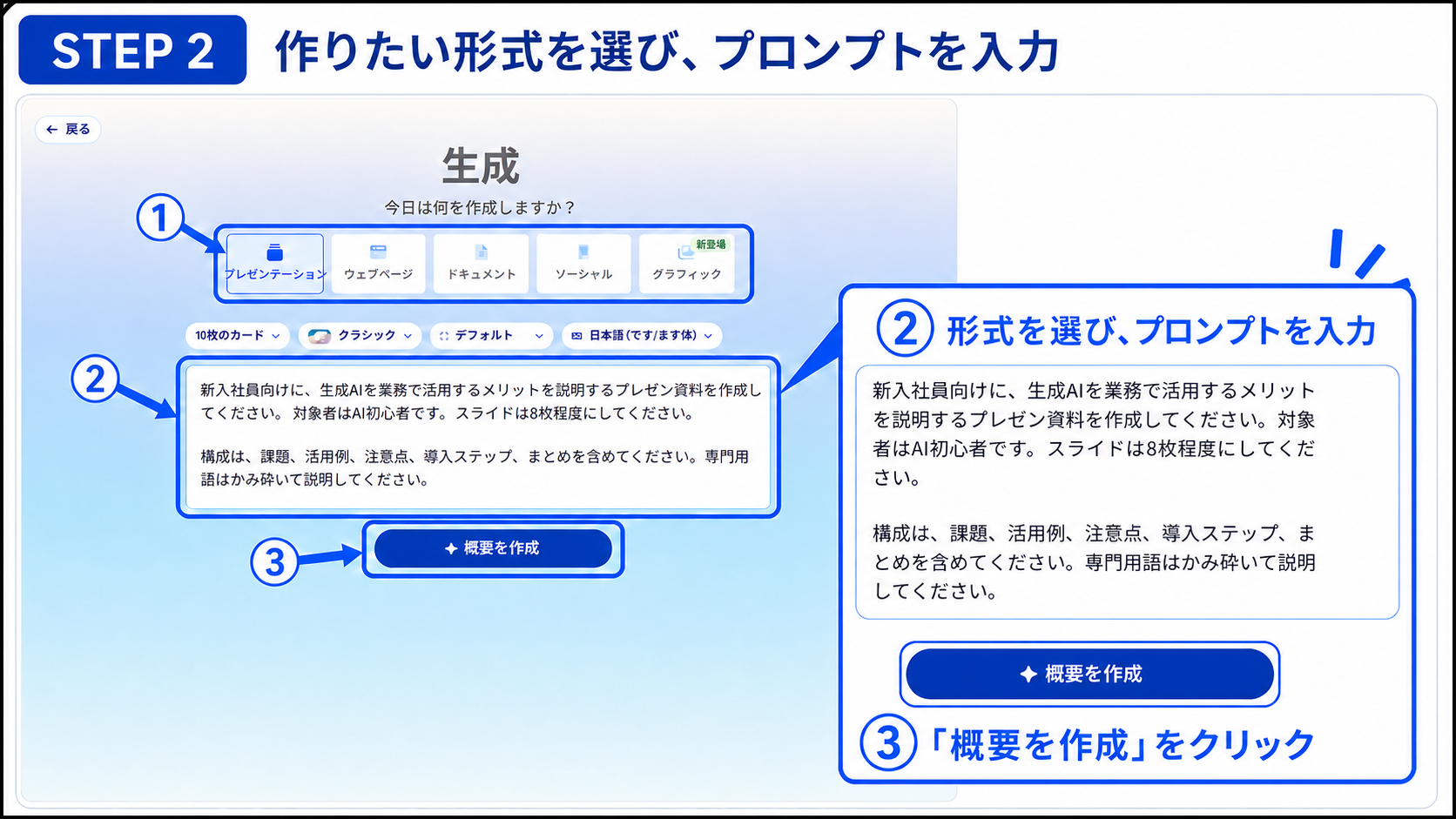
- 作りたい形式を選び、プロンプトを入力する
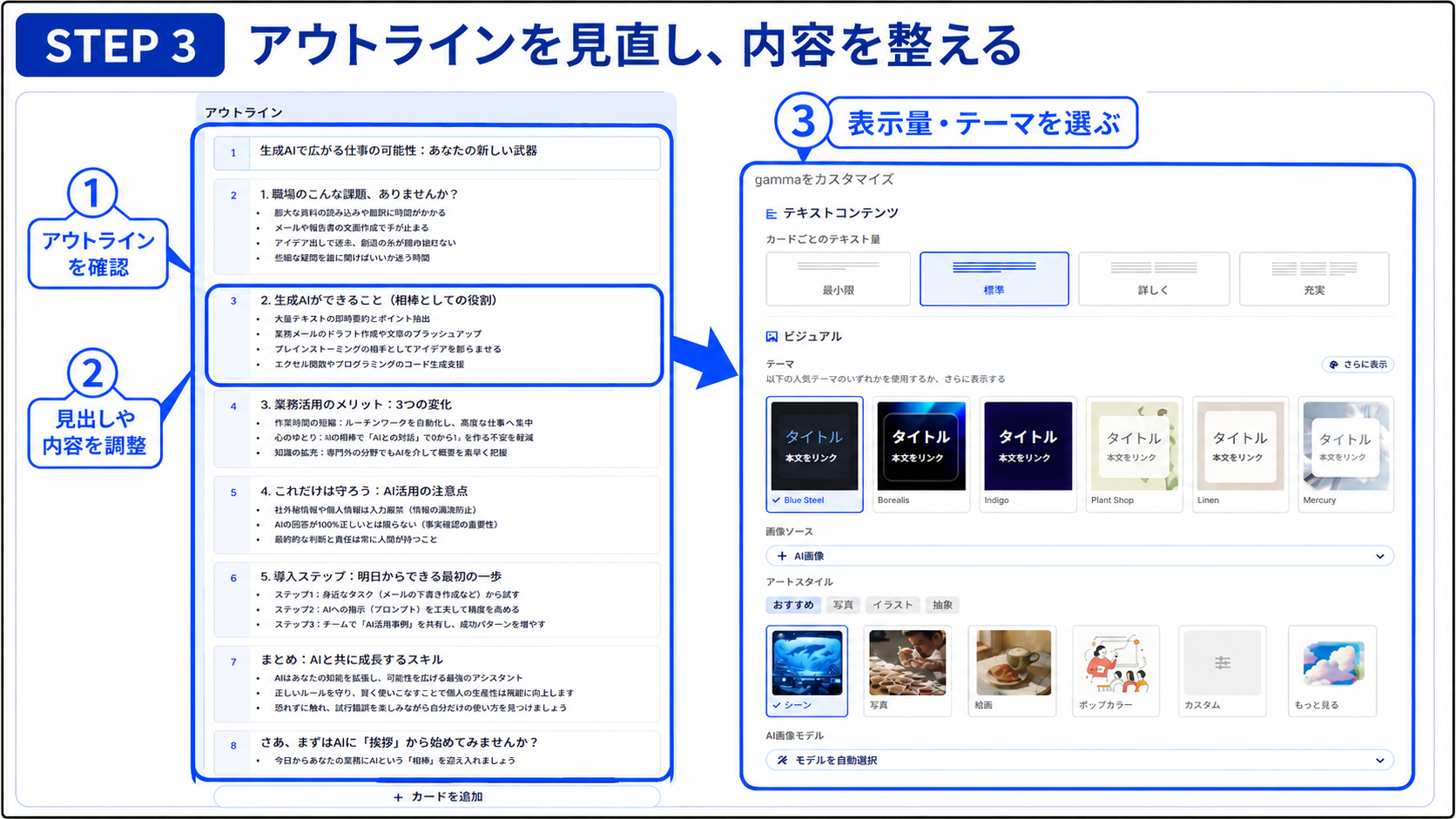
- アウトラインを確認し、デザインテーマを選ぶ
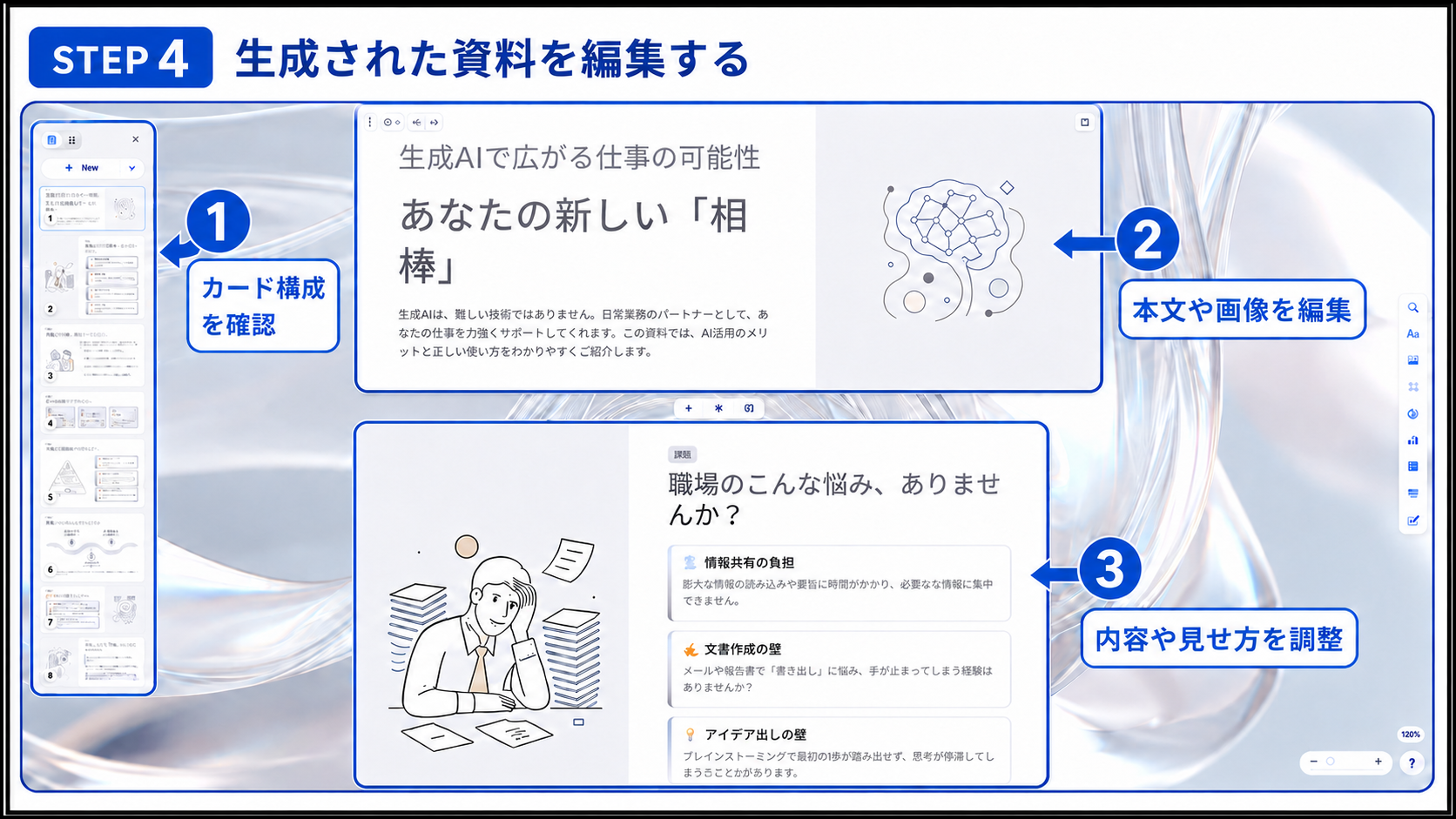
- 生成された資料の本文や画像を編集する
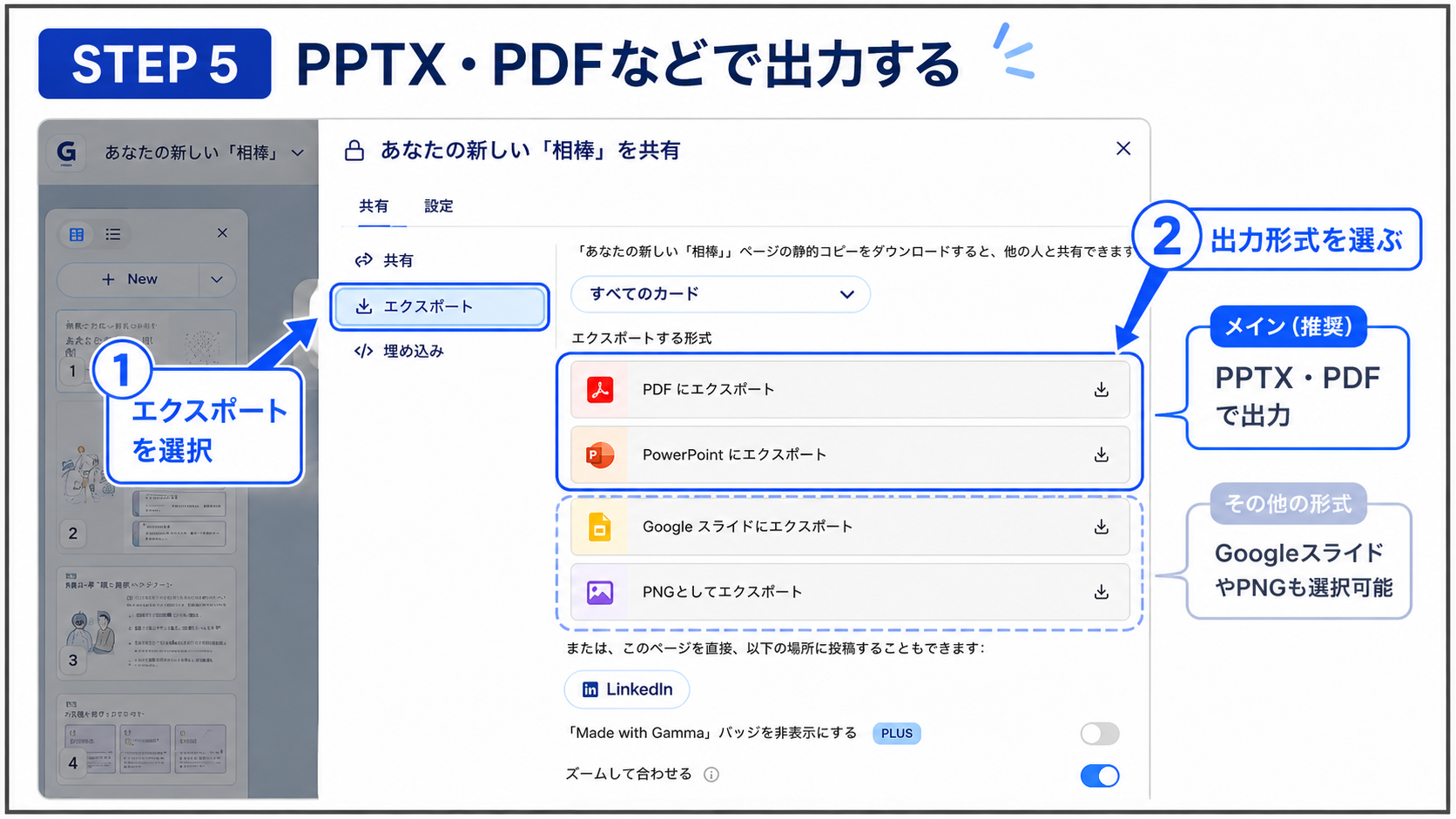
- PPTX・PDFなどで出力する
※画面表示はアップデートにより変わる場合があります。
作りたい形式とプロンプトの入力内容を決める
作りたい形式を選んだら、目的、読み手、枚数、トーン、含めたい内容をプロンプトに入れます。条件が少ないと想定と違う構成になりやすいため、入力前に要点を整理しておくと、生成後の手戻りを抑えやすくなります。
| 入力項目 | 入力例 |
|---|---|
| 資料の目的 | 新商品の提案資料を作りたい |
| 読み手 | 社内の営業担当者向け |
| 枚数 | 8枚程度 |
| トーン | 初心者にも分かりやすく |
| 入れたい内容 | 課題、解決策、導入メリット、費用感 |
プロンプト例:
新入社員向けに、生成AIを業務で活用するメリットを説明するプレゼン資料を作成してください。対象者はAI初心者です。スライドは8枚程度にしてください。構成は、課題、活用例、注意点、導入ステップ、まとめを含めてください。専門用語はかみ砕いて説明してください。
アウトラインを確認し、デザインテーマを選ぶ
アウトライン画面では、見出しの順番や不要な項目をチェックします。必要に応じて見出しを追加・削除し、表示量とデザインテーマを選んでから資料を生成します。
資料を生成すると編集画面が表示されます。本文や画像は選択中のカード内で修正でき、カード単位で内容の追加・削除や並べ替えが可能です。
GammaとPowerPointの違い
GammaとPowerPointは、資料づくりで担う役割が違います。Gammaは構成案やデザイン案を早く形にする用途に向き、PowerPointは社内テンプレートへの反映や細かい配置調整に強みがあります。
| 比較項目 | Gamma | PowerPoint |
|---|---|---|
| 得意なこと | アウトライン作成、ラフ案生成、デザイン提案 | 細かい配置、アニメーション、社内テンプレート調整 |
| 作り方 | プロンプトや既存資料からAIが生成 | スライドを手動で作成・編集 |
| レイアウト | カード形式で情報を整理 | 図形やテキストを自由に配置 |
| 共有方法 | URL共有やWeb公開に強い | PPTXファイルで管理しやすい |
| 使いやすい場面 | 週次報告、研修資料、企画のたたき台 | 役員向け資料、顧客提案、発表用スライド |
AIで資料のラフ案を作る際、Gammaと組み合わせて使えるツールもあります。テキスト生成や情報整理にはChatGPTやGeminiが役立つ場面もあるため、使い分けの参考にしてみてください。
関連記事:チャッピーとは?ChatGPTのこと?できること・無料で使える範囲・始め方を解説
関連記事:Gemini(ジェミニ)が重い・遅い原因と対処法|PC・スマホで試せる改善策
PPTX出力・読み込みの注意点
GammaはPPTX形式の出力や、PPTX・PDFの読み込みに対応しています。ただし、GammaとPowerPointでは資料の構造が違うため、出力後や読み込み後はフォント、余白、画像位置などを整える作業が必要です。
| 確認項目 | 確認ポイント |
|---|---|
| フォント | 別のフォントに置き換わっていないか、文字の太さが変わっていないか |
| 文字量 | テキストが枠からはみ出していないか、読みづらくなっていないか |
| 画像 | 位置やサイズがずれていないか、意図しないトリミングがないか |
| 表・グラフ | 罫線、行間、数値の表示が崩れていないか |
| 余白・ロゴ位置 | 社内テンプレートや提出形式に合っているか |
| PDF化後の表示 | PDFに変換後もレイアウトが崩れないか |
既存のPPTXを読み込む場合は、元のデザインを完全に再現する用途ではなく、内容をカード形式に整理し直す用途と考えると扱いやすくなります。読み込み後は、カード構成と表示を確かめます。
Gammaの無料プランと料金の違い
GammaにはFree、Plus、Pro、Ultraなどのプランがあります。2026年6月時点の公開情報では、Freeプランは初回400クレジットが付与されますが、月次リセットはありません。継続的にAI生成を使う場合は、有料プランの月次クレジットやブランディング削除の有無を比較しておくと安心です。
| プラン | 料金目安(2026年6月時点/表示地域により異なる場合あり) | AIクレジット | 1プロンプトのカード数 | 主な特徴 |
|---|---|---|---|---|
| Free | $0 | 初回400クレジット。月次リセットなし | 最大10カード | 基本機能(PDF/PPTX入出力)を利用可能。出力物にGammaのブランディングが表示される場合がある |
| Plus | 月払い約$10/年払い換算で約$8/月 | 月1,000クレジット | 最大20カード | Gammaブランディング削除、画像モデルの拡張 |
| Pro | 月払い約$20/年払い換算で約$15〜18/月 | 月4,000クレジット | 最大60カード | カスタムブランド、フォント、分析、共有機能、APIなど |
| Ultra | 月払い約$100/年払い換算で約$90/月 | 月20,000クレジット | 最大75カード | 高度なAIモデル、動画・画像系の上位機能、早期アクセスなど |
料金は表示地域、税、年払い・月払いで変わる場合があります。導入前に公式料金ページで最新情報を照合してください。
なお、出力形式を選ぶ際は、PowerPointやPDF以外の使い方も見ておくと安心です。Googleスライドで編集する場合は、Gammaから直接エクスポートする方法と、PPTX形式で書き出してアップロードする方法があります。対応状況は画面表示やプランで変わる場合があるため、出力時に選択肢を確かめてください。
Gammaが向く資料とPowerPointで仕上げたい資料
Gammaは、すべての資料づくりを任せるツールではありません。業務に合うかどうかは、資料の目的と、どこまで仕上げる必要があるかで判断すると整理しやすくなります。
| Gammaが向く場合 | PowerPointが向く場合 |
|---|---|
| 週次報告や社内共有資料のラフ案を早く作りたい | 役員向け資料や顧客提案で細部まで整える必要がある |
| デザインに自信がなく、見やすい構成をAIに提案してほしい | 社内テンプレート、ロゴ位置、表紙ルールを厳密に守る必要がある |
| 研修資料や説明資料の構成を短時間で作りたい | 複雑なアニメーションや図形配置を多く使う |
| メモや記事原稿を資料形式に整理したい | 完成資料を社内ルールに沿って提出したい |
デザインの自由度を高めたい場合や、テンプレートを活用してビジュアルにこだわりたい場合は、Canvaも候補になります。
関連記事:Canvaで資料作成する方法|企画・プレゼン資料の時短テクニック
Gammaを活用しやすくするコツ
最初は、社外提出用の重要資料ではなく、繰り返し作る定型資料で試すのが現実的です。たとえば、週次報告、社内勉強会、研修資料、サービス説明のラフ案などは、Gammaの使い勝手をつかみやすい題材です。
プロンプト入力後は、いきなり完成形を求めず、アウトライン画面で構成を整えます。項目の順番を入れ替えたり、不要な見出しを削ったりするだけでも、生成後の手戻りを抑えられます。
PPTX出力後の確認には、前述の「PPTX出力・読み込みの注意点」の表が参考になります。
資料の中身となる情報収集や調査をAIに任せたい場合は、Gensparkも候補です。
関連記事:Genspark(ジェンスパーク)の使い方・全機能・活用法を解説
まとめ|Gammaは資料のラフ案づくりに便利なAIツール
Gammaは、構成に迷う資料や定型的な報告資料を、ひとまず形にしたいときに役立ちます。完成度を最初から追い込みすぎず、まずラフ案を作る場面で効果を発揮します。
まずはFreeプランで社内向けの短い資料を1本作り、プロンプト入力からPPTX出力まで一通り試すのがおすすめです。実際に作成すると、Gammaが自分の業務に合うか判断しやすくなります。
Gammaに関するよくある質問
Q1. Gammaは無料で使える?
Freeプランがあります。初回400クレジットが付与されますが、Freeプランのクレジットは月次リセットされません。継続的にAI生成を使う場合は、有料プランも検討を。
Q2. Gammaは日本語で使える?
日本語のプロンプトで資料づくりに利用できます。ただし、生成された文章が自然か、専門用語の説明が足りているかは人の目で確認が必要です。
Q3. GammaでPowerPoint資料は作れる?
PPTX形式で出力できます。表示崩れの確認には、「PPTX出力・読み込みの注意点」の項目が参考になります。
Q4. Gammaで既存のパワポを読み込める?
PPTXやPDFの読み込みに対応しています。読み込み後はカード形式に変換されるため、構成や表示の調整が生じます。
Q5. Gammaはパワポの代わりになる?
完全な代わりにはなりません。構成案やラフ案には便利ですが、社内テンプレート、細かい配置、アニメーションを使う資料ではPowerPointが適しています。
Q6. Gammaで作った資料をGoogleスライドで使える?
画面上でGoogleスライドへのエクスポートを選べる場合があります。表示が崩れる場合は、別形式で書き出してアップロードし、レイアウトを整えます。
Q7. Gammaで作った資料は商用利用できる?
Gammaの利用規約では、Gammaはユーザーのコンテンツの所有権を主張しないとされています。ただし、AI生成画像や第三者素材が含まれる場合は別途確認が必要です。顧客向け資料では、最新の利用規約とプラン条件も照合しておくと安心です。
Q8. Gammaを使うときの注意点は?
利用前に、事実関係、数値、固有名詞、画像の権利をチェックすることが大切です。PPTX出力時は、前述の「PPTX出力・読み込みの注意点」の表を基準にすると確認しやすくなります。


