









Copilot(コパイロット)とは?料金・無料版・できることを解説
Copilot(コパイロット)とは、Microsoftが提供するAIアシスタントの総称です。ブラウザーやアプリから質問・文章作成・要約・画像生成を依頼できる「Microsoft Copilot」と、WordやExcelなどのMicrosoft 365アプリ内で使う「Microsoft 365 Copilot」があります。
この記事では、Copilotの種類、料金、無料版と有料版の違い、ChatGPTやGeminiとの比較、Microsoft 365との連携、Copilot+ PCとの関係を整理します。
※本記事は2026年7月時点の公式情報をもとにしています。料金・名称・機能・提供条件は変更される可能性があります。契約・利用前に公式サイトで最新情報を確認しておくと安心です。
AIパソコンをお探しの方はこちらこの記事でわかること
- Microsoft CopilotとMicrosoft 365 Copilotの違い
- 無料版・個人向け・法人向け料金の選び方
- ChatGPT・Gemini・Copilot+ PCとの関係
目次
Copilotの種類|名称の違いを先に整理
Copilotという名前は、複数のサービス・製品に使われています。まず主な種類を押さえると、「自分がどのCopilotを知りたいのか」を判断しやすくなります。
| 名称 | 何を指すか | 主な用途 |
|---|---|---|
| Microsoft Copilot | ブラウザー・アプリから使えるAIアシスタント | 質問回答、文章作成、要約、画像生成 |
| Microsoft 365 Copilot | Microsoft 365アプリや組織データと組み合わせるAI支援 | 文書作成、表計算、資料作成、メール・会議対応 |
| Microsoft 365 Copilot Chat | 職場などのMicrosoft 365環境で使うAIチャット | 業務の調べもの、文章作成、情報整理 |
| Copilot+ PC | 40 TOPSを超える処理性能のNPUを搭載したWindows 11 PCのカテゴリ | Windows AI機能、ローカルAI処理 |
| GitHub Copilot | 開発者向けコード支援AI | コード補完、修正案、開発支援 |
Microsoft CopilotとMicrosoft 365 Copilotは、よく混同されます。一言で言えば、前者は「ブラウザーやアプリで使うAIチャット」、後者は「WordやExcelなどで使うAI支援機能」です。
| 比較項目 | Microsoft Copilot(無料で使える範囲あり) | Microsoft 365 Copilot |
|---|---|---|
| 主な使い方 | ブラウザー・アプリでAIチャット | Word・Excel・PowerPoint・Outlook・TeamsなどのアプリでAI支援 |
| 料金 | 無料で使える範囲あり(一部機能は有料または条件あり) | Microsoft 365の対象プランまたは追加ライセンスが必要 |
| 連携できるデータ | Web上の情報や入力したテキスト | 自分の文書・表・メール・会議情報など業務データ |
| 向いている人 | AIを試したい人・個人利用 | WordやExcelを業務で使う人・組織導入 |
※上記はわかりやすく整理した概要です。プランや契約状況によって利用可能な機能は異なります。
Microsoft Copilotは無料で試せるAIチャット
Microsoft Copilotは、ブラウザーやアプリから使えるAIアシスタントです。「この文章を短く要約して」「企画案を3つ出して」といった依頼に使えます。まずAIを試したい方は、無料のMicrosoft Copilotから始めるとよいでしょう。
Microsoft 365 CopilotはWordやExcelなどで使うAI支援
Microsoft 365 Copilotは、Word・Excel・PowerPoint・Outlook・TeamsなどのMicrosoft 365アプリと組み合わせて使うAI支援機能です。文書・表・メール・会議情報と連携できます。利用できる範囲はプランやライセンス、管理者設定によって変わります。
Copilotの料金|あなたはどのプラン?
Copilotの料金は、「誰が・どの用途で使うか」で変わります。まずは下の画像で自分がどのパターンに近いかを確認し、詳細は本文の比較表で見ていきましょう。
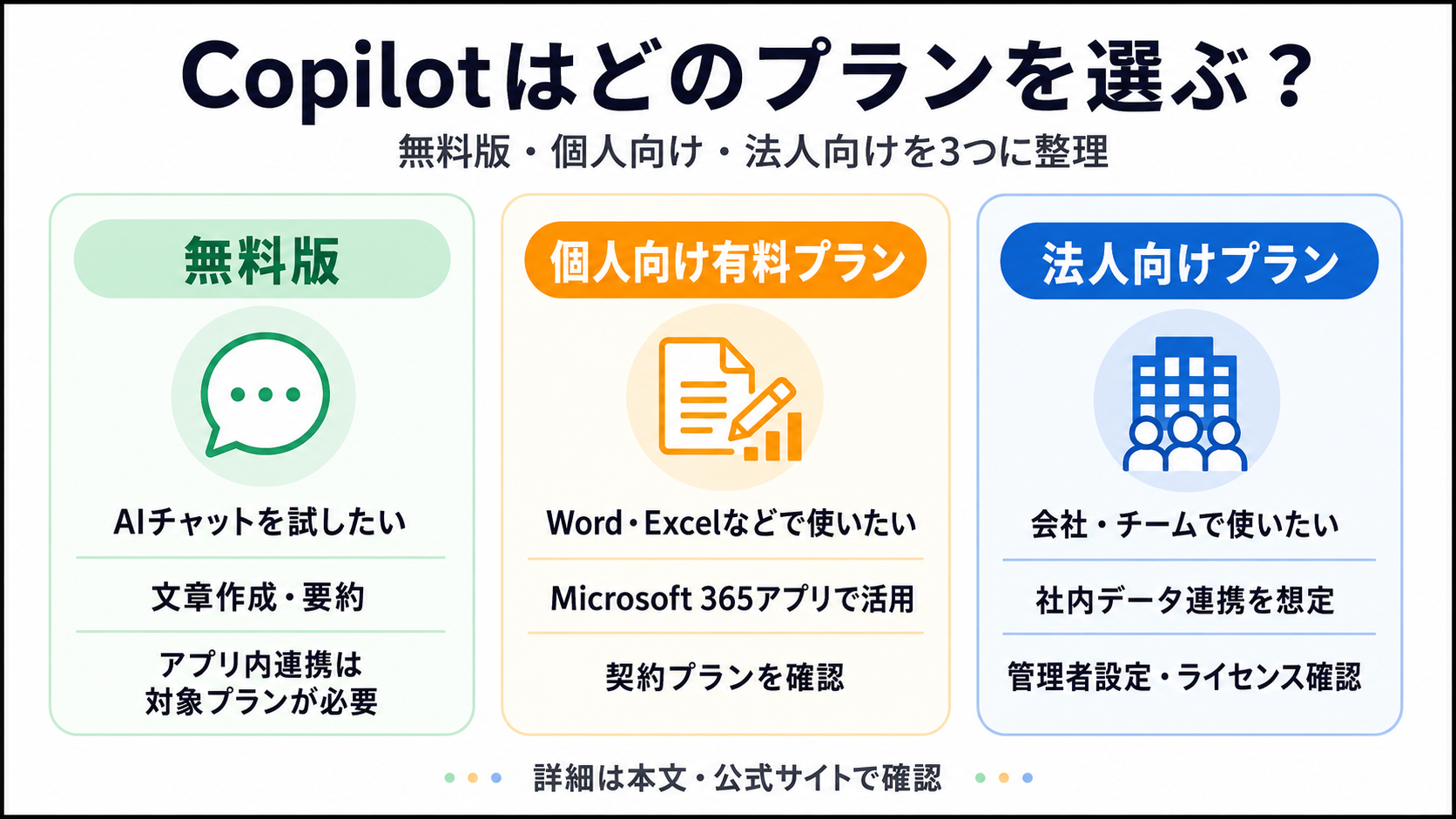
画像の要点を本文でも整理すると、無料版はAIチャットを試したい人向け、個人向け有料プランはWordやExcelなどMicrosoft 365アプリでも使いたい人向け、法人向けプランは組織データ連携や管理者設定を前提に導入したい企業向けです。
※料金は2026年7月時点の公式情報をもとにした目安です。プラン名称・価格・税・契約形態は変更されます。契約前に公式サイトで最新条件を見ておきましょう。
個人向けはMicrosoft 365アプリの利用頻度で選ぶ
Word・Excel・PowerPoint・Outlookを日常的に使う方は、アプリ内でCopilot機能を使えるかがプラン選びのポイントです。AIチャットを少し試す段階なら、まず無料版から始める方法もあります。
| プラン | 料金 | Copilot機能の範囲 | 向いている人 |
|---|---|---|---|
| Microsoft Copilot(無料) | 0円 | AIチャット、文章作成、要約、画像生成 | まずAIを試したい人 |
| Microsoft 365 Personal | 年額21,300円 | AIチャットに加え、Word・Excel・PowerPoint・OutlookなどでCopilotを利用できる場合がある | 1人で使う人 |
| Microsoft 365 Family | 年額27,400円 | 最大6人向け。Copilot機能はサブスクリプション所有者が対象 | 家族で使う人 |
| Microsoft 365 Premium | 年額32,000円 | Copilotの利用枠や追加AI機能を重視する人向け | AI機能を継続的に使いたい個人 |
法人向けは料金だけでなく管理面も確認する
会社で導入する場合は、対象ライセンス・管理者設定・セキュリティ・業務データの扱い・社内のAI利用ルールをあわせて整理します。Copilot Chatだけで足りるのか、Word・Excel・Teamsなどの業務データ連携まで必要なのかを分けて考えると、プランの候補を絞り込む材料になります。
料金で迷ったら用途を先に決める
次の順番で整理すると、プランを選びやすくなります。
- 無料のMicrosoft Copilotで質問回答や文章作成を試す
- WordやExcelなどMicrosoft 365アプリ内でも使いたいか整理する
- 個人利用か法人利用かを分ける
- 必要なMicrosoft 365プランやライセンスを調べる
- 公式サイトで最新の料金と提供条件を見ておく
有料プランは、効率化したい作業を明確にしてから選ぶと無駄を抑えられます。
CopilotとChatGPT・Geminiは何が違う?
Copilot・ChatGPT・Geminiはいずれも質問回答や文章作成に使える生成AIです。どれを選ぶかは、「普段どのサービスを使っているか」で考えると判断の軸が見えやすくなります。
| AIサービス | 特徴 | 向いている人 |
|---|---|---|
| Copilot | Microsoft製品と連携しやすい | WindowsやMicrosoft 365をよく使う人 |
| ChatGPT | 会話、文章作成、アイデア出しなど幅広い用途に使われる | 汎用的にAIを使いたい人 |
| Gemini | Googleサービスとの連携を重視しやすい | Google Workspaceをよく使う人 |
Microsoft環境を使うならCopilotが候補になる
Windows・Edge・Word・Excel・PowerPoint・Outlook・Teamsを日常的に使っているなら、Copilotとの相性を見ておくとよいでしょう。作業中の文書・表・メール・会議内容と組み合わせられる点が強みです。
汎用的なAI活用ならChatGPTも比較対象になる
ChatGPTは、会話・文章作成・アイデア出し・画像生成・ファイル分析など幅広い用途で使われています。特定のアプリに限定せず使いたい場合や、Microsoft 365を使わない方には有力な選択肢です。
ChatGPTの基本や無料で使える範囲を把握しておくと、Copilotとの使い分けを考える際の参考になります。
チャッピーとは?ChatGPTのこと?できること・無料で使える範囲・始め方を解説
Googleサービス中心ならGeminiも選択肢
Gmail・Googleドキュメント・Googleスプレッドシートなどを主に使う場合は、Geminiも比較対象です。普段使うサービスに合わせて選ぶと、作業の流れになじみます。
MicrosoftやGoogleのAIだけでなく、文章作成や情報整理に強い生成AIも比べたい場合は、Claude AIも候補に入ります。
Claude AI(クロード)とは?できること・ChatGPTとの違い・使い方を解説
Copilotでできること一覧|質問・文章作成・要約・画像生成まで
Copilotでは、質問への回答、文章作成、要約、画像生成などを依頼できます。Microsoft 365アプリとの連携は次の章で見ていきましょう。
| やりたいこと | Copilotでできること | 使う場面 |
|---|---|---|
| 調べものをする | 質問への回答、情報整理、比較表の作成 | 用語確認、サービス比較 |
| 文章を作る | メール、案内文、説明文の初稿作成 | 仕事、学習、記事作成 |
| 長文を整理する | 要約、箇条書き化、表組み化 | 資料確認、議事録整理 |
| 画像を作る | 指示文をもとに画像案を生成 | アイデア出し、素材案作成 |
| 資料を作る | 構成案やスライド骨子の作成 | 提案資料、社内説明資料 |
質問への回答や情報整理に使える
Copilotには、わからない言葉の意味や複数サービスの違いを質問できます。たとえば「CopilotとChatGPTの違いを初心者向けに説明して」「Microsoft 365 Copilotでできることを表にして」といった依頼が可能です。料金・契約条件・製品仕様・法律・医療など正確性が重要な内容は、公式情報や一次情報を確認しましょう。
文章作成や要約に使える
メール文・案内文・説明文・企画案・ブログの初稿など、幅広い文章作成をサポートします。既存の文章を貼り付けて「短くまとめて」「初心者向けに言い換えて」と依頼する使い方も有効です。
画像生成やアイデア出しにも活用できる
指示文をもとに画像案を生成できるため、記事や資料のビジュアル方向性、バナー案、企画の素材案を考えるときに役立ちます。公開物に使う場合は、画像の権利関係や商用利用条件の確認が欠かせません。
Microsoft 365 CopilotはWordやExcelで何ができる?
Microsoft 365 Copilotを使える環境では、Word・Excel・PowerPoint・Outlook・TeamsなどのアプリとAIを組み合わせられます。AIチャットに内容をコピーして相談するのではなく、普段使うアプリの流れの中で作業を完結できる点が特徴です。
| アプリ | Microsoft 365 Copilotでできることの例 | 活用場面 |
|---|---|---|
| Word | 文章の下書き、要約、書き換え | 報告書、案内文、記事作成 |
| Excel | 表の整理、分析観点の提示、関数作成の補助 | データ確認、集計、分析 |
| PowerPoint | スライド構成、資料作成の補助 | 提案資料、社内説明資料 |
| Outlook | メール文の作成、返信案、要約 | メール対応、長文メール確認 |
| Teams | 会議内容の整理、要点の確認 | 会議後の振り返り、議事録整理 |
Wordでは文章作成・要約・書き換えに活用できる
報告書や案内文の草案作成、長文の要点整理、表現調整を同じ画面で進められます。大量の文書を扱う業務では、下書きや確認点の洗い出し負担を軽減できます。
Excelでは表の整理や分析に役立つ
表の内容把握、分析観点の整理、関数作成の補助などに使えます。数値や集計結果は業務判断に直結するため、Copilotの出力をそのまま採用せず、元データや計算結果との照合が欠かせません。
PowerPointではスライド構成の骨子を作れる
テーマや要点をもとに構成案を出し、必要な情報を人の手で補いながら整える流れが現実的です。企画の初期段階や方向性を固める場面で力を発揮します。
OutlookとTeamsではメール・会議対応に使える
Outlookではメール文の作成・返信案・長文メールの要約に使えます。Teamsでは会議後の内容整理や要点確認に役立つため、コミュニケーション業務が多い方ほど活用場面が広がります。
あわせて読みたいAI関連記事
Copilotと近い用途で検討されやすいAIツールには、検索型AI(検索結果の整理や情報収集を支援するAI)やAIエージェントもあります。作業内容に合わせて特徴を見比べると、自分に合うサービスを選びやすくなります。
検索型AIを使って情報収集から整理、資料作成の下準備まで進めたい場合は、Gensparkの使い方も参考になります。
Genspark(ジェンスパーク)の使い方や機能、活用法を解説
AIエージェントでは、複数の作業をAIにまとめて依頼する使い方が想定されています。Manusの概要や始め方を確認すると、Copilotとの違いもつかみやすくなります。
Manus(マナス)とは?AIエージェントでできること・始め方・注意点を解説
Copilot+ PCはCopilotを使うために必要?
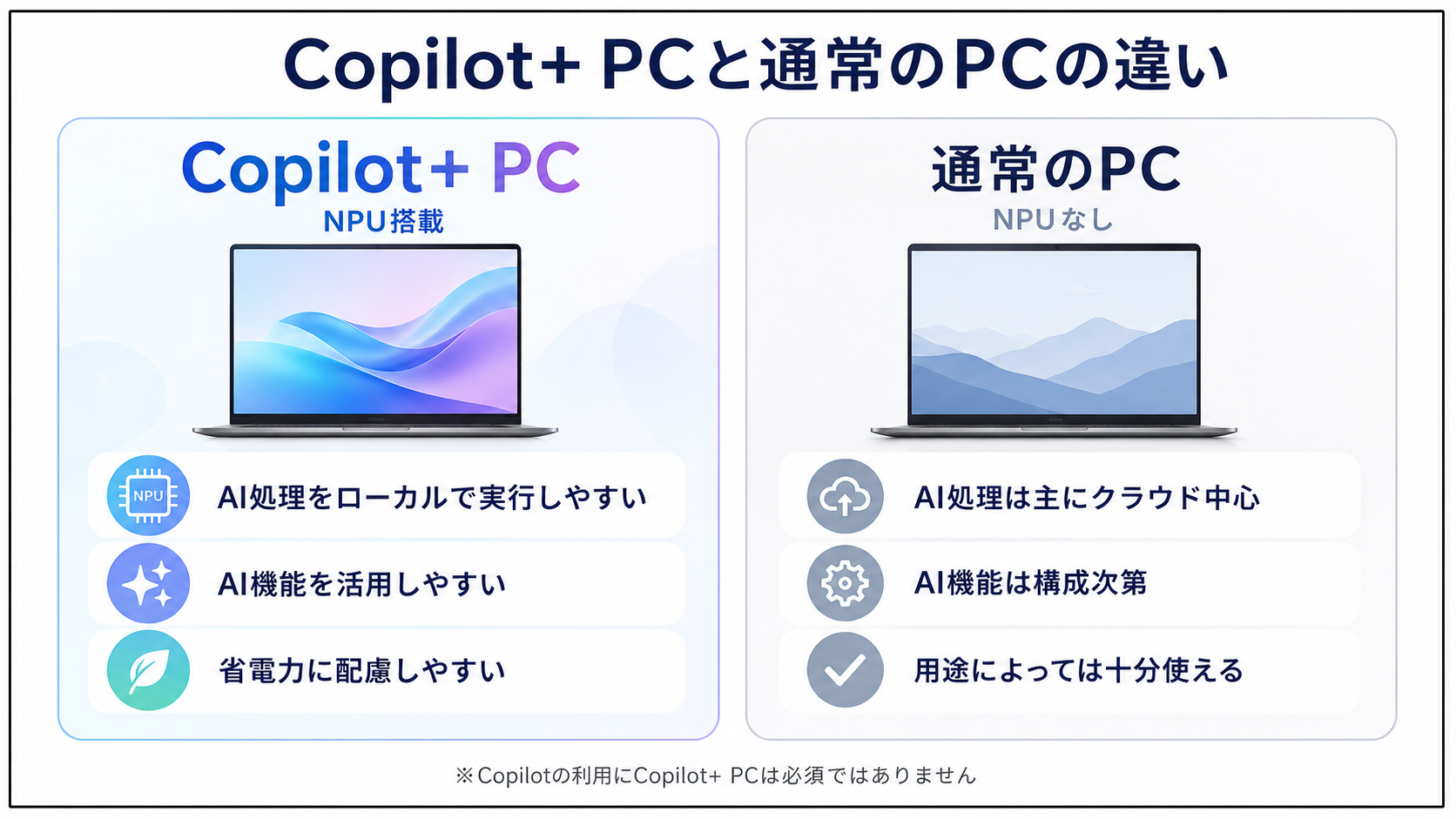
Microsoft CopilotをWebやアプリで使うだけなら、Copilot+ PCは必須ではありません。多くの処理はクラウド側で行われるため、一般的なPCからでも利用できます。
一方、Recall・Cocreator・Windows Studio Effects・ライブキャプション・自動スーパー解像度など、Copilot+ PC向けのWindows機能を使うには対応機種が必要です。Copilot+ PCとは、40 TOPSを超える処理性能のNPUを搭載するWindows 11 PCのカテゴリを指します。利用できる機能は、Windowsのバージョン、地域、デバイス構成によって変わります。
Copilot+ PCの要件や対応機能を詳しく整理したい場合は、基礎解説をあわせて読むと通常のPCとの違いが明確になります。
Copilot+ PCが向いている場合
- Copilot+ PC向けのWindows AI機能(Recall、Cocreatorなど)を使いたい
- AI機能を見据えてPCを買い替えたい
- AIで作った文章を資料化し、画像・動画編集まで行いたい
ローカル処理やクリエイティブ作業まで考える場合は、CPU・メモリ・GPU・NPU・ストレージのバランスも見ておきたいポイントです。
Copilotを使うときの注意点
Copilotを使う際は、プランの違い・アカウントの種類・業務データの扱いを事前に確認しておきましょう。
| 注意点 | 起こりやすいこと | 主な確認項目 |
|---|---|---|
| プランの違い | 使える機能が人によって違う | 契約プラン、対象ライセンス |
| アカウントの違い | 個人用と職場用で表示が違う | サインイン中のアカウント |
| 業務データ | 社内資料やメールを扱う | 社内ルール、管理者設定 |
| 正確性 | 古い情報や誤った内容が含まれる | 公式情報、日付、出典 |
| Copilot+ PCの誤解 | 専用PCが必須だと思う | 使いたい機能とPC環境 |
無料版と有料版で使える機能は違う
Copilotは無料版・有料版・個人向け・法人向けで使える機能が変わります。他の人に表示されている機能が自分の環境にない場合は、契約プラン・サインイン中のアカウント・アプリのバージョン・管理者設定を確認してください。
会社で使う場合は社内ルールに従う
業務利用では、社内資料・顧客情報・メール・会議内容などを扱う可能性があります。個人判断で入力せず、会社のAI利用ルールや管理者の設定に沿って使うことが大切です。
回答は公開前・提出前に照合する
Copilotの回答は、常に正しいとは限りません。料金・仕様・規約・法律・医療など正確性が重要な内容は、公式情報や一次情報と照合してください。
ドスパラでCopilot+ PCを検討したい人
Copilotをブラウザーで使うだけなら高性能PCは必須ではありません。ただし、AIで作成した文章を資料化したり、画像・動画編集まで行ったりする場合は、PC性能が作業効率に関わります。用途に合わせて、必要な性能を整理していきましょう。
Copilot+ PC向けのWindows機能を使いたい人
RecallやCocreatorなどCopilot+ PC向けの機能を使いたい場合は、対応機種を選ぶ必要があります。利用できる機能はWindowsのバージョンや地域、デバイス構成によって変わるため、購入前に仕様を見ておくと安心です。
AIで作った内容を資料化・編集まで行う人
文章生成だけでなく、PowerPoint資料への整形・画像編集・動画編集まで進めるなら、メモリ・ストレージ・GPU性能も作業効率に影響します。用途が広がるほど、PC全体のバランスを見ることが大切です。
PCの買い替えを検討している人
今後のAI活用を見越してPCを選ぶなら、Copilot+ PC対応モデルも候補に入ります。ドスパラでは用途や予算に合わせて対応機種を探せます。
AI向けの機能も重視してPCを選ぶ場合は、対応機種や用途別モデルを確認しておくと、必要な性能や予算感を整理できます。
Copilotに関するよくある質問
Q1. Copilotとは何ですか?
Copilotは、Microsoftが提供するAIアシスタントの総称です。質問への回答、文章作成、要約、画像生成、Microsoft 365アプリでの作業支援などに使われます。
Q2. Microsoft CopilotとMicrosoft 365 Copilotは何が違いますか?
Microsoft Copilotはブラウザー・アプリで使えるAIチャットです。Microsoft 365 CopilotはWordやExcelなどのMicrosoft 365アプリや組織データと組み合わせるAI支援機能です。
Q3. Copilotは無料で使えますか?
Microsoft Copilotには無料で使える範囲があります。WordやExcelなどとの連携や高度な機能は、有料プランや対象ライセンスが必要です。
Q4. Copilotの料金はいくらですか?
個人向けはMicrosoft 365 Personal、Family、Premiumなどを比較できます。法人向けは公式サイトで最新価格を見ておきましょう。
Q5. WordやExcelでCopilotを使うには何が必要ですか?
対象のMicrosoft 365プランやライセンスが必要です。サインイン中のアカウント・アプリの対応状況・管理者設定もあわせて確認しておくと安心です。
Q6. Copilot+ PCがないとCopilotは使えませんか?
Microsoft CopilotをWebやアプリで使うだけなら、Copilot+ PCは必須ではありません。Copilot+ PC向けのWindows AI機能を使う場合は対応機種が必要です。
Q7. CopilotとChatGPTの違いは何ですか?
CopilotはMicrosoft製品との連携に強みがあります。ChatGPTは会話・文章作成・アイデア出しなど幅広い用途に使われます。用途や普段使うサービスに合わせて比較すると判断しやすくなります。
Q8. 会社のMicrosoft 365でCopilotが表示されないのはなぜですか?
契約プラン・対象ライセンス・管理者設定・アプリのバージョンによって表示されない場合があります。管理者や社内ルールに沿って判断してください。
まとめ:Copilotは用途に合わせて選ぼう
この記事では、Copilotの種類・料金・ChatGPTとの違い・Microsoft 365との連携・Copilot+ PCとの関係を整理しました。
まずは無料のMicrosoft Copilotで質問回答や文章作成を試し、WordやExcelなど業務アプリ内での活用が必要になったら、Microsoft 365 Copilotを利用できるプランやライセンスを確認すると安心です。


