






電源ユニットの選び方|容量計算・規格・認証をわかりやすく解説
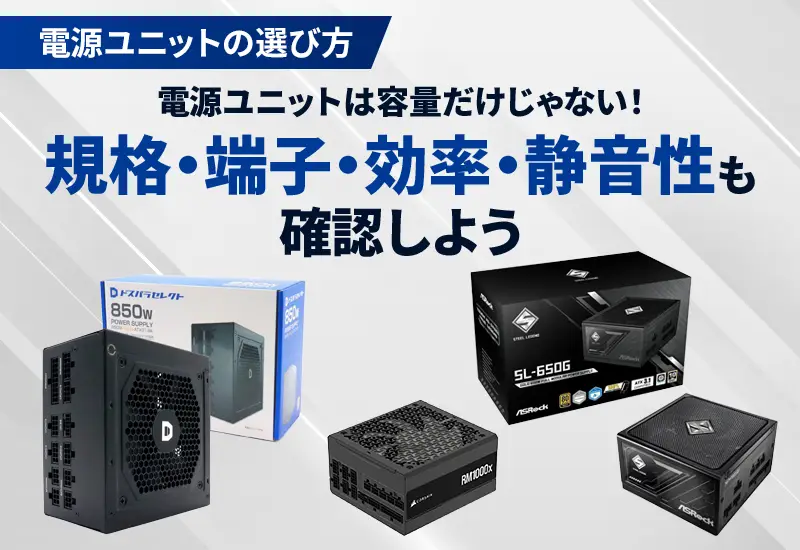
電源ユニットは、家庭用コンセントから供給される交流電力を、CPUやグラフィックボード、マザーボード、ストレージなどが使用できる直流電力へ変換するPCパーツです。
電源ユニット自体がパソコンの処理性能を直接高めるわけではありませんが、容量や規格が構成に合っていないと、高負荷時の再起動、シャットダウン、動作の不安定化などにつながる場合があります。
電源ユニットを選ぶ際は、次の順番で確認すると分かりやすくなります。
必要な電源容量
PCケースに収まるサイズと奥行き
グラフィックボードに必要な規格とコネクタ
80 PLUSやCybeneticsなどの認証
ケーブルの種類
静音性
保護回路と保証期間
まずは電源容量計算機を使い、使用するパーツ構成に必要な電源容量を確認してください。
電源ユニットの容量を計算する
電源容量計算機
電源容量計算 システム構成選択代表的なパーツの組み合わせで最適な電源を見つける事が出来ます。
| PC構成を選択してください | ||||
|---|---|---|---|---|
| パーツ | ベンダー 種類 |
商品名 | 個数 | 使用電力目安 :W(ワット) |
| CPU | 0W | |||
| メモリ | デスク用メモリ | 0W | ||
| HDD | 各社 | SATA HDD | 0W | |
| SSD | 各社 | SATA SSD | 0W | |
| NVMe SSD | 各社 | NVMe SSD | 0W | |
| グラフィックボード | 0W | |||
| DVD/BD | 各社 | SATA DVD/BD | 0W | |
| FAN | 各社 | 6~12cmFAN | 0W | |
※合計使用電力目安は各パーツの目安電力にマザーボードなどの基本電力使用目安(W)を加えた合計値になります。
※高性能なパーツを組み合わせた結果、おすすめ電源容量が1000Wを超えて電源ユニットの選択肢が限られることがあります。
そのような場合は、合計使用電力目安の1.5~2倍程度を基準にご検討ください。
例:合計使用電力目安700W×1.5倍=1050W
合計使用電力目安700W×2倍=1400W
おすすめ電源ユニット1050~1400W
※お勧め電源容量は使用電力目安の倍(理由は下記記事参照)で計算しています。
電源容量計算機では、CPU、グラフィックボード、メモリ、ストレージなど、使用するPCパーツを選択することで、構成に応じた電源容量の目安を確認できます。
計算結果の見方
計算結果は、電源ユニットを選ぶための目安です。最終的には、使用するグラフィックボードのメーカーが示している推奨電源容量と補助電源コネクタの条件も確認してください。
電源容量計算機の結果とグラフィックボードの推奨電源容量が異なる場合は、原則として大きい方を基準にします。
また、次のような場合は、計算結果より余裕のある電源ユニットを検討してください。
- 将来グラフィックボードを交換する予定がある
- CPUやGPUのオーバークロックを行う
※動作が不安定になったり、ドスパラでの保証対象外となりますのでオーバークロックの際はご注意ください。 - ストレージやケースファンを多数接続する
- キャプチャーボードや拡張カードを追加する
- 長期間同じ電源ユニットを使用する予定がある
従来は「システム最大消費電力の2倍程度」が目安とされることもありました。ただし、現在はすべての構成で一律に2倍が必要とは限りません。計算結果、GPUメーカーの推奨容量、将来の増設予定を合わせて判断することが重要です。


電源ユニットとは
電源ユニットには、PCパーツへ必要な電力を供給するだけでなく、家庭用コンセントから入力された電力を効率よく変換し、電圧を安定させる役割があります。
容量が不足している場合、高負荷時に電源が落ちたり、再起動したりする可能性があります。一方で、必要以上に大容量な製品を選べば必ず性能や安定性が向上するわけではありません。
使用するCPUやグラフィックボードに合った容量を選び、サイズ、コネクタ、効率、静音性なども確認することが大切です。
電源ユニットの選び方
1. 必要な電源容量を確認する
電源ユニットの「750W」「850W」「1000W」といった数値は、PCパーツへ供給できる定格出力の目安です。
必要な容量は、主にCPUとグラフィックボードによって変わります。特にゲーミングPCやクリエイターPCではグラフィックボードの消費電力が大きいため、GPUメーカーが示す推奨電源容量を確認してください。
容量にある程度の余裕を持たせることで、瞬間的な消費電力の増加や、ストレージ・ファンの増設、将来のパーツ交換にも対応しやすくなります。
ただし、大容量な電源ユニットへ交換しただけで、パソコンの処理速度やゲームのフレームレートが上がるわけではありません。
2. 本体サイズと奥行きを確認する
デスクトップPC向けの電源ユニットでは、ATXとSFXが代表的なサイズです。
ATX電源は一般的なミドルタワーやフルタワーケースで広く使用されています。SFXやSFX-L電源は、小型PCケースで使用されることが多い規格です。
同じATX電源でも、製品によって奥行きが異なります。大容量モデルや高性能モデルは奥行きが長い場合があり、PCケースのドライブベイ、電源カバー、ケーブル収納スペースなどと干渉することがあります。
購入前に、次の項目を確認してください。
- PCケースが対応する電源規格
- 電源ユニットの幅・高さ・奥行き
- ケーブルを曲げるためのスペース
- ドライブベイやケースファンとの干渉
- 電源ファンの吸気口をふさがない設置方向
3. ATX 3.1と12V-2x6を確認する
新しい高性能グラフィックボードを使用する場合は、ATX 3.1への対応と、12V-2x6コネクタの有無も確認してください。
ATX 3.1は、現在の高性能CPUやGPUで発生する瞬間的な消費電力の変動を考慮した電源設計規格です。IntelのATX設計ガイドにも12V-2x6コネクタが含まれています。
12V-2x6対応電源では、対応するグラフィックボードへ電源ユニットから専用ケーブルを直接接続できます。
新しい高性能グラフィックボードを使用する場合や、将来のGPU交換を予定している場合は、次の条件を優先すると選びやすくなります。
- ATX 3.1対応
- 12V-2x6コネクタ搭載
- GPUメーカーの推奨容量以上
- 必要なケーブルが電源ユニットに付属している
従来型のグラフィックボードや消費電力の小さい構成では、ATX 3.1が必須とは限りません。使用するグラフィックボードの接続条件を確認して選択してください。
4. 必要なコネクタ数を確認する
容量が足りていても、必要なコネクタが不足しているとパーツを接続できません。
主な電源コネクタには次の種類があります。
- マザーボード用24ピンコネクタ
- CPU補助電源用4+4ピンまたは8ピンコネクタ
- グラフィックボード用PCI Express 6+2ピンコネクタ
- グラフィックボード用12V-2x6コネクタ
- SSDやHDD向けSATA電源コネクタ
- 周辺機器向けペリフェラルコネクタ
上位マザーボードではCPU補助電源を2本使用する場合があります。また、グラフィックボードによって必要なPCI Express補助電源の本数が異なります。
製品仕様の「コネクタ数」と、使用するマザーボード・グラフィックボードの接続条件を照らし合わせてください。
5. 変換効率と認証を確認する
電源ユニットは、コンセントから入力された交流電力をPCパーツで使える直流電力へ変換します。この際、一部の電力は熱などの損失になります。
変換効率が高い電源ユニットは、同じ電力をPCへ供給する際の損失を抑えやすく、発熱や冷却ファンの動作を抑えられる可能性があります。
変換効率を確認する代表的な認証には、次のものがあります。
- 80 PLUS認証
- Cybenetics ETA認証
ただし、認証ランクだけで電源ユニット全体の品質が決まるわけではありません。静音性、保護回路、保証期間、搭載コネクタなども合わせて確認してください。
6. 静音性を確認する
電源ユニットには、内部を冷却するためのファンが搭載されています。ゲームや動画編集などで消費電力が増えると、ファンの回転数が上がり、動作音が大きくなる場合があります。
静音性を重視する場合は、次の項目を確認してください。
- ファンの大きさ
- 負荷に応じたファン回転制御
- 低負荷時にファンを停止する機能
- メーカーが公開している騒音値
- Cybenetics LAMBDA認証
低負荷時のファン停止機能は静音化に有効ですが、停止と再回転を繰り返す音が気になる場合もあります。ファン停止機能の有無だけでなく、負荷全体での静音性を見ることが重要です。
7. 保護回路と保証期間を確認する
電源ユニットには、異常な電圧や電流、温度上昇、ショートなどから電源やPCパーツを保護するための回路が搭載されています。
主な保護回路には次のようなものがあります。
- OVP:過電圧保護
- UVP:低電圧保護
- OCP:過電流保護
- OPP:過負荷保護
- OTP:過温度保護
- SCP:短絡保護
略称や搭載内容は製品によって異なります。商品仕様やメーカー情報を確認してください。
また、電源ユニットは複数世代のPCで長く使われることがあります。保証期間が長い製品は、長期間使用する際の判断材料になります。
用途別の電源容量目安
必要な電源容量は、使用するパーツによって大きく変わります。以下は検討を始める際のおおまかな目安です。
| 主な用途・構成 | 容量の検討目安 |
|---|---|
| 内蔵グラフィックスを使用する一般用途PC | 400~550W |
| エントリークラスGPUを搭載したPC | 550~650W |
| ミドルクラスのゲーミングPC | 650~850W |
| ハイエンドGPU搭載 ゲーミング・クリエイターPC |
850~1000W以上 |
| 最上位GPU・ 複数の拡張パーツを搭載するPC |
1000W以上 |
この表は一般的な目安であり、同じ用途でもCPUやGPUの組み合わせによって必要容量は変わります。
必ず電源容量計算機と、グラフィックボードメーカーの推奨電源容量を確認してください。
80 PLUS認証とは
80 PLUSは、電源ユニットの変換効率を確認するための代表的な認証です。
認証ランクには、Standard、Bronze、Silver、Gold、Platinum、Titaniumなどがあります。一般的には、上位のランクほど定められた負荷条件で高い変換効率が求められます。
変換効率80%の電源ユニットがPCへ800Wを供給している場合、コンセントからの入力電力は約1000Wになります。差にあたる約200Wは、主に熱などの損失になります。
なお、1000W電源という表記は、基本的にPC側へ供給できる定格出力を示します。「1000W電源でもPCへ800Wしか供給できない」という意味ではありません。
80 PLUS認証は変換効率を確認するうえで役立ちますが、次の項目を直接保証するものではありません。
- 静音性
- 電圧の安定性
- 保護回路の充実度
- 故障率
- 保証期間
- コネクタ数
電源ユニットを選ぶ際は、80 PLUSの認証ランクだけでなく、製品仕様全体を比較してください。
| 負荷率 | |||
|---|---|---|---|
| 20% | 50% | 100% | |
| 80PLUS STANDARD | 80% | 80% | 80% |
| 80PLUS BRONZE | 82% | 85% | 82% |
| 80PLUS SILVER | 85% | 88% | 85% |
| 80PLUS GOLD | 87% | 90% | 87% |
| 80PLUS PLATINUM | 90% | 92% | 89% |
| 80PLUS TITANIUM | 92% | 94% | 90% |


Cybenetics認証とは
Cybenetics(サイベネティクス)は、電源ユニットの変換効率と静音性を評価する第三者認証です。
主に次の2種類があります。
- ETA:変換効率を評価する認証
- LAMBDA:動作音を評価する認証
80 PLUSと同様に変換効率を確認できるだけでなく、静音性を別の認証として確認できる点が特徴です。
Cybeneticsの試験では、幅広い負荷条件で効率、力率、待機電力、騒音、温度などが測定されます。公式の試験手順では、約30℃の環境で、電源ユニットの負荷範囲全体にわたり多数の組み合わせを用いた測定が行われます。
Cybenetics ETA認証
ETAは、電源ユニットの変換効率を評価する認証です。
2025年10月に公開されたCybeneticsの認証基準では、総合変換効率を中心に次のような区分が設けられています。
| ETAランク | 総合変換効率 |
|---|---|
| Diamond | 93%以上 |
| Titanium | 91%以上93%未満 |
| Platinum | 89%以上91%未満 |
| Gold | 87%以上89%未満 |
| Silver | 85%以上87%未満 |
| Bronze | 82%以上85%未満 |
ETAでは、総合変換効率だけでなく、力率、待機時の消費電力、5VSBの効率なども評価項目に含まれます。
Cybenetics LAMBDA認証
LAMBDAは、電源ユニットの動作音を評価する認証です。
| LAMBDAランク | 平均騒音値 |
|---|---|
| A++ | 15dBA未満 |
| A+ | 15dBA以上20dBA未満 |
| A | 20dBA以上25dBA未満 |
| A- | 25dBA以上30dBA未満 |
| Standard++ | 30dBA以上35dBA未満 |
| Standard+ | 35dBA以上40dBA未満 |
| Standard | 40dBA以上45dBA未満 |
ランクが上位であるほど、試験時の平均騒音値が低いことを示します。静音性を重視するゲーミングPCやクリエイターPCでは、電源容量や効率と合わせて確認したい項目です。
ただし、実際の動作音はPCケースの構造、設置環境、室温、電源ユニットにかかる負荷によっても変わります。
80 PLUSとCybeneticsの違い
| 比較項目 | 80 PLUS | Cybenetics |
|---|---|---|
| 主な評価対象 | 変換効率 | 変換効率と静音性 |
| 効率認証 | あり | ETA |
| 静音認証 | なし | LAMBDA |
| 主な使い方 | 効率ランクを比較する | 効率と騒音を分けて比較する |
| 注意点 | 製品全体の品質を保証するものではない | 製品全体の品質を保証するものではない |
80 PLUSとCybeneticsは、どちらか一方だけが正しいという関係ではありません。
80 PLUSで変換効率を確認し、Cybenetics ETAやLAMBDAが付いている製品では、効率や静音性をさらに比較するという使い方が適しています。
同じ容量、サイズ、価格帯の製品で迷った際の比較材料として活用してください。
電源ケーブルの種類
電源ユニットのケーブル接続方式は、主に次の3種類です。
フルプラグイン方式
必要なケーブルだけを電源ユニットへ接続する方式です。
使用しないケーブルを取り外せるため、PCケース内部を整理しやすく、エアフローも確保しやすくなります。
セミプラグイン方式
マザーボード用など一部のケーブルが固定され、その他のケーブルを必要に応じて接続する方式です。
配線の自由度と価格のバランスを取りやすい方式です。
直付け方式
すべてのケーブルが電源ユニット本体へ固定されています。
ケーブルを紛失する心配がなく、比較的価格を抑えた製品もあります。一方で、使用しないケーブルもPCケース内へ収納する必要があります。
電源ユニット交換時の注意点
電源ユニットを交換する際は、容量だけでなく次の項目を確認してください。
- PCケースに収まるサイズか
- 奥行きに余裕があるか
- マザーボード用コネクタが足りているか
- CPU補助電源コネクタが足りているか
- GPU用補助電源コネクタが足りているか
- SATA電源コネクタが足りているか
- ATX 3.1や12V-2x6が必要か
- 既存のパーツと接続できるか
グラフィックボードだけを高性能なモデルへ交換すると、電源容量や補助電源コネクタが不足する場合があります。
GPUを交換する際は、グラフィックボード本体のサイズだけでなく、推奨電源容量と必要な補助電源端子も確認してください。
よくあるご質問(FAQ)
-
Q1電源容量は大きいほどよいですか?
容量に余裕があると将来のパーツ交換や増設に対応しやすくなりますが、大容量な製品へ交換しただけでPCの性能が上がるわけではありません。
必要容量、価格、本体サイズ、効率、静音性のバランスで選んでください。 -
Q2大容量電源にすると電気代が高くなりますか?
電源ユニットの定格容量が大きいだけで、常にその容量分の電力を消費するわけではありません。
実際の消費電力は、CPUやグラフィックボードなどの動作状況と、電源ユニットの変換効率によって変わります。 -
Q3750Wと850Wではどちらを選べばよいですか?
使用するCPUとグラフィックボード、GPUメーカーの推奨容量、将来のパーツ交換予定によって判断します。
現在の構成で750Wが十分でも、将来上位GPUへ交換する予定がある場合は、850Wを選ぶことで交換時の選択肢が広がることがあります。 -
Q480 PLUS GoldとCybenetics Goldは同じですか?
同じではありません。
80 PLUS GoldとCybenetics ETA Goldは、それぞれ異なる試験方法と認証基準に基づくランクです。名称が同じGoldでも、同一の認証として比較することはできません。 -
Q5Cybenetics認証があれば高品質な電源ですか?
効率や静音性を比較するうえで有効な情報ですが、認証だけで製品全体の品質が決まるわけではありません。
容量、規格、コネクタ、保護回路、保証期間、価格なども合わせて比較してください。 -
Q6ATX 3.1対応電源は必須ですか?
すべてのPCで必須ではありません。
新しい高性能グラフィックボードを使用する場合や、今後GPUを交換する予定がある場合は、ATX 3.1や12V-2x6対応製品を選ぶメリットがあります。
従来型のグラフィックボードや消費電力の小さい構成では、既存規格の電源ユニットでも使用できる場合があります。
まとめ
電源ユニットを選ぶ際は、容量だけでなく、サイズ、奥行き、規格、コネクタ、変換効率、静音性、保護回路、保証期間を確認することが重要です。
選び方の手順は次のとおりです。
- 電源容量計算機で必要容量を確認する
- GPUメーカーの推奨電源容量と比較する
- PCケースに収まるサイズと奥行きを確認する
- ATX 3.1や12V-2x6の必要性を確認する
- 必要なコネクタ数を確認する
- 80 PLUSとCybenetics認証を比較する
- 静音性、保護回路、保証期間を確認する
必要以上に大容量な製品を選ぶのではなく、現在の構成と将来のパーツ交換を考慮して選択してください。