







Excelで重複チェックする方法を関数・条件付き書式で解説
Excelで重複チェックする方法を目的別に確認しよう
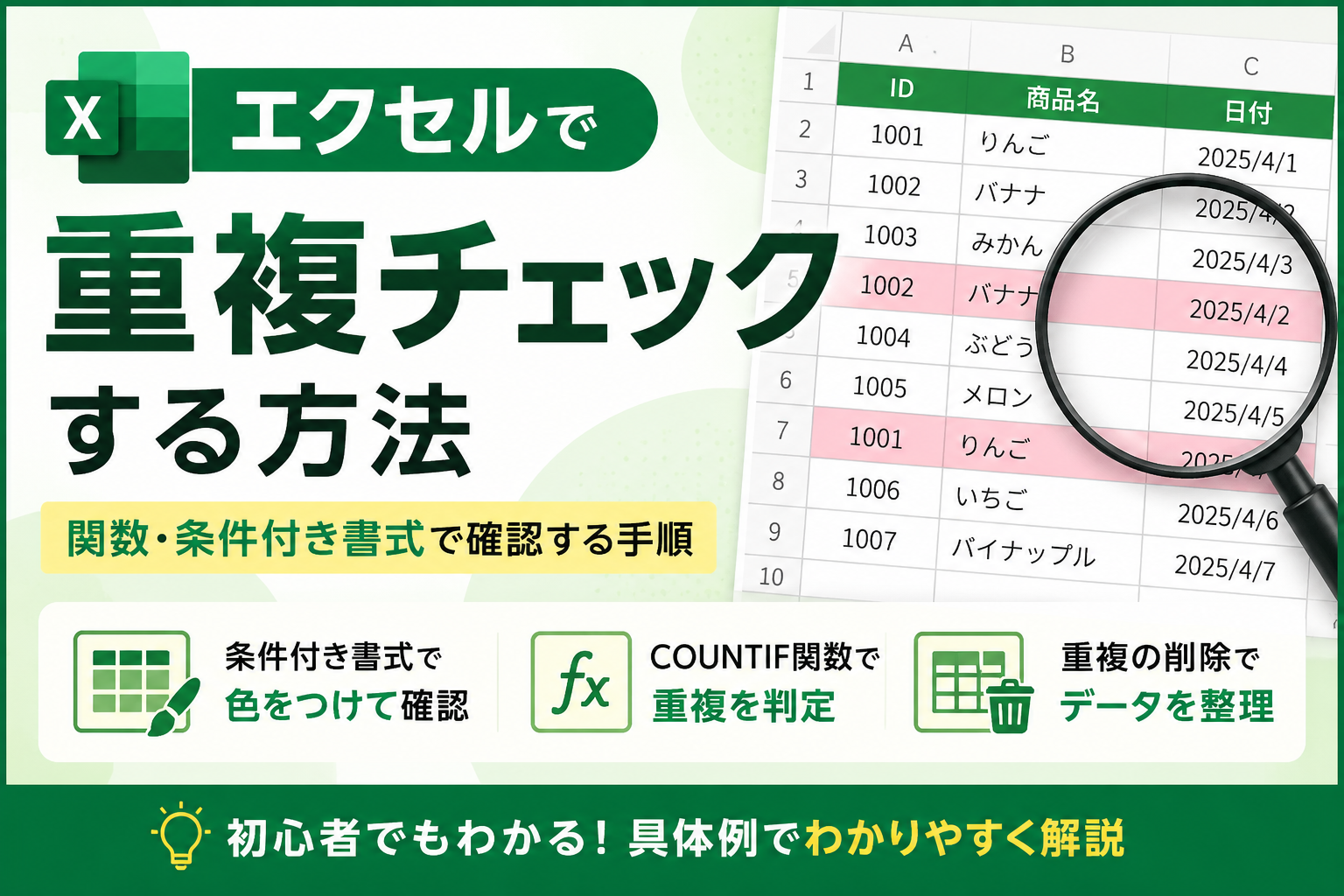
Excelで重複チェックする方法には、色を付けて見つける「条件付き書式」、重複しているかを判定できる「COUNTIF関数」、不要な重複データを整理できる「重複の削除」などがあります。
目的に合う方法を選ぶことで、データを削除する前に確認したり、重複回数を表示したりできます。
この記事では、Excelで重複チェックする基本的な方法から、関数を使った判定、複数条件での確認、重複データを削除する手順、うまくチェックできないときの原因まで解説します。
Excelで重複チェックするなら、目的に合わせて機能や関数を使い分けます。 条件付き書式は色付け、COUNTIF関数は判定、重複の削除は整理に使えます。 削除前に範囲・列・表記ゆれを確認し、名簿や商品リストのミスを減らしましょう。 デスクトップパソコンをお探しの方はこちらこの記事でわかること
- Excelで重複チェックするなら、目的に合わせて機能や関数を使い分けます。
- 条件付き書式は色付け、COUNTIF関数は判定、重複の削除は整理に使えます。
- 削除前に範囲・列・表記ゆれを確認し、名簿や商品リストのミスを減らしましょう。
目次
Excelで重複チェックする前に確認したい重複データの種類
Excelで重複チェックする前に、まず「何を重複として扱うか」を決めておくことが大切です。同じ名前が入っているだけで重複とするのか、名前と電話番号が両方一致したときだけ重複とするのかによって、使う機能や関数が違います。
重複チェックの対象を決めずに作業すると、本来残すべきデータまで削除してしまう場合があります。顧客名簿、商品リスト、アンケート結果、注文データなど、表の目的に合わせて確認範囲を整理しましょう。
Excelの重複チェックする前に確認したい重複データの種類は、次のようになります。
| 重複チェックの対象 | 例 | 向いている方法 |
|---|---|---|
| 1列の重複 | メールアドレス、会員番号、商品コード | 条件付き書式、COUNTIF関数 |
| 複数列の重複 | 氏名+電話番号、商品名+型番 | COUNTIFS関数、作業列 |
| 行全体の重複 | すべての列の内容が同じデータ | 重複の削除機能 |
| 表記ゆれを含む重複 | 全角・半角、空白、漢字違い | データ整理後に重複チェック |
このように、Excelで重複チェックするときは、単に同じ文字を探すだけでなく、どの列を基準にするかを先に決めることが重要です。
Excelで重複チェックする対象が1列だけの場合
メールアドレス、社員番号、商品コードのように、1列の中で同じ値があるか確認したい場合は、条件付き書式やCOUNTIF関数が使いやすい方法です。
たとえば、A列にメールアドレスが並んでいる場合、同じメールアドレスが複数回入力されていないかを確認できます。条件付き書式を使えば、重複しているセルに色を付けられるため、目視で確認しやすくなります。
Excelで重複チェックする対象が1列だけの場合に向いているデータは、次のようになります。
- 会員番号
- 商品コード
- メールアドレス
- 電話番号
- 注文番号
- 管理ID
これらの項目は、同じ値が複数あると入力ミスや二重登録につながりやすいため、Excelで重複チェックする対象として優先度が高くなります。
Excelで重複チェックする対象が複数列にまたがる場合
氏名だけでは同姓同名の人がいる可能性があるため、氏名だけで重複と判断できない場合があります。そのようなときは、氏名と電話番号、氏名と住所、商品名と型番など、複数列を組み合わせて重複チェックを行います。
複数列でExcelの重複チェックを行う場合は、COUNTIFS関数を使う方法や、複数列を結合した作業列を作る方法があります。
Excelで重複チェックする対象が複数列にまたがる場合は、次のようなものがあります。
- 氏名と電話番号が同じ
- 氏名とメールアドレスが同じ
- 商品名と型番が同じ
- 取引先名と請求番号が同じ
- 日付と担当者と案件名が同じ
1列だけで判断すると誤判定が起きやすい表では、複数条件で重複チェックすることで、より実務に合った確認がしやすくなります。
いくつかの方法があり、使い分けは以下のようになります。
- 作業列方式:「列を追加できる場合、視認性が高くおすすめ」
- 文字列結合方式:「共有ファイルで列を増やせない場合に使う」
Excelで重複チェックする方法、種類
Excelで重複チェックする方法は、目的によって使い分けます。重複しているデータを見つけたいだけなのか、重複回数を表示したいのか、不要な重複データを削除したいのかによって、適した手順が違います。
主な方法は、条件付き書式、COUNTIF関数、重複の削除機能の3つです。まずは、それぞれの特徴を整理しておくと、作業内容に合う方法を選びやすくなります。
Excelで重複チェックする方法、種類は、次のようになります。
| 方法 | できること | 向いている作業 |
|---|---|---|
| 条件付き書式 | 重複しているセルに色を付ける | 重複データを確認したい |
| COUNTIF関数 | 重複回数や重複判定を表示する | 判定結果を残したい |
| 重複の削除機能 | 重複データを削除する | 表を整理したい |
| COUNTIFS関数 | 複数条件で重複を判定する | 複数列を基準に確認したい |
Excelで重複チェックする場合、最初から削除するのではなく、まず条件付き書式や関数で内容を確認してから整理すると、作業ミスを減らしやすくなります。
Excelで重複チェックするなら関数と条件付き書式の使い分けが大切
条件付き書式は、重複しているセルを色で目立たせたいときに便利です。設定後すぐに重複箇所が分かるため、短時間で確認したい場合に向いています。
一方で、COUNTIF関数は「重複しているかどうか」「何回出てきているか」を別の列に表示できます。判定結果を残せるため、後からフィルターで絞り込んだり、別の人に共有したりする場合に使いやすい方法です。
Excelの重複チェックで関数と条件付き書式の使い分けは、次のようになります。
- 色を付けて目立たせたい場合:条件付き書式
- 重複回数を表示したい場合:COUNTIF関数
- 複数列の組み合わせで判定したい場合:COUNTIFS関数
- 重複データを削除したい場合:重複の削除機能
- 判定結果を残して管理したい場合:関数
作業の目的に合わせて方法を選ぶことで、Excelで重複チェックした後の確認や修正もしやすくなります。
Excelで重複チェックを条件付き書式で行う方法
Excelで重複チェックを手軽に行いたい場合は、条件付き書式が使いやすい方法です。重複しているセルに自動で色を付けられるため、どのデータが重複しているのかをすぐに確認できます。
条件付き書式は、データを削除せずに重複箇所だけを表示できます。そのため、重複の有無を確認したい段階や、削除前のチェック作業に向いています。
Excelで重複チェックを色付けして見つける手順
Excelで重複チェックを条件付き書式で行う方法は、次のようになります。
- 重複チェックしたい範囲を選択する
- 「ホーム」タブを開く
- 「条件付き書式」を選択する
- 「セルの強調表示ルール」を選択する
- 「重複する値」を選択する
- 表示される色を選んで「OK」を押す
この手順で、選択した範囲内にある重複データへ色が付きます。メールアドレスや商品コードのように、同じ値が入っているか確認したい列で使うと便利です。
Excelで重複チェックの色を変更する方法
重複チェックで表示される色は、後から変更できます。初期設定の色では見にくい場合や、他の色分けルールと重なって分かりにくい場合は、見やすい色に変更しましょう。
Excelで重複チェックの色を変更する方法は、次のようになります。
- 重複チェックを設定した範囲を選択する
- 「ホーム」タブから「条件付き書式」を開く
- 「ルールの管理」を選択する
- 対象のルールを選び「ルールの編集」をクリックする
- 書式から塗りつぶし色や文字色を変更する
- 「OK」をクリックして設定を反映する
重複チェックの色は、表全体の見やすさにも関わります。重要な確認作業で使う場合は、他の装飾と混ざらない色にしておくと判断しやすくなります。
Excelで重複チェックした色付けを解除する方法
条件付き書式で重複チェックした後、不要になった色付けは解除できます。データ自体を削除するのではなく、色付けのルールだけを消す点がポイントです。
Excelで重複チェックした色付けを解除する方法は、次のようになります。
- 色付けを解除したい範囲を選択する
- 「ホーム」タブを開く
- 「条件付き書式」を選択する
- 「ルールのクリア」を選択する
- 「選択したセルからルールをクリア」を選ぶ
条件付き書式は見た目のルールなので、解除しても入力済みのデータは残ります。重複チェック後に通常の表示へ戻したい場合に使いましょう。
Excelで重複チェックをCOUNTIF関数で行う方法
Excelで重複チェックの結果を残したい場合は、COUNTIF関数が便利です。COUNTIF関数を使うと、指定した範囲の中に同じ値がいくつあるかを数えられます。
条件付き書式は色で確認する方法ですが、COUNTIF関数は「重複」「重複なし」などの判定を別の列に表示できます。後からフィルターで絞り込む場合や、チェック結果を共有したい場合に向いています。
Excelで重複チェックに使うCOUNTIF関数の考え方
COUNTIF関数は、指定した範囲の中から条件に合うセルの数を数える関数です。重複チェックでは、同じ値が2回以上出てきたら重複と判断できます。
たとえば、A2からA100までの範囲で、A2と同じ値がいくつあるかを確認する場合は、次のように入力します。
「=COUNTIF($A$2:$A$100,A2)」
この式では、A2の値がA2からA100の範囲に何回あるかを数えます。結果が1なら重複なし、2以上なら重複していると判断できます。
Excelで重複チェックして重複データに印を付ける手順
COUNTIF関数を使って重複データに印を付ける場合は、判定用の列を追加します。たとえば、A列にチェック対象のデータがある場合、B列に判定結果を表示します。
Excelで重複しているデータに「重複」と表示する式は、次のようになります。
「=IF(COUNTIF($A$2:$A$100,A2)>1,"重複","")」
この式をB2に入力し、下の行までコピーすると、A列内で同じ値が複数ある行に「重複」と表示されます。
Excelで重複チェックして重複データに印を付ける手順は、次のようになります。
- チェック対象の右側に判定用の列を追加する
- 先頭行にCOUNTIF関数を入力する
- 判定式を下の行までコピーする
- 「重複」と表示された行を確認する
- 必要に応じてフィルターで絞り込む
判定用の列を作っておくと、Excelで重複チェックした結果を後から確認しやすくなります。削除前の確認にも使いやすい方法です。
Excelで重複チェックして重複回数を表示する方法
重複しているかどうかだけでなく、同じ値が何回出てきているかを確認したい場合は、COUNTIF関数の結果をそのまま表示します。
Excelで重複チェックして重複回数を表示する方法として、B2に以下の式を入力します。
「=COUNTIF($A$2:$A$100,A2)」
この式を下の行までコピーすると、各データが範囲内に何回あるかが表示されます。2以上の数値が出ている行は重複しています。
重複回数を表示すると、どのデータが何件重なっているかを把握しやすくなります。データ件数が多い表では、単なる色付けよりも管理しやすい方法です。
Excelで重複チェックを複数条件で行う方法
Excelで重複チェックを行うとき、1列だけでは正しく判断できない場合があります。たとえば、氏名だけで判断すると同姓同名の人まで重複として扱ってしまう可能性があります。
このような場合は、複数条件で重複チェックを行います。氏名と電話番号、商品名と型番、日付と注文番号など、複数の列が一致したときに重複と判断する方法です。
Excelで重複チェックを氏名と電話番号など複数列で行う方法
複数列を条件にして重複チェックする場合は、COUNTIFS関数を使います。COUNTIFS関数は、複数の条件に合うデータの件数を数えられる関数です。
たとえば、A列に氏名、B列に電話番号が入っていて、氏名と電話番号の両方が同じデータを確認したい場合は、以下のように入力します。
「=COUNTIFS($A$2:$A$100,A2,$B$2:$B$100,B2)」
この式では、A列の氏名とB列の電話番号が両方一致する行数を数えます。結果が2以上であれば、複数条件で見たときに重複していると判断できます。
重複判定として表示したい場合は、以下のように入力します。
「=IF(COUNTIFS($A$2:$A$100,A2,$B$2:$B$100,B2)>1,"重複","")」
複数条件の重複チェックでは、1つの項目だけで判断しないため、実際の名簿や管理表に合わせた確認がしやすくなります。
Excelで重複チェックを複数条件にするための作業列の使い方
COUNTIFS関数が難しく感じる場合は、作業列を使う方法もあります。複数の列を1つの文字列として結合し、その作業列に対してCOUNTIF関数を使う方法です。
たとえば、A列に氏名、B列に電話番号がある場合、C列に以下の式を入力します。
「=A2&"_"&B2」
この式で、氏名と電話番号をつなげた判定用データを作れます。そのうえで、C列に対してCOUNTIF関数を使えば、複数条件の重複チェックができます。
Excelで重複チェックを複数条件にするための作業列の使い方は、次のようになります。
- 複数条件にしたい列を決める
- 右側に作業列を追加する
- 複数列の内容を結合する式を入力する
- 作業列に対してCOUNTIF関数を使う
- 重複している行を確認する
作業列を使うと、どの項目を組み合わせて重複判定しているのかが分かりやすくなります。関数に慣れていない場合でも確認しやすい方法です。
Excelで重複チェックしたデータを削除する方法
Excelで重複チェックした後、不要な重複データを削除したい場合は、「重複の削除」機能を使えます。この機能を使うと、指定した列を基準にして重複行を削除できます。
ただし、重複の削除機能は、実行すると対象データが削除されます。削除後に戻せない状況を避けるため、作業前にファイルをコピーしておくと安心です。
Excelで重複チェックしたデータを重複の削除機能で整理する手順
Excelで重複チェックしたデータを重複の削除機能で整理する手順は、次のようになります。
- 重複を削除したい表の中をクリックする
- 「データ」タブを開く
- 「重複の削除」を選択する
- 重複判定に使う列を選択する
- 「OK」を押して削除する
- 削除件数と残った件数を確認する
重複の削除機能では、選択した列の内容が同じ行を重複として扱います。複数列にチェックを入れると、その複数列の内容がすべて同じ行だけが重複として削除されます。
Excelで重複チェックした後に削除前のバックアップを取る理由
重複の削除機能は便利ですが、元のデータを直接変更します。削除後に「残すデータを間違えた」「条件に入れる列を間違えた」と気づく場合もあります。
削除前に確認すべきことは以下の通りです。
- 元のファイルをコピーしているか
- 重複判定に使う列が正しいか
- 見出し行を含めていないか
- 残したいデータが削除対象になっていないか
- 削除後の件数を確認できるか
バックアップを取ってから作業すれば、間違えて削除してしまった場合でも元の状態に戻しやすくなります。重要な名簿や売上データでは、特に事前確認が大切です。
Excelで重複チェックがうまくできない原因
Excelで重複チェックをしても、同じように見えるデータが重複として判定されない場合があります。原因として多いのは、余分な空白、全角・半角の違い、表記ゆれ、データ形式の違いです。
見た目では同じように見えても、Excel上では違う値として扱われることがあります。重複チェックがうまくできないときは、関数や機能の使い方だけでなく、データの中身も確認しましょう。
Excelで重複チェックしても見つからないときの確認ポイント
重複チェックがうまくできないときは、次の点を確認します。
- セルの前後に余分な空白が入っていないか
- 全角と半角が混ざっていないか
- 漢字やカタカナの表記ゆれがないか
- 数値と文字列が混在していないか
- 日付の表示形式がそろっているか
- チェック範囲が正しく選択されているか
これらの違いがあると、Excelでは別のデータとして扱われる場合があります。重複チェック前に表記をそろえることで、判定ミスを減らしやすくなります。
Excelで重複チェックする前に全角・半角や空白をそろえる方法
データの表記ゆれを減らすには、関数を使って文字を整える方法があります。余分な空白を削除したい場合はTRIM関数、印刷できない文字を取り除きたい場合はCLEAN関数が使えます。
空白や不要な文字を整える関数の例は以下です。
| 目的 | 関数例 | 内容 |
|---|---|---|
| 前後の余分な空白を削除 | 「=TRIM(A2)」 | 文字列の前後や余分な空白を整理する |
| 不要な制御文字を削除 | 「=CLEAN(A2)」 | コピーしたデータに含まれる不要な文字を取り除く |
| 空白と不要文字をまとめて整理 | 「=TRIM(CLEAN(A2))」 | 重複チェック前の下処理に使いやすい |
| 複数列を結合 | 「=A2&"_"&B2」 | 複数条件の判定用データを作る |
修正前と修正後は、以下のようになります。
| A列の値 | TRIM前 | TRIM後 |
|---|---|---|
| Before | 「 りんご 」 | 「りんご」 |
| After | 重複として検出されなかった | 重複として正しく検出される |
表記を整えてから重複チェックすると、同じ内容なのに検出されない問題を減らせます。外部システムやWebフォームから取り込んだデータでは、事前の整備が特に重要です。
Excelで重複チェックを効率よく行うコツ
Excelで重複チェックを効率よく行うには、作業前に範囲、判定条件、削除の有無を決めておくことが大切です。データ量が多いほど、いきなり削除するのではなく、確認用の手順をはさむと作業しやすくなります。
特に、日常的に更新する管理表では、重複チェックの方法を決めておくと、担当者が変わっても同じ基準で確認できます。
Excelで重複チェックする範囲を正しく選ぶコツ
重複チェックでは、範囲の選び方によって結果が変わります。必要な列だけを選ぶのか、表全体を対象にするのかを作業前に決めましょう。
Excelの重複チェックの範囲選択で確認すべきポイントは次のようになります。
- 見出し行を含めるかどうか
- 空白行が途中に入っていないか
- チェック対象外の列まで含めていないか
- 表全体ではなく対象列だけを選ぶ必要があるか
- データの追加範囲まで含めているか
範囲を間違えると、重複チェックの結果も意図しないものになります。作業前に対象範囲を確認しておくことで、確認漏れや誤削除を防ぎやすくなります。
Excelの重複チェックでフィルターと組み合わせる方法
COUNTIF関数で「重複」と表示した後は、フィルターを使うと対象行だけを絞り込めます。件数が多い表でも、重複している行だけを確認しやすくなります。
Excelの重複チェックでフィルターと組み合わせる方法は、次のようになります。
- 判定用の列にCOUNTIF関数を入力する
- 重複している行に「重複」と表示する
- 表全体にフィルターを設定する
- 判定用の列で「重複」だけを選択する
- 表示された行を確認して修正する
フィルターを使えば、重複しているデータだけを効率よく確認できます。削除する前に内容を確認したい場合にも使いやすい手順です。
Excelで重複チェックを定期的に行う表の管理方法
名簿や商品リストのように、定期的に更新する表では、重複チェックのルールを決めておくと管理しやすくなります。毎回違う方法で確認すると、担当者によって判断がずれる場合があります。
継続的に管理する表では、以下のような運用が役立ちます。
- 重複チェックに使う列を決めておく
- 判定用の列をあらかじめ用意しておく
- 削除前にバックアップを取るルールにする
- 表記ゆれを防ぐ入力ルールを作る
- 定期的に条件付き書式や関数で確認する
Excelで重複チェックする手順を決めておけば、入力ミスや二重登録に気づきやすくなります。データを正しく管理するためにも、確認しやすい仕組みを表の中に用意しておくことが大切です。
Excelで重複チェックしてデータ管理のミスを減らそう
Excelで重複チェックする方法は、目的に合わせて使い分けることが大切です。重複データを見つけたい場合は条件付き書式、判定結果を残したい場合はCOUNTIF関数、不要な重複を整理したい場合は重複の削除機能を使うと、作業しやすくなります。
特に、名簿や商品リスト、注文データでは、重複を放置すると集計ミスや二重登録につながる場合があります。削除する前にバックアップを取り、どの列を基準に重複チェックするかを確認してから作業しましょう。
まずは条件付き書式で重複箇所を確認し、必要に応じて関数やフィルターを組み合わせることで、Excelのデータを整理しやすくなります。定期的に重複チェックを行い、正確に扱いやすい表を維持しましょう。