






パソコンでのコピペ方法|基本操作と便利なショートカットを紹介
パソコンでコピペする方法に悩んでいませんか?
「パソコンでコピペするにはどうすればいいの?」
そんな疑問を持って検索された方は多いのではないでしょうか。
コピー&ペースト、略して「コピペ」は、パソコン操作の中でも頻繁に使う基本的な機能です。
はじめて使う方にとっては「どのキーを押せばいいのか分からない」「右クリックが効かない場合はどうすれば?」といった悩みも多く見られます。
この記事では、パソコンでのコピペのやり方について、初心者にもわかりやすく、具体的な操作方法や応用テクニックを段階的に解説します。
WindowsとMacの違い、ショートカットキーの使い方、エクセルやワードでの注意点、さらにはコピペができない場合の対処法まで網羅しています。
これから紹介する内容を理解すれば、日常的なパソコン作業がぐっとスムーズになり、資料作成やデータ整理が効率よく行えるようになります。 ぜひ本記事を参考にして、自分に合ったコピペ方法を見つけてください。
デスクトップパソコンをお探しの方はこちらこの記事でわかること
- パソコンのコピペはCtrl+CとCtrl+Vで簡単に操作できます。
- WindowsはCtrl+C/V、MacはCommand+C/Vでコピーと貼り付けが可能です。
- ショートカットを覚えれば資料作成やデータ整理の作業効率が大幅に向上します。
目次
パソコンでコピペする基本的な方法とは?初心者にもわかりやすく解説
パソコンでのコピペ(コピー&ペースト)は、テキストや画像、ファイルなどのデータを他の場所に複製して貼り付けるための基本操作です。
普段の作業や書類作成、インターネットの情報整理など、あらゆる場面で役立ちます。特に初心者にとっては、マウス操作やショートカットキーを理解することが、パソコン操作の第一歩になります。
パソコンのコピペの一般的な流れとしては マウスとキーボードの両方に対応しているため、自分に合った方法を選ぶことができます。
以下の4つの段階でパソコンのコピペは行われます。
- 「コピーしたい内容を選択」
- 「コピーコマンドを実行」
- 「貼り付け先を指定」
- 「貼り付ける」
パソコンでのコピペ(コピー&ペースト)の操作手順「マウスを使う」
マウスを使った場合のパソコンのコピペ方法は以下の手順となります。
- 「コピーしたい部分をマウスでドラッグして選択」します。たとえば、文章の一部や画像、デスクトップ上のファイルなどが対象になります。
- 「選択範囲を右クリック」し、表示されたメニューから「コピー」を選択します。
- 「貼り付けたい場所にカーソルを合わせて右クリック」→「貼り付け」を選択します。これでコピーされた内容が目的の場所に挿入されます。
パソコンでのコピペ(コピー&ペースト)の方法「キーボードショートカット」
キーボードを使ってのコピペ方法についてWindowsとMacをOS別に紹介します。
パソコンでのコピペ「キーボードショートカット」Windows
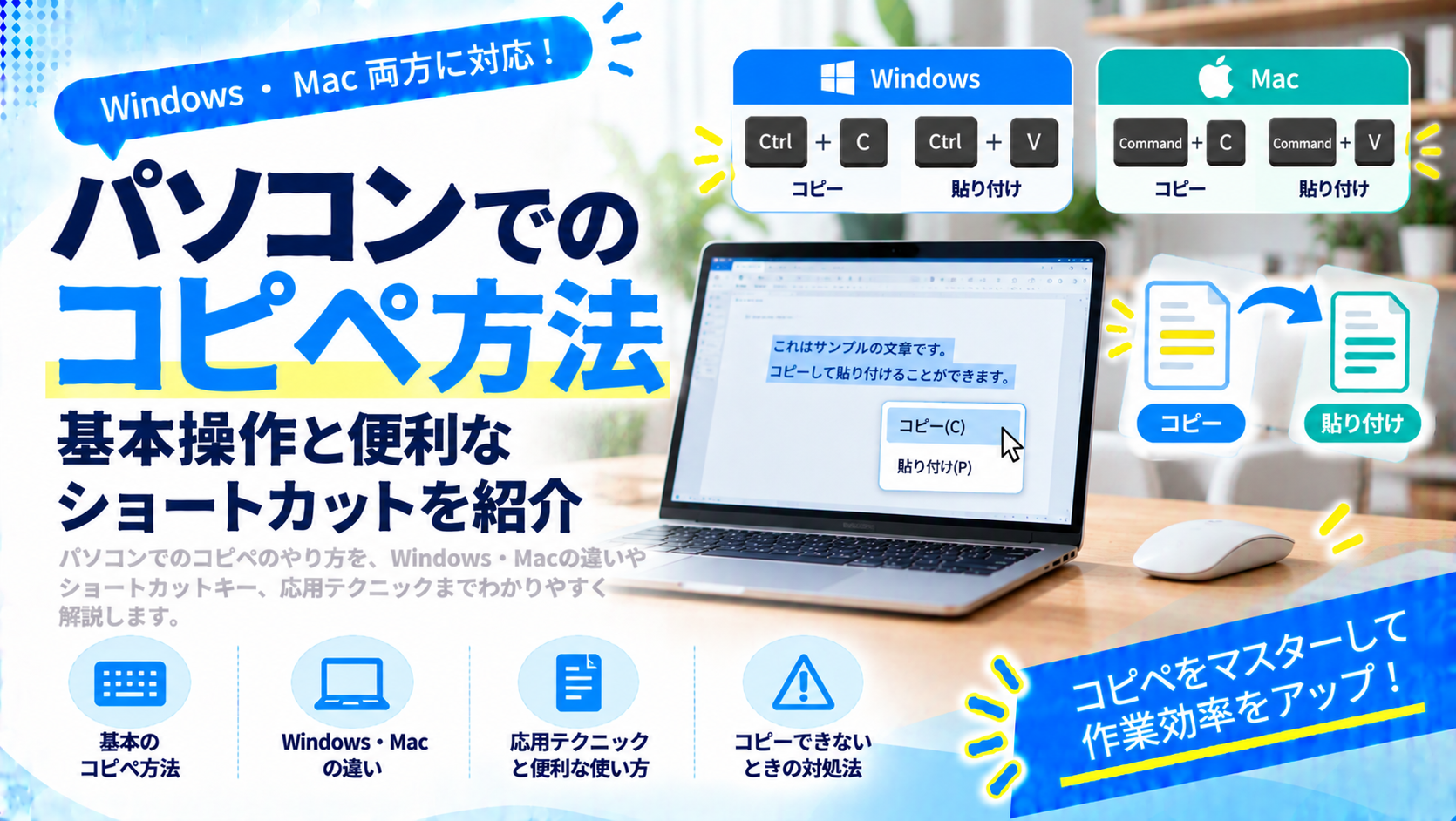
- コピー:「Ctrl + C」キー
- ペースト(貼り付け):「Ctrl + V」キー
パソコンでのコピペ「キーボードショートカット」Mac
- コピー:「Command + C」キー
- ペースト(貼り付け):「Command + V」キー
パソコンのショートカットキーを使えば、複数回のクリックをせずに済むため、作業時間を短縮できます。 特に文章作成や表計算ソフトを扱う際には、キーボード操作が重宝されます。
パソコンでのコピペ操作の流れとコツ「Windows」
Windowsでのコピペ
Windowsパソコンでは、ショートカットキーを使ったコピペが便利で一般的です。
文章やファイルなどを選択した後、「Ctrlキー」を押しながら「C」キーを押すことで「コピー」が実行され、「Ctrlキー」を押しながら「V」キーを押すことで「貼り付け」が行えます。
特に多くのファイルを移動・複製する作業では、この方法がとても効率的です。
そして、コピペの範囲は変更可能で、「Shift」キーと「矢印」キーを併用すると、マウスを使わずに選択範囲を広げることができます。
これにより、誤操作を減らしながらスムーズに選択作業が可能になります。
Macでのコピペの方法、Windowsとの違いもチェック
Macでのコピペ
Macを使っている場合、基本的なコピペの考え方はWindowsと同様ですが、使用するキーが異なります。
Macでは「Command」キーを使ってコピーやペーストを実行します。
たとえば「Command+C」キーでコピー「Command+V」キーで貼り付けとなります。
Macに慣れていないユーザーは、WindowsでのCtrlキーと混同しやすいため注意が必要です。
慣れるまではショートカット一覧を手元に置いておくと便利です。
パソコンでのコピペで右クリックが使えないときの対処方法
一部のパソコンや設定環境では、右クリックが使えない場合があります。
そのようなときには、タッチパッドのジェスチャーやメニュー操作、ショートカットキーなどで代用できます。
例えば、タッチパッドを2本の指で同時にタップすると、右クリックと同様の操作が可能になる設定が一般的です。
また、「編集」メニューから「コピー」「貼り付け」を選択する方法も、確実でわかりやすい方法の一つです。
パソコンでのコピペ方法「画像やファイル」「Windows」
文字だけでなく、画像ファイルや文書ファイルなどもパソコンで簡単にコピー&ペーストできます。
基本的な手順は、対象ファイルを選択してコピーし、目的のフォルダや場所に貼り付けるだけです。
最初に覚えておきたいのは、画像やファイルも選択操作が必要である点です。
たとえば、複数のファイルを選択する場合は「Ctrl」キーを押しながらクリックすることで個別に選べます。
- コピーしたいファイルをクリック(または「Ctrl+クリック」で複数選択)
- 「Ctrl+C」キーでコピー
- 貼り付けたいフォルダで「Ctrl+V」キーを押して貼り付け
ファイルが見当たらない場合は、貼り付け先のフォルダを再確認し、表示設定(一覧表示・詳細表示)を確認してみましょう。
パソコンでのコピペの方法エクセルやワードでの注意点
Microsoft ExcelやWordといったオフィスソフトでも、コピー&ペーストの操作は頻繁に使われます。
ただし、形式や書式が複雑な場合は、貼り付け後の見た目が意図と異なることもあります。
Excelでは、セル範囲をコピーすると数式や書式も一緒にコピーされるため、意図しないデータの変化に注意が必要です。
Wordでは、異なる書式の文章を貼り付けると全体のレイアウトが崩れることがあります。
このような場合は「形式を選択して貼り付け」を使用することで、書式なしのテキストとして貼り付けるなどの調整が可能です。
パソコンでのコピペをショートカットキーで時短する方法「Windows」
日々のパソコン作業をより効率的に進めるためには、ショートカットキーを積極的に活用するのがポイントです。
コピペ操作に限らず、よく使う操作を手早く行えるようになります。
- 「Ctrl+X」キー:選択範囲の切り取り(削除して移動)
- 「Ctrl+A」キー:すべて選択(文章全体やファイル一式の選択)
- 「Ctrl+Z」キー:直前の操作を取り消す
これらのキーを組み合わせることで、コピー&ペーストの流れも自然と効率的になります。
パソコンでコピペできないサイトやPDFのテキストをどう扱う?
インターネット上の一部のページや、PDF形式の文書では、コピーが制限されている場合があります。
これは著作権やセキュリティの都合によるもので、通常の操作ではテキストをコピーできない仕様になっています。
そういった場面では、以下のような対処法があります:
- 画面のスクリーンショットを取り、OCR(文字認識)ソフトを使って文字情報を抽出する
- コピー制限を解除する拡張機能やPDF閲覧ソフトを活用する
ただし、コピー行為が利用規約や著作権に違反しないか、事前に確認することが大切です。
スマホとの違いは?パソコンでのコピペを比較して理解しよう
スマートフォンでは、画面を指でなぞってテキストを選び、ポップアップメニューから「コピー」や「貼り付け」を選ぶのが一般的です。
一方で、パソコンではマウス操作やキーボードによる制御が中心となるため、操作手順がやや異なります。
パソコンでのコピペ操作は、次のような点でスマホと異なります:
- 文字選択から貼り付けまでに使用する手段が複数ある(マウス・キーボード・右クリック)
- 一度にコピー・貼り付けできる情報量が多く、大規模な編集がしやすい
この違いを理解し、適切な操作を使い分けることで、作業効率を高めることができます。
パソコンでコピペができない原因と対処法まとめ
パソコンでコピー&ペーストがうまくできない場合、いくつかの原因が考えられます。
まずは基本的なチェックを行いましょう。
- キーボードが物理的に故障していないか、別のキーが反応するか確認
- ソフトウェアの一時的な不具合である場合は、パソコンを再起動すると改善することがあります
- セキュリティソフトや一部のアプリケーションによって、コピー操作が制限されていることもあります
問題が特定できないときは、マウスによるドラッグ&ドロップ操作や、別のテキストエディタを使ってコピーするなど、代替手段を検討してみてください。
パソコンでのコピペのやり方は、基本を押さえれば誰でもすぐに身につけることができます。
マウス操作、キーボードショートカット、アプリごとの特徴を知ることで、文字や画像、ファイルの扱いが格段に楽になります。
「パソコン コピペ」に慣れてくると、作業時間の短縮や効率アップにもつながります。 今回紹介した方法を日々の業務や学習に活かし、自分にとって使いやすいスタイルを見つけてみましょう。
まずは一度、この記事で学んだやり方を実際に試してみてください。 シンプルな操作からはじめることで、パソコン操作への自信もきっと深まるはずです。


 4.75(117)
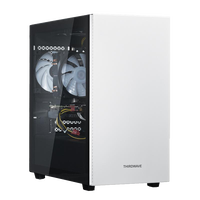
| OS | Windows 11 Home |
|---|---|
| CPU | Ryzen 7 7700 |
| グラフィックス | GeForce RTX 5070 12GB |
| メモリ | 16GBメモリ DDR5 |
| ストレージ | 500GB Gen4 SSD |
| ベンチマーク | 20258 |
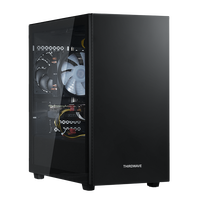
| OS | Windows 11 Home |
|---|---|
| CPU | Ryzen 7 7700 |
| グラフィックス | GeForce RTX 5070 12GB |
| メモリ | 16GBメモリ DDR5 |
| ストレージ | 500GB Gen4 SSD |
| ベンチマーク | 20258 |
| OS | Windows 11 Home |
|---|---|
| CPU | Ryzen 7 7700 |
| グラフィックス | GeForce RTX 5060 Ti 8GB |
| メモリ | 16GBメモリ DDR5 |
| ストレージ | 500GB Gen4 SSD |
| ベンチマーク | 15437 |
| OS | Windows 11 Home |
|---|---|
| CPU | Core Ultra 5 225F |
| グラフィックス | GeForce RTX 5060 Ti 8GB |
| メモリ | 16GBメモリ DDR5 |
| ストレージ | 500GB Gen4 SSD |
| ベンチマーク | 14675 |
| OS | Windows 11 Home |
|---|---|
| CPU | Ryzen 7 5700X |
| グラフィックス | GeForce RTX 5060 |
| メモリ | 16GBメモリ DDR4 |
| ストレージ | 500GB Gen4 SSD |
| ベンチマーク | 12824 |
| OS | Windows 11 Home |
|---|---|
| CPU | Ryzen 7 7700 |
| グラフィックス | Radeon RX 9060 XT 16GB |
| メモリ | 16GBメモリ DDR5 |
| ストレージ | 500GB Gen4 SSD |
| ベンチマーク | 15441 |
| OS | Windows 11 Home |
|---|---|
| CPU | Core Ultra 7 265F |
| グラフィックス | GeForce RTX 5070 12GB |
| メモリ | 16GBメモリ DDR5 |
| ストレージ | 500GB Gen4 SSD |
| ベンチマーク | 21598 |
| OS | Windows 11 Home |
|---|---|
| CPU | Ryzen 7 7700 |
| グラフィックス | GeForce RTX 5060 Ti 8GB |
| メモリ | 16GBメモリ DDR5 |
| ストレージ | 500GB Gen4 SSD |
| ベンチマーク | 15437 |
| OS | Windows 11 Home |
|---|---|
| CPU | Ryzen 7 5700X |
| グラフィックス | GeForce RTX 5060 |
| メモリ | 16GBメモリ DDR4 |
| ストレージ | 500GB Gen4 SSD |
| ベンチマーク | 12824 |
 4.5(7)
| OS | Windows 11 Home |
|---|---|
| CPU | Core Ultra 5 225F |
| グラフィックス | GeForce RTX 5060 Ti 8GB |
| メモリ | 16GBメモリ DDR5 |
| ストレージ | 500GB Gen4 SSD |
| ベンチマーク | 14675 |
| OS | Windows 11 Home |
|---|---|
| CPU | Ryzen 7 5700X |
| グラフィックス | GeForce RTX 5060 Ti 8GB |
| メモリ | 16GBメモリ DDR4 |
| ストレージ | 500GB Gen4 SSD |
| ベンチマーク | 14522 |
| OS | Windows 11 Home |
|---|---|
| CPU | Ryzen 7 5700X |
| グラフィックス | GeForce RTX 5060 Ti 8GB |
| メモリ | 16GBメモリ DDR4 |
| ストレージ | 500GB Gen4 SSD |
| ベンチマーク | 14522 |
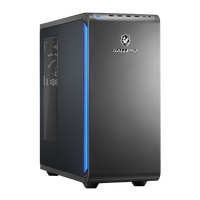
| OS | Windows 11 Home |
|---|---|
| CPU | Ryzen 7 7700 |
| グラフィックス | GeForce RTX 5070 12GB |
| メモリ | 16GBメモリ DDR5 |
| ストレージ | 1TB Gen4 SSD |
| ベンチマーク | 20258 |
| OS | Windows 11 Home |
|---|---|
| CPU | Core Ultra 7 265F |
| グラフィックス | GeForce RTX 5070 12GB |
| メモリ | 16GBメモリ DDR5 |
| ストレージ | 1TB Gen4 SSD |
| ベンチマーク | 21598 |
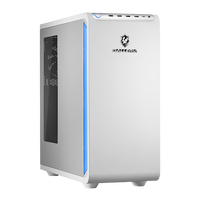
| OS | Windows 11 Home |
|---|---|
| CPU | Ryzen 7 7700 |
| グラフィックス | GeForce RTX 5070 12GB |
| メモリ | 16GBメモリ DDR5 |
| ストレージ | 1TB Gen4 SSD |
| ベンチマーク | 20258 |
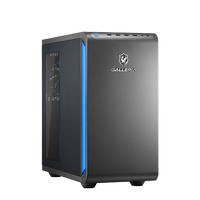
| OS | Windows 11 Home |
|---|---|
| CPU | Ryzen 7 9800X3D |
| グラフィックス | Radeon RX 9070 XT 16GB |
| メモリ | 32GBメモリ DDR5 |
| ストレージ | 1TB Gen4 SSD (DRAMキャッシュ) |
| ベンチマーク | 26078 |
| OS | Windows 11 Home |
|---|---|
| CPU | Ryzen 7 9850X3D《AMD Ryzen 7 9850X3D 無料アップグレード 対象!》 |
| グラフィックス | GeForce RTX 5080 16GB |
| メモリ | 32GBメモリ DDR5 |
| ストレージ | 1TB Gen4 SSD (DRAMキャッシュ) |
| ベンチマーク | 27883 |
| OS | Windows 11 Home |
|---|---|
| CPU | Ryzen 5 7500F |
| グラフィックス | GeForce RTX 5060 |
| メモリ | 16GBメモリ DDR5 |
| ストレージ | 500GB Gen4 SSD |
| ベンチマーク | 12618 |
| OS | Windows 11 Home |
|---|---|
| CPU | Core Ultra 7 265F |
| グラフィックス | GeForce RTX 5080 16GB |
| メモリ | 16GBメモリ DDR5 |
| ストレージ | 1TB Gen4 SSD |
| ベンチマーク | 28685 |
| OS | Windows 11 Home |
|---|---|
| CPU | Ryzen 7 7700 |
| グラフィックス | GeForce RTX 5060 Ti 8GB |
| メモリ | 16GBメモリ DDR5 |
| ストレージ | 500GB Gen4 SSD |
| ベンチマーク | 15437 |
| OS | Windows 11 Home |
|---|---|
| CPU | Core Ultra 7 265F |
| グラフィックス | GeForce RTX 5070 Ti 16GB |
| メモリ | 16GBメモリ DDR5 |
| ストレージ | 1TB Gen4 SSD |
| ベンチマーク | 25155 |
| OS | Windows 11 Home |
|---|---|
| CPU | Ryzen 7 9850X3D《AMD Ryzen 7 9850X3D 無料アップグレード 対象!》 |
| グラフィックス | GeForce RTX 5070 Ti 16GB |
| メモリ | 32GBメモリ DDR5 |
| ストレージ | 1TB Gen4 SSD (DRAMキャッシュ) |
| ベンチマーク | 24426 |
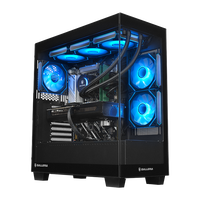
| OS | Windows 11 Home |
|---|---|
| CPU | Ryzen 7 9850X3D《AMD Ryzen 7 9850X3D 無料アップグレード 対象!》 |
| グラフィックス | GeForce RTX 5080 16GB |
| メモリ | 32GBメモリ DDR5 |
| ストレージ | 1TB Gen4 SSD (DRAMキャッシュ) |
| ベンチマーク | 27883 |
| OS | Windows 11 Home |
|---|---|
| CPU | Core Ultra 7 265F |
| グラフィックス | GeForce RTX 5070 12GB |
| メモリ | 16GBメモリ DDR5 |
| ストレージ | 1TB Gen4 SSD |
| ベンチマーク | 21598 |