グラフィックボードのたわみ(サグ)は放置していい?サポートステーの必要性
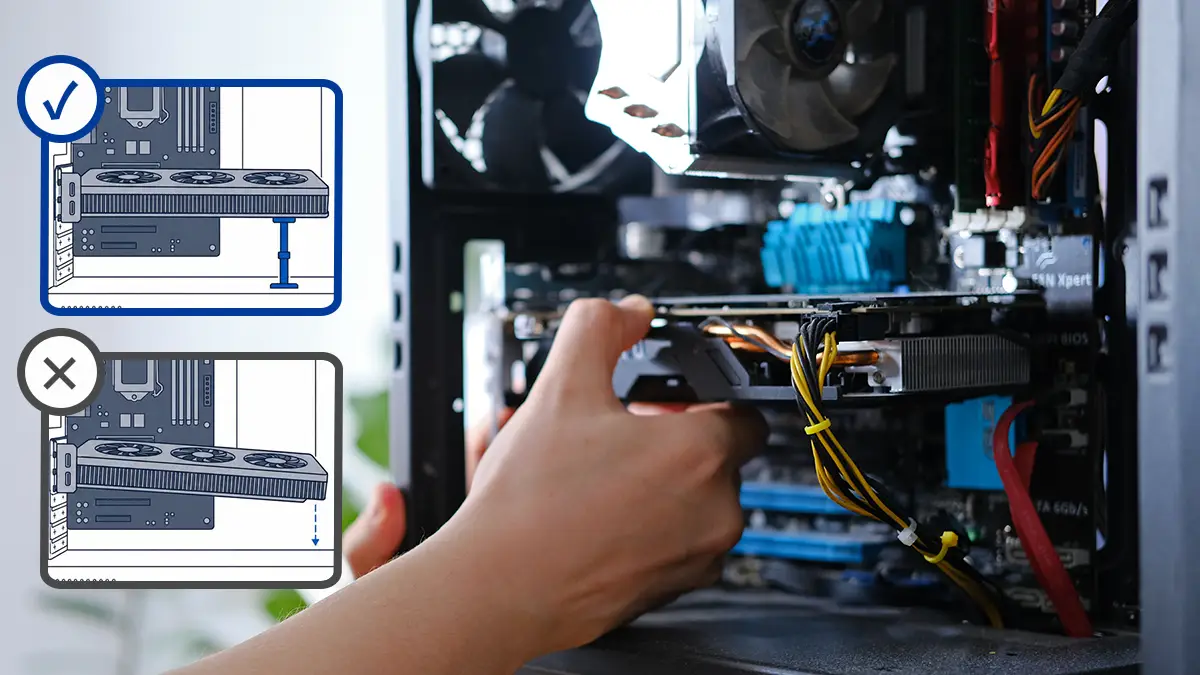
「グラフィックボードの先端が少し傾いている気がするけれど、動いているからまあいいか」——そのまま気にせず使い続けている方も多いのではないでしょうか。
たわみ(サグ)は、グラフィックボードの重量増加にともない、多くのユーザーが直面しうる現象です。放置してもすぐに壊れるものではありませんが、傾いた状態が続くとPCIeスロットへの負荷が蓄積し、接触不良や破損につながる可能性があります。
この記事では、たわみが起こる仕組みから、放置した場合のリスク、サポートステーの必要性と選び方までをわかりやすく解説します。
この記事でわかること
- グラフィックボードがたわむ(サグする)原因と、支点にかかる負荷の仕組み
- たわみを放置した場合に考えられるリスクと、自分で確認する方法
- サポートステーの種類・選び方と、正しい取り付け方
そのたわみ、放置して大丈夫?
まずは目安として、次の3つの状態のどれに近いかを確認してみましょう。
| 状態の目安 | 対応 |
|---|---|
| 横から見てわずかに傾いている程度で、PCIeスロットとの間に目立った隙間や浮きが見当たらない。 | 様子見でOK (経過観察を) |
| 見た目にはっきり分かる角度で傾いている。3連ファン・1kg超級のハイエンドモデルを使用している、今後も長期間そのまま使う予定がある。 | 対策を推奨 (ステー導入を検討) |
| スロットからカードの端が浮いている、移動時に異音がする、コネクタ付近のケーブルに無理な力がかかっている。 | 早めの対応を (状態を確認) |
詳しい原因とリスク、対策方法を順番に見ていきましょう。
グラフィックボードの「たわみ(サグ)」とは
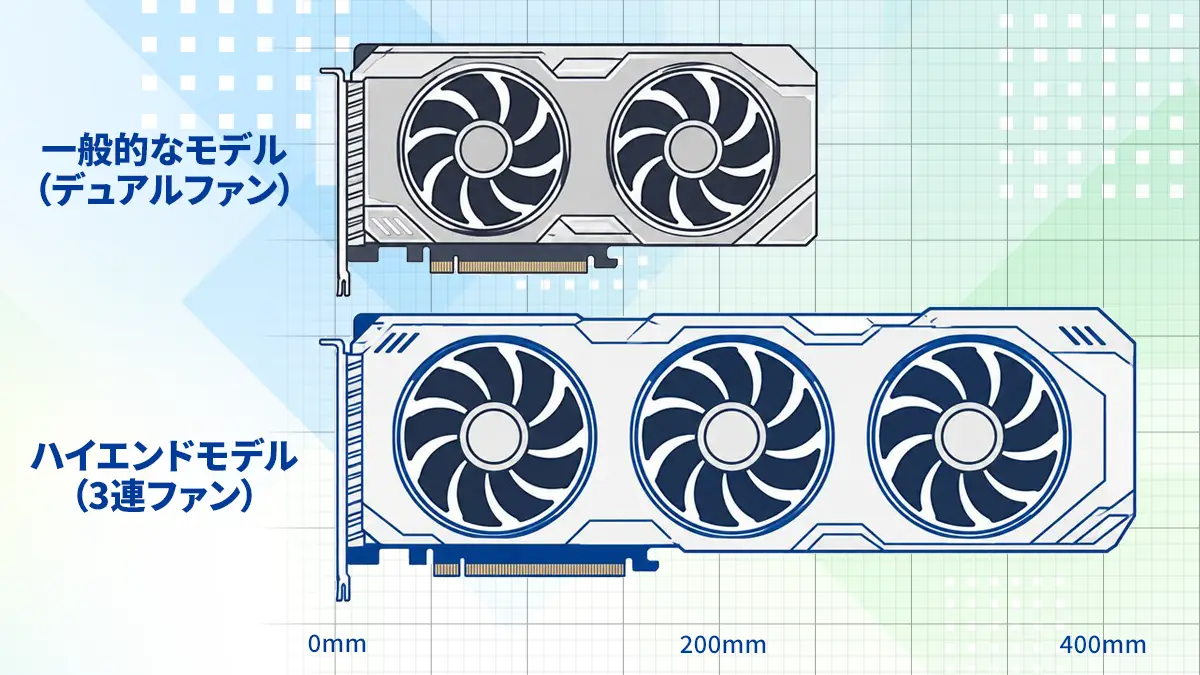
たわみ(サグ)とは、グラフィックボードが自重によってPCIeスロット側を支点にゆるやかに傾いてしまう現象です。英語の「sag(垂れ下がる)」に由来し、GeForce RTX 5090/5080やRadeon RX 9070 XTのような、3連ファン・全長300mm前後の大型モデルで特に目立ちやすい傾向があります。
グラフィックボードは、マザーボード上のPCIe x16スロットに挿し込み、ケース背面のブラケットをネジ1〜2本で固定するだけの構造です。カード自体は基本的に「片持ち」の状態で支えられているため、基板やクーラーが重いほど、また全長が長いほど、スロット側にかかる負荷は大きくなります。
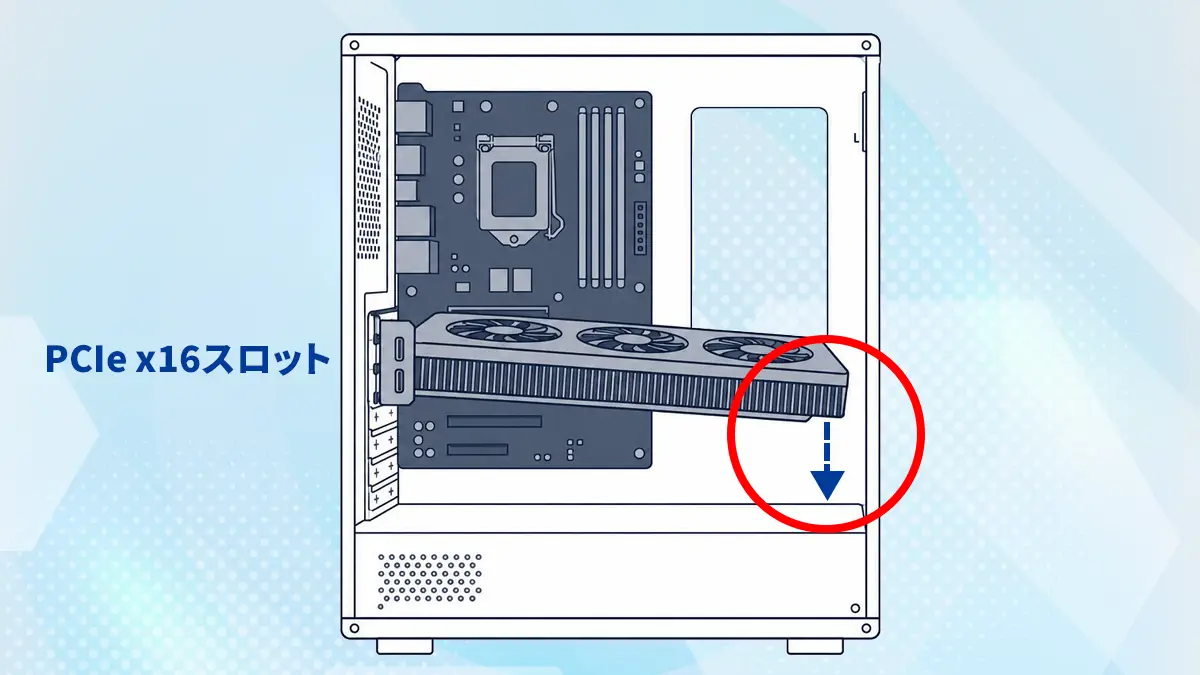
たわみが起こる3つの原因
-
1.重量・全長の増加
発熱量の増加に対応するため、大型のヒートシンクと複数ファンを搭載する製品が増加。
3連ファンで全長300mm超、重量1kg超のモデルも珍しくありません。 -
2.スロットはごく一部しか固定していない
カード全体の幅に対し、PCIeスロットに挿し込まれているのはごく一部分。
支点から離れるほどテコの原理で負荷が大きくなります。 -
常に垂直に立てて使い続ける
タワー型ケースは基本的に縦置き。
電源を入れていない間も含めて、グラフィックボードには常に重力方向の力がかかり続けます。
※数日〜数週間で急に壊れるものではありませんが、年単位で使い続けるうちに少しずつ傾きが目立ってくることがあります。
放置するとどうなる?考えられるリスク
たわんだ状態でも、多くの場合グラフィックボード自体はそのまま動作します。そのため見た目以上に軽視されがちですが、傾いた状態が続くことで次のようなリスクが考えられます。
- PCIeスロットの端子やハンダ付け部分に継続的な負荷がかかり、接触不良につながる可能性
- スロット自体やマザーボードの基板が反ってしまい、修理・交換が必要になる可能性
- クーラーやバックプレートがケースファン・他の拡張カードと干渉する可能性
- 補助電源コネクタ付近のケーブルに無理な角度がかかり、断線や接触不良の原因になる可能性
フレームレート(性能)そのものへの直接的な影響は基本的にありません。たわみが原因でゲームのfpsが下がることは通常考えにくく、懸念されるのはあくまで物理的な破損・接触不良です。
こんな状態は早めの対応を:
スロットからカードの端が浮いている、PCを動かすと内部でこすれるような音がする、コネクタ付近のケーブルが強く曲がっている——こうした状態が見られる場合は、いったん電源を切って挿し込み状態と配線の取り回しを確認しましょう。改善しない場合はメーカーや購入店へ相談してください。
自分でできるチェック方法
- PCを平らな場所に置き、側面パネルを開ける:普段設置している向きのまま、ケースを傾けずに確認します。
- 横(水平方向)からグラフィックボード全体を見る:ブラケット側を基準に、先端側が下がっていないかを目視で確認します。定規や水平器を軽く当てると分かりやすくなります。
- PCIeスロットとの隙間を確認する:スロットの奥までしっかり挿し込まれているか、コネクタ部分に目立つ隙間ができていないかを確認します。
- ケースを軽く動かして異音がないか確認する:PCを少し持ち上げたり動かしたりした際に、内部でこすれるような音がしないかを確認します。
確認作業は電源を切った状態で:
内部を触る際は、感電やパーツ破損を防ぐため、PCをシャットダウンし電源ケーブルを抜いてから作業しましょう。
サポートステーの種類と選び方
グラフィックボードのたわみに対する代表的な対策が「サポートステー(VGAサポート)」です。ケース底面や側面からグラフィックボードを下から支えることで、PCIeスロットにかかる負荷を分散させます。
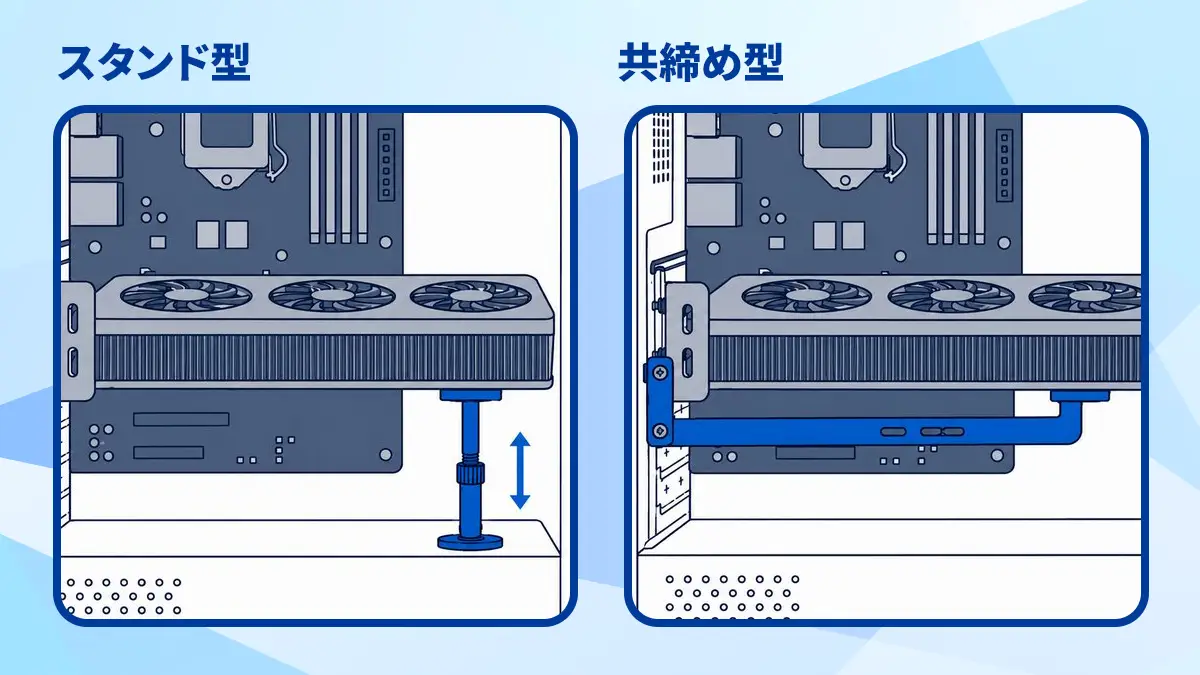
| 項目 | スタンド型 | 共締め型 |
|---|---|---|
| 特徴 | ケース底面などに設置し、高さを調整してグラフィックボード下面を支える。取り付け・取り外しが比較的簡単。 | 拡張スロットのネジ穴を利用してブラケットで固定。設置後はしっかり固定される。 |
| 向いている 環境 |
幅広いケースで使え、頻繁にパーツを入れ替える人にも扱いやすい。 | ケース下部の空間が狭い、オープンフレーム構成など、スタンドを置く場所がない環境。 |
購入前に確認したいポイント
- グラフィックボードのブラケット下端からケース底面までの高さに対応しているか(高さ調整範囲)
- マグネット式の場合、固定する金属面がケース内にあるか
- グラフィックボードのクーラーやケースファンと干渉しない位置に取り付けられるか
- グラフィックボードやケース購入時にサポートステーが付属していないか
※近年はハイエンドモデルのグラフィックボードや、GALLERIAなどの完成品PCにサポートステーがあらかじめ付属・搭載されていることも増えています。まずは手元の製品に付属していないか確認しましょう。ただし、付属のステーはその製品・構成を前提に設計されているため、組み合わせによってはそのまま使えないことがあります。
同梱のサポートステーが使えないことがあるケース
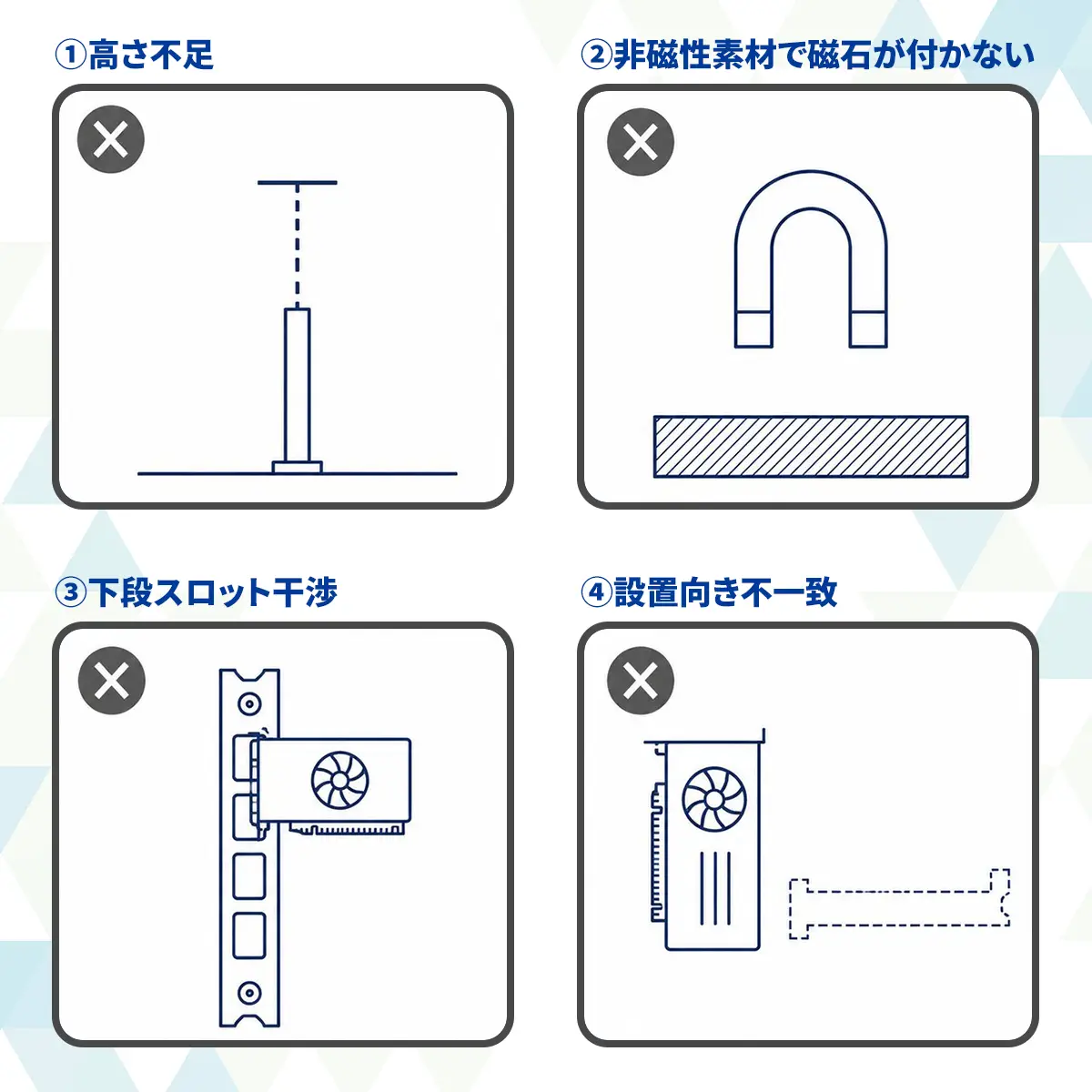
- ①ケースを別のモデルに交換・変更した場合:ケース底面までの高さや固定用の穴位置が変わり、同梱ステーの調整範囲に収まらないことがある
- ②マグネット式の同梱ステーで、ケース底面がアルミやアクリルなど非磁性素材の場合:磁石が吸着せず、そもそも固定できない
- ③下段のPCIeスロットにM.2拡張カードやサウンドカードなど別のパーツを取り付けている場合:共締め型の同梱ステーの固定位置がすでに塞がっている
- ④ライザーケーブルを使った縦置き構成や、ケースを90度回転させた設置など標準と異なる向きにグラフィックボードを設置している場合:同梱ステーの角度や位置が合わないことがある
※上記に当てはまる場合は、無理に同梱ステーを使わず、設置環境に合った社外品のサポートステーへの切り替えを検討しましょう。
正しい取り付け方
- PCの電源を切り、電源ケーブルを抜く:作業前に必ずシャットダウンし、感電やショートを防ぎます。
- グラフィックボードの傾きを目視で確認する:どの位置が一番下がっているかを見極め、支える位置の見当をつけます。
- ステーの高さを仮合わせする:強く押し上げるのではなく、グラフィックボードの下面に軽く触れる程度の高さに調整します。
- ファンやケーブルに干渉していないか確認する:取り付け位置がファンの回転範囲やケース内配線に当たっていないかをチェックします。
- ネジやマグネットで本固定する:ぐらつきがないことを確認してから、正式に固定します。
支えすぎ・押し上げすぎに注意:
ステーで無理に押し上げると、今度は逆方向にグラフィックボードへ力がかかってしまいます。あくまで「これ以上下がらないように支える」程度の高さに留めましょう。
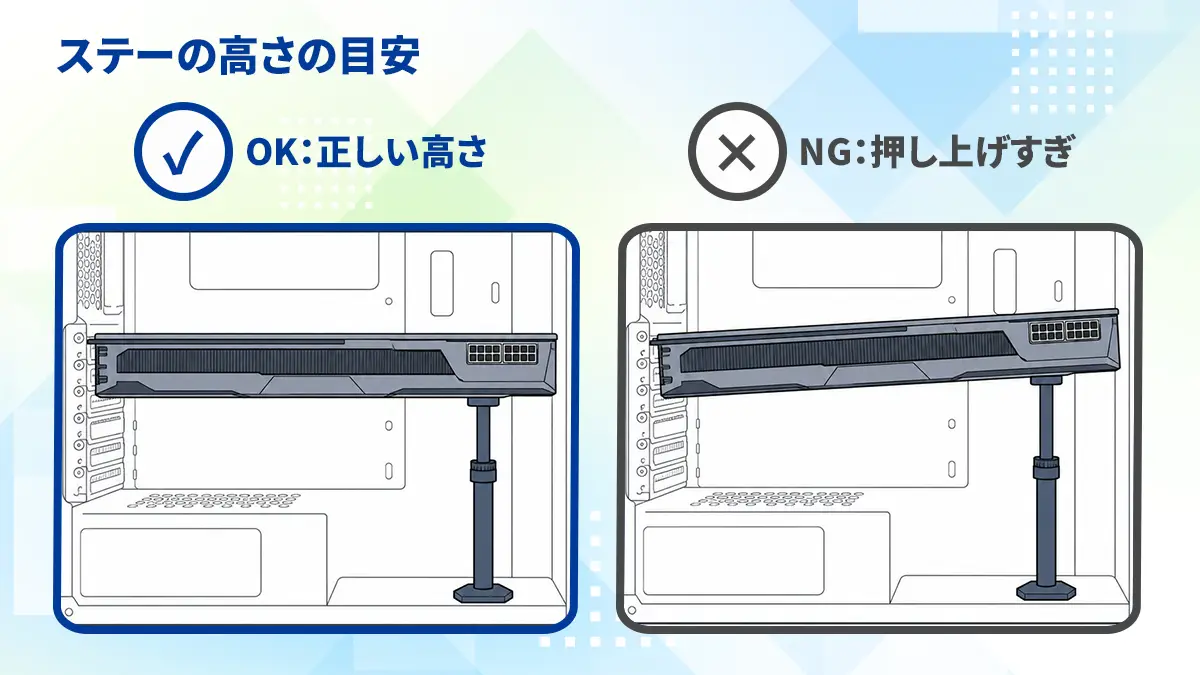
取り付け時に避けたい状態
- ステーがグラフィックボードのファンやヒートシンクのフィンに接触している状態
- マグネット式のステーを、HDDなど磁気の影響を受けやすいパーツのすぐ近くに設置している状態
- ステーがぐらついたまま、固定が完了していない状態
- 金属以外の代用品を使う場合に、通電の可能性がある素材(金属片など)を使っている状態
ステー以外の対策
設置環境によっては、サポートステー以外の方法でスロットへの負荷を軽減することもできます。
- ライザーケーブルを使って縦置きにする:PCIeスロットを延長し、グラフィックボードを別の位置に固定する方法です。スロットへの直接的な負荷を避けられますが、対応するケースやケーブルの品質を確認する必要があります。
- マザーボードを90度回転できるケースを使う:スロットの長辺方向に重さがかかりにくい向きで設置できますが、対応ケースは限られます。
- ケース選びの段階で搭載予定のグラフィックボードの重量・サイズを確認する:あらかじめサポート機構が備わったケースを選ぶことで、後から追加パーツを用意する手間を減らせます。
※ケース内部に適した固定点がない場合、結束バンドだけで十分に支えるのは難しいことがあります。応急処置として使う場合も、専用のサポートステーへの切り替えを検討しましょう。
対応製品を探す
サポートステーは数百円〜数千円程度で購入できる製品が多く、グラフィックボード本体の価格に対して手頃な対策といえます。まずは手持ちのグラフィックボードの重量やサイズを確認したうえで、対応する製品を探してみましょう。
まとめ
グラフィックボードのたわみ(サグ)は、大型化・重量化した基板をPCIeスロット側で片持ちに支える構造上、多くのユーザーが直面しうる現象です。わずかな傾きであれば動作に支障が出ないことがほとんどですが、放置し続けるとPCIeスロットやコネクタへの負荷が蓄積し、接触不良や破損につながる可能性があります。
3連ファンや1kg超級のハイエンドモデルを使っている場合は、早めにサポートステーの導入を検討するのがおすすめです。まずは付属品の有無を確認し、なければ設置環境に合ったタイプのステーを選びましょう。
最も重要なのは、たわみを「見た目の問題」で済ませず、スロットへの負荷を減らす対策を早めに取ることです。
よくあるご質問(FAQ)
-
Q1たわみを放置すると、グラフィックボードはすぐ壊れますか?
多くの場合、数日〜数週間ですぐに故障するものではありません。ただし、傾いた状態が年単位で続くと、PCIeスロットへの負荷が蓄積し、接触不良や破損のリスクが徐々に高まります。 -
Q2サポートステーを付けると性能(fps)は上がりますか?
サポートステーはあくまで物理的な負荷を軽減するためのパーツで、性能向上を目的としたものではありません。fpsへの直接的な影響は基本的にないと考えてよいでしょう。 -
Q3マグネット式のステーはパーツに悪影響がありますか?
一般的なマグネット式ステーの磁力は強力ですが、HDDなど磁気の影響を受けやすいパーツのすぐ近くに設置するのは避けたほうが安心です。設置場所には配慮しましょう。 -
Q4中古グラフィックボードを選ぶとき、たわみ跡は購入の判断材料になりますか?
基板のたわみ跡や反りが大きい場合は、内部の接触状態に不安が残ることがあります。可能であれば店舗で動作確認済みの個体や保証付きの製品を選ぶと安心です。