ノートパソコンの電源が入らない?考えられる原因と解決策を徹底解説!
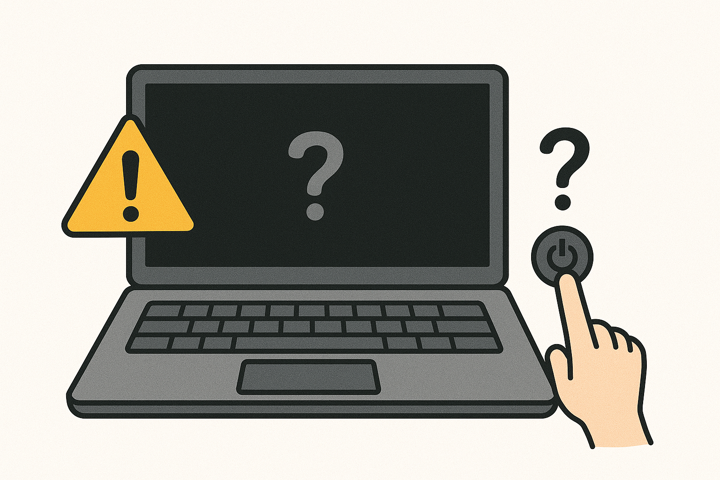
ノートパソコンの電源が入らない?その原因と対策を徹底解説!
突然ノートパソコンの電源が入らなくなったら、焦ってしまいますよね。しかし、 慌てる前にまずは原因を特定し、適切な対処法を試してみることが大切です。
この記事では、電源が入らない原因とその対処法を詳しく解説します。 基本的なチェックポイントから、バッテリーやアダプターの問題、ソフトウェアのトラブルまで、順番に解説していきます。 ノートパソコンが起動しなくて困っている方は、ぜひ最後までご覧ください。
もくじ
ノートパソコンの電源が入らない原因とは?まずは基本をチェック!
ノートパソコンの電源が入らない場合、まずは基本的なチェックを行うことで、簡単に解決できる場合もあります。 焦らずに、一つずつ確認していきましょう。
ノートパソコンの電源が入らない「バッテリー切れや接触不良の可能性」
ノートパソコンの電源が入らない原因として、まず考えられるのがバッテリーの問題です。 特に長期間使用していなかった場合や、バッテリーの寿命が近づいていると、正常に起動しないことがあります。
また、バッテリーの接触不良も考えられるため、物理的な確認も重要です。 バッテリーが完全に放電していると、ノートパソコンは起動しません。また、接触不良により正常に電力が供給されていない可能性もあります。
- バッテリー残量がゼロではないか → ACアダプターを接続して10~15分ほど充電した後、再度電源を入れてみましょう。
- バッテリーがしっかり装着されているか → 取り外し可能なバッテリーの場合、一度取り外して再装着する。
- バッテリーが劣化していないか → バッテリーの寿命は一般的に2~3年。劣化している場合は交換が必要です。
ノートパソコンの電源が入らない「電源アダプターの異常」
ノートパソコンの電源が入らない場合、電源アダプターの異常も疑うべきポイントの一つです。 アダプターが故障していると、バッテリーに充電が行われず、電源が入らなくなります。
特に、アダプターのケーブルの損傷や接続不良が原因となることが多いため、慎重に確認しましょう。 電源アダプターが故障していると、ノートパソコンに電力が供給されず起動できません。見た目では異常がわかりにくいこともあるため、以下のポイントをチェックしましょう。
ノートパソコンの電源が入らない「電源アダプターの異常」についての確認事項は、次のようなものになります。
- アダプターのケーブルに断線がないか
- 接続部分にぐらつきや接触不良がないか
- 別のアダプター(同規格)を使って正常に動作するかを試す
- 電源ランプが点灯しているかを確認する
ノートパソコンの電源が入らないときに試すべき対処方法
ノートパソコンが起動しない場合、原因を特定しやすくするために、以下の基本的な対処法を試してみましょう。
ノートパソコンの電源が入らないときに強制再起動で復旧する場合とは?
ソフトウェアの問題やシステムの一時的なフリーズによって、ノートパソコンが起動しない場合もあります。 その場合、強制再起動を行うことで、問題が解決することがあります。
特に、電源ボタンを押しても反応がない場合や、画面がフリーズしている場合に試してみましょう。 一時的なフリーズやソフトウェアの問題で起動しない場合は、強制再起動が有効です。
ノートパソコンの電源が入らないときに試すべき基本対処法としては、次のようなものがあります。
- 電源ボタンを10〜15秒間長押しする
- その後、再度電源を入れてみる
ノートパソコンの電源が入らないときに放電作業で解決する可能性があるトラブル
帯電が原因でノートパソコンの電源が入らないこともあります。 これは、長期間使用していなかったり、静電気の影響で内部回路に問題が発生した場合に起こることが多いです。
放電作業を行うことで、電気的なリセットがかかり、正常に動作することがあります。 帯電によって起動できない場合は、放電作業が有効です。特に、長時間使用していなかった場合に試してみましょう。
ノートパソコンの電源が入らないときの放電放電作業の手順は、次のようになります。
- パソコンの電源が切れた状態で、電源コードをコンセントから抜き、バッテリーを外します。
- そのままの状態で 1 時間以上放置します。
- バッテリを取り付け、電源コードをコンセントに差し込み、電源を入れ直します。
※ バッテリを取り外せない機種の場合は、放電処置を行うことができないことが多い傾向にあります。
※一部の機種にはバッテリー リセット ボタンを備えている場合があります。
ノートパソコンの電源が入っているのに画面が映らない時のチェックポイント
ノートパソコンの電源が入っているのに画面が映らない場合、別の問題が考えられます。
画面が真っ暗?ディスプレイの不具合を疑う
ノートパソコンの電源が入っているにもかかわらず画面が表示されない場合、ディスプレイの不具合が原因かもしれません。 特に、外部モニターに接続してみて画面が映る場合は、内蔵ディスプレイの故障が考えられます。
また、画面の明るさ設定が最小になっている可能性もあるため、基本的な調整を試してみましょう。 画面が真っ暗な場合、ディスプレイの問題の可能性があります。 次のような確認を行いましょう。
- 外部モニターに接続し、画面が表示されるか確認する
- 画面の明るさが最低になっていないか調べる
- バックライトの故障が疑われる場合は修理が必要
通電ランプの状態からトラブルを特定する
電源ランプの状態は、ノートパソコンが正常に動作しているかどうかを判断する重要な手がかりとなります。 点灯しているが画面が映らない場合や、点滅している場合など、ランプの状態によって異なる原因が考えられるため、状況に応じた対処を行いましょう。 電源ランプの状態によって、問題の原因を特定しやすくなります。
- 電源ランプが点灯しているが画面が映らない → ディスプレイの問題の可能性
- 電源ランプが点滅している → メモリやマザーボードの異常の可能性
ノートパソコンの電源ボタンを押しても反応なし?ノートパソコンが完全に動かない場合の原因と解決策
ノートパソコンがまったく反応しない場合、内部パーツの異常が疑われます。まずは自己診断を試してみましょう。
内部パーツの故障が原因かも?自分でできる診断方法
ノートパソコンが完全に反応しない場合、内部パーツの故障が疑われます。 特に、メモリやハードディスク(SSD)の接続が緩んでいると、正常に動作しないことがあります。 メモリの抜き差しやストレージの接続確認を行い、簡単に直る場合もあるため、試してみましょう。
- メモリの抜き差しを試す
- ハードディスクやSSDの接続を確認
修理が必要な場合と専門業者の選び方
ノートパソコンの電源が入らない原因がハードウェアの故障である場合、専門業者に修理を依頼する必要があります。 特に、バッテリーや電源回路の故障、マザーボードの異常が疑われる場合は、自己修理が難しいため、信頼できる修理業者を選びましょう。
- バッテリーや電源周りが故障している
- マザーボードの異常が疑われる
ノートパソコンの電源が入らない原因がバッテリーの場合
バッテリーが原因で電源が入らない場合、交換や対処法を検討する必要があります。
ノートパソコンのバッテリーの寿命と交換タイミングを見極める
- 充電してもバッテリーがすぐ切れるなら交換時期
- メーカーのバッテリー診断ツールを活用
取り外し可能・不可能なノートパソコンバッテリーの対応方法
- 取り外し可能な場合 → 互換バッテリーに交換
- 内蔵型バッテリー → 専門業者に依頼
ノートパソコンの電源が入らなくなった!最近のアップデートやソフトが原因かも?
Windowsのアップデートやソフトウェアの影響で、起動できなくなることもあります。
Windowsアップデート後に起動しない場合の対処法
- セーフモードで起動を試みる
- 更新をアンインストールする
インストールしたソフトやドライバの影響を調査する
- 最近インストールしたソフトを削除
- ドライバのロールバックを試す
水濡れや落下でノートパソコンの電源が入らない時の緊急対応マニュアル
水濡れや落下による故障は、迅速な対応が鍵になります。
水濡れしたときに絶対にやってはいけないこと
- 電源をあわててONにしない
- ドライヤーで乾かさない
故障リスクを最小限に抑える応急処置方法
- 電源を切り、バッテリーと周辺機器を外す
- 逆さにして乾燥させる
ノートパソコンの電源が入らないトラブルを防ぐ!日頃からできるメンテナンス術
定期的なメンテナンスで、電源トラブルを未然に防ぐことができます。
定期的に行うべきクリーニングと点検
- 冷却ファンのホコリ除去
- 電源コードの断線チェック
長持ちさせるための正しいバッテリー管理法
- 充電しすぎない(80%充電が理想)
- 長期間使わない場合は50%程度で保管
ノートパソコンの電源が入らない原因と対処法のまとめ
ノートパソコンの電源が入らない原因には、バッテリーやアダプターの問題、帯電、ソフトウェアの不具合などさまざまな要因があります。 この記事で紹介したチェック方法や対処法を試すことで、多くのトラブルは解決できるでしょう。
もし、これらの方法を試しても改善しない場合は、内部パーツの故障の可能性が高いため、専門業者に相談することをおすすめします。 ノートパソコンの電源トラブルに直面した際は、落ち着いて一つずつ原因を特定し、適切な対策を行いましょう。
また、今後のトラブルを防ぐためにも、定期的なメンテナンスやバッテリーの管理を行うことが重要です。 ぜひこの記事を参考に、快適なノートパソコンライフを送りましょう!