









Google NotebookLMとは?何ができるか・Gemini連携や使い方を解説
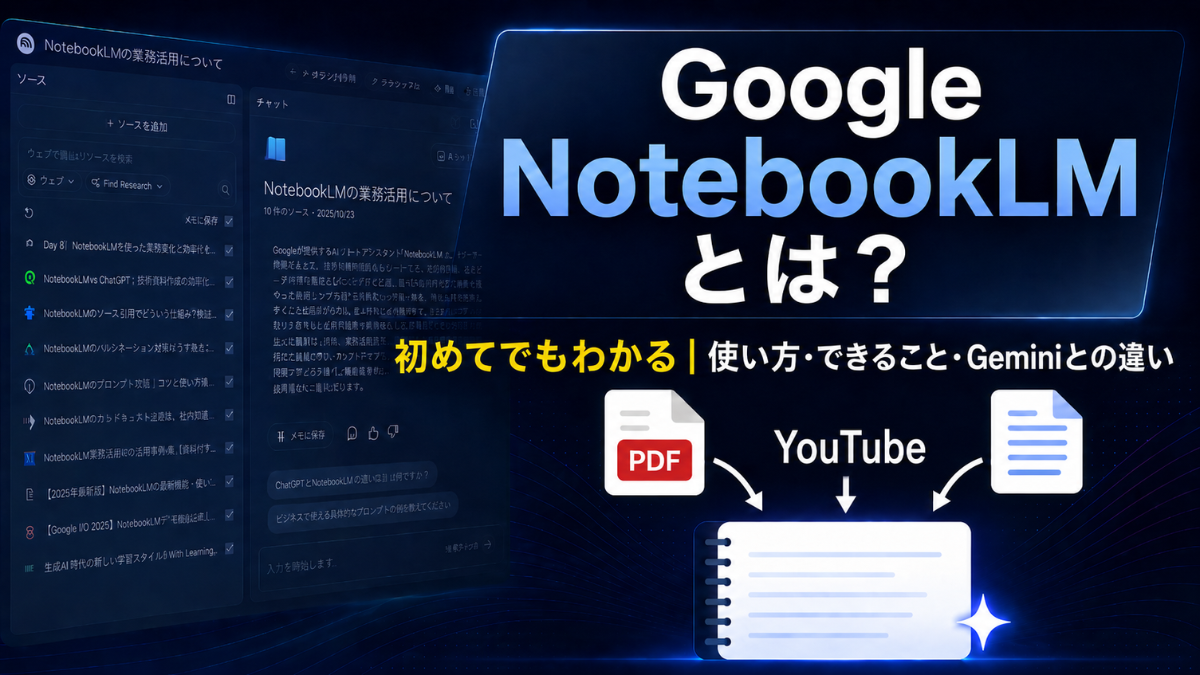
Google NotebookLMとは、AIに読ませたい資料やWebサイトを自分で選び、その内容をもとに要約や質問回答に使えるGoogleのAIノートです。PDF、Googleドキュメント、Webサイト、YouTube動画などを追加すれば、長い資料の要点把握、複数資料の比較、FAQ作成、学習ノート作成に活用できます。
最大の特徴は、回答のもとにする情報源をユーザーが指定できる点です。一般的なAIチャットのように幅広く回答を求めるのではなく、「このPDF」「この議事録」「この参考サイト」の内容に沿って、必要な情報へ短時間でたどり着けます。
仕事の資料確認、学習、レポート作成、SEO記事の下調べなど、手元の情報を短時間で読み解きたい場面に向いたツールです。GoogleドライブやGoogleドキュメントとも相性がよく、Googleサービスを日常的に使う人ほど導入しやすい特徴があります。
この記事では、NotebookLMの特徴、主な使い方、GeminiやChatGPTとの違い、料金、利用時の注意点を解説します。
※本記事は2026年7月時点のGoogle公式情報をもとにしています。料金、機能、提供条件、利用上限は変更される可能性があるため、導入時は公式サイトの最新情報を参照してください。
AIパソコンをお探しの方はこちらこの記事でわかること
- NotebookLMの特徴と読み込ませられる資料
- 要約・質問回答・比較などの主な使い方
- Gemini連携、料金、利用時の注意点
目次
NotebookLMとは指定した情報源をもとに回答するGoogleのAIノート
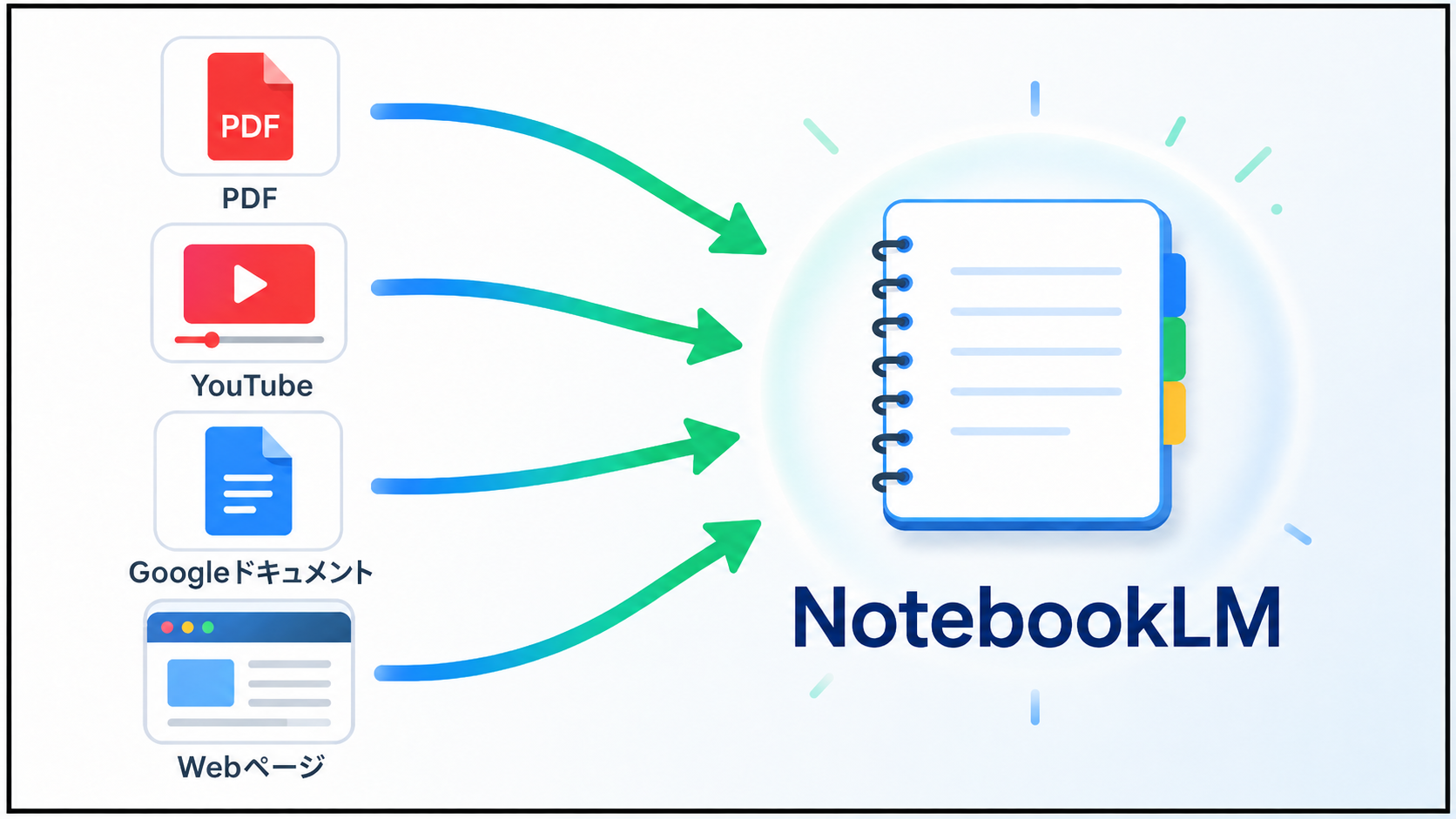
NotebookLMでは、資料やWebサイト、動画などをノートブックに追加し、その内容をAIが参照します。追加できる資料には、PDF、Webサイト、YouTube動画、音声ファイル、Googleドキュメント、Googleスライド、Googleスプレッドシート、Wordファイルなどがあります。
| 特徴 | 内容 |
|---|---|
| 情報源を指定できる | AIに読ませたいPDF、Webサイト、Googleドキュメントなどを自分で選べる |
| 資料に沿って回答できる | 追加した内容をもとに、要約・質問回答・比較に使える |
| 根拠をたどりやすい | 回答と元資料を照らし合わせながら判断できる |
対応形式には、テキスト、Markdown、CSV、PowerPoint、画像、ePub、貼り付けテキストなども含まれます。ただし、ファイルサイズや内容、公開状態によって取り込めない場合があります。
たとえば、特定のPDFを読み込ませて「要点をまとめて」、複数資料を追加して「A案とB案の違いを表にして」、マニュアルをもとに「FAQを作って」と依頼できます。単なるチャットではなく、資料、メモ、回答、要約、音声解説などを1つのノートブック内で扱える点も特徴です。
| ツール | 主な役割 | 使う場面 |
|---|---|---|
| Google検索 | Web上の情報を探す | 最新情報、公式ページ、比較記事を探す |
| Gemini | 幅広い質問や文章作成を依頼する | アイデア出し、文章作成、調べものの補助 |
| NotebookLM | 追加した資料を読み解く | PDF要約、資料比較、学習、FAQ作成 |
GeminiとNotebookLMの使い分けは、後述の「NotebookLMとGemini・ChatGPTとの違いは?」で比較します。
NotebookLMでできること一覧
NotebookLMでは、読み込ませた資料をもとに、次のような作業に対応しています。
| 機能 | できること |
|---|---|
| 要約 | PDF、ドキュメント、Webサイト、YouTube動画などの要点を整理する |
| 質問回答 | 読み込ませた資料の内容をもとに質問へ回答する |
| 比較 | 複数資料の共通点や違いを表にまとめる |
| 学習支援 | クイズ、FAQ、学習ガイドを作成する |
| 音声解説 | 読み込ませた内容を音声で理解する |
| マインドマップ | 論点や関連情報を視覚的に整理する |
音声解説は、読み込ませた内容を会話形式で聴ける機能です。長い資料を読む前の概要把握や、移動中の復習にも役立ちます。
PDFやレポートは、先に要点をつかんでから原文を見ると読み進めやすくなります。Googleドキュメントやスライドは、議事録・企画書・研修資料の要点整理に活用しやすい形式です。
Googleスプレッドシートは、表の傾向や確認項目を言語化したいときに役立ちます。正確な集計、関数処理、グラフ作成はGoogleスプレッドシート本体で行う方が確実です。
Webサイトや公開YouTube動画も資料として追加可能です。YouTubeは字幕情報をもとに内容を読み取るため、字幕のない動画、公開範囲が限定された動画、公開直後の動画などは取り込めない場合があります。
NotebookLMは何に使える?活用例を用途別に紹介
NotebookLMは、資料確認が多い仕事、学習、コンテンツ制作などで活用しやすいツールです。
| 用途 | 活用例 | 対象者 |
|---|---|---|
| 仕事 | 議事録、提案書、マニュアルの要点整理 | 資料確認が多い人 |
| 学習 | 教材、論文、講義資料の復習用整理 | 学生、資格勉強中の人 |
| コンテンツ制作 | 参考資料の整理、構成案やFAQ作成の下準備 | ライター、編集者、SEO担当者 |
| 調査 | 複数資料の比較、論点整理 | 企画、マーケティング担当者 |
| 研修 | FAQ、学習ガイド、クイズ作成 | 教育担当、人事担当 |
仕事では、会議資料やマニュアルを読み込ませて、決定事項、対応事項、未確認事項を洗い出せます。学習では、講義資料や論文をもとに、重要用語の把握や復習用クイズの作成に役立ちます。
SEO記事やコンテンツ制作では、公式資料や参考サイトから論点を抜き出し、構成案やFAQ作成の下準備に使えます。公開する情報は、一次情報や公式情報と照合してから掲載します。
NotebookLMとGemini・ChatGPTとの違いは?
NotebookLM、Gemini、ChatGPTは、いずれも文章作成や質問回答に使えるAIです。違いは、どの情報をもとに作業しやすいかにあります。
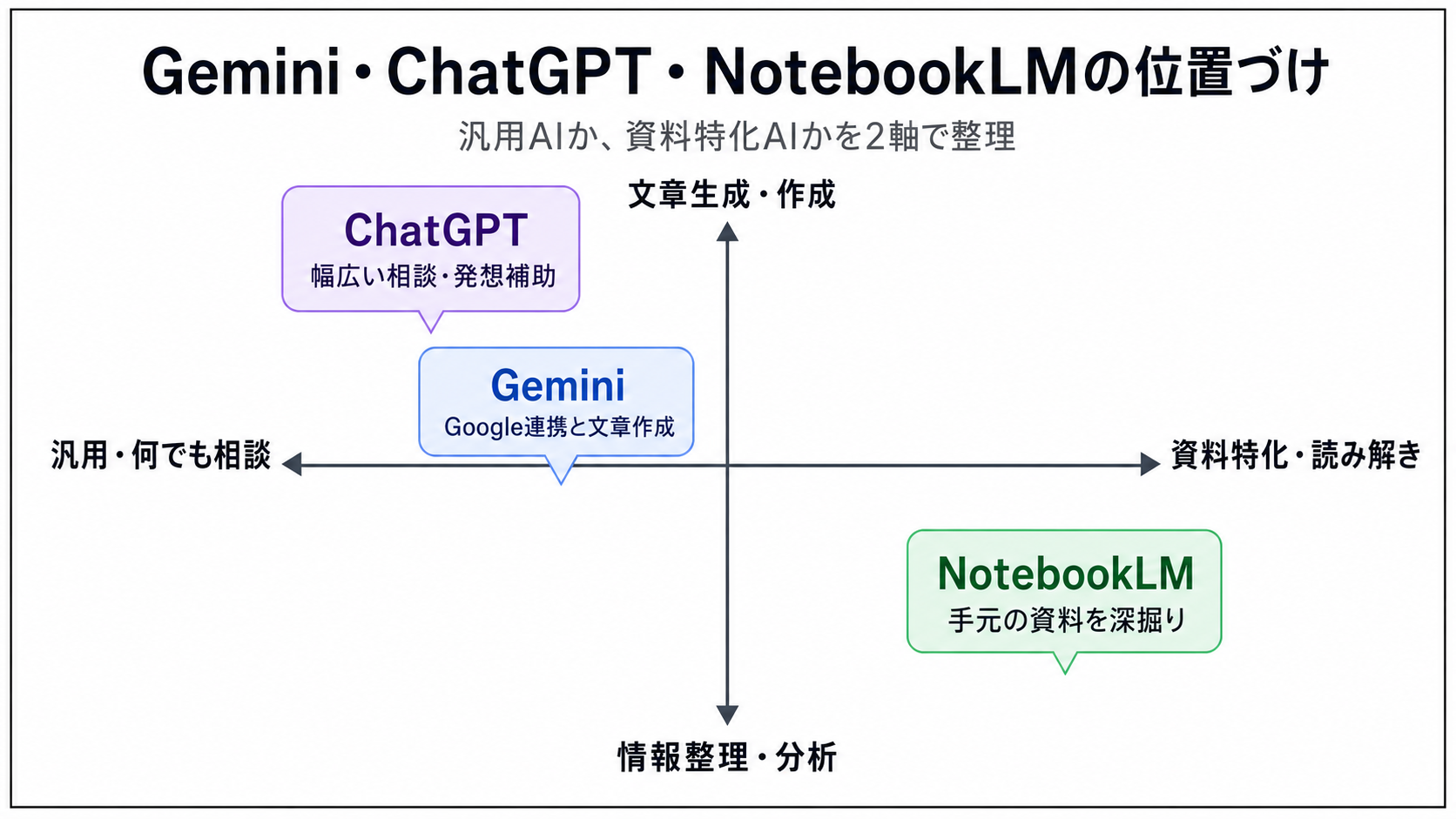
| ツール | 特徴 | 使う場面 |
|---|---|---|
| Gemini | 幅広い質問や文章作成に使える汎用AI | アイデア出し、メール文作成、調べもの |
| NotebookLM | 追加した資料をもとに回答する資料特化型AIノート | PDF要約、資料比較、学習、FAQ作成 |
| ChatGPT | 会話、文章作成、分析など幅広く使えるAI | 企画相談、文章作成、壁打ち |
ChatGPTの基本や無料で使える範囲を知りたい方は、以下の記事で始め方まで確認できます。
【関連記事】チャッピーとは?ChatGPTのこと?できること・無料で使える範囲・始め方を解説
資料がない状態で相談するときはGemini、手元の資料を読み解くときはNotebookLMが合います。Geminiで企画の方向性を広げ、NotebookLMで参考資料をまとめる流れも有効です。
ChatGPTは汎用的な相談や文章作成、NotebookLMは読み込ませた資料の確認・比較に強みがあります。目的に合わせて使い分けると、AI活用の幅が広がります。
NotebookLMとGeminiの連携でできること
対応環境では、NotebookLMで作成したノートブックがGemini Apps側にも表示されます。ノート名の変更、資料の追加、カスタム指示などは同期され、NotebookLMとGeminiのどちらからでも同じノートブックを扱えます。
ただし、回答の根拠は同じではありません。NotebookLMはノートブック内の資料を中心に回答し、Geminiはノートブックの内容に加えて、Web検索など他の機能を使う場合があります。
資料に沿って要約・比較・学習ガイド作成を進めるならNotebookLM、資料をもとに企画相談や文章作成まで広げるならGeminiが候補になります。利用できる連携機能は、アカウント種別、地域、プランによって異なります。
NotebookLMはGoogleの他ツールとどう連携できる?
NotebookLMは、Googleドライブ、Googleドキュメント、Googleスライド、Googleスプレッドシートなどと組み合わせて利用可能です。Google Workspaceを使っている方は、Googleドライブからファイルを選ぶ流れを押さえておくとスムーズです。
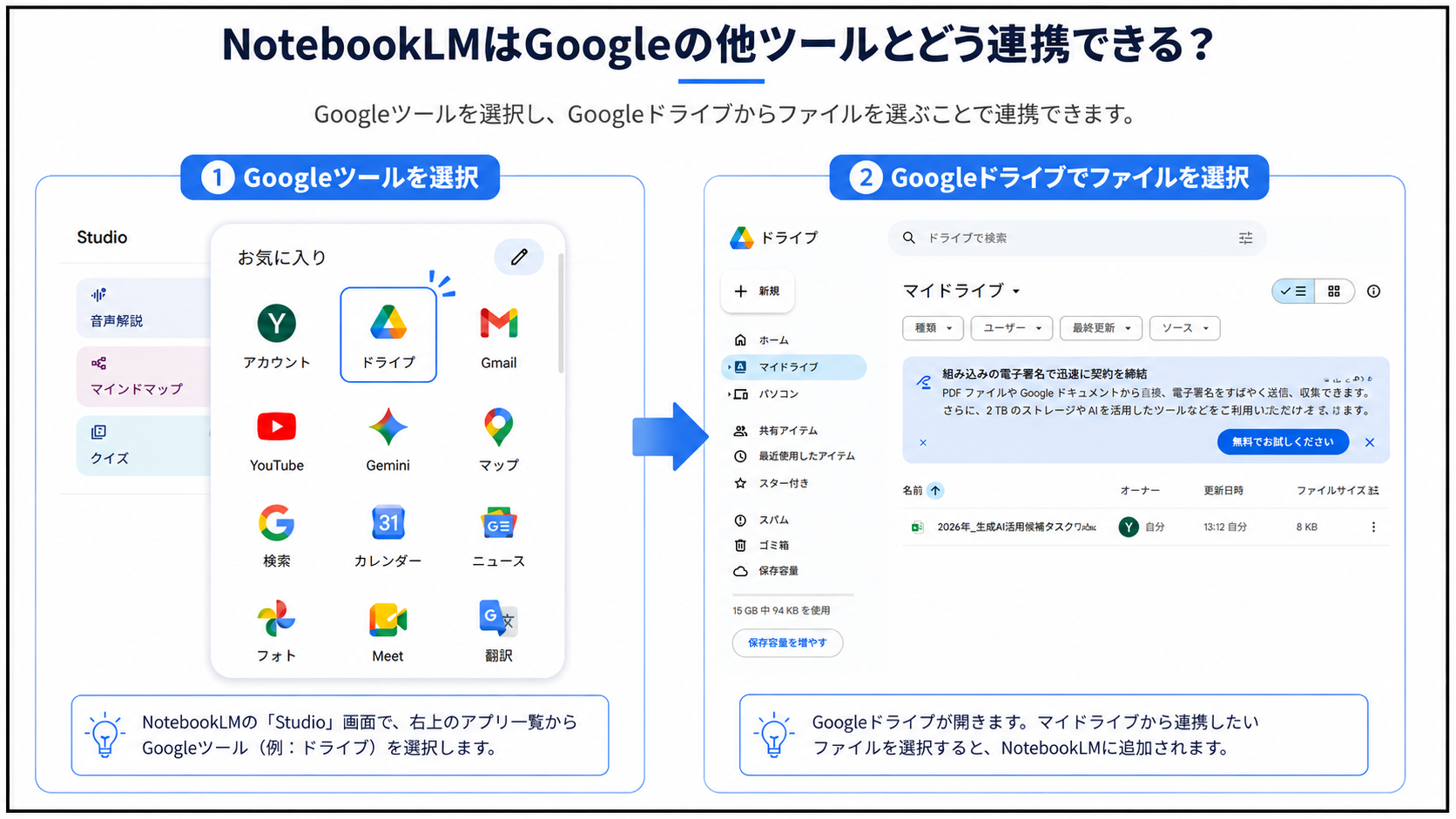
上の画面では、Googleドライブのファイル一覧から資料を選ぶ流れが分かります。Googleドライブから追加したファイルは、自動更新される場合があります。元のGoogleドキュメントやスライドを更新したときは、NotebookLM側の反映状態も見ておくと安心でしょう。
| Googleツール | 主な使い方 | 注意点 |
|---|---|---|
| Googleドライブ | 対応ファイルを資料として追加 | 共有権限や更新反映の扱いに注意 |
| Googleドキュメント | 議事録、記事原稿、マニュアルの要約やFAQ化 | 長文は重要箇所を原文で照合 |
| Googleスライド | 提案資料や研修資料の要点整理 | 画像中心のスライドは内容確認が必要 |
| Googleスプレッドシート | 一覧表や比較表の傾向整理 | 正確な集計やグラフ作成は本体で実施 |
NotebookLMの使い方
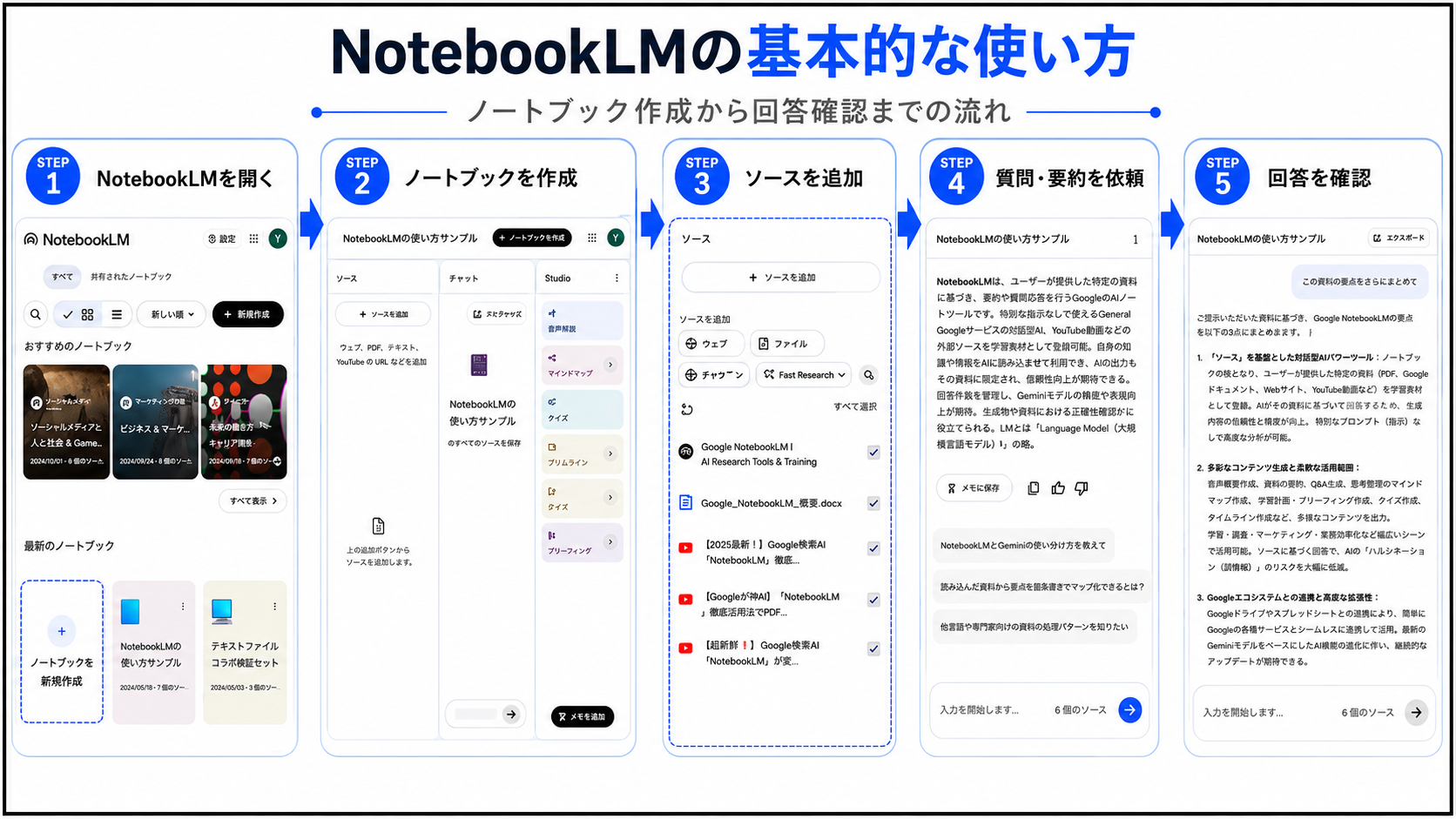
NotebookLMの基本操作は、ノートブック作成、資料追加、質問・要約依頼の3段階です。
| 手順 | 作業内容 | ポイント |
|---|---|---|
| STEP1 | NotebookLMにアクセスする | Googleアカウントでログイン |
| STEP2 | ノートブックを作成する | テーマごとに分ける |
| STEP3 | 資料を追加する | PDF、WebサイトのURL、Googleドキュメントなど |
| STEP4 | 質問や要約を依頼する | 目的を具体的に伝える |
| STEP5 | 回答と引用元を照合する | 重要な内容は原文を見る |
ノートブックを作成する
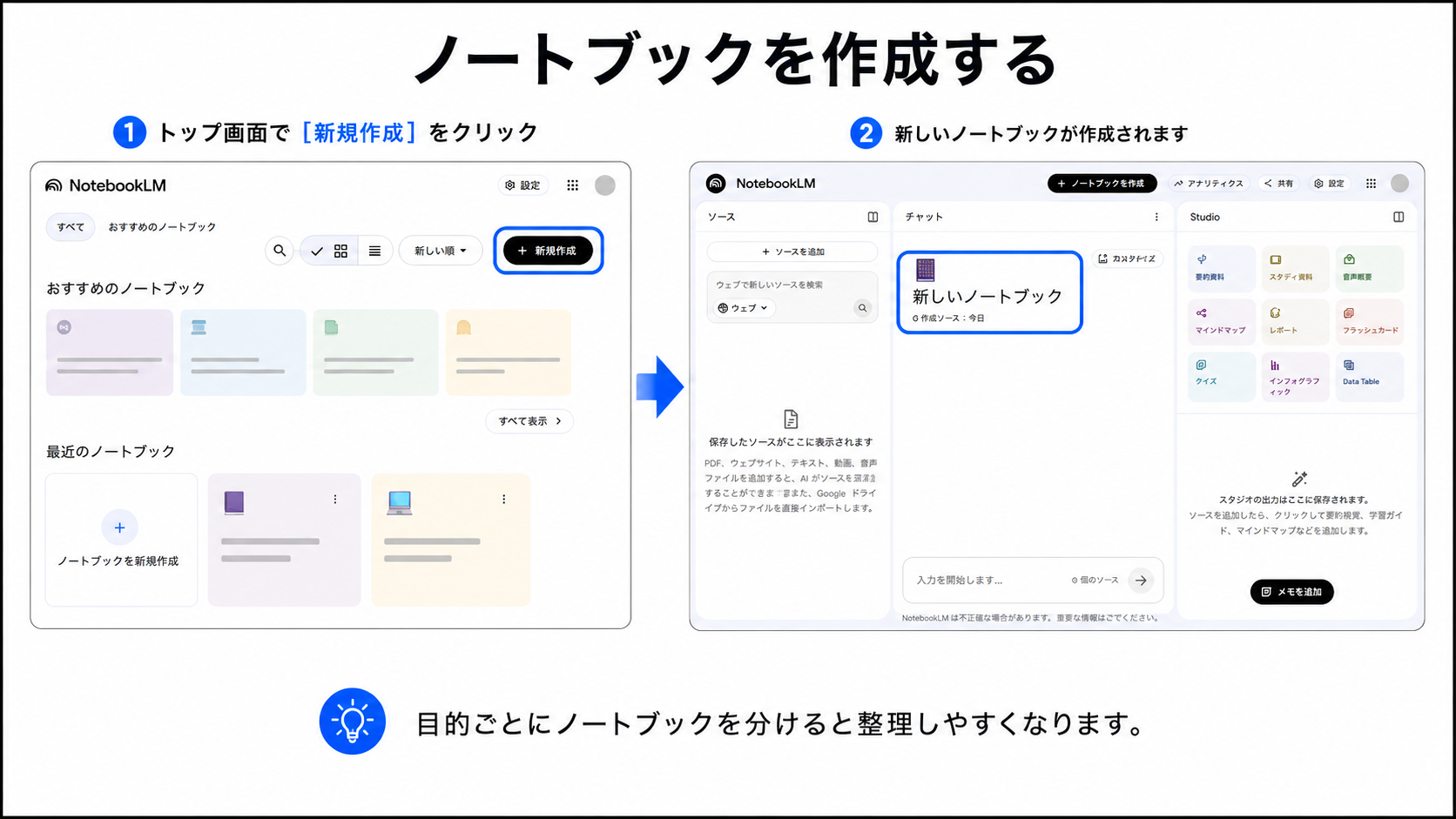
「資格勉強」「競合調査」「製品マニュアル」「記事制作」のように、目的ごとにノートブックを分けると資料の混在を防げます。関係のないファイルをまとめて入れると回答がぼやけるため、関連性の高い資料に絞るのが基本です。
資料を追加して質問する
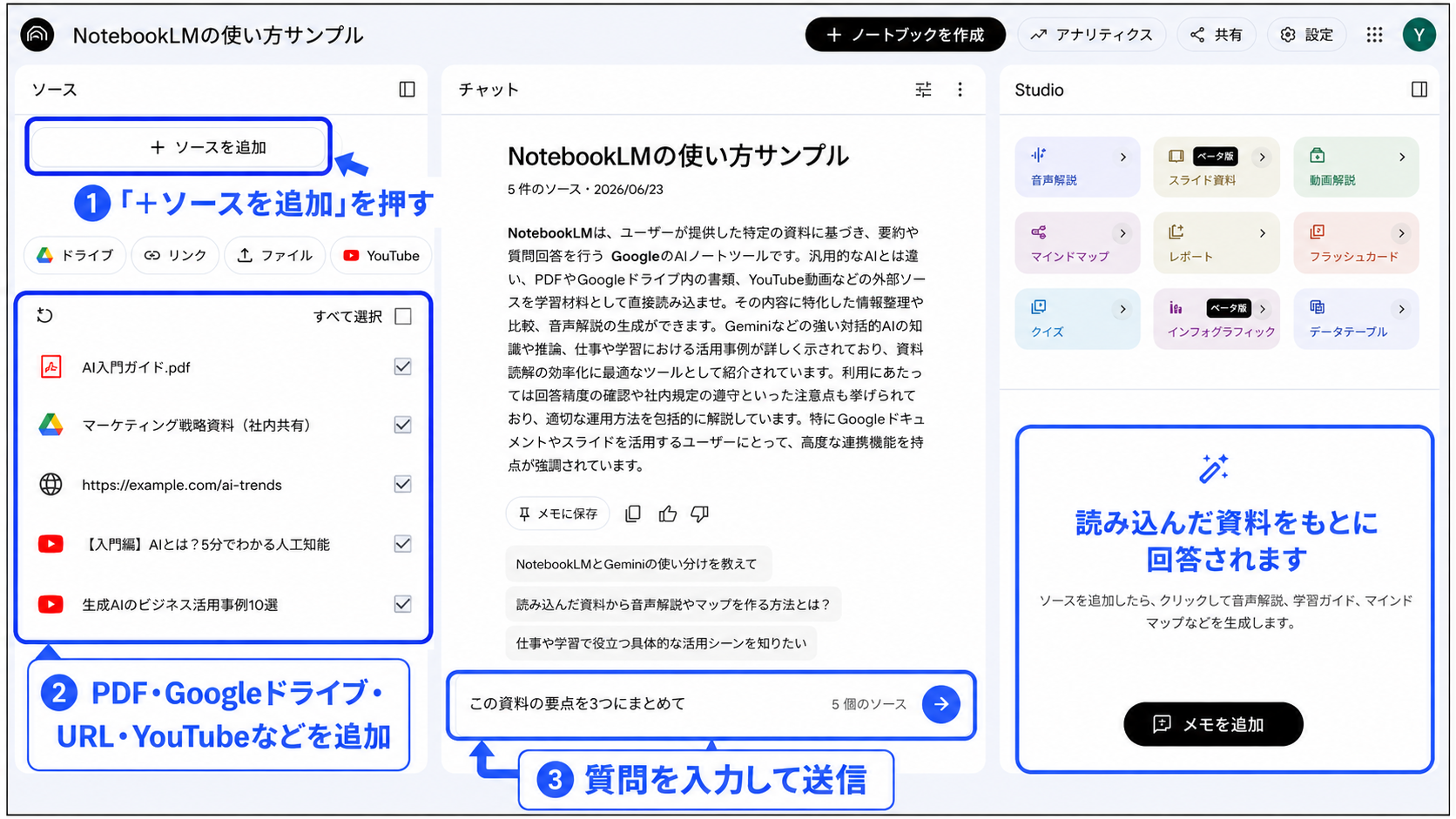
NotebookLM上の「ソースを追加」から資料を取り込んだら、「この資料の結論を3つにまとめて」「AとBの違いを表にして」「重要な用語を一覧にして」など、目的が伝わる形で質問します。回答は引用元や原文と照らし合わせて判断します。
NotebookLMの料金と無料版・有料版の違い
NotebookLMには無料で使える範囲があり、上位プランではノートブック数、ソース数、チャット回数、音声解説などの利用枠が広がります。上位プランは、Google AI Plus/Pro/Ultra、Google Cloud、対象のGoogle Workspaceプランなど、契約経路によって利用条件が異なります。
| 分類 | 料金・契約の考え方 | 対象者 |
|---|---|---|
| 無料版 | 無料で利用できる範囲あり。利用上限あり | まず試したい人 |
| Google AI Plus/Pro/Ultra | 個人向け上位プラン。利用上限や一部機能が拡張される場合がある | 個人で本格的に使いたい人 |
| Google Workspace/Workspace for Education | 法人・教育機関向け。利用可否や上限はライセンスと管理者設定に依存 | 会社や学校で使いたい人 |
| Google Cloud/Enterprise系 | 企業向けの管理・セキュリティ要件に合わせた利用 | 組織管理で使いたい企業 |
以下は、無料版と上位プランの違いを把握するための目安です。無料版では、100個のノートブック、1ノートブックあたり50ソース、1日50回のチャット質問、3回の音声生成が利用枠の目安とされています。資料数が多い方やチームで共有したい方は、有料プランも判断材料になります。
NotebookLMを使うメリット
NotebookLMの主なメリットは、資料確認の時間短縮と、根拠をたどりながら情報を扱える点です。
| メリット | 内容 |
|---|---|
| 読む時間を短縮しやすい | 長い資料の要点を先に把握し、読む箇所を絞り込める |
| 根拠をたどりやすい | 回答と元情報を照合しながら作業できる |
| Google Workspaceと相性がよい | ドキュメント、スライド、スプレッドシートと組み合わせやすい |
| 学習・研修にも応用できる | FAQ、クイズ、学習ガイド作成に活用できる |
NotebookLMの注意点・できないこと
NotebookLMは便利なAIツールですが、回答の正確性、読み込める形式、業務データの扱いには注意が必要です。
| 注意点 | 起こりやすいこと | 対策 |
|---|---|---|
| 正確性 | 要約や回答が不完全な場合がある | 原文・公式情報と照合する |
| 対応形式・上限 | 読み込めないファイルやURL、文字数・容量の制限がある | 対応条件に合う資料だけを追加する |
| YouTube動画 | 字幕のない動画、非公開動画、公開直後の動画などは取り込めない場合がある | 字幕や公開状態を見てから追加する |
| アカウント | 会社や学校のアカウントで使えない場合がある | 管理者設定を事前に把握する |
| セキュリティ | 社内資料や個人情報を扱う場面がある | 組織の利用方針に沿って扱う |
| 著作権・利用権限 | 権利のない資料を読み込ませてしまうおそれがある | 利用権限のある資料だけを扱う |
| 最新性 | 古い資料をもとに回答する場合がある | 資料の日付を見ておく |
| Googleサービス連携 | Gmail送信やGoogleカレンダー作成を直接行うツールではない | GeminiやGoogle Workspace側の機能と分けて考える |
コピー保護されたPDF、ログインが必要なWebサイト、字幕のないYouTube動画などは、取り込み対象外になることがあります。業務資料や個人情報、著作権のある資料を扱うときは、社内規定や利用権限に沿って運用してください。
NotebookLMを快適に使うPC環境の考え方
NotebookLM自体はクラウド上で動作するため、基本利用に高性能PCは必須ではありません。Webブラウザーが安定して動作し、インターネット接続があれば使えます。
一方で、PDF、Googleドキュメント、スプレッドシート、複数のブラウザータブを同時に開いて作業する場合は、メモリや画面サイズに余裕があるPCの方が快適です。
| 項目 | 目安 | 理由 |
|---|---|---|
| メモリ | 16GB以上を目安 | 複数タブや資料を開きやすい |
| ストレージ | SSD搭載 | 資料保存や起動がスムーズ |
| 画面サイズ | 14インチ以上、外部モニターも便利 | 資料と回答を並べて見られる |
| 通信環境 | 安定したインターネット回線 | Webツールの利用に必要 |
NotebookLMはクラウド上で動作しますが、画像生成AIをローカル環境で使う場合はPC側の性能が重要です。
【関連記事】画像生成AI(Stable Diffusion)推奨PCの選び方
Geminiを併用していて動作の重さや遅さが気になる場合は、原因と対処法を以下の記事で確認できます。
【関連記事】Gemini(ジェミニ)が重い・遅い原因と対処法|PC・スマホで試せる改善策
ドスパラでは、仕事、学習、クリエイティブ用途に合わせてPCを選べます。NotebookLMやGoogle Workspaceを活用しながら作業効率を高めたい方は、扱う資料量や同時に開くアプリに合わせてPC環境を選ぶと安心です。
複数のAIツールを同時に使う作業環境を整えたい方には、以下のラインアップも候補になります。
NotebookLMに関するよくある質問
Q1. NotebookLMとは何ですか?
NotebookLMは、指定した資料やWebサイトをもとに、要約や質問回答ができるGoogleのAIノートです。
Q2. NotebookLMは日本語に対応していますか?
日本語での入力・出力に対応しています。日本語の資料を追加し、日本語で質問すれば、日本語で回答を受け取れます。画面表示や出力言語は、GoogleアカウントやNotebookLMの言語設定に影響を受けることがあります。
Q3. NotebookLMは無料で使えますか?
無料で使える範囲があります。上位プランはGoogle AI Plus/Pro/Ultra、Google Cloud、対象のGoogle Workspaceプランなどで提供条件が異なります。プランごとの違いは、料金セクションも参考にしてください。
Q4. NotebookLMとGeminiやChatGPTの違いは何ですか?
GeminiやChatGPTは幅広い相談や文章作成に使いやすい汎用AIです。NotebookLMは、自分で追加した資料を読み解く用途に向いたAIノートです。
Q5. NotebookLMはGoogleドライブと連携できますか?
Googleドライブ上の対応ファイルを資料として追加可能です。共有ファイルを扱う場合は、権限や共有範囲に注意してください。
Q6. Googleスプレッドシートの計算やグラフ作成もNotebookLMでできますか?
NotebookLMは、スプレッドシート内の傾向や確認観点を言語化する補助に向いています。正確な計算、関数処理、グラフ作成はGoogleスプレッドシート本体で行う方が確実です。
Q7. スマートフォンやタブレットでも使えますか?
NotebookLMは、スマートフォンやタブレットからも利用可能です。公式モバイルアプリは、iOS 17以降、Android 10以降の端末向けに提供されています。質問、音声解説の再生、フラッシュカードやクイズの確認などに使えますが、PC版と一部機能や操作が異なる場合があります。
Q8. 複数人でノートブックを共有できますか?
ノートブックは共有可能です。共有範囲や権限の扱いはアカウント種別やプランによって異なるため、業務利用では権限設定を整えてから共有するのが安全です。
Q9. 入力したデータはGoogleのAI学習に使われますか?
Google公式ヘルプでは、NotebookLMに追加したファイルやチャットは、フィードバックを提供しない限り、基盤AIモデルの直接的なトレーニングには使用されないと説明されています。業務データを扱う場合は、組織の利用方針に沿って運用してください。
Q10. NotebookLMで読み込めない資料はありますか?
コピー保護されたPDF、ログインが必要なWebサイト、字幕のないYouTube動画などは読み込めない場合があります。1ソースあたりの文字数・ファイルサイズの上限を超える資料も対象外になるため、形式、容量、公開状態を見てから追加するのがおすすめです。
まとめ|NotebookLMは指定した資料をすばやく読み解くAIノート
NotebookLMは、指定した資料やWebサイトをもとに要約・質問回答・比較を行うAIノートです。長いPDF、会議資料、参考サイトを短時間で把握したい場面で役立ちます。
Google Workspaceのファイルをよく扱う方や、資料確認の時間を減らしたい方は、有料プランや共有機能も判断材料になります。必要な機能と共有範囲を整理し、無料版で足りるか、有料プランを検討するかを見極めることが重要です。
重要な情報は、原文や公式情報との照合が欠かせません。複数資料を見比べる作業が多い方は、作業内容に合ったPC環境を整えると、日々の確認作業が安定します。


