






Caps Lockとは?解除方法とオン・オフの切り替え方
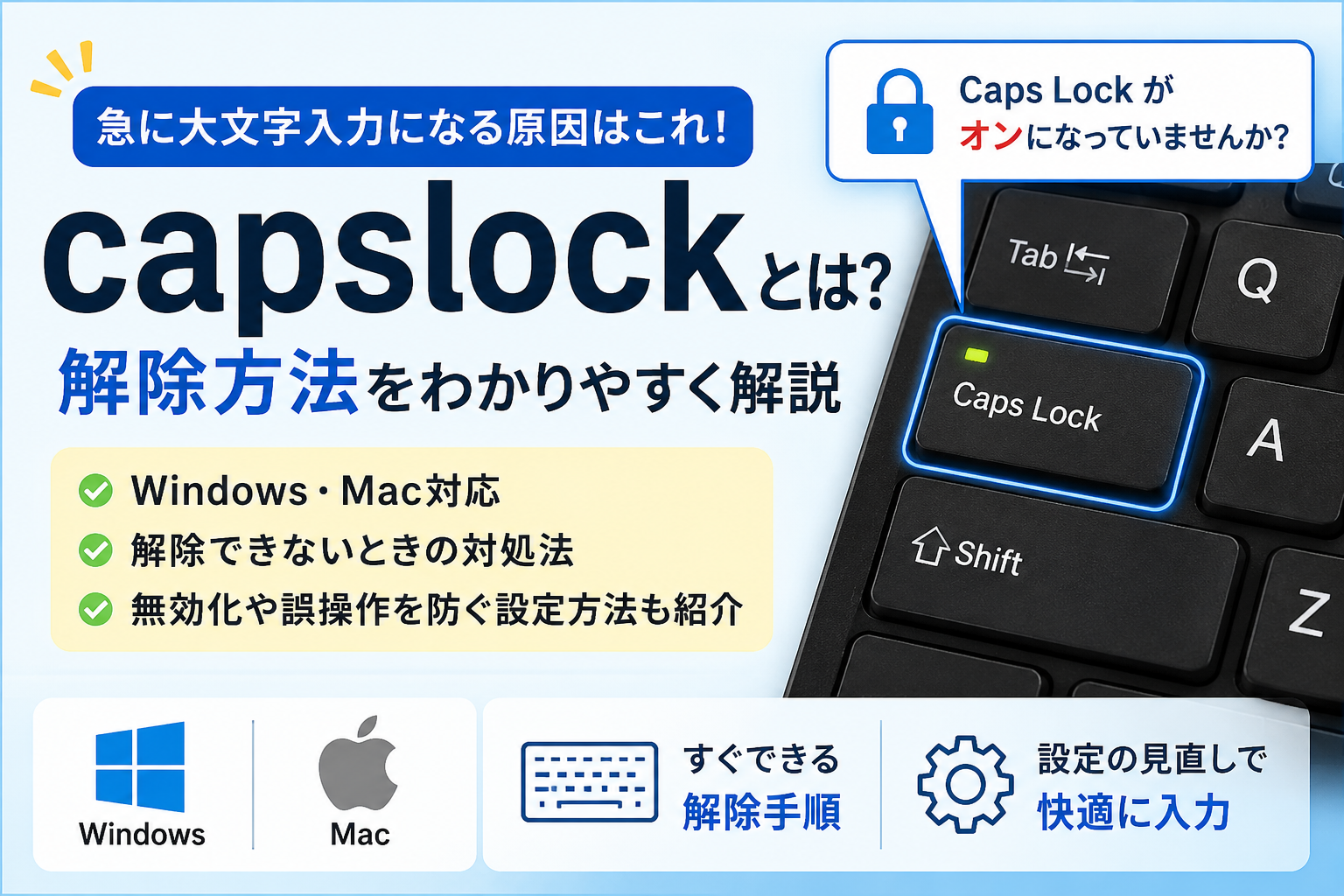
Caps Lockとは?急に大文字入力になる原因と解除方法を知ろう
パソコンで文字を入力しているときに、英字が急に大文字になって困ったことはありませんか。
その原因として考えられるのが、キーボードの「Caps Lock」がオンになっている状態です。
この記事では、Caps Lockの基本的な役割から、WindowsやMacでの解除方法、解除できないときの確認ポイント、誤操作を防ぐための設定までわかりやすく解説します。
デスクトップパソコンをお探しの方はこちらこの記事でわかること
- capslockの解除方法は、キー操作で大文字入力をオフにすることです。
- Windows・Macではcapslockキーや設定画面で状態を確認できます。
- 解除できない場合は、キーボード設定や無効化の方法を確認しましょう。
目次
Caps Lockとは?大文字入力に切り替わるキーの役割
Caps Lockとは、アルファベットを大文字で入力し続けるためのキーです。通常、英字を大文字で入力するときはShiftキーを押しながら文字キーを押しますが、Caps Lockをオンにすると、Shiftキーを押さなくても英字が大文字で入力されるようになります。
Caps Lockは便利なキーですが、意図せずオンになると入力ミスの原因になります。特にパスワード入力では大文字と小文字が区別されるため、Caps Lockの状態を確認してから入力すると安心です。
Caps Lockを解除する方法【Windows】
Windowsの日本語配列キーボードでは、Shiftキーを押しながらCaps Lockキーを押すと、Caps Lockのオン・オフを切り替えられます。 英語配列キーボードや一部の環境では、Caps Lockキーを1回押すだけで切り替わる場合もあります。
WindowsでCaps Lockを解除するときは、次の手順を試してみてください。
- Shiftキーを押しながらCaps Lockキーキーを1回押す
- 英字を入力し、小文字に戻ったか確認する
- キーボードにランプがある場合は、ランプが消えたか確認する
- 物理キーボードで反応しない場合は、画面キーボードを使う
まずはShiftキーを押しながらCaps Lockキーを1回押し、メモ帳や検索欄などに英字を入力して状態を確認しましょう。小文字で入力できれば、Caps Lockは解除されています。
物理キーボードのCaps Lockキーが反応しない場合は、Windowsの画面キーボードを使う方法もあります。画面キーボードは、マウス操作でキー入力ができる機能です。キーボードの一部が反応しない場合でも、画面上のCaps Lockキーをクリックして解除できる場合があります。
Windowsでは、Caps LockやNum Lockなどのキーを押したときに音で知らせる設定もあります。何度もCaps Lockを誤って押してしまう場合は、通知音を使うことでオン・オフの変化に気づきやすくなります。
Caps Lockの解除は難しい操作ではありません。まずはキーを押して状態を確認し、解除できない場合は画面キーボードや設定の確認へ進むと、原因を切り分けやすくなります。
Caps Lockを解除する方法【Mac】
MacでCaps Lockを解除する場合も、基本はCaps Lockキーをもう一度押す操作です。Macのキーボードでは、Caps Lockキーにランプが付いている場合があり、点灯していればオン、消灯していればオフの状態を確認できます。
MacでCaps Lockを解除するときは、次の流れで確認しましょう。
- Caps Lockキーを1回押す
- ランプが消えたか確認する
- 英字を入力して小文字に戻ったか確認する
- 解除できない場合はキーボード設定を確認する
- 外付けキーボードを使っている場合は接続を外して確認する
Macでも、英字を入力して小文字に戻っていればCaps Lockは解除されています。ランプ付きのキーボードであれば、ランプの状態もあわせて確認するとわかりやすいです。
Macでは、Caps Lockキーなどの修飾キーの動作を設定から変更できます。たとえば、Caps LockキーをControlキーとして使ったり、アクションなしにしたりする設定が可能です。設定が変更されていると、Caps Lockキーを押しても通常の動作にならない場合があります。
MacでCaps Lockの動作を確認したい場合は、「システム設定」から「キーボード」を開き、「キーボードショートカット」内の「修飾キー」を確認します。Caps Lockキーに別の動作が割り当てられている場合は、必要に応じて標準の動作へ戻すか、使いやすい動作に変更します。
外付けキーボードを使っている場合は、Mac本体ではなく外付けキーボード側のCaps Lockが影響している場合もあります。いったん外付けキーボードを外し、Mac本体のキーボードだけで入力を確認すると原因を分けやすくなります。
MacでCaps Lockがうまく解除できないときは、キー操作だけでなく、キーボード設定と外付けキーボードの状態も確認することが大切です。
Caps Lockが解除できないときの確認ポイント
Caps Lockキーを押しても解除できない場合は、操作ミスだけでなく、キーボード設定や機器側の不具合が関係している可能性があります。焦ってパソコンの故障と判断せず、順番に確認していきましょう。
Caps Lockが解除できないときに確認すべきポイントは、次の通りです。
| 確認項目 | 内容 | 対処の目安 |
|---|---|---|
| キーの押し込み | Caps LockキーやShiftキーが押されたままになっていないか | キー周辺を清掃し、押した感触を確認する |
| 外付けキーボード | 接続中のキーボードが影響していないか | 取り外して本体キーボードで確認する |
| キーボード設定 | Caps Lockの動作が変更されていないか | WindowsやMacの設定を確認する |
| 画面キーボード | 物理キーが反応しないか | 画面キーボードで解除を試す |
| 一時的な不具合 | 入力状態が正しく反映されていないか | パソコンを再起動する |
この表の内容を上から順に確認すると、原因を整理しやすくなります。特に外付けキーボードを使っている場合は、接続を外すだけで状態が戻ることもあります。
キーの物理的な不具合も確認しておきたいポイントです。飲み物をこぼしたあとや、ほこりが多い環境で使っている場合、キーが戻りにくくなることがあります。Caps Lockキーを押したときに引っかかる感触がある場合は、無理に押し込まず、キーボードの清掃や修理を検討してください。
設定に問題がないのに解除できない場合は、パソコンを再起動することで改善する場合があります。特にスリープ復帰後や外付けキーボードを接続し直したあとに入力がおかしくなった場合は、再起動で状態がリセットされることがあります。
Caps Lockが解除できないときは、キー操作だけでなく、設定、外付け機器、物理的な状態をあわせて確認することが重要です。
Caps Lockがオンになるとどうなる?入力時に起こる変化
Caps Lockがオンになると、英字が大文字で入力されます。日本語入力をしているときは影響に気づきにくい場合がありますが、英数字を入力する場面では違和感が出やすくなります。
Caps Lockがオンのときに起こりやすい変化は、次の通りです。
- 英字を入力すると小文字ではなく大文字になる
- パスワードを正しく入力しているつもりでもエラーになる
- メールアドレスやIDの入力で大文字が混ざる
- WordやExcelなどで英字入力が思った通りにならない
- ログイン画面で「Caps Lockがオンです」と表示される場合がある
このような変化が起きたときは、キーボードやパソコンの故障と判断する前に、Caps Lockのオン・オフを確認しましょう。
特に注意したいのが、パスワード入力です。パスワードは大文字と小文字を区別するサービスが多いため、「password」と「PASSWORD」は別の文字列として扱われます。入力内容が見えない欄では、Caps Lockがオンになっていても気づきにくく、何度入力してもログインできない原因になります。
一方で、日本語入力をしている場面では、Caps Lockがオンでも大きな変化を感じない場合があります。そのため、普段は気づかず、英字を入力したときに初めて「大文字になっている」と気づくことがあります。
Caps Lockは、英字を連続して大文字で入力したいときには便利です。ただし、通常の文章入力では使う機会が限られるため、オンになっていることに気づいたら早めに解除しておくと入力ミスを減らしやすくなります。
Caps Lockが勝手にオンになる原因
Caps Lockが勝手にオンになったように感じる場合、多くはキーボード操作中に誤ってキーを押していることが原因です。特に日本語配列のキーボードでは、Caps Lockキーが左側に配置されていて、AキーやShiftキーの近くにあります。そのため、タイピング中に無意識に押してしまう場合があります。
Caps Lockがオンになりやすい原因を整理すると、次のようになります。
- Caps Lockキーを誤って押している
- 本やその他のものがキーへ触れていて、キーが物理的に押されたまま戻っていない
- AキーやShiftキーの近くにあり、入力中に触れている
- 外付けキーボード側でCaps Lockがオンになっている
- WindowsやMacのキーボード設定が変更されている
- キーボードの一時的な不具合が起きている
この中でも多いのは、単純な誤操作です。特に急いで入力しているときや、キーボードの位置に慣れていないときは、Caps Lockを押してしまうことがあります。
外付けキーボードを使っている場合は、パソコン本体のキーボードではなく、外付けキーボード側でCaps Lockがオンになっている可能性もあります。ノートパソコンに外付けキーボードを接続している場合は、両方のキーボードでCaps Lockの状態を確認すると原因を切り分けやすくなります。
また、キーボードのキーが汚れやほこりで戻りにくくなっている場合、押されたままの状態になることがあります。Caps Lockが何度もオンになる場合は、キー周辺に異物がないか、押したときの感触に違和感がないかも確認してみてください。
Caps Lockが勝手にオンになるように見えても、原因を分けて確認すれば対処しやすくなります。まずは誤操作、外付けキーボード、キーの物理的な状態の順に確認するのがおすすめです。
Caps Lockを使うべき場面と使わないほうがよい場面
Caps Lockは、英字を連続して大文字で入力したい場面では役立ちます。一方で、普段の文章入力やパスワード入力では、意図しない大文字入力の原因になることがあります。使う場面と注意したい場面を分けて考えると、Caps Lockを扱いやすくなります。
Caps Lockを使いやすい場面は、次の通りです。
- 英字の見出しを大文字で入力したい場合
- 表や資料で英字略語を連続して入力する場合
- 型番やコードなど、大文字の英数字を続けて入力する場合
- デザイン上、大文字表記をそろえたい場合
このような場面では、Shiftキーを押し続けるよりもCaps Lockを使ったほうが入力しやすい場合があります。短い単語ではShiftキー、長めの大文字入力ではCaps Lockと使い分けると便利です。
一方で、Caps Lockを使わないほうがよい場面もあります。
- パスワードを入力する場合
- メールアドレスやIDを入力する場合
- 日本語と英字を頻繁に切り替える場合
- 小文字中心の英文を入力する場合
- 入力内容が画面に表示されない欄に入力する場合
特にパスワード入力では、Caps Lockがオンになっているだけでログインに失敗することがあります。入力内容が黒丸や点で隠れる欄では、大文字になっていることに気づきにくいため注意が必要です。
Caps Lockは、使い方を知っていれば便利なキーです。ただし、普段使わない人にとっては、誤操作による入力ミスの原因にもなります。英字を大文字で続けて入力する場面では活用し、通常の入力やパスワード入力ではオンになっていないか確認するようにしましょう。
Caps Lock関連の設定機能
Windows、MacそれぞれでのCapu Lock関連の機能について以下にまとめました。
Windowsでの画面キーボードの表示手順
以下の方法で、画面キーボードを表示できます。
- ショートカットキー:Windows+Ctrl+O
設定からの呼び出しは以下の手順です。
- 設定
- アクセシビリティ
- キーボード
- スクリーンキーボードを「オン」
で有効化できます。
MacでのCaps Lockの設定
- システム設定
- キーボード
- キーボードショートカット
- 修飾キー
上記の手順でCaps Lockの動作の変更が可能です。
Caps Lockの使用頻度が高いユーザーにとっては、すこしでも使いやすくなる設定をしっておくと便利です。
Caps Lockは状態を確認して解除・設定変更で使いやすくしよう
Caps Lockは、英字を大文字で入力し続けるためのキーです。急に大文字入力になった場合は、まずCaps Lockがオンになっていないか確認しましょう。
WindowsやMacでは、Caps Lockキーを押すことで解除できる場合が多く、解除できないときはキーボード設定や外付けキーボード、キーの不具合も確認することが大切です。
Caps Lockを普段使わない場合は、無効化や別キーへの割り当ても検討できます。入力ミスやパスワード入力の失敗を防ぐためにも、自分の使い方に合わせてCaps Lockの設定を見直してみてください。