





PDF圧縮の方法|ファイル容量を小さくする手順を解説
PDF圧縮でファイル容量を小さくする前に知っておきたいこと
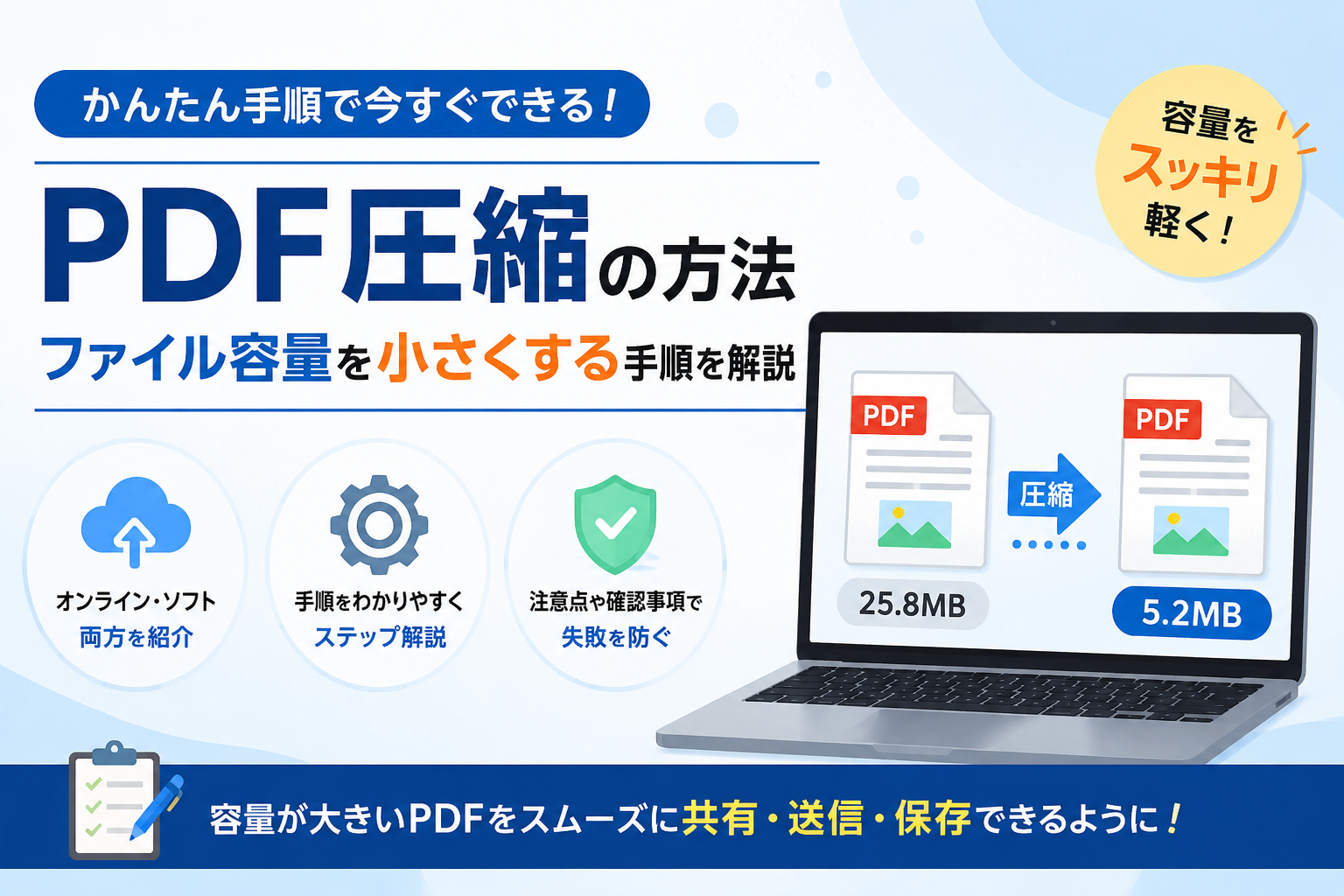
PDFファイルをメールで送ろうとしたときや、Webフォームへアップロードしようとしたときに、容量が大きすぎて困った経験はありませんか?PDF圧縮を行うと、ファイル容量を小さくして、送信や共有、保存をしやすくできます。
この記事では、PDF圧縮の基本的な仕組み、オンラインツールやパソコンのソフトを使った方法、圧縮前後に確認すべきポイントを分かりやすく解説します。
デスクトップパソコンをお探しの方はこちらこの記事でわかること
- PDF圧縮は、容量を小さくしてメール添付やアップロードをしやすくする方法です。
- 画像の解像度、不要データ、フォント情報を調整し、ファイルを指定容量内に収めます。
- 用途に合う圧縮方法を選び、圧縮後の画質と文字の読みやすさを確認しましょう。
目次
PDF圧縮の方法は大きく分けて3種類
PDF圧縮の方法は、大きく分けると「オンラインツールを使う方法」「パソコンのソフトを使う方法」「PDFの内容を整理する方法」の3種類です。それぞれの特徴を理解しておくと、扱うファイルに合わせて選びやすくなります。
以下の表では、PDF圧縮の主な方法と向いている用途を整理しています。
| PDF圧縮の方法 | 特徴 | 向いている用途 |
|---|---|---|
| オンラインツールを使う | ブラウザ上で手軽にPDF圧縮ができる | 個人利用の資料や公開しても問題ないPDF |
| パソコンのソフトを使う | 圧縮率や画質を調整しやすい | 業務資料や画質を確認しながら圧縮したいPDF |
| PDFの内容を整理する | 不要ページや画像を減らして容量を抑える | 画像が多いPDFやページ数が多いPDF |
PDF圧縮の方法は、手軽さだけで選ぶのではなく、ファイル内容や用途に合わせて選ぶことが大切です。
オンラインツールは手軽に使える点が魅力です。一方で、契約書、請求書、個人情報を含むPDFを扱う場合は、ファイルを外部サービスへアップロードしない方法を選ぶと安心です。
PDF圧縮では、「どの方法がよいか」はファイルの内容によって違います。公開しても問題ない資料か、画質をどれくらい残したいか、容量制限がどれくらいかを確認してから方法を選びましょう。
PDF圧縮をオンラインツールで行う手順
オンラインツールを使ったPDF圧縮は、ソフトをインストールせずに作業できる点がメリットです。ブラウザ上でPDFをアップロードし、圧縮後のファイルをダウンロードする流れが一般的です。
基本的な手順は、以下の通りです。
- PDF圧縮に対応したオンラインツールを開く
- 圧縮したいPDFファイルを選択する
- 圧縮率や画質の設定を選ぶ
- PDF圧縮を実行する
- 圧縮後のPDFをダウンロードする
- ファイル容量と表示内容を確認する
オンラインツールでは、「高圧縮」「標準」「画質優先」などの設定を選べる場合があります。ファイル容量を大きく減らしたいときは高圧縮を選びますが、画像や図表の見やすさを残したいときは標準設定や画質優先を選ぶとよいでしょう。
ただし、オンラインツールにPDFをアップロードする場合は、ファイルの内容に注意が必要です。次のようなPDFは、オンラインツールではなく、パソコン内で処理できる方法を検討してください。
- 個人情報が含まれるPDF
- 契約書や見積書などの業務書類
- 社外秘の資料
- 公開前の企画書や提案書
- 顧客情報や取引情報を含むPDF
オンラインツールは便利ですが、すべてのPDFに向いているわけではありません。手軽さだけで選ばず、ファイル内容に応じて使い分けることが大切です。
PDF圧縮をパソコンのソフトで行う手順
業務資料や個人情報を含むPDFを扱う場合は、パソコンに入っているPDF編集ソフトや文書作成ソフトを使って圧縮する方法が向いています。外部サービスにファイルをアップロードせずに作業できるため、機密性の高いPDFを扱うときにも選びやすい方法です。
PDF編集ソフトを使う場合は、「ファイルサイズを縮小」「PDFを最適化」「画像を圧縮」といったメニューから設定を行うことが多いです。ソフトによって名称は違いますが、主に画像の解像度や保存形式を調整して容量を小さくします。
パソコンのソフトでPDF圧縮を行うときは、以下のポイントを確認します。
- 圧縮後のファイル名を別名で保存する
- 画像の解像度を下げすぎない
- 印刷用か画面表示用かを確認する
- 文字や図表が読みにくくなっていないか確認する
- 元のPDFファイルを残しておく
元のPDFを上書きしてしまうと、画質が落ちたあとに戻せない場合があります。そのため、PDF圧縮を行うときは、元データを残したまま別名で保存するのがおすすめです。
また、WordやPowerPointなどからPDFを書き出す場合は、保存時の画質設定を調整することで、PDFの容量を抑えられることがあります。画像を多く使った資料では、書き出し前に画像サイズを調整しておくと、PDF圧縮後の品質も保ちやすくなります。
PDF圧縮とは?ファイル容量を小さくできる仕組み
PDF圧縮とは、PDFファイルに含まれる画像データや不要な情報を整理し、ファイル容量を小さくする作業です。PDFは、文字、画像、図表、フォント情報、注釈、しおりなど、さまざまなデータをまとめて保存できるファイル形式です。そのため、資料の内容によってはファイル容量が大きくなり、メール添付やWebフォームへのアップロードで困ることがあります。
特に、写真やスキャン画像を多く含むPDFは容量が大きくなりやすい傾向があります。PDF圧縮では、画像の解像度を下げたり、不要なデータを削除したりすることで、ファイルサイズを小さくします。
PDF圧縮で調整可能な内容は、以下のようなものがあります。
- 画像の解像度を下げる
- 画像の圧縮率を高める
- 不要なメタデータを削除する
- 埋め込まれたフォント情報を整理する
- 編集情報や一時的なデータを削除する
このような処理によって、PDFの内容を保ちながら容量を軽くできます。ただし、圧縮率を高くしすぎると画像が粗くなったり、細かい文字が読みにくくなったりすることがあります。
PDF圧縮は、単にファイルを軽くするためだけに行うのではなく、用途に合わせて「容量」と「見やすさ」のバランスを取ることが大切です。
PDF圧縮が必要になる主な場面
PDF圧縮は、ファイル容量が大きくて送信や共有がしにくいときに役立ちます。仕事、学校、各種申請などでは、PDFの容量制限に合わせる必要が出てくることがあります。
PDF圧縮が必要になりやすい場面は、以下の通りです。
- メールにPDFを添付できないとき
- WebフォームにPDFをアップロードできないとき
- クラウドストレージの保存容量を減らしたいとき
- PDF資料の共有に時間がかかるとき
- スマートフォンでPDFを開くのに時間がかかるとき
- 複数のPDFをまとめて送る必要があるとき
たとえば、メールサービスや申請フォームでは、添付できるファイル容量に上限が設定されている場合があります。その上限を超えるPDFは、そのままでは送信できません。PDF圧縮を行うことで、指定された容量内に収めやすくなります。
また、PDFの容量が小さくなると、ファイルの送受信や保存がしやすくなります。読み込み時間の短縮にもつながるため、共有相手にとっても扱いやすいファイルになります。
PDF圧縮前に確認!ファイル容量が大きくなる原因
PDF圧縮をしても、思ったほど容量が小さくならないことがあります。その場合は、PDFの中に容量が大きくなる原因が残っている可能性があります。
PDFの容量が大きくなりやすい主な原因は、以下の通りです。
- 高解像度の写真が多く使われている
- スキャン画像がそのまま貼り付けられている
- 不要なページが残っている
- 同じ画像が複数回使われている
- フォント情報が多く埋め込まれている
- 注釈や編集情報が残っている
- ページ数が多い
特に影響が大きいのは画像です。写真、図面、スキャンデータを多く含むPDFは、文字中心のPDFよりも容量が大きくなりやすい傾向があります。PDF圧縮で容量を小さくしたい場合は、まず画像の枚数や解像度を確認すると原因を見つけやすくなります。
一方で、文字中心のPDFはもともと容量が小さいため、圧縮しても大きな変化が出にくい場合があります。すでに圧縮済みのPDFも、追加で圧縮しても容量があまり減らないことがあります。
PDF圧縮前に原因を確認しておくと、圧縮率を上げるだけでなく、不要なページを削除する、画像を差し替える、ファイルを分割するなど、別の対処も選びやすくなります。
PDF圧縮後に確認すべきポイント
PDF圧縮が終わったら、ファイル容量だけでなく、内容が問題なく表示されるか確認することが重要です。容量が小さくなっても、文字が読みにくくなったり、画像が粗くなったりしていると、資料として使いにくくなります。
PDF圧縮後は、以下のポイントを確認します。
- ファイル容量が指定された上限内に収まっているか
- 文字が読みにくくなっていないか
- 画像や図表が粗くなりすぎていないか
- ページ抜けがないか
- レイアウトが崩れていないか
- リンクや注釈が必要な場合は残っているか
- 印刷する場合は印刷結果に問題がないか
特に、申請書類や提出資料では、容量よりも読みやすさが重要になることがあります。容量制限を満たすために圧縮率を上げすぎると、文字や図が確認しづらくなる場合があるため注意しましょう。
PDF圧縮後の確認では、パソコンだけでなく、スマートフォンやタブレットで開くことも有効です。共有相手がスマートフォンで確認する可能性がある場合は、小さい画面でも文字が読めるかを確認しておくと安心です。
PDF圧縮しても容量が小さくならない場合の対処法
PDF圧縮を行っても容量があまり小さくならない場合は、圧縮方法だけでなく、PDFの内容そのものを見直す必要があります。圧縮率を高くするだけでは解決しにくいこともあるため、原因に合わせて対処しましょう。
PDF圧縮しても容量が小さくならないときの対処法は、以下の通りです。
- 不要なページを削除する
- 高解像度の画像を軽い画像に差し替える
- スキャン画像の解像度を下げる
- PDFを複数のファイルに分割する
- 画像中心のページを減らす
- 元のOfficeファイルからPDFを書き出し直す
- メール添付ではなく共有リンクを使う
たとえば、20MBのPDFを5MB以下にしたい場合、圧縮だけでは難しいことがあります。その場合は、画像を減らしたり、ファイルを分割したりすると対応しやすくなります。
また、提出先がメール添付ではなく共有リンクを認めている場合は、クラウドストレージを使う方法もあります。PDF圧縮で画質を落としすぎるより、共有方法を変えたほうが資料の読みやすさを保てる場合があります。
PDF圧縮は便利な方法ですが、容量を小さくする手段のひとつとして考えましょう。ファイルの内容、提出先の条件、読みやすさを確認しながら、適した方法を選ぶことが大切です。
PDFの内容を整理して容量を小さくする方法
PDF圧縮ツールを使っても容量があまり小さくならない場合は、PDFの中身を見直す方法もあります。不要なページや大きすぎる画像が残っていると、圧縮率を上げても思ったほど容量が減らない場合があります。
PDFの内容を整理するときは、次の点を確認しましょう。
- 不要なページを削除する
- 同じ画像が重複していないか確認する
- 高解像度の写真を軽い画像に差し替える
- スキャン画像の解像度を下げる
- 必要に応じてPDFを分割する
- 元のWordやPowerPointファイルからPDFを書き出し直す
特に画像が多いPDFでは、圧縮だけでなく、元データの画像サイズを調整した方が容量を小さくしやすい場合があります。
PDF圧縮で画質を落としすぎないための注意点
PDF圧縮では、ファイル容量を小さくするほど画像の品質が下がることがあります。特に、写真、図面、商品資料、カタログ、プレゼン資料などは、圧縮後の画質に注意が必要です。
用途ごとの圧縮設定の考え方は、以下の表を参考にしてください。
| 用途 | 圧縮の考え方 | 注意点 |
|---|---|---|
| メール添付用 | 容量を優先して軽くする | 文字が読める範囲で圧縮する |
| Webフォーム提出用 | 指定された容量内に収める | 提出条件を事前に確認する |
| 社内共有用 | 容量と見やすさのバランスを取る | 図表や画像の見やすさを確認する |
| 印刷用 | 画質を優先する | 圧縮率を上げすぎない |
| 写真入り資料 | 画像の見やすさを残す | 写真が粗くなりすぎていないか確認する |
PDF圧縮後は、ファイル容量だけでなく、実際に開いたときの読みやすさも確認しましょう。
PDF圧縮の目的は、容量を小さくすることだけではありません。相手が問題なく内容を確認できる状態にすることが大切です。特に印刷用のPDFでは、画面上では問題なく見えても、印刷すると画像や文字が粗く感じることがあります。
圧縮後のPDFは、実際の使い方に合わせて確認しましょう。メール送信用なら容量を優先し、印刷用や提出用なら画質と読みやすさを優先することで、失敗を防ぎやすくなります。
PDF圧縮は容量と見やすさのバランスを確認しながら行うことが大切
PDF圧縮は、ファイル容量を小さくして、メール添付やWebフォームへのアップロード、資料共有をしやすくするために役立つ方法です。オンラインツールを使えば手軽に圧縮できますが、個人情報や業務書類を含むPDFでは、パソコン内で処理できるソフトを使う方法も検討しましょう。
PDF圧縮で確認したいポイントは、以下の通りです。
- 圧縮後のファイル容量が指定内に収まっているか
- 文字や画像が読みにくくなっていないか
- ページ抜けや表示崩れがないか
- 個人情報や機密情報を外部ツールにアップロードして問題ないか
PDF圧縮は、容量を小さくするだけでなく、相手が問題なく内容を確認できる状態にすることが重要です。まずはPDFの用途と提出先の条件を確認し、ファイル内容に合った圧縮方法を選んでみてください。