







マウスカーソルの変更方法をWindowsでわかりやすく解説
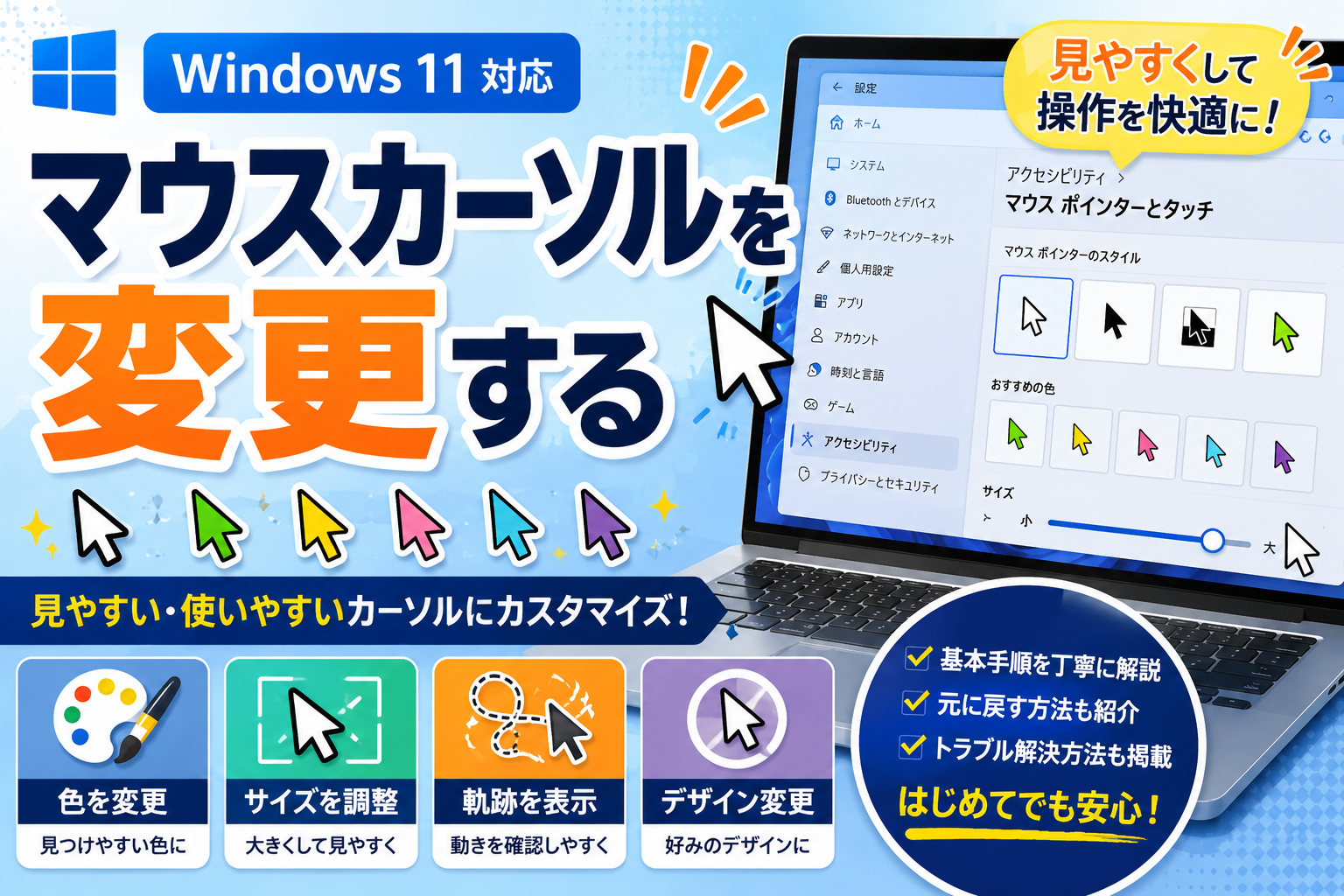
マウスカーソルの変更でWindowsを見やすく使いやすくする
マウスカーソルが小さくて見つけにくい、背景に紛れてどこにあるかわからない、と感じたことはありませんか。Windowsでは、マウスカーソルの変更によって、色やサイズ、デザインを自分の使いやすい表示に調整できます。
マウスカーソルを変更すると、クリックする位置を確認しやすくなり、資料作成やWeb検索、ゲーム、画像編集などの操作もしやすくなります。特に、大きなモニターや高解像度の画面を使っている場合は、標準のカーソルが見づらく感じることもあります。
この記事では、Windowsでマウスカーソルを変更する基本手順から、見やすい色や大きさへの調整、デザイン変更、元に戻す方法、反映されない場合の確認ポイントまで解説します。
デスクトップパソコンをお探しの方はこちらこの記事でわかること
- マウスカーソル 変更は、Windows標準機能で色・サイズ・デザインを調整できます。
- Windows 11では「アクセシビリティ」からマウスポインターの表示を変更できます。
- 見やすいカーソル設定、元に戻す方法、反映されない場合の確認点がわかります。
目次
マウスカーソルを変更する前に知っておきたい設定項目
Windowsでは、マウスカーソルの色や大きさ、デザインなどを設定から変更できます。マウスカーソルを変更すると、画面上でポインターを見つけやすくなり、作業中のクリック位置や移動先を確認しやすくなります。
特に、画面の解像度が高いパソコンや大きなモニターを使っている場合、標準サイズのマウスカーソルでは見失いやすいことがあります。白い背景の資料、黒い背景の編集ソフト、ゲーム画面など、使う場面によって見やすい色や大きさは違います。自分の使い方に合わせて調整することで、日常の操作がしやすくなります。
マウスカーソルの変更で調整できる主な項目は、以下の通りです。
| 設定項目 | 変更できる内容 | 向いている人 |
|---|---|---|
| 色 | 白、黒、反転色、任意の色などに変更 | 背景にカーソルが紛れやすい人 |
| サイズ | ポインターを大きく表示 | 高解像度モニターで見失いやすい人 |
| デザイン | 通常時、待機中、リンク選択時などの見た目を変更 | 見た目を好みに合わせたい人 |
| テキストカーソル | 文字入力時のカーソルを見やすくする | 文章入力で位置を確認しにくい人 |
| 軌跡表示 | カーソルの移動跡を表示 | 動きの速いカーソルを追いにくい人 |
マウスカーソルの変更は、見た目を変えるだけでなく、操作のしやすさにも関わる設定です。まずは、どの部分を変更したいのかを整理しておくと、必要な設定画面を探しやすくなります。
マウスカーソルの変更は「ポインター」と「テキストカーソル」で設定が分かれる
マウスカーソルと似た言葉に「テキストカーソル」があります。マウスカーソルは、画面上でクリックや選択に使う矢印などの表示です。一方、テキストカーソルは、文字入力欄に表示される縦線のことを指します。
たとえば、Webページ上でボタンをクリックするときに使う矢印はマウスカーソルです。Wordやメモ帳などで文字を入力するときに表示される縦線はテキストカーソルです。どちらも見やすさに関係しますが、Windowsでは設定場所や変更できる内容が違います。
マウスカーソルの変更したい対象を整理すると、以下のようになります。
- 矢印の色や大きさを変えたい場合:マウスカーソルの設定を変更する
- 文字入力中の縦線を目立たせたい場合:テキストカーソルの設定を変更する
- クリック位置を追いやすくしたい場合:マウスカーソルの軌跡や速度を調整する
- 待機中やリンク選択時の表示を変えたい場合:ポインターのデザイン設定を変更する
この違いを先に把握しておくと、目的に合わない設定を開いて迷うことを減らせます。
マウスカーソルを変更する基本手順【Windows設定から変更】
Windowsでマウスカーソルを変更する場合は、まず「設定」アプリから操作する方法がわかりやすいです。色やサイズを調整したいだけであれば、特別なソフトを使わなくてもWindowsの標準機能で変更できます。
Windows 11では、主に「アクセシビリティ」からマウスカーソルの色やサイズを変更します。見やすさを重視した設定がまとまっているため、パソコン操作に慣れていない人でも比較的探しやすい画面です。
マウスカーソルを変更する基本手順は、以下の流れです。
- 「スタート」ボタンをクリックする
- 「設定」を開く
- 「アクセシビリティ」を選択する
- 「マウス ポインターとタッチ」を開く
- 「マウス ポインターのスタイル」から色を選ぶ
- 「サイズ」のスライダーで大きさを調整する
設定を変更すると、画面上のマウスカーソルに反映されます。少しずつサイズを変えながら、自分が見やすい大きさに調整するのがおすすめです。
マウスカーソルの色を変更する手順
マウスカーソルの色を変更すると、背景との区別がしやすくなります。白い画面が多い人は黒、黒い画面が多い人は白、さまざまな背景で使う人は反転色など、使う環境に合わせて選べます。
マウスカーソルの色を変更するときは、以下のように操作します。
- 「スタート」ボタンをクリックする
- 「設定」を開く
- 「アクセシビリティ」を選ぶ
- 「マウス ポインターとタッチ」を開く
- 「マウス ポインターのスタイル」から好みの色を選ぶ
- 必要に応じて任意の色を選択する
マウスカーソルの色は、見た目の好みだけで決めるよりも、普段よく使う画面で確認しながら選ぶと失敗しにくくなります。
マウスカーソルのサイズを変更する手順
マウスカーソルが小さくて見つけにくい場合は、サイズを大きくすると見やすくなります。特に、4Kモニターや複数モニターを使っている場合、標準サイズではカーソルの位置を見失いやすいことがあります。
マウスカーソルのサイズを変更するときは、以下の流れで調整します。
- 「スタート」ボタンをクリックする
- 「設定」を開く
- 「アクセシビリティ」を選択する
- 「マウス ポインターとタッチ」を開く
- 「サイズ」のスライダーを右に動かす
- 実際の画面で見やすさを確認する
サイズを大きくしすぎると、細かい作業でクリック位置がわかりにくくなる場合があります。見やすさと操作しやすさのバランスを確認しながら調整しましょう。
マウスカーソルを変更して見やすい色や大きさに調整する方法
マウスカーソルを変更する目的として多いのが、画面上で見失いにくくすることです。資料作成、画像編集、Web検索、ゲームなど、パソコンを使う場面によって見やすいカーソル設定は変わります。
見やすさを重視する場合は、色とサイズをセットで調整すると効果を実感しやすくなります。色だけを変えても見つけにくい場合はサイズを少し大きくし、サイズだけでは背景に紛れる場合は色も変えるとよいでしょう。
マウスカーソルを見やすくする設定の考え方は、以下の通りです。
| 使い方 | おすすめの調整 | 理由 |
|---|---|---|
| 白い画面で作業することが多い | 黒系のカーソルに変更 | 背景との差が出やすい |
| 黒い画面で作業することが多い | 白系のカーソルに変更 | 暗い背景でも確認しやすい |
| 背景色が頻繁に変わる | 反転色を選ぶ | 背景に合わせて見え方が変わる |
| 高解像度モニターを使う | サイズを少し大きくする | 小さいカーソルを見失いにくい |
| 複数モニターを使う | サイズと軌跡表示を調整 | 移動先を追いやすい |
作業内容によって適した設定は違います。まずは普段よく使う画面でカーソルの見え方を確認し、必要な範囲で調整すると使いやすくなります。
マウスカーソルを変更して画面上で見失いにくくする
マウスカーソルを見失いやすい人は、色・サイズ・軌跡表示の3つを確認すると改善しやすくなります。特に、カーソル速度が速い設定になっている場合は、見た目だけでなく操作感もあわせて調整するとよいでしょう。
マウスカーソルを変更する際に確認したいポイントは以下です。
- カーソルの色が背景と近すぎないか
- カーソルのサイズが小さすぎないか
- マウスの速度が速すぎないか
- 複数モニター間でカーソルを見失っていないか
- 必要に応じて軌跡表示を使うか
見やすさの設定は、少し変えるだけでも操作感が変わります。長時間パソコンを使う人は、目の負担や作業のしやすさも考えて調整してみましょう。
マウスカーソルを変更してデザインを変える方法
マウスカーソルの変更では、色やサイズだけでなく、ポインターのデザインも変えられます。通常の矢印、待機中の丸い表示、リンクに重ねたときの手の表示など、状態ごとに見た目を設定できます。
デザインを変更したい場合は、Windowsの「追加のマウス設定」から「ポインター」タブを開きます。ここでは、マウスカーソルの種類ごとに表示を変更できます。色やサイズの変更よりも細かい設定になるため、変更前の状態を覚えておくと戻しやすくなります。
マウスカーソルの主なポインターの種類は、以下の通りです。
| ポインターの種類 | 表示される場面 | 変更時の注意点 |
|---|---|---|
| 通常の選択 | 通常操作時の矢印 | 一番よく使うため見やすさを重視する |
| ヘルプの選択 | ヘルプ表示などで使う | 使用頻度は高くない |
| バックグラウンドで作業中 | 処理中でも操作できるとき | 標準表示との違いを確認する |
| 待ち状態 | 処理が終わるまで待つとき | 見慣れない表示にしすぎない |
| テキスト選択 | 文字入力や選択時 | 文字の上でも見やすい表示にする |
| リンクの選択 | リンクに重ねたとき | Web操作で確認しやすい表示にする |
ポインターのデザインを細かく変えると、好みに合わせやすくなります。ただし、状態ごとの見分けがつきにくくなると操作しづらくなるため、使いやすさも確認しましょう。
マウスカーソルを変更しデザインを保存する方法
マウスカーソルのデザインを複数変更した場合は、設定を保存しておくと管理しやすくなります。ポインター設定では、組み合わせを保存できるため、あとから同じデザインに戻したい場合にも便利です。
マウスカーソルのデザイン変更時に意識したいポイントは、以下です。
- 通常時の矢印は見やすいものを選ぶ
- テキスト選択時のカーソルは細すぎないものにする
- 待機中の表示は処理中だとわかるものにする
- リンク選択時の表示は標準に近いものを選ぶ
- 変更後は実際の作業画面で確認する
マウスカーソルのデザインは、見た目の印象に大きく影響します。デザイン性を重視しつつ、毎日の操作で迷わない表示を選ぶことが大切です。
マウスカーソルを変更できない場合に確認したいポイント
マウスカーソルを変更しても反映されない場合や、設定画面が見つからない場合は、いくつかの原因が考えられます。操作手順の途中で別の設定画面を開いていたり、アプリ側の表示がWindows標準のカーソル設定に対応していなかったりすることがあります。
まずは、どの設定が反映されていないのかを確認しましょう。色やサイズが変わらないのか、デザインだけが変わらないのか、特定のアプリ内だけで変わらないのかによって、確認すべき内容が変わります。
マウスカーソルを変更できない場合は、以下の点を確認します。
- 設定後に「適用」または「OK」を押しているか
- 変更したい対象がマウスカーソルかテキストカーソルか
- アプリ内だけで独自のカーソル表示になっていないか
- Windowsの設定画面とコントロールパネルの設定を混同していないか
- 一時的な表示不具合がないか再起動して確認する
- 外部ソフトでカーソル設定を上書きしていないか
反映されない原因はひとつとは限りません。まずは標準の設定画面で変更できるかを確認し、そのうえでアプリごとの表示や外部ソフトの影響を見ていくと切り分けしやすくなります。
マウスカーソルを変更したのに元に戻る場合の原因
設定したマウスカーソルが元に戻る場合は、保存ができていない、別の設定が優先されている、またはテーマ変更の影響を受けている可能性があります。Windowsのテーマを切り替えると、ポインター設定も一緒に変わることがあります。
マウスカーソルの変更が元に戻ってしまう場合は、以下を確認しましょう。
- ポインター設定で保存した内容が選択されているか
- Windowsテーマを変更していないか
- 外部のカスタマイズソフトを使っていないか
- 再起動後にも設定が維持されるか
- 標準設定に戻してから再度変更できるか
原因を確認するときは、一度に複数の設定を変えず、ひとつずつ変更して反映状況を確認するのがおすすめです。
マウスカーソルを変更したあとに元に戻す方法
マウスカーソルを変更したあと、見づらいと感じた場合や、標準の表示に戻したい場合は、設定から元に戻せます。変更前の状態に戻せることを知っておくと、色やサイズの調整も試しやすくなります。
色やサイズを戻す場合は、「マウス ポインターとタッチ」で標準に近いスタイルとサイズに戻します。デザインを細かく変更した場合は、「追加のマウス設定」からポインターの設定を標準の組み合わせに戻します。
マウスカーソルの変更を元に戻すときの確認ポイントは、以下です。
- 色を白または標準に近い設定へ戻す
- サイズのスライダーを標準付近へ戻す
- ポインター設定で標準の組み合わせを選ぶ
- 変更後に「適用」または「OK」を押す
- 実際の画面で通常表示に戻っているか確認する
元に戻す方法を覚えておくと、マウスカーソルの変更を気軽に試せます。自分に合わないと感じた設定は、無理に使い続けず調整し直しましょう。
マウスカーソルの変更とあわせて調整したいマウス設定
マウスカーソルを変更しても使いにくさが残る場合は、マウス自体の設定もあわせて見直すと改善しやすくなります。カーソルが速すぎる、クリックしにくい、タッチパッドで思った位置に移動できないなどの悩みは、ポインターの見た目だけでは解決しにくいことがあります。
マウスカーソルの変更と一緒に確認したい設定は、以下の通りです。
| 設定項目 | 内容 | 調整する目的 |
|---|---|---|
| ポインター速度 | カーソルの移動速度を調整 | 速すぎる、遅すぎると感じる場合に調整 |
| ポインターの軌跡 | 移動の跡を表示 | カーソルの動きを追いやすくする |
| 主ボタン | 左右どちらを主ボタンにするか設定 | 左利きの人などが使いやすくする |
| スクロール量 | ホイール操作時の移動量を調整 | Webページや資料を読みやすくする |
| タッチパッド | 感度やジェスチャーを調整 | ノートパソコンで操作しやすくする |
マウスカーソルの変更だけでなく、速度や操作設定も見直すと、パソコン全体の使いやすさを調整できます。特に長時間作業する人は、見やすさと操作感の両方を確認しましょう。
マウスカーソルの変更とあわせて速度を調整する
カーソルの移動速度が速すぎると、ポインターを見失いやすくなります。反対に遅すぎると、大きな画面や複数モニターで移動に時間がかかります。マウスカーソルを変更したあとも違和感がある場合は、ポインター速度を調整してみましょう。
マウスカーソルの変更で、速度を調整するときは、以下の点を意識します。
- 画面の端から端まで無理なく移動できるか
- 細かいボタンをクリックしやすいか
- カーソルを見失わずに追えるか
- ゲームや画像編集など細かい操作で不便がないか
- タッチパッドと外付けマウスで使いやすさに差がないか
速度設定は、使うマウスやモニター環境によって合う値が変わります。見やすいカーソルに変更したうえで、操作しやすい速度に調整すると扱いやすくなります。
マウスカーソルを変更するときによくある質問
マウスカーソルの変更はWindows標準機能で行えますが、実際に設定すると細かな疑問が出てくることがあります。ここでは、設定前後に確認されやすい内容を整理します。
マウスカーソルの変更はWindows標準機能だけでできますか?
色やサイズの変更であれば、Windows標準機能だけで対応できます。デザインを細かく変えたい場合も、ポインター設定から変更できます。外部ソフトを使う方法もありますが、まずは標準機能で必要な調整ができるか確認するのがおすすめです。
マウスカーソルの変更でパソコンの動作は重くなりますか?
Windows標準の色やサイズ変更であれば、通常の使用で大きな負荷を感じることは少ないです。ただし、外部ソフトや特殊なカーソルデザインを使う場合は、環境によって動作に影響する可能性があります。動作が不安定に感じる場合は、標準設定に戻して確認しましょう。
マウスカーソルの変更は外部モニターでも反映されますか?
基本的には、Windows全体の設定として反映されるため、外部モニターでも同じマウスカーソルが表示されます。ただし、解像度や拡大縮小の設定によって見え方は違います。複数モニターを使う場合は、すべての画面で見やすいサイズになっているか確認すると安心です。
マウスカーソルの変更はアプリごとに変えられますか?
Windowsの標準設定では、基本的にOS全体のマウスカーソル設定として変更されます。一部のアプリやゲームでは、アプリ側が独自のカーソルを表示する場合があります。その場合、Windows側でマウスカーソルを変更しても、アプリ内の表示には反映されないことがあります。
マウスカーソルの変更後にゲーム内で表示が変わらないのはなぜですか?
ゲームによっては、Windowsのマウスカーソルではなく、ゲーム独自のカーソルや照準表示を使っています。そのため、Windows側でマウスカーソルを変更しても、ゲーム内の表示が変わらない場合があります。ゲーム内設定にカーソルや照準の項目がある場合は、そちらも確認しましょう。
マウスカーソルの変更は、パソコンの見やすさと操作しやすさを調整できる便利な設定です。色、サイズ、デザイン、速度を必要に応じて見直し、自分が使いやすい表示に整えていきましょう。
マウスカーソルを変更して自分に合った使いやすい表示にしよう
マウスカーソルの変更は、Windowsをより見やすく、操作しやすくするための手軽な設定です。色やサイズを調整すればカーソルを見失いにくくなり、デザインを変更すれば好みに合った表示でパソコンを使えます。
まずはWindowsの標準設定から、マウスカーソルの色・大きさ・デザインを確認してみましょう。変更後に使いにくいと感じた場合も、標準設定へ戻せるため、作業環境に合わせて調整しやすくなります。
パソコンの画面が見づらい、カーソルの位置を見失いやすいと感じている方は、マウスカーソルを変更して、自分が使いやすい表示に整えてみてください。