






Windows 11で拡張子を表示する方法
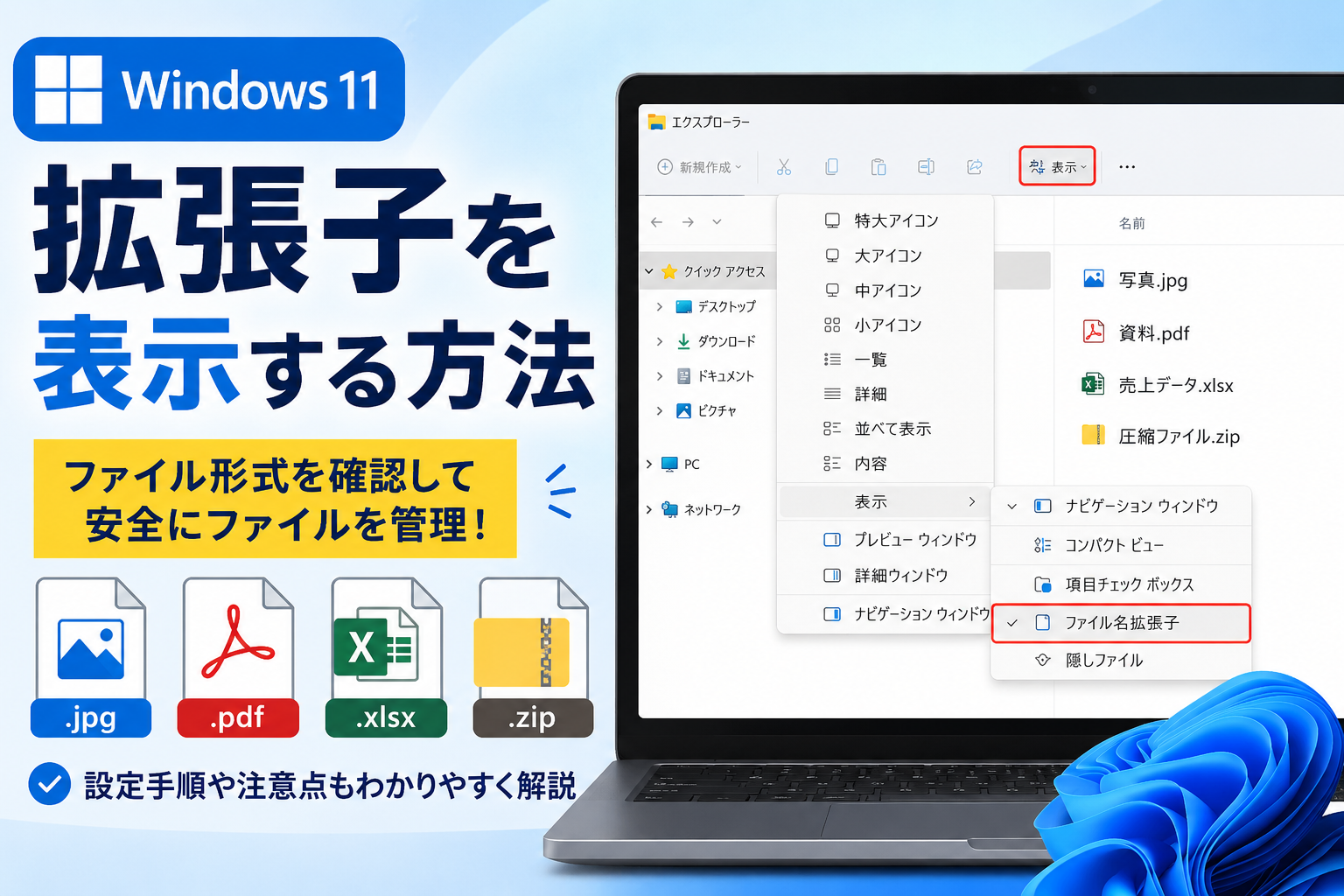
Windows 11で拡張子を表示してファイル形式を確認しよう
Windows 11でファイルを整理していると、「このファイルは画像なのかPDFなのか」「送る前にファイル形式を確認したい」と迷うことがあります。そんなときは、拡張子を表示すると、ファイル名の末尾にある「.jpg」「.pdf」「.xlsx」などを確認できるようになります。
この記事では、Windows 11で拡張子を表示する方法を、エクスプローラーでの手順を中心に解説します。
デスクトップパソコンをお探しの方はこちらこの記事でわかること
- Windows 11の拡張子を表示する設定は、エクスプローラーから切り替え可能です。
- 「表示」→「表示」→「ファイル名拡張子」で、.jpgや.pdfなどを確認できます。
- ファイル形式や送信前の内容を確認し、誤変更や不審なファイルを避けやすくなります。
目次
Windows 11で拡張子を表示する方法
Windows 11で拡張子を表示すると、ファイル名の末尾にある「.jpg」「.xlsx」「.pdf」「.zip」などを確認できるようになります。拡張子はファイル形式を判断するための目印で、画像、文書、圧縮ファイル、実行ファイルなどを見分けたいときに役立ちます。
Windows 11では、エクスプローラーの表示設定から拡張子を表示できます。普段は拡張子が非表示になっていることもあるため、ファイル形式を確認したい場合は、まず表示設定を確認しましょう。
エクスプローラーから拡張子を表示する手順
エクスプローラーから設定する方法は、Windows 11で拡張子を表示する基本的な操作です。フォルダーを開いた状態で設定できるため、すぐにファイル名の末尾を確認したい場合に向いています。
- エクスプローラーを開く
- 画面上部の「表示」をクリックする
- 表示されたメニュー内の「表示」にカーソルを合わせる
- 「ファイル名拡張子」をクリックしてチェックを入れる
- ファイル名の末尾に「.jpg」「.pdf」などが表示されるか確認する
この設定を行うと、フォルダー内のファイル名に拡張子が表示されます。たとえば「写真」というファイル名が「写真.jpg」のように表示されるため、ファイル形式を確認しやすくなります。
フォルダーオプションから拡張子を表示する手順
エクスプローラーのメニューで設定項目が見つけにくい場合は、フォルダーオプションからも拡張子を表示できます。従来の設定画面に近い操作で確認したい場合は、以下の流れで設定します。
- エクスプローラーを開く
- 画面上部の「…」をクリックする
- 「オプション」を選択する
- 「表示」タブを開く
- 「登録されている拡張子は表示しない」のチェックを外す
- 「OK」または「適用」をクリックする
この設定でも、Windows 11で拡張子を表示できます。エクスプローラーの表示メニューから設定する方法と、フォルダーオプションから設定する方法のどちらでも目的は同じです。操作しやすい方法を選ぶとよいでしょう。
拡張子を表示するとファイル形式を確認しやすくなる
拡張子を表示する大きなメリットは、ファイル形式を見分けやすくなることです。Windows 11では、アイコンだけでもある程度ファイルの種類を判断できますが、同じようなアイコンに見えるファイルもあります。そのため、拡張子の表示を有効にしておくと、ファイルの中身や用途を判断しやすくなります。
同じ名前のファイルでも、拡張子によってファイル形式や開くアプリは違います。代表的な例を整理すると、次のようになります。
| ファイル名の例 | 拡張子 | 主なファイル形式 |
|---|---|---|
| 資料.docx | .docx | Word文書 |
| 資料.xlsx | .xlsx | Excelブック |
| 資料.pdf | PDFファイル | |
| 資料.zip | .zip | 圧縮ファイル |
| 資料.jpg | .jpg | 画像ファイル |
ファイル名が同じでも、拡張子が違えば用途が変わります。拡張子を表示しておくことで、ファイルを開く前に形式を確認しやすくなります。
特に、仕事や学習で複数のファイルを扱う場合は、拡張子の表示が役立ちます。提出用のPDF、編集用のWordファイル、共有用のZIPファイルなどが同じフォルダーにあると、ファイル名だけでは判断しにくいことがあります。
拡張子を表示しておくと、以下のような確認がしやすくなります。
- 画像ファイルの形式を確認したい場合
- WordやExcelなどの文書ファイルを見分けたい場合
- PDFとして保存できているか確認したい場合
- ZIPファイルか通常のフォルダーか判断したい場合
- ダウンロードしたファイルの種類を確認したい場合
拡張子の表示は、ファイル整理や送付前の確認にも使いやすい設定です。ファイル形式を間違えたまま送信する不安を減らしやすくなります。
拡張子を表示しても見えない場合に確認すること
Windows 11で拡張子を表示する設定を行っても、すぐに表示されたように見えない場合があります。そのときは、設定が反映されていないのか、確認しているファイルの種類が原因なのかを切り分けることが大切です。
まずは、エクスプローラーの表示状態や設定が反映されているかを確認します。確認しやすいポイントは以下です。
- エクスプローラーを開き直す
- 別のフォルダーで拡張子が表示されるか確認する
- ファイル名の末尾まで表示されているか確認する
- 詳細表示や一覧表示に切り替えて確認する
- フォルダーオプションの設定も確認する
画面の表示幅が狭いと、ファイル名の末尾が省略されているように見えることがあります。その場合は、表示形式を「詳細」に変更したり、ファイル名の列幅を広げたりすると、拡張子を確認しやすくなります。
また、ショートカットや一部の特殊なファイルでは、見た目だけでは通常のファイルと判断しにくい場合があります。拡張子の表示を有効にしたうえで、ファイルのプロパティから種類を確認すると、より判断しやすくなります。
OneDriveなどのクラウドストレージと同期しているフォルダーでは、ファイルの状態を示すアイコンも表示されることがあります。拡張子が表示されないように見える場合でも、ファイル名の末尾や表示形式を変えることで確認できることがあります。
拡張子を表示したあとにファイル名を変更するときの注意点
拡張子を表示すると、ファイル名の末尾にある「.jpg」「.pdf」「.xlsx」なども編集できるように見えます。ただし、ファイル名を変更するときに拡張子まで消したり、別の文字に変えたりすると、ファイルが開けなくなる場合があります。
たとえば、「写真.jpg」というファイル名を「写真」に変更して「.jpg」を削除すると、Windowsが画像ファイルとして認識しにくくなる場合があります。また、「資料.xlsx」の「.xlsx」を消してしまうと、Excelファイルとして開けなくなることがあります。
ファイル名を変更するときは、拡張子を誤って変えないように注意します。作業前に確認したいポイントは以下です。
- 変更するのは拡張子より前のファイル名にする
- 「.jpg」「.pdf」「.xlsx」などの末尾部分はむやみに変えない
- 拡張子を変更する前に、元のファイルをコピーしておく
- 何のファイルかわからない場合は、拡張子を変更しない
- 警告が表示された場合は、内容を確認してから操作する
拡張子を表示すること自体は、ファイル形式を確認しやすくするための便利な設定です。一方で、拡張子を変更する操作はファイルの扱いに影響する場合があるため、慎重に行う必要があります。
また、拡張子を変更しても、ファイルの中身そのものが別の形式に変わるわけではありません。たとえば、「.txt」を「.jpg」に変更しても、テキストファイルが画像ファイルになるわけではありません。ファイル形式を変えたい場合は、対応するアプリの「名前を付けて保存」や「エクスポート」などの機能を使います。
拡張子を表示したあとセキュリティ面などで注意したいファイルの形式
拡張子の表示は、セキュリティ面でも役立ちます。メールに添付されたファイルや、Webサイトからダウンロードしたファイルを開く前に拡張子を確認することで、不要な実行を避ける判断材料になります。
特に注意したいのは、見た目では文書や画像に見えるものの、実際には実行ファイルになっている場合です。ファイル名の途中に「.pdf」や「.jpg」が含まれていても、末尾が「.exe」などになっている場合は、実行ファイルとして扱われることがあります。
開く前に確認しておきたい拡張子の例を、主な種類とあわせて整理します。
| 拡張子 | 主な種類 | 確認したいポイント |
|---|---|---|
| .exe | 実行ファイル | 身に覚えがない場合は開かない |
| .zip | 圧縮ファイル | 中身を確認してから展開する |
| PDFファイル | 送信元や内容に不審な点がないか確認する | |
| .docx | Word文書 | 差出人や作成元を確認する |
| .lnk | ショートカット | 実際のリンク先を確認する |
拡張子を表示しておくと、ファイル名の末尾まで確認しやすくなります。特に、メール添付やダウンロードファイルは、開く前に拡張子と送信元を確認する習慣をつけておくと安心です。
たとえば、「請求書.pdf.exe」のように、ファイル名の途中に別の拡張子のような文字列が入っている場合もあります。このようなファイルでは、最後の拡張子が何かを確認することが大切です。拡張子の表示を有効にしておけば、ファイル名の末尾を確認しやすくなります。
ただし、拡張子だけで安全性を判断できるわけではありません。知らない相手から届いたファイルや、内容に不自然な点があるファイルは、拡張子を確認したうえで慎重に扱いましょう。
拡張子を表示後不用意に拡張子を変更しない方がよいファイル
拡張子を表示すると、さまざまなファイルの末尾が見えるようになります。しかし、すべての拡張子を自由に変更してよいわけではありません。Windowsやアプリが使うファイルの拡張子を変えると、正常に動作しなくなる場合があります。
特に、以下のようなファイルは、拡張子を変更しないようにしましょう。
- Windowsやアプリの設定に関係するファイル
- プログラムの実行に関係するファイル
- 仕事や学校で提出する前の元データ
- バックアップがない大切なファイル
- 拡張子の意味がわからないファイル
よくわからない拡張子を見つけた場合は、すぐに変更せず、ファイルの種類や作成元を確認することが大切です。必要なファイルを誤って使えなくしてしまうと、復旧に手間がかかる場合があります。
拡張子を変更する必要があるときは、作業前にコピーを作っておくと安心です。元のファイルを残しておけば、変更後に開けなくなった場合でも、元の状態に戻しやすくなります。
拡張子を表示する目的は、ファイル形式を確認しやすくすることです。表示された拡張子をすぐに変更するのではなく、必要な場合だけ慎重に操作しましょう。
拡張子を表示した状態でよく使うファイル形式
拡張子を表示すると、さまざまなファイル形式を見分けやすくなります。ここでは、Windows 11でよく見かける拡張子を種類別に整理します。ファイルを開く前や送信前の確認に使うと、形式の間違いを防ぎやすくなります。
よく使う拡張子には、次のようなものがあります。
| 種類 | 拡張子の例 | 主な用途 |
|---|---|---|
| 画像ファイル | .jpg / .png / .webp | 写真や画像の保存 |
| 文書ファイル | .docx / .pdf / .txt | 文書や資料の保存 |
| 表計算ファイル | .xlsx / .csv | 表やデータの保存 |
| 圧縮ファイル | .zip | 複数ファイルの圧縮 |
| 実行ファイル | .exe | アプリやプログラムの起動 |
| 音声ファイル | .mp3 / .wav | 音楽や音声の保存 |
| 動画ファイル | .mp4 / .mov | 動画の保存 |
このように、拡張子を見るとファイルの種類を判断しやすくなります。特に、画像や文書、圧縮ファイルを頻繁に扱う場合は、拡張子を表示しておくと作業しやすくなります。
たとえば、Webサイトに画像をアップロードする場合は「.jpg」「.png」「.webp」などの形式を確認することがあります。文書を共有する場合は、編集用の「.docx」なのか、閲覧用に使いやすい「.pdf」なのかを確認する場面があります。
拡張子の意味をすべて覚える必要はありませんが、よく使う拡張子を知っておくと、ファイルの扱いで迷いにくくなります。
拡張子を表示する設定に関するよくある疑問
Windows 11で拡張子を表示する設定については、操作後に不安を感じる人もいます。ここでは、拡張子の表示に関するよくある疑問を整理します。
拡張子を表示する前後で気になりやすい点は以下です。
- 拡張子を表示するとパソコンの動作は重くなる?
- 拡張子を表示するとファイルの中身は変わる?
- 拡張子を表示する設定はすべてのフォルダーに反映される?
- 拡張子を非表示に戻しても問題ない?
- 拡張子を変更してしまった場合はどうすればよい?
拡張子を表示する設定は、ファイル名の見え方を変える設定です。ファイルの中身そのものを変更する操作ではないため、表示しただけでファイルが壊れるわけではありません。
拡張子を表示しても、基本的にパソコンの動作が大きく重くなることはありません。ファイル名の末尾が見えるようになるだけなので、ファイル整理や形式確認をしやすくするための設定として使えます。
一方で、拡張子を表示したあとにファイル名を編集する場合は注意が必要です。拡張子まで変更してしまうと、ファイルを開くアプリが判断しにくくなる場合があります。誤って拡張子を変更した場合は、元の拡張子に戻すか、バックアップから復元する方法を検討しましょう。
Windows 11で拡張子を表示しておくと、ファイル形式の確認、ファイル名の整理、セキュリティ面の確認がしやすくなります。表示設定はあとから元に戻せるため、ファイル形式を確認したい場合は、まずエクスプローラーの設定から拡張子を表示してみるとよいでしょう。
リンクが開けない場合は、原因を順番に切り分けると修正しやすくなります。まずはリンク先の情報が変わっていないか確認しましょう。
| 確認する項目 | 起こりやすい原因 | 対応方法 |
|---|---|---|
| URL | 文字の抜けや余分な文字がある | 正しいURLをコピーして貼り直す |
| ファイルの保存場所 | ファイルやフォルダーを移動した | リンク先を再設定する |
| ファイル名 | リンク先のファイル名を変更した | 変更後のファイルを指定し直す |
| シート名 | リンク先のシート名を変更した | ハイパーリンクを編集する |
| アクセス権限 | 共有フォルダーを開けない | 権限や保存場所を確認する |
Windows 11で拡張子を表示してファイル形式を確認しやすくしよう
Windows 11で拡張子を表示すると、「.jpg」「.pdf」「.xlsx」「.zip」などのファイル形式をファイル名から確認しやすくなります。エクスプローラーの表示設定から簡単に切り替えられるため、ファイル整理や送信前の確認にも役立ちます。
拡張子を表示したあとは、ファイル名を変更するときに末尾の拡張子まで消したり、別の文字に変えたりしないよう注意しましょう。特に、メール添付ファイルやダウンロードしたファイルは、開く前に拡張子と送信元を確認することが大切です。
まずはWindows 11のエクスプローラーで拡張子を表示し、普段使うファイルの形式を確認できる状態にしておきましょう。