






【Excel】マクロの有効化方法|ブロック解除の手順と注意点を解説
結論:Excelマクロの有効化は「プロパティ」か「トラストセンター」から設定可能
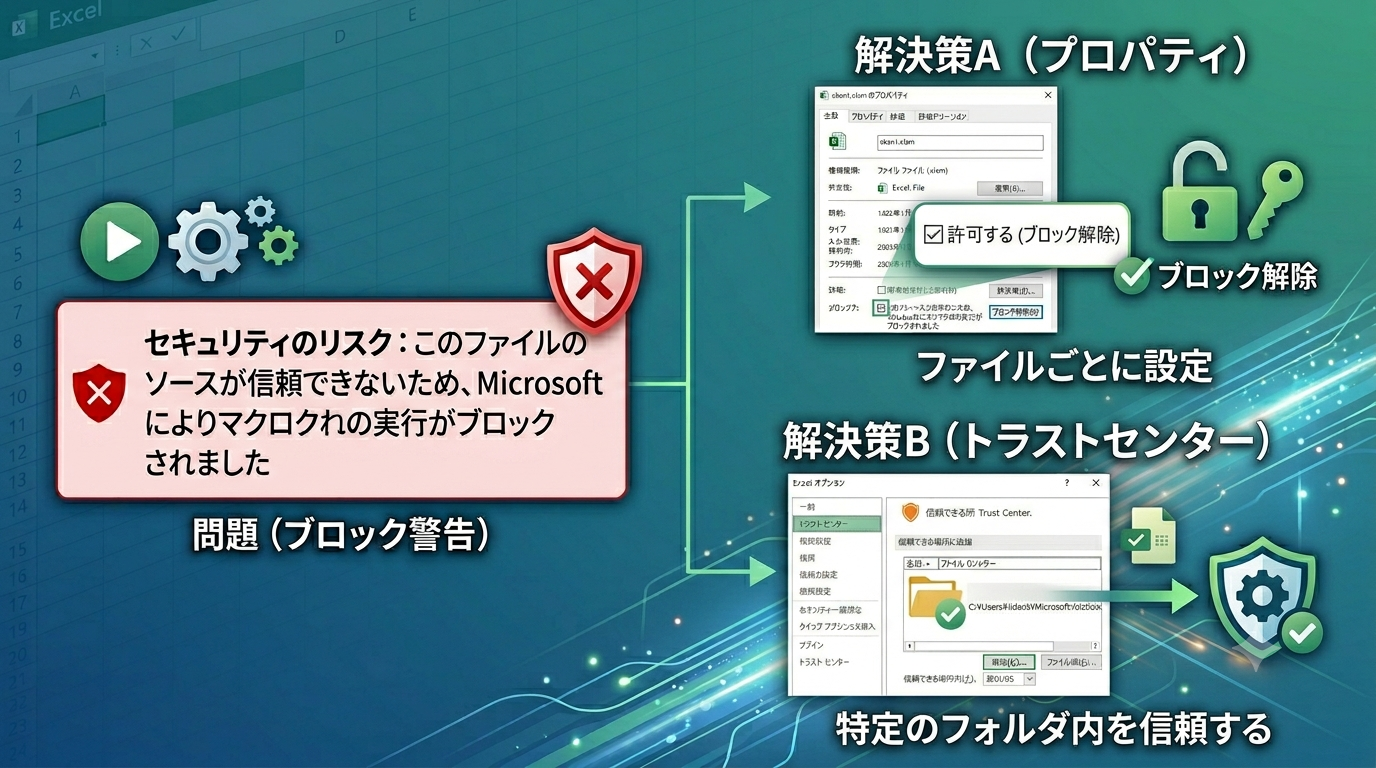
Excelのマクロ(VBA:Visual Basic for Applications)は、日々の面倒な定型業務を自動化できる便利な機能です。しかし、インターネット上からダウンロードしたマクロ付きファイル(.xlsm)を開くと、「セキュリティのリスク:このファイルのソースが信頼できないため、Microsoftによりマクロの実行がブロックされました」といった警告が表示され、マクロが実行できない場合があります。
結論として、マクロの有効化は「ファイルのプロパティからブロック解除する」か、「トラストセンター(セキュリティセンター)で信頼できる場所に追加する」方法が基本となる解決策です。
ただし、マクロには悪意のあるプログラムが組み込まれるリスクもあります。ご自身で作成したファイルや、社内の信頼できる送信元からのファイルのみを有効化してください。本記事では、安全にマクロを有効化する具体的な手順と、重いマクロ処理を快適に行うためのPCスペックの選び方について解説していきます。
デスクトップパソコンをお探しの方はこちらこの記事でわかること
- マクロを安全に有効化するための3つの具体的な手順
- マクロがブロックされる原因と基本的な仕組み
- 重い処理を快適に行うための推奨PCスペックと選び方
目次
Excelマクロを有効化する3つの基本的な手順
安全なファイルのマクロを有効にするには、大きく分けて3つの解決パターンがあります。まずは、Excel画面に表示されているエラー(メッセージバー)の状態を確認し、以下の表から当てはまる対処法を見つけてください。
【マクロがブロックされる主な状態と対処法】
| 表示される状態 | 主な原因 | 対処方法 |
|---|---|---|
| 黄色いメッセージバー(セキュリティの警告) | Excelの初期設定による標準的な確認 | 「コンテンツの有効化」をクリックする(パターン1) |
| 赤いメッセージバー(セキュリティのリスク) | インターネット経由で取得したことによるブロック | ファイルのプロパティから「許可する」にチェック(パターン2) |
| バーもボタンも表示されない | セキュリティ設定で「すべてのマクロを無効にする」になっている | トラストセンターの設定を見直す(FAQ Q1参照) |
状況に合った対処法が確認できたら、以下の具体的な手順に沿って有効化を進めてください。
パターン1:黄色い警告バーから「コンテンツの有効化」をクリックする
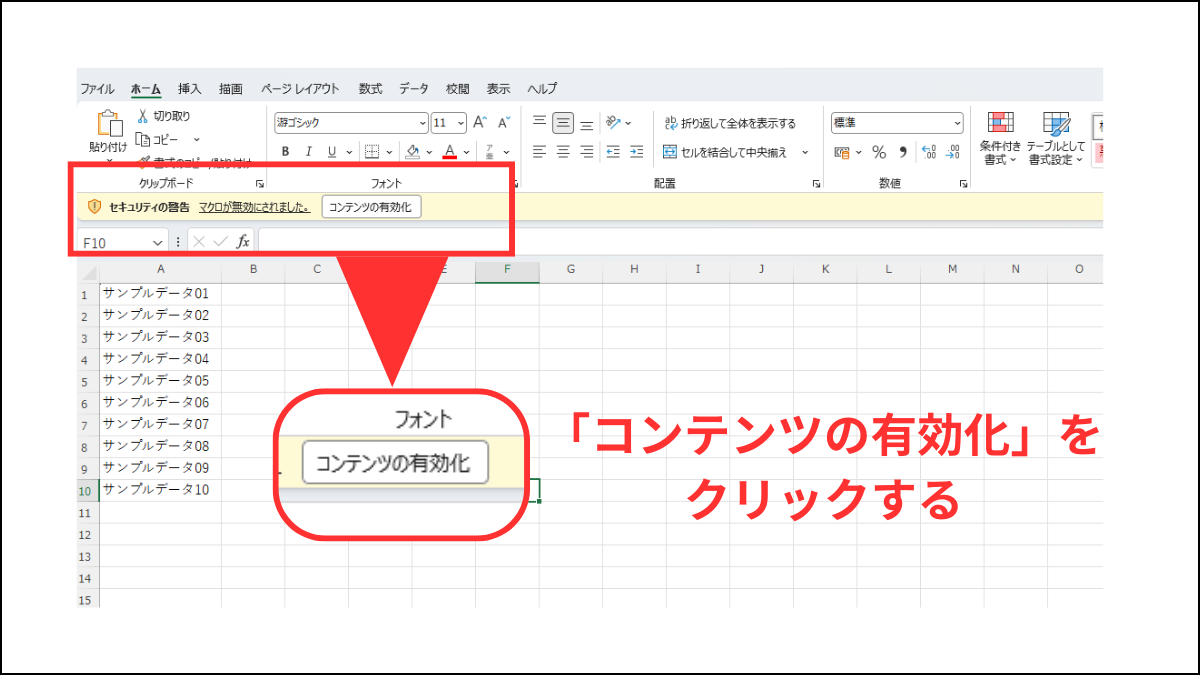
社内の共有フォルダなどで作成・保存されたファイルを開いた際、画面上部に黄色いメッセージバーで「セキュリティの警告:マクロが無効にされました」と表示されることがあります。この場合は、表示されている「コンテンツの有効化」というボタンをクリックするだけで、マクロが実行可能な状態になります。
パターン2:ファイルの「プロパティ」からセキュリティ「許可する」にチェック
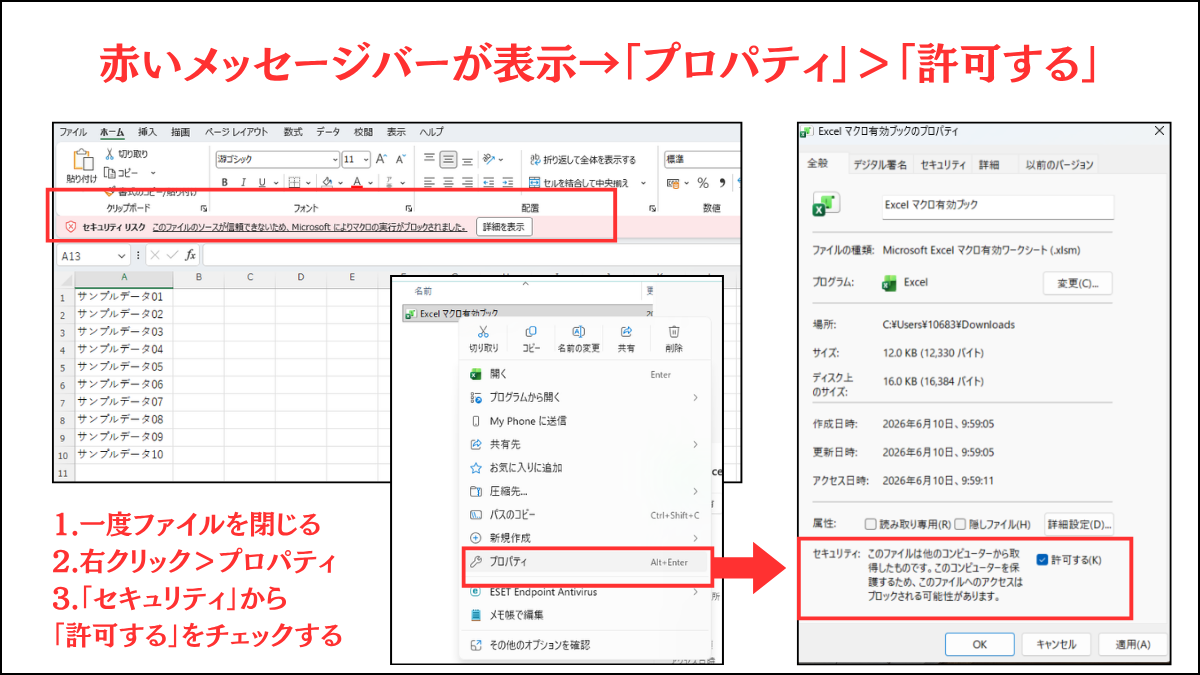
赤いメッセージバーで「セキュリティのリスク」と表示され、ボタンが押せない場合は「プロパティからの解除」が有効です。
- マクロを実行したいExcelファイル(.xlsm)を一度閉じます。
- そのファイルを右クリックしメニューから「プロパティ」を選択します。
- 「全般」タブ右下の「セキュリティ」項目にある「許可する」にチェックを入れます。
- 「適用」から「OK」の順にクリックしてプロパティを閉じます。
この操作を行うことで、インターネット経由で入手したファイルであっても、ご自身の判断で安全性を認めたものとしてマクロが実行できるようになります。
パターン3:特定のフォルダを「信頼できる場所」に追加する
業務で毎日ダウンロードするマクロ付きファイルがあり、毎回プロパティからブロックを解除するのが手間に感じる場合は、特定のフォルダを「信頼できる場所」としてExcelに登録する方法が便利です。
- Excelを開き「ファイル」タブから「オプション」を選択します。
- 左側のメニューから「トラストセンター(またはセキュリティセンター)」を選び「トラストセンターの設定」ボタンをクリックします。
- 「信頼できる場所」を選択し「新しい場所の追加」をクリックします。
- マクロ付きファイルを保存しているフォルダ(例:ドキュメント内の特定フォルダなど)を参照して追加し「OK」で閉じます。
この設定を行うと、指定したフォルダ内に保存されたファイルはセキュリティチェックが緩和され、ファイルを開いた直後からマクロが利用可能になります。ただし、「ダウンロード」フォルダ全体など範囲を広く指定しすぎると、悪意のあるファイルまで自動実行されてしまう危険性があるため、マクロ専用の特定のフォルダのみを登録するように注意してください。
なぜExcelマクロは初期設定でブロックされるのか?
マクロを有効化する前に、なぜブロックされるのか背景を把握しておくことで、より安全にExcelを活用できます。
Microsoftのセキュリティ強化(Mark of the Web)
近年マクロ機能を悪用したサイバー攻撃やウイルス感染の手口が増加傾向にあります。これを受けてMicrosoft社はセキュリティ対策を強化しました。具体的には、インターネットやメール経由で取得したファイルには「インターネット由来である」という識別情報(Mark of the Web)が付与され、Office側がその情報を検知してマクロの実行を強力にブロックする仕様へと変更されています。
これにより以前のバージョンのExcelのように「コンテンツの有効化」というボタンをワンクリックするだけではマクロが動かせないケースが多くなっています。これはユーザーのPCを保護するための仕様変更であり、エラーや故障ではなく、正常なセキュリティ機能が働いている結果と言えます。
マクロ処理が重い場合に確認したいPCスペックの目安
マクロを有効化できても、いざ実行すると「処理に数分〜数十分かかる」「Excelが応答なしになる」といったケースがよくあります。この場合、セキュリティの設定ではなく、PC自体の処理能力が限界を迎えているサインかもしれません。マクロの処理速度はコードの書き方にも左右されますが、ベースとなるPCスペックも大きく影響します。
マクロの実行速度は「CPU」の性能に依存しやすい
Excelのマクロ(VBA)による計算やデータ抽出は原則としてCPUの1つのコア(単一の作業領域)をメインに使って順番に処理が行われます。そのため、「クロック周波数(動作の速さ)」など基本性能が高いCPUを搭載したモデルを選ぶことで、膨大なループ処理にかかる時間を短縮できる傾向にあり、Intel Core i5やAMD Ryzen 5以上のCPUを搭載していると、よりスムーズな動作が期待できます。
メモリ(RAM):8GBモデルの魅力と16GB以上のゆとり
一般的な事務作業や数百行程度のデータを扱うマクロであれば、「8GBメモリ」搭載のPCでも快適に動作するケースが多いです。導入コストを抑えつつ日常的な自動化の恩恵を受けるには、非常にコストパフォーマンスの高い選択肢です。
一方で「数十万行に及ぶ巨大なCSVデータをマクロで集計する」「マクロの実行中に裏で複数のブラウザタブやチャットツール、別のシステムを同時に立ち上げて作業する」といったマルチタスク環境においては、16GB以上のメモリを搭載したモデルが有力な選択肢になります。メモリに余裕があることでマクロ実行中にPC全体の動作が重くなる現象(フリーズなど)を防ぎやすくなります。
資料編集も快適!目的に合わせて選べるドスパラのPC
ご自身の業務内容や扱うデータ量に合わせて適切なPCを選ぶことが作業効率化の近道となります。
事務作業や企画書作成がメインの方には、豊富なラインアップから選べるドスパラのPCがおすすめです。標準的な作業やマクロ処理であれば8GBメモリモデルでも快適な動作が期待できますが、調べ物をしながら複数のアプリを立ち上げるようなマルチタスクが多い場合は、16GBメモリ以上のモデルを選ぶとよりスムーズな環境を整えやすくなります。用途に合わせて最適なモデルを比較検討してみてください。
まとめ:セキュリティに配慮して安全にマクロを活用しよう
Excelのマクロがブロックされた場合は、ファイルの安全性を確認した上でプロパティの「ブロック解除」やトラストセンターの設定を見直すことで有効化できます。セキュリティ機能の意図を正しく理解し安全な運用を心がけることが大切です。
またマクロによる自動化の恩恵を最大限に引き出すためにはPCのスペックも重要な要素となります。日常用途に手軽な8GBメモリ搭載のTHIRDWAVEから、重い処理も余裕でこなすGALLERIAまで、ご自身の業務スタイルに合ったPC環境を整え、ストレスのない快適な作業空間を実現してみてはいかがでしょうか。
Excelマクロの有効化とPC環境に関するよくある質問
Q1. 黄色いメッセージバーが表示されずマクロを有効化するボタンが出てきません。
A. Excelのトラストセンター(セキュリティセンター)の設定で「警告を表示せずにすべてのマクロを無効にする」が選択されている可能性があります。「ファイル」>「オプション」>「トラストセンターの設定」>「マクロの設定」を開き、「警告を表示してすべてのマクロを無効にする」に変更すると、次回からバーが表示されやすくなります。
Q2. セキュリティが心配なので「すべてのマクロを有効にする」に設定しても良いですか?
A. セキュリティの観点からは推奨されません。この設定を行うと悪意のあるウイルスやマルウェアが含まれたファイルを開いた際にも自動でプログラムが実行されてしまうリスクが高まります。基本的には無効にした上で、信頼できるファイルのみを個別に有効化する運用が安全です。
Q3. プロパティを開いても「許可する(ブロックの解除)」というチェックボックスがありません。
A. ご自身のPCで新規作成したファイルや、社内の共有サーバー経由など「インターネット以外」から安全に取得したファイルは、そもそもブロックの対象外です。そのためチェックボックスは表示されず、プロパティでの操作も不要です。
Q4. 共有フォルダにあるマクロファイルを開くと毎回警告が出ます。回避できますか?
A. その共有フォルダのパス(ネットワーク上の場所)をトラストセンターの「信頼できる場所」として追加することで、次回から警告を出さずに開けるようになります。ただし、共有フォルダは他の人もファイルを置けるため、不審なファイルが紛れ込むリスクがあります。運用には十分注意し、設定手順は本記事内の「パターン3」をご参照ください。
Q5. 8GBメモリのPCを使っていますがマクロの実行は可能ですか?
A. 一般的な事務作業や数千行程度のデータ整形、伝票の自動作成といった日常的なマクロ処理であれば、8GBメモリ搭載のPCでもスムーズに実行できるケースが多いです。
Q6. マクロを実行するとExcelが「応答なし」となりフリーズしたようになります。
A. 処理するデータ量が膨大であるか、マクロのコード(VBA)内に画面の再描画処理が多く含まれていることが主な原因です。しばらく待てば処理が完了することが多いですが、頻発する場合はコードの最適化を行うか、よりCPU性能が高く、メモリに余裕のあるPC(16GB以上など)へ移行することで改善が期待できます。
Q7. 自分で作成したマクロなのに「セキュリティのリスク」でブロックされてしまいます。
A. ご自身で作成したファイルであっても、一度メールに添付して自分宛てに送受信したり、クラウドストレージ(OneDriveやGoogleドライブなど)を経由してダウンロードし直したりすると、「インターネットから取得したファイル」と判定され、ブロックの対象になります。ファイルのプロパティからブロックを解除してください。
Q8. マクロを含むファイルの拡張子(.xlsm)と通常の違いは何ですか?
A. 通常のExcelファイル(.xlsx)はセキュリティ上の理由からマクロ(VBAのコード)を保存できない仕組みになっています。マクロを組み込んで保存し次回も実行するためにはマクロ有効ブック(.xlsm)という専用の拡張子で保存する必要があります。
Q9. Mac版のExcelでもマクロの有効化手順は同じですか?
A. Mac版Excelでも、ファイルを開いた際に表示される警告からマクロを有効化できます。また、Excelの設定画面(環境設定)からマクロのセキュリティ設定することもできます。ただし、Windows版のようにファイルのプロパティから「ブロックの解除」を行う手順は基本的にありません。OSの仕様による細かな違いが存在します。
Q10. マクロの実行速度を上げるには必ずPCの買い替えが必要ですか?
A. 必ずしも買い替えが必要とは限りません。マクロの処理速度は、中身のプログラム(VBA)の書き方によって大きく変わります。
例えば、プログラムのコード内に「画面の描画を一時停止する指示(Application.ScreenUpdating = False)」などを一行追記し、処理を軽量化する工夫を行うことで、処理速度が改善する場合があります。まずはマクロの作成者などにコードの見直しを相談し、それでも物理的なPCのスペック不足を感じる場合にのみ、上位モデルの導入を検討されるのがおすすめです。