Excelでのハイパーリンクの設定方法をわかりやすく解説
Excelでのハイパーリンクの設定方法をおぼえて表を使いやすくする
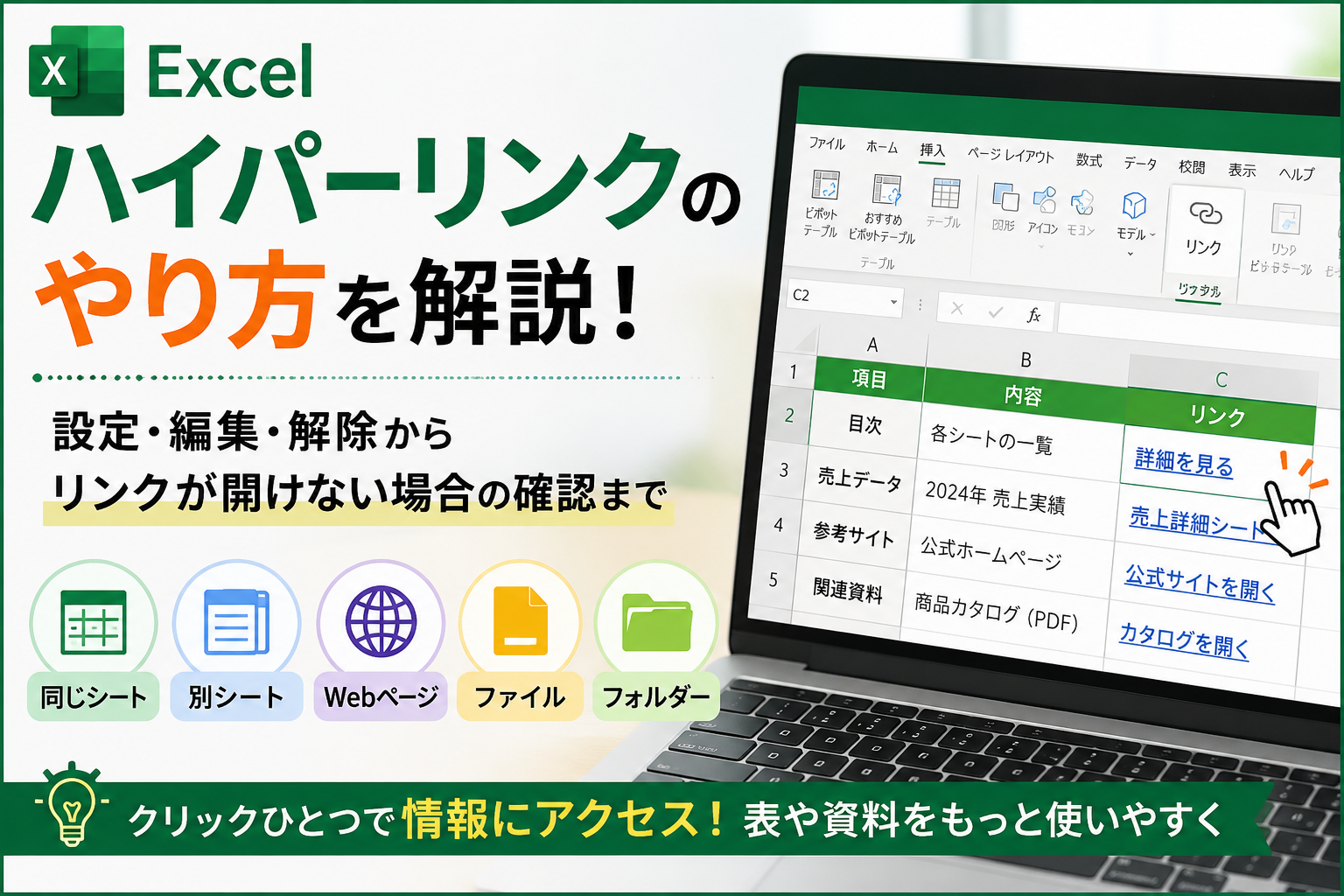
ExcelでURLや別シート、ファイルへのリンクを設定したいときに便利なのがハイパーリンクです。ハイパーリンクのやり方を覚えると、長いURLをそのまま貼り付けるだけでなく、文字やセルにリンクを設定して、必要な情報へすぐアクセスできる表を作れます。
この記事では、Excelでのハイパーリンクの設定方法として、同じシートや別シートへのリンク、Webページ・ファイル・フォルダーへのリンク、設定したリンクの編集・解除方法まで解説します。
Excelでのハイパーリンクの設定方法は、セルから必要な情報へリンクする手順です。 同じシート・別シート・Webページ・ファイル・フォルダーへリンク設定できます。 設定・編集・解除、開けない場合の確認まで押さえ、表を使いやすく整理しましょう。 デスクトップパソコンをお探しの方はこちらこの記事でわかること
- Excelでのハイパーリンクの設定方法は、セルから必要な情報へリンクする手順です。
- 同じシート・別シート・Webページ・ファイル・フォルダーへリンク設定できます。
- 設定・編集・解除、開けない場合の確認まで押さえ、表を使いやすく整理しましょう。
目次
Excelでのハイパーリンクの設定「挿入や編集の操作」方法
Excelでのハイパーリンクの設定は、リンクを設定したいセルや文字を選び、リンク設定画面を開いて操作するのが基本です。Excelでは、右クリック、挿入タブ、ショートカットキーなど複数の方法でハイパーリンクを設定・編集・解除できます。
Excelでのハイパーリンクの設定「挿入や編集の操作」方法は、次のようになります。
- セルを右クリックして「リンク」を選択する
- 「挿入」タブから「リンク」を選択する
- ショートカットキー「Ctrl+K」でリンク設定画面を開く
- 設定済みのセルを右クリックして「ハイパーリンクの編集」を選択する
- 設定済みのセルを右クリックして「ハイパーリンクの削除」を選択する
- 入力直後に自動でリンクになった場合は「元に戻す」で解除する
- 複数セルを選択してまとめてハイパーリンクを削除する
リンク先の種類を選ぶ前に、まずはどの操作でリンク設定画面を開くかを把握しておくと、Excelでハイパーリンクを設定・編集しやすくなります。
Excelでのハイパーリンクの設定として、設定できるリンク先
Excelでのハイパーリンクの設定方法を覚えると、セルに入力した文字やURLから、同じシート内のセル、別シート、Webページ、ファイル、フォルダーなどにリンクできます。資料や管理表の中で関連情報へすぐアクセスできるため、Excelファイルを確認する人にとって使いやすい表を作りやすくなります。
Excelでハイパーリンクを設定できる主なリンク先は次の通りです。どこにリンクしたいのかを先に整理しておくと、必要な設定方法を選びやすくなります。
Excelでのハイパーリンクの設定として、設定できるリンク先は、次のようになります。
| リンク先 | できること | 使いやすい場面 |
|---|---|---|
| 同じシート内のセル | 同じシート内の指定セルにリンクできる | 目次から詳細項目にリンクしたい場合 |
| 別シートのセル | 同じブック内の別シートにリンクできる | 一覧表から詳細シートにリンクしたい場合 |
| Webページ | URLを設定してブラウザで開ける | 参考サイトや商品ページを共有したい場合 |
| ファイル | PDF、画像、別のExcelファイルなどにリンクできる | 関連資料をまとめて確認したい場合 |
| フォルダー | PC内や共有フォルダーにリンクできる | 保存先のフォルダーをすぐ開きたい場合 |
リンク先を先に決めておくと、Excelでのハイパーリンクの設定方法を迷わず選べます。単にURLを貼るだけでなく、資料内のどこへリンクしたいのかを整理してから設定すると、表全体の使いやすさも高まります。
Excelでのハイパーリンクの設定方法として、リンク元の決め方
ハイパーリンクを設定するときは、まずリンク元になるセルを決めます。リンク元とは、クリックする文字やセルのことです。たとえば「詳細を見る」「公式サイト」「関連資料」などの文字にリンクを設定すると、URLをそのまま表示するよりも表が読みやすくなります。
リンク元に使う文字は、クリック後に開く内容が伝わる表現にすると親切です。共有用のExcelでは、ほかの人が見てもリンク先を判断できるように整えます。
Excelでのハイパーリンクの設定方法として、リンク元の決め方は次のようになります。
- 「詳細」よりも「見積書の詳細」のように内容を具体的にする
- 「こちら」よりも「公式サイトを開く」のようにリンク先を示す
- 長いURLをそのまま表示せず、短い説明文にリンクを設定する
- 同じ表内では、リンク文字の表現をそろえる
リンク元の文字を整えると、Excelに慣れていない人でもリンク先を判断しやすくなります。特に複数人で共有する表では、クリック前に何が開くのかが伝わる文言にしておくと便利です。
Excelでのハイパーリンクの設定「同じシート内のセルにリンクする」方法
同じシート内のセルにリンクする方法は、1つのシートの中で情報量が多い場合に便利です。たとえば、上部に目次を作り、クリックすると下の詳細項目に移動できるようにすると、長い表でも目的の場所を探しやすくなります。
同じシート内のセルにリンクする基本手順は次の通りです。操作の流れを把握してから設定すると、リンク先の指定ミスを減らしやすくなります。
Excelでのハイパーリンクの設定「同じシート内のセルにリンクする」方法は、次のようになります。
- リンクを設定したいセルを選択する
- 右クリックして「リンク」を選択する
- 「このドキュメント内」を選択する
- リンク先にしたいセル番地を入力する
- 必要に応じて表示文字を変更する
- 「OK」をクリックして設定する
設定後は、リンク元のセルをクリックして、指定したセルに移動できるか確認します。セル番地の入力を間違えると意図しない場所へリンクされるため、設定後の確認まで行うと安心です。
Excelでのハイパーリンクの設定「セル番地を指定する」方法
同じシート内でリンクする場合は、リンク先のセル番地を指定します。たとえば「A20」にリンクしたい場合は、セル参照としてA20を入力します。表の中に見出しがある場合は、その見出しの先頭セルをリンク先にすると、クリック後に内容を確認しやすくなります。
セル番地を指定するときは、次の点を確認すべきです。リンクを設定する前だけでなく、行や列を追加した後にも確認しておくと、リンクのずれを防ぎやすくなります。
Excelでのハイパーリンクの設定「セル番地を指定する」方法は、次のようになります。
- リンク先にしたいセル番地が正しいか
- 表の途中ではなく、見出しや項目名のセルにリンクしているか
- 行や列を追加した後もリンク先がずれていないか
- クリック後に表示される位置がわかりやすいか
同じシート内のリンクは、表を整理する目的で使いやすい機能です。長い資料ほど、目次や項目一覧と組み合わせることで、読者が必要な情報へたどり着きやすくなります。
Excelでのハイパーリンクの設定「別シートにリンクする」方法
Excelでのハイパーリンクの設定方法だと、同じブック内の別シートにリンクすることもできます。複数のシートで構成された管理表や集計表では、一覧シートから詳細シートにリンクすると、目的の情報を探す手間を減らせます。
別シートにリンクする場合の基本手順は次の通りです。リンク先のシート名だけでなく、必要に応じてセル番地も指定できます。
Excelでのハイパーリンクの設定「別シートにリンクする」方法は、次のようになります。
- リンク元にしたいセルを選択する
- 右クリックして「リンク」を選択する
- 「このドキュメント内」を選択する
- リンク先にしたいシート名を選ぶ
- 必要に応じてセル番地を指定する
- 表示文字を確認して「OK」をクリックする
別シートにリンクする場合も、クリック後に意図したシートとセルが開くか確認します。シート数が多いブックでは、リンク設定によって一覧性が上がり、作業の流れも整理しやすくなります。
Excelでのハイパーリンクの設定「別シートのセル番地を指定する」方法
別シートにリンクするときは、シートを選ぶだけでなく、移動先のセル番地も指定できます。たとえば、商品一覧シートから「商品A詳細」シートのA1セルにリンクすれば、詳細情報の先頭へすぐ移動できます。
別シートへのリンクを作るときは、リンク先の使い方に合わせて設定内容を決めると便利です。目的ごとの設定例を把握しておくと、実務で使いやすいリンクを作れます。
Excelでのハイパーリンクの設定「別シートのセル番地を指定する」方法は、次のようになります。
| 目的 | リンク先の設定例 | 補足 |
|---|---|---|
| 詳細シートの先頭にリンクする | A1セル | シート全体を確認してほしい場合に使いやすい |
| 特定の項目にリンクする | B10セルなど | 目的の情報へ直接リンクできる |
| 目次から各シートにリンクする | 各シートのA1セル | 複数シートの構成を整理しやすい |
| 集計表から明細にリンクする | 明細シートの該当行 | 数値の根拠を確認しやすい |
リンク先を細かく指定すると、Excelファイル内の移動がスムーズになります。特にシート数が多い場合は、目次シートや一覧シートにリンクを集約すると、ファイル全体の使い勝手がよくなります。
Excelでのハイパーリンクの設定「Webページにリンクする」方法
Webページにリンクする方法は、Excelで参考URLや関連ページを共有したいときに使います。セルにURLを直接入力すると自動でリンクになることもありますが、表を読みやすくしたい場合は、任意の文字にURLを設定するやり方が便利です。
Webページにリンクする手順は次の通りです。URLは手入力よりもコピーして貼り付けると、文字の抜けや入力ミスを減らしやすくなります。
Excelでのハイパーリンクの設定「Webページにリンクする」方法は、次のようになります。
- リンクを設定したいセルを選択する
- 右クリックして「リンク」を選択する
- リンク先としてWebページまたはファイルを指定する項目を選ぶ
- アドレス欄にURLを入力する
- 表示する文字を入力する
- 「OK」をクリックする
設定後は、リンクをクリックしてWebページが開くか確認します。URLの入力ミスがあるとリンク先が開けないため、コピーしたURLを使うと設定後の確認もしやすくなります。
Excelでのハイパーリンクの設定「表示する文字を変更する」方法
Excelでは、リンク先のURLとは別に、セルに表示する文字を設定できます。URLが長い場合でも「公式サイト」「参考ページ」「商品ページ」などの短い文字にすると、表の見た目が整理されます。
表示文字を決めるときは、リンク先の内容が伝わるかどうかを確認します。クリックする人が迷わない文言にすると、表全体の読みやすさも上がります。
Excelでのハイパーリンクの設定「表示する文字を変更する」方法は、次のようになります。
- 会社ページにリンクする場合は「公式サイト」と表示する
- 商品ページにリンクする場合は「商品ページ」と表示する
- 資料ページにリンクする場合は「参考資料」と表示する
- 問い合わせページにリンクする場合は「問い合わせページ」と表示する
表示文字を工夫すると、Excelの表を読む人がリンク先を判断しやすくなります。URLをそのまま貼るよりも、表の幅が広がりにくく、印刷時や共有時にも見やすい資料になります。
Excelでのハイパーリンクの設定「ファイルやフォルダーにリンクする」方法
Excelでのハイパーリンクの設定方法は、Webページだけでなく、PC内のファイルやフォルダーにリンクすることもできます。見積書、PDF資料、画像、別のExcelファイルなどをひとつの管理表から開けるようにすると、関連ファイルを探す手間を減らせます。
ファイルやフォルダーにリンクするときの基本手順は次の通りです。リンク先の場所が変わると開けなくなる場合があるため、保存場所を決めてから設定すると管理しやすくなります。
Excelでのハイパーリンクの設定「ファイルやフォルダーにリンクする」方法は、次のようになります。
- リンク元にするセルを選択する
- 右クリックして「リンク」を選択する
- リンク先にしたいファイルまたはフォルダーを選択する
- 表示する文字を入力する
- 「OK」をクリックする
- 設定後にリンクが開けるか確認する
ファイルやフォルダーへのリンクは、保存場所が変わると開けなくなることがあります。リンクを設定するだけでなく、ファイル名や保存場所を後から変更しない運用にしておくことも大切です。
Excelでのハイパーリンクの設定「リンク切れを防ぐために確認すること」
ファイルやフォルダーにリンクする場合は、リンク切れに注意が必要です。リンク切れとは、リンク先のファイル名や保存場所が変わって、設定したリンクから開けなくなる状態を指します。
リンク切れを防ぐために、設定前後で次の点を確認します。共有用のExcelでは、自分以外の人もリンク先にアクセスできるか確認しておくことが重要です。
Excelでのハイパーリンクの設定「リンク切れを防ぐために確認すること」は、次のようになります。
- リンク先のファイル名を変更する予定がないか
- リンク先のフォルダーを移動する予定がないか
- 共有フォルダーを使う場合、他の人も同じ場所にアクセスできるか
- Excelファイルと関連資料を同じフォルダー内にまとめられるか
- ファイルを別のPCへ移す場合、リンク先も一緒に移せるか
リンク先の場所が変わりやすい資料では、後からリンクを修正する作業が発生しやすくなります。複数人で使うExcelファイルでは、共有フォルダーのルールもあわせて確認すると、リンクが開けないトラブルを減らしやすくなります。
Excelでのハイパーリンクの設定方法|設定したリンクを編集・解除する方法
一度設定したハイパーリンクは、あとからリンク先や表示文字を編集できます。URLが変わった場合、別のファイルに差し替えたい場合、表示文字をわかりやすくしたい場合は、リンクを削除せずに編集すると効率的です。
設定済みリンクを編集する基本手順は次の通りです。変更後にリンクが正しく開くかまで確認すると、古いリンク先が残るミスを防ぎやすくなります。
- ハイパーリンクが設定されたセルを右クリックする
- 「ハイパーリンクの編集」を選択する
- リンク先のURLやファイルを変更する
- 表示文字を必要に応じて変更する
- 「OK」をクリックする
- 変更後のリンクが正しく開くか確認する
リンク先を変更した後は、実際にクリックして動作を確認します。表示文字だけ変更したい場合も、リンク先まで変わっていないか確認すると安心です。
Excelでのハイパーリンクの設定「リンクを解除する」方法
不要になったハイパーリンクは、セルの文字を残したまま解除できます。リンク先を開かせたくない場合や、URLが自動でリンクになってしまった場合は、ハイパーリンクの削除を使います。
リンクを解除するときの主な方法は次の通りです。文字を残したいのか、セルの内容ごと消したいのかによって選ぶ操作が違います。
Excelでのハイパーリンクの設定「リンクを解除する」方法は、次のようになります。
| 操作したい内容 | 方法 | 補足 |
|---|---|---|
| 1つのリンクを解除する | セルを右クリックしてリンクを削除 | 表示文字は残せる |
| 複数のリンクを解除する | 複数セルを選択してリンクを削除 | 一括で整理したいときに便利 |
| 入力直後の自動リンクを戻す | 元に戻す操作を使う | 入力直後なら対応しやすい |
| リンク文字も消す | セルの内容を削除する | 文字も不要な場合に使う |
リンクを解除しても、セルに表示されている文字は残せる場合があります。資料として文字情報は必要でも、クリックできる状態にしたくないときに使いやすい操作です。
Excelでのハイパーリンクの設定「自動でリンクになる設定を調整する」方法
Excelでは、URLやメールアドレスを入力すると、自動でハイパーリンクになることがあります。便利な機能ですが、一覧表や入力用シートでは、クリックできるリンクが不要な場合もあります。
自動リンクを調整したいときは、入力直後の操作と、今後の自動設定を止める操作を分けて考えるとわかりやすくなります。
Excelでのハイパーリンクの設定「自動でリンクになる設定を調整する」方法は、次のようになります。
- 入力直後に自動リンクを解除する
- すでに設定されたリンクを右クリックで削除する
- オートコレクトの設定で自動リンクを作成しないようにする
- URLを文字列として扱いたいセルは、入力形式を整える
自動リンクは便利ですが、意図しないリンクが多いと表を編集しにくくなることがあります。URLを単なる文字情報として管理したい場合は、自動リンクの設定を見直すと作業しやすくなります。
Excelでのハイパーリンクの設定「自動リンクをオフにする」方法
自動でリンクになる設定を止めたい場合は、Excelのオートコレクト設定を確認します。設定画面から、インターネットとネットワークのアドレスをハイパーリンクに変更する項目をオフにすると、入力時に自動でリンク化されにくくなります。
会社やチームで共有する入力用ファイルでは、自動リンクをオフにしておくことで、誤クリックや不要なリンク設定を減らせます。ただし、リンク機能そのものが使えなくなるわけではないため、必要な場所には手動でハイパーリンクを設定できます。
Excelでのハイパーリンクの設定「リンクが開けない場合の確認」方法
Excelでハイパーリンクを設定しても、クリックしてリンク先が開けない場合があります。原因は、URLの入力ミス、ファイルの保存場所変更、シート名の変更、アクセス権限などさまざまです。
リンクが開けない場合は、原因を順番に切り分けると修正しやすくなります。まずはリンク先の情報が変わっていないか確認しましょう。
Excelでのハイパーリンクの設定「リンクが開けない場合の確認」方法は、次のようになります。
| 確認する項目 | 起こりやすい原因 | 対応方法 |
|---|---|---|
| URL | 文字の抜けや余分な文字がある | 正しいURLをコピーして貼り直す |
| ファイルの保存場所 | ファイルやフォルダーを移動した | リンク先を再設定する |
| ファイル名 | リンク先のファイル名を変更した | 変更後のファイルを指定し直す |
| シート名 | リンク先のシート名を変更した | ハイパーリンクを編集する |
| アクセス権限 | 共有フォルダーを開けない | 権限や保存場所を確認する |
リンクが開けないときは、Excel側の不具合と決めつけず、リンク先の情報が変わっていないか確認することが大切です。特にファイルやフォルダーにリンクしている場合は、保存場所の変更が原因になりやすいため、リンク先を再指定すると解決しやすくなります。
Excelでハイパーリンクの設定しても、クリックできないときの確認手順
セルをクリックしてもリンクが開かない場合は、クリックの操作方法や保護設定も確認します。Excelの設定や利用環境によっては、Ctrlキーを押しながらクリックする必要がある場合もあります。
クリックできないときは、次の点を確認します。リンクの設定内容と操作方法を分けて確認すると、原因を見つけやすくなります。
Excelでハイパーリンクの設定しても、クリックできないときの確認手順は、次のようになります。
- セルにハイパーリンクが設定されているか
- リンク文字の上にマウスポインターを合わせたときに表示が変わるか
- Ctrlキーを押しながらクリックする設定になっていないか
- シートが保護されていて操作が制限されていないか
- Excelのデスクトップ版とWeb版で操作感が違わないか
クリック操作に問題がある場合は、リンク先ではなくExcelの設定や操作方法が原因になっている可能性があります。リンクの設定内容と操作方法を分けて確認すると、修正すべき場所を判断しやすくなります。
Excelでのハイパーリンクの設定方法を覚えて情報を整理しよう
Excelでのハイパーリンクの設定方法を覚えると、同じシートや別シート、Webページ、ファイル、フォルダーへすばやくリンクでき、表や資料を使いやすく整理できます。長いURLをそのまま貼るだけでなく、わかりやすい文字にリンクを設定することで、共有する相手にも内容が伝わりやすくなります。
設定後は、リンク先が正しく開くか、ファイル名や保存場所が変わっていないかを確認することが大切です。不要なリンクは解除し、必要なリンクは編集しながら、目的に合ったExcelファイルに整えていきましょう。