






Excelのグループ化を完全マスター|行・列・シート・図形の折りたたみ設定から解除まで図解で解説
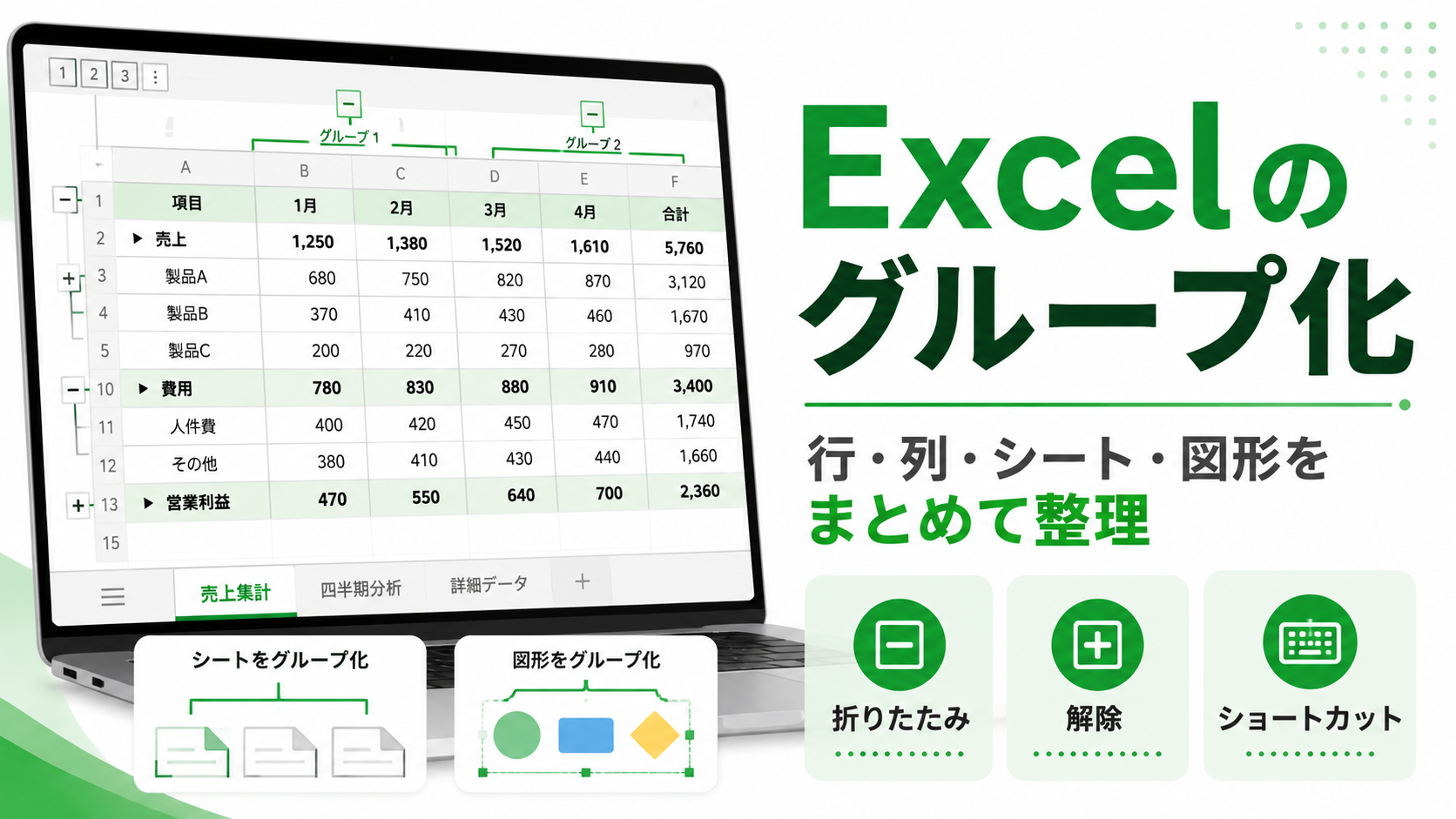
Excelのグループ化とは?折りたたんで表をすっきり整理する機能
「見づらい表をすっきりさせたいのに、行や列を削除するのは怖い…」「月ごとのデータをたたんで、必要なときだけ広げたい」「バラバラな図形をまとめて動かしたい」——そんな悩みを抱えながら、毎日Excelと格闘していませんか?
Excelの「グループ化」機能を使えば、行・列・シート・図形を削除せずにまとめて管理できます。ワンクリックで展開・折りたたみが可能なため、大規模な集計表やレポートの可読性が劇的に向上します。この記事では基本操作からショートカット、階層設定、オブジェクトのグループ化、よくあるトラブルの解決法まで、実務で使えるレベルに絞って完全解説します。
デスクトップパソコンをお探しの方はこちらこの記事でわかること
- グループ化とは何か、非表示との違い、行・列・シート・オブジェクト4種類の概要と得られる効率化の全体像。
- 各グループ化の設定手順、主要ショートカット(Alt+Shift+→ など)、階層は最大8レベルまでという仕様上の上限。
- 「非表示」「フィルター」「グループ化」の使い分け基準と、月次レポート・組織図・予算管理表への具体的な活用パターン。
目次
Excelのグループ化とは?折りたたんで表をすっきり整理する機能
「見づらい表をすっきりさせたいのに、行や列を削除するのは怖い…」「月ごとのデータをたたんで、必要なときだけ広げたい」「バラバラな図形をまとめて動かしたい」——そんな悩みを抱えながら、毎日Excelと格闘していませんか?
Excelの「グループ化」機能を使えば、行・列・シート・図形を削除せずにまとめて管理できます。ワンクリックで展開・折りたたみが可能なため、大規模な集計表やレポートの可読性が劇的に向上します。この記事では基本操作からショートカット、階層設定、オブジェクトのグループ化、よくあるトラブルの解決法まで、実務で使えるレベルに絞って完全解説します。
この記事でわかること グループ化とは何か、非表示との違い、行・列・シート・オブジェクト4種類の概要と得られる効率化の全体像。 各グループ化の設定手順、主要ショートカット(Alt+Shift+→ など)、階層は最大8レベルまでという仕様上の上限。 「非表示」「フィルター」「グループ化」の使い分け基準と、月次レポート・組織図・予算管理表への具体的な活用パターン。グループ化とは?非表示・フィルターとの違い
グループ化の定義
Excelのグループ化とは、指定した行・列・オブジェクトをひとまとめにして、折りたたんだり展開したりできる機能です。表の左端(行)または上端(列)にアウトライン記号(+/-)が表示され、クリック一つで表示・非表示を切り替えられます。「非表示」との最大の違いは、折りたたんでいるデータが確実に存在することが見た目で分かる点です。非表示はぱっと見では気づかれにくく、データが欠落していると誤解されるリスクがあります。
グループ化・非表示・フィルターの使い分け
定期的にデータを折りたたんだり展開したりする用途には、グループ化が最も適しています。
| 機能 | 操作の直感性 | 印刷への影響 | 解除のしやすさ | 向いているシーン |
|---|---|---|---|---|
| グループ化 | ◎ ワンクリック | 折りたたんだ状態で印刷可 | ◎ 簡単 | 定期的に見せたい・隠したいデータがある |
| 非表示 | △ 右クリック必要 | 非表示のまま印刷 | △ 範囲選択が必要 | 恒久的に隠したいデータ |
| フィルター | ○ ドロップダウン | フィルター結果のみ印刷 | ○ 解除ボタンあり | 条件に合う行だけ抽出したい |
行・列のグループ化|基本操作手順
行をグループ化する手順
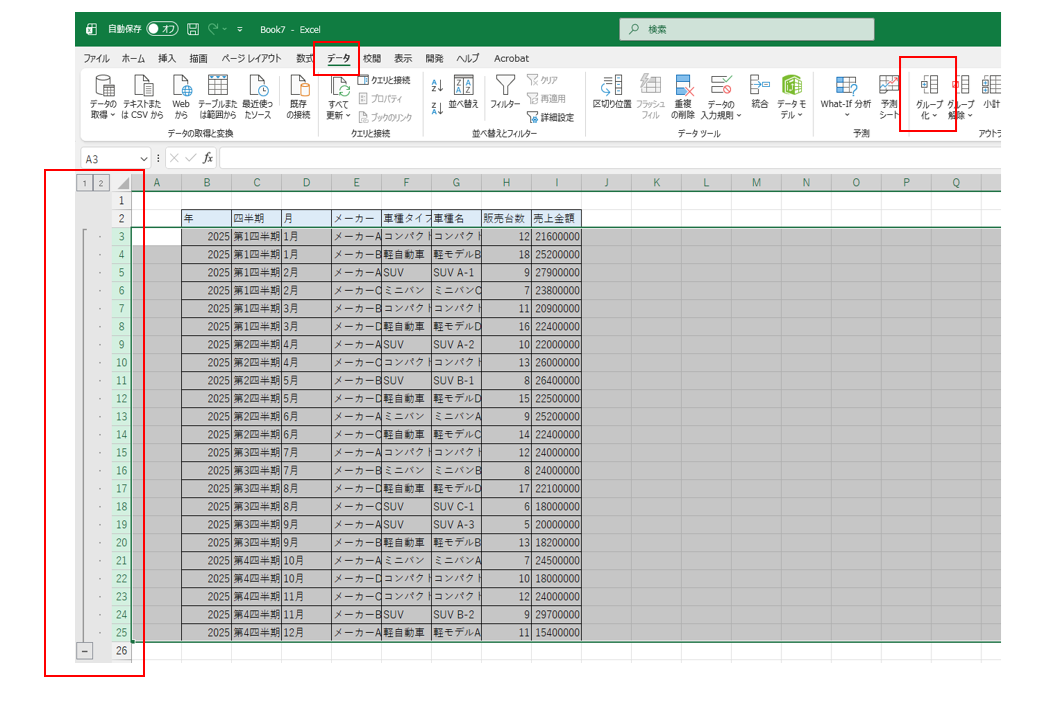
グループ化したい行番号をドラッグして選択する(例:3行目〜5行目)→ リボンの「データ」タブをクリック → 「アウトライン」グループ内の「グループ化」をクリック → 画面左に「-」記号が表示されれば設定完了です。
ポイント:小計行(合計が入っている行)はグループの外に出しておくこと。折りたたんだときに合計だけが見える、美しいレイアウトになります。
列をグループ化する手順
グループ化したい列アルファベットをドラッグして選択する(例:C列〜E列)→ 「データ」タブ →「グループ化」をクリック → 画面上部に「-」記号が表示されれば完了です。行の場合と操作はほぼ同じで、月ごとの詳細データを隠して年間サマリーだけ見せたいときに特に便利です。
ショートカットキーで作業を加速する
グループ化を頻繁に使うなら、ショートカットを覚えることで作業速度が大幅に上がります。特に Alt+Shift+→ はExcel作業者が真っ先に覚えるべきショートカットのひとつです。マウスを使わずに一瞬でグループ化できます。
| 操作 | Windows | Mac |
|---|---|---|
| グループ化 | Alt + Shift + → | Command + Shift + K |
| グループ解除 | Alt + Shift + ← | Command + Shift + J |
| 折りたたむ | Alt → A → H | — |
| 展開する | Alt → A → J | — |
階層グループ化(入れ子)|アウトラインを多段構成にする
複数レベルのグループ化
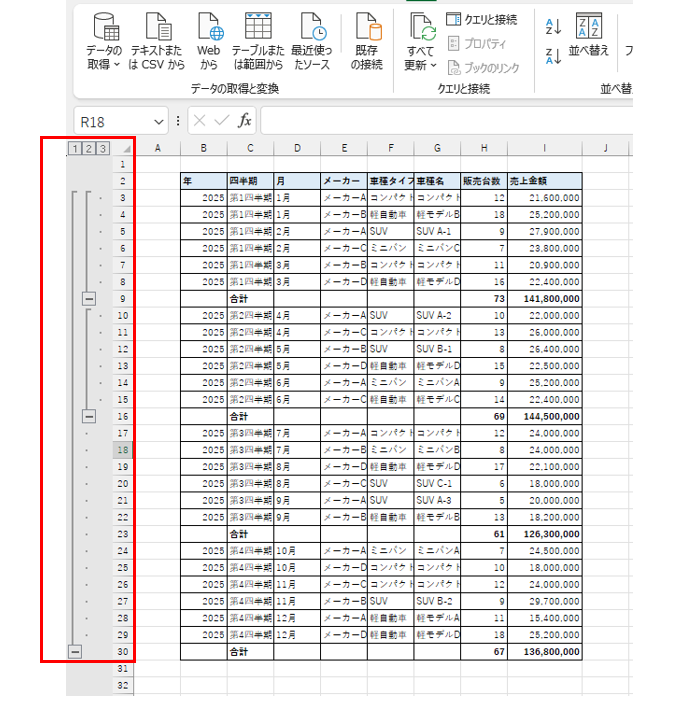
Excelのグループ化は最大8レベルまでの階層(入れ子)に対応しています。年 → 四半期 → 月 という3段階のアウトラインを作ることで、ダッシュボードのような折りたたみ式レポートが実現できます。設定方法は単純で、すでにグループ化された範囲の内側をさらにグループ化するだけです。
アウトラインレベルボタンの使い方
グループ化を設定すると、シート左上に「1」「2」「3」などのボタンが表示されます。「1」をクリックすると最も折りたたまれた状態(トップサマリーのみ)、「2」で中間階層まで展開、「3」ですべて展開されます。レポートの共有時に「まず1を押してください」と伝えるだけで、相手に合ったビューを一瞬で提供できます。
グループ化の解除方法
一部のグループを解除する
解除したい行または列を選択し、「データ」タブ → 「グループ解除」をクリックします。ショートカットは Alt+Shift+← です。
すべてのグループを一括解除する
「データ」タブ →「アウトライン」グループの右下の小さな矢印をクリックし、「アウトラインのクリア」を選択します。
注意:アウトラインのクリアは元に戻せない場合があります。作業前にファイルを別名保存することを強くお勧めします。
シートのグループ化|複数シートを同時編集する
「行・列のグループ化」とは別に、シートをグループ化する機能があります。複数のシートタブを同時選択し、一度の操作でまとめて編集できる機能です。対象のシートタブを Ctrl+クリック(または Shift+クリック)で複数選択すると、タイトルバーに「[グループ]」の文字が表示されます。この状態で行った入力・書式変更が選択中の全シートに反映されます。解除するには、グループ化されていないシートタブをクリックするだけです。
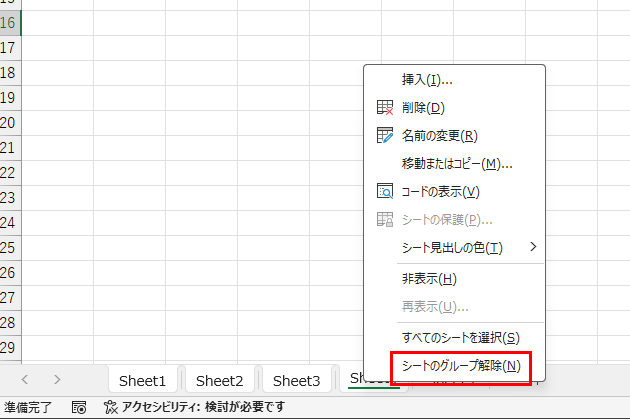
実務での活用例:1月〜12月の12シートがある月次報告書で、全シートに同じヘッダーを一括追加したいときに絶大な効果を発揮します。
図形・画像・テキストボックスのグループ化|オブジェクトをまとめて操作する
行・列のグループ化とは別に、Excelには図形(シェイプ)・画像・テキストボックスといった「オブジェクト」をひとまとめにするグループ化があります。操作体系がまったく異なるため、混同しないよう整理して覚えることが重要です。
オブジェクトのグループ化でできること
- 移動:グループ全体をドラッグ一発で移動
- 拡大・縮小:レイアウトを崩さずに比率を保ったまま変形
- 書式変更:色・線の太さなどをまとめて適用
- コピー&ペースト:複雑な図解ユニットを丸ごと複製
図解や説明図を複数パーツで作成している場合、グループ化しないと移動のたびにバラバラになります。これはExcelを実務で使い込んだ人なら必ず一度は通る道です。
オブジェクトをグループ化する3つの方法
方法① 右クリックメニューから設定する(最もオーソドックス)
グループ化したいオブジェクトを1つ目をクリックで選択し、残りを Shift キーを押しながらクリックして複数選択します。次に選択範囲を右クリック →「グループ化」→「グループ化」をクリックします。注意:セル(行・列)が選択されている状態だと右クリックメニューに「グループ化」が出ません。必ずオブジェクトだけを選択した状態で操作してください。
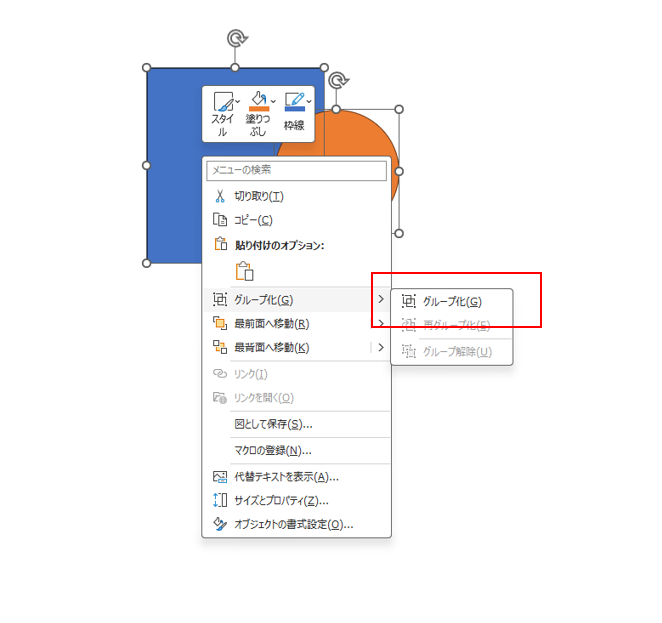
方法② リボンの「図形の書式」タブから設定する
オブジェクトを複数選択(Shift+クリック)後、リボンの「図形の書式」タブ(または「画像の形式」タブ)をクリックし、「配置」グループ内の「グループ化」→「グループ化」を選択します。
方法③ ショートカットキーで設定する
| 操作 | ショートカット(Windows) |
|---|---|
| グループ化 | Ctrl + G(オブジェクト選択時のみ) |
| グループ解除 | Ctrl + Shift + G |
重要:Ctrl+G はExcelでは本来「ジャンプ」ダイアログを開くショートカットです。オブジェクトを選択した状態でのみグループ化のショートカットとして機能します。セルが選択されているときに押すとジャンプダイアログが開くので注意しましょう。
全オブジェクトを一括選択する便利技
「図形が多すぎてShiftクリックが面倒…」という場合は、「ホーム」タブ →「検索と選択」→「オブジェクトの選択」をクリックすると解決します。マウスカーソルが白い矢印に変わり、ドラッグで範囲を囲むとその中のオブジェクトがすべて選択されます。解除するには Esc キーを押すか、再度「オブジェクトの選択」をクリックして通常モードに戻します。
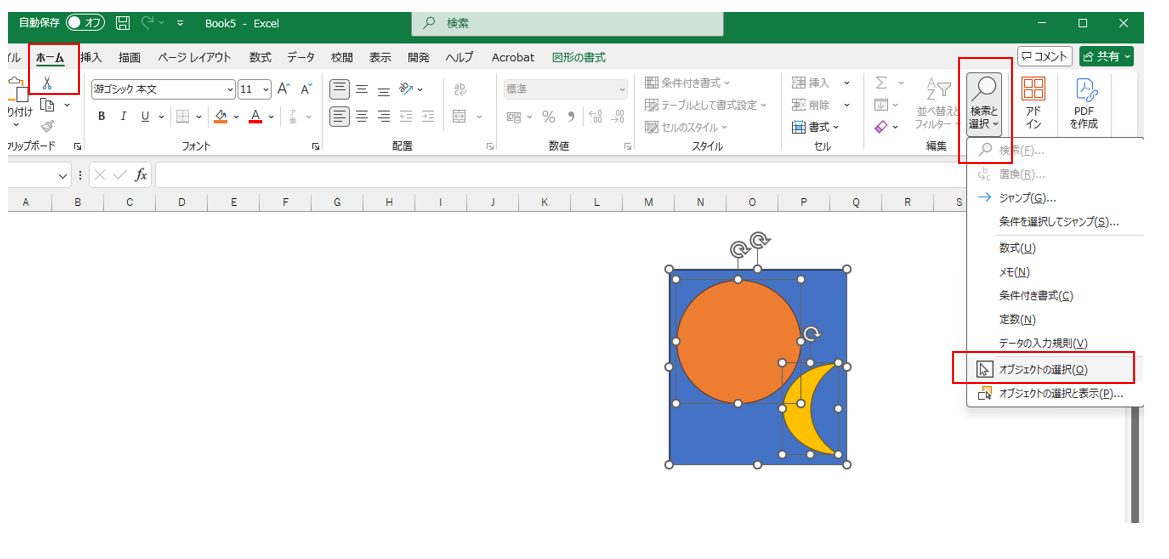
グループ内の特定オブジェクトだけを個別編集する
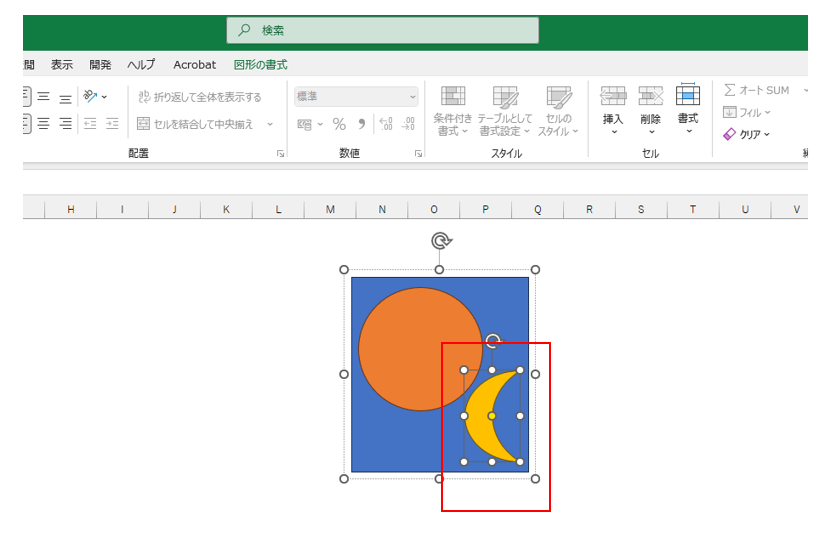
グループを解除せずに、グループ内の1つのオブジェクトだけを個別に編集することも可能です。グループ全体をクリック後(グループが選択される)、編集したいオブジェクトをもう一度クリックすると個別選択モードに切り替わります。その状態で色変更・テキスト編集などが可能です。グループを解除してバラバラにするリスクを取らずに部分修正できる、知っておくと実務で非常に役立つ操作です。
2種類のグループ化を混同しないための比較表
| 比較項目 | 行・列のグループ化 | オブジェクトのグループ化 |
|---|---|---|
| 対象 | セルの行・列 | 図形・画像・テキストボックス |
| 操作タブ | データタブ | 図形の書式タブ/右クリック |
| 主な目的 | 折りたたんで表を整理 | 複数オブジェクトを一括操作 |
| ショートカット | Alt+Shift+→ | Ctrl+G(オブジェクト選択時) |
| 解除方法 | データタブ→グループ解除 | 右クリック→グループ解除 |
よくあるトラブルと解決策
グループ化ボタンが表示されない
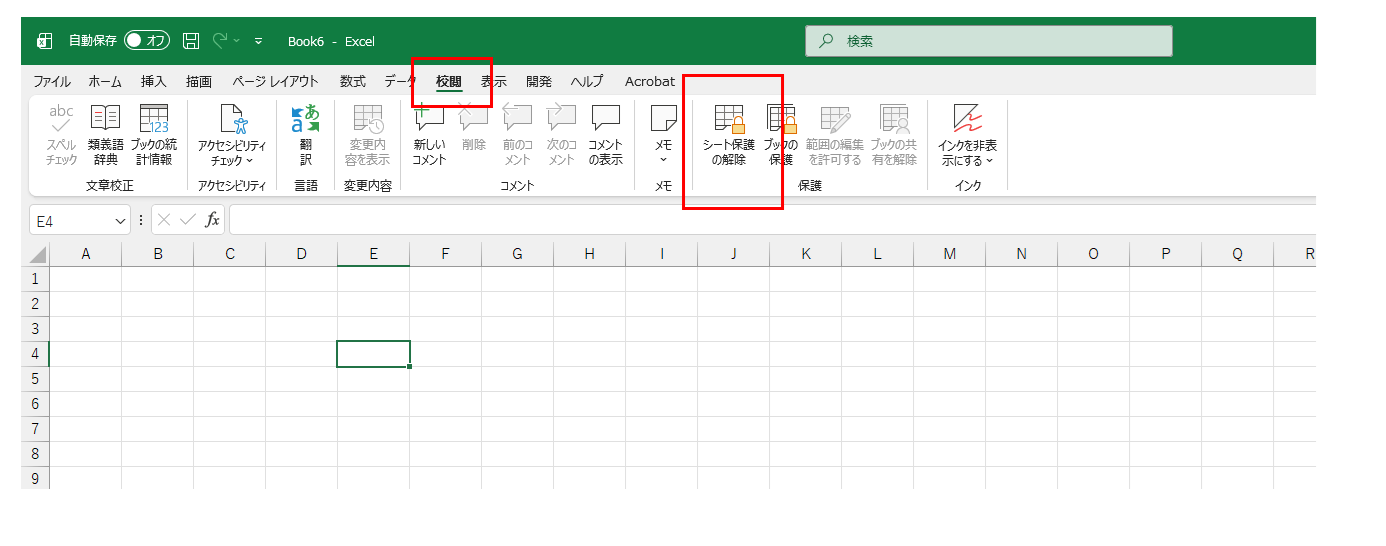
原因の多くは「シートの保護」が有効になっていることです。「校閲」タブ →「シートの保護を解除」を行ってから再度グループ化を試みてください。
印刷するとグループが展開されてしまう
折りたたんだ状態で印刷したい場合は、印刷プレビューを開く前に折りたたみ状態を維持したままページ設定を開くことが重要です。折りたたんだ状態が印刷に正しく反映されるか、プレビューで必ず確認しましょう。
自動アウトラインが意図しない範囲に設定された
「データ」タブ →「グループ化」→「自動アウトライン」を使用した際、SUM関数の参照範囲をもとに自動でグループが設定されます。意図しない結果になった場合は「アウトラインのクリア」で全解除してから手動設定し直すのが確実です。
オブジェクトのグループ化でうまくいかない
図形と画像を混在させてグループ化しようとした際にうまくいかない場合は、オブジェクトの種類を揃えてから再試行してください。また、ロックされたオブジェクトが含まれているとグループ化が拒否されることがあります。
実務での活用パターン3選
① 月次レポートの詳細明細を折りたたむ
月次サマリー行だけを常時表示し、日次明細はグループ化で折りたたむことで、経営陣向けのビューと現場担当者向けのビューを1ファイルで実現できます。
② 予算管理表の費目詳細を隠す
大カテゴリの合計だけを見せるビューと、費目の詳細を展開したビューを切り替えられるため、会議中のプレゼンと実務管理を1ファイルで完結できます。
③ 組織図・フローチャートの一括管理(オブジェクトグループ化)
複数の四角形と矢印で作った組織図は、グループ化しておくことでスライドを作る感覚でそのまま移動・拡縮できます。グループ化していないと矢印だけが取り残されるという事故が頻発するため、図形を作り終えたら即グループ化を習慣にしましょう。
まとめ:Excelのグループ化をマスターするためのチェックリスト
Excelのグループ化を使いこなすことで、複雑な表が見やすく・管理しやすく・共有しやすくなります。あなたのケースに当てはまるものを確認してください。
| ポイント | 内容 |
|---|---|
| グループ化の本質 | 行・列・シート・オブジェクトを「削除せずにまとめて管理」する機能 |
| 最重要ショートカット | Alt+Shift+→(行・列グループ化)/ Ctrl+G(オブジェクト・選択時) |
| 階層の上限 | 最大8レベルまで入れ子が可能 |
| 非表示との違い | 折りたたみ状態が視覚的に明示され、解除も容易 |
| 2種類の混同に注意 | 行・列(データタブ)とオブジェクト(書式タブ)は操作体系が別物 |
| グループ内の個別編集 | グループをダブルクリックで解除せずに部分編集が可能 |
Next Action ― 今すぐできる3ステップ
- 今開いているExcelファイルで行を3行選択 → Alt+Shift+→ を押してグループ化を体験する
- 月次・週次レポートにグループ化を導入し、サマリービューと詳細ビューを1ファイルで分ける
- 複数の図形で作った図解をグループ化し、「移動が一発で済む」快適さを実感する