







Excel(エクセル)チェックボックスの作り方をわかりやすく解説
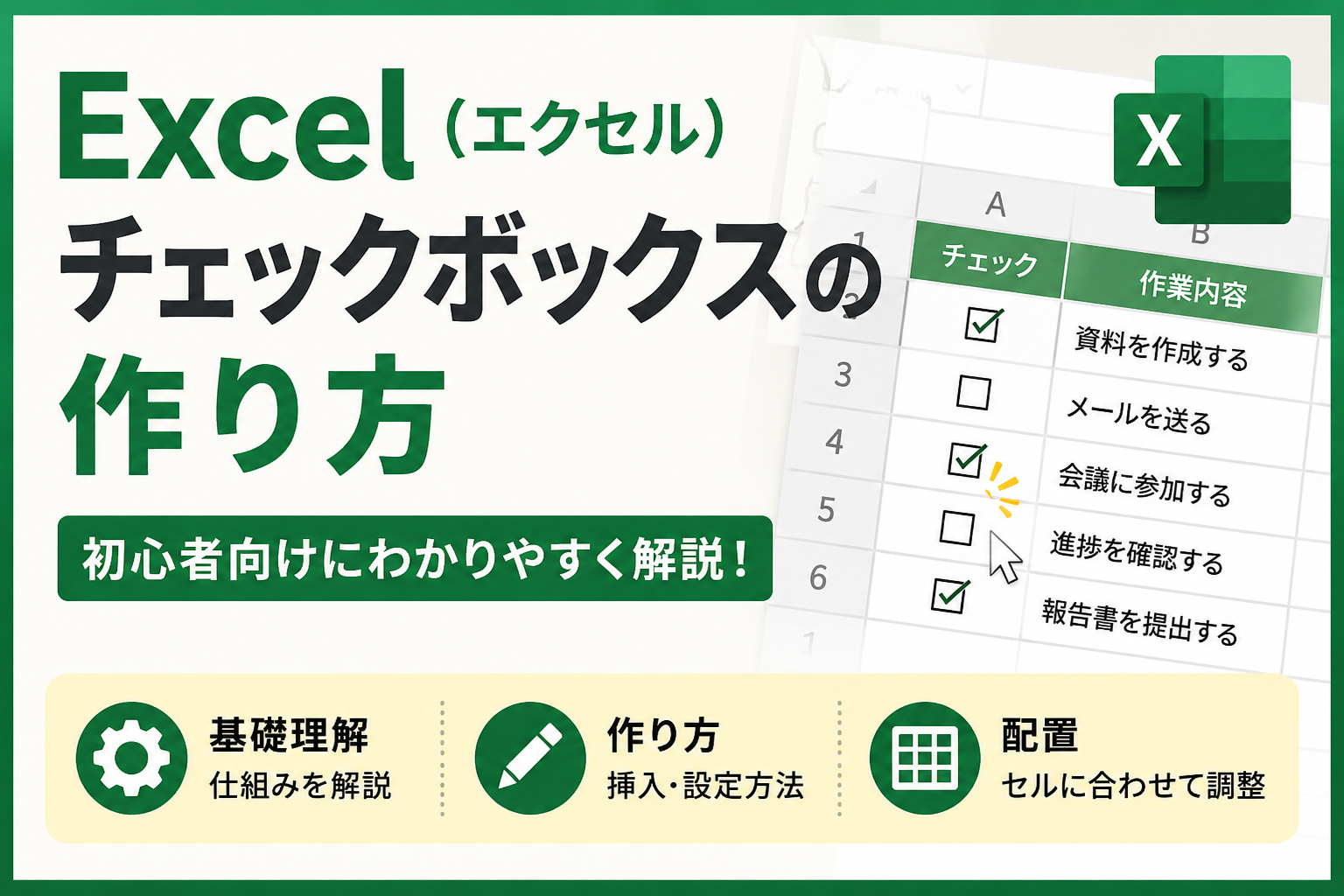
Excel(エクセル)チェックボックスの作り方を覚えて確認作業を見やすく管理しよう
Excelチェックボックスを使うと、チェックリストや確認表、タスク管理表をクリック操作で使いやすくできます。
この記事では、Excelチェックボックスの基本の仕組みから、作り方、セルに合わせて配置する方法までを初心者向けに解説します。
デスクトップパソコンをお探しの方はこちらこの記事でわかること
- Excelチェックボックスは、「開発」タブから作成できます。
- フォームコントロールで挿入し、表示文字やセル位置を調整します。
- 作り方と配置を覚えると、確認表、ToDoリストを見やすく管理できます。
目次
Excel(エクセル)チェックボックスとは?基本の仕組み
Excelチェックボックスとは、クリックするだけでチェックのオン・オフを切り替えられる機能です。チェックリストや確認表、タスク管理表などを作るときに使うと、作業の完了状況を視覚的に管理しやすくなります。
セルに「済」「未完了」などの文字を入力する方法でも管理はできますが、Excelチェックボックスを使うと、クリック操作だけで状態を切り替えられるため、入力の手間を減らせます。確認作業が多い表や、複数人で共有する表にも使いやすい機能です。
Excel(エクセル)チェックボックスはクリックでオン・オフを切り替えられる機能
Excelチェックボックスは、シート上に配置できる小さな四角いボタンのようなものです。クリックするとチェックが入り、もう一度クリックするとチェックが外れます。
チェックボックスを使うと、次のような作業を管理しやすくなります。
- 作業が完了した項目にチェックを入れる
- 確認済みの項目を分かりやすく表示する
- 持ち物リストや点検表を作る
- 申込書やアンケートの選択項目を作る
- 複数の項目をオン・オフで管理する
このように、Excelチェックボックスは「完了」「確認済み」「対象」などを分かりやすく示したい場面で役立ちます。
Excel(エクセル)チェックボックスでできること
Excelチェックボックスは、見た目としてチェックを付けるだけでなく、設定によってセルと連動させることもできます。セルと連動させると、チェックの有無をTRUEやFALSEとして管理できます。
主な使い方を整理すると、以下のようになります。
| 使い方 | 内容 |
|---|---|
| チェックリストの作成 | 作業や確認項目の完了状態を管理する |
| タスク管理 | 終わった作業にチェックを入れて進捗を確認する |
| 持ち物リスト | 必要なものを確認しながらチェックする |
| 点検表 | 設備や書類などの確認済み項目を管理する |
| 選択項目の作成 | アンケートや申込書の選択欄として使う |
Excelチェックボックスは、表の内容を見やすくするだけでなく、作業の抜け漏れを防ぐためにも使いやすい機能です。
Excel(エクセル)チェックボックスが向いている表の作業
Excelチェックボックスは、項目ごとに「済」「未済」「確認済み」などを管理したい表に向いています。特に、文字入力よりもクリック操作で管理したい場合に便利です。
たとえば、次のような表で使いやすいです。
- ToDoリスト
- 業務の確認表
- 掃除や点検のチェック表
- 持ち物リスト
- 研修や提出物の管理表
- 申込内容の確認表
これらの表では、チェックボックスを入れることで、どの項目が完了しているのかを直感的に確認できます。
Excel(エクセル)チェックボックスと通常のセル入力の違い
Excelでは、セルに「済」や「〇」を入力して管理する方法もあります。ただし、手入力の場合は入力内容がそろわないことがあります。たとえば、「済」「完了」「○」など、同じ意味でも表記がばらつく場合があります。
Excelチェックボックスを使うと、クリック操作で状態を切り替えられるため、入力内容のばらつきを減らせます。
| 管理方法 | 特徴 |
|---|---|
| セルに文字を入力する | 自由に入力できるが、表記ゆれが起きやすい |
| セルに記号を入力する | 簡単に使えるが、入力ミスが起きる場合がある |
| チェックボックスを使う | クリックだけでオン・オフを切り替えられる |
単純な表なら文字入力でも対応できますが、見やすさや操作のしやすさを重視するなら、Excelチェックボックスを使う方法が便利です。
Excel(エクセル)チェックボックスを挿入する方法
Excelチェックボックスは、Microsoft 365など一部の環境では「挿入」タブから作成できます。表示されない場合や従来のチェックボックスを使いたい場合は、「開発」タブのフォームコントロールから作成します。
Excel(エクセル)チェックボックスを作る前に開発タブを表示する
Excelチェックボックスを挿入するには、「開発」タブを表示する必要があります。画面上部に「開発」タブが見当たらない場合は、Excelのオプションから表示設定を行います。
開発タブを表示する手順は以下の通りです。
- Excel画面左上の「ファイル」をクリックする
- 「オプション」をクリックする
- 「リボンのユーザー設定」を選択する
- 右側の一覧から「開発」にチェックを入れる

- 「OK」をクリックする
設定が完了すると、Excel画面上部のタブに「開発」が表示されます。チェックボックスを挿入するときは、この「開発」タブを使います。
Excel(エクセル)チェックボックスをフォームコントロールから挿入する
開発タブを表示できたら、次にExcelチェックボックスをシート上へ挿入します。チェックボックスには種類がありますが、一般的なチェックリストを作る場合は「フォームコントロール」のチェックボックスを使うと扱いやすいです。
挿入手順は以下の通りです。
- 「開発」タブをクリックする
- 「挿入」をクリックする
- 「フォームコントロール」内のチェックボックスを選択する
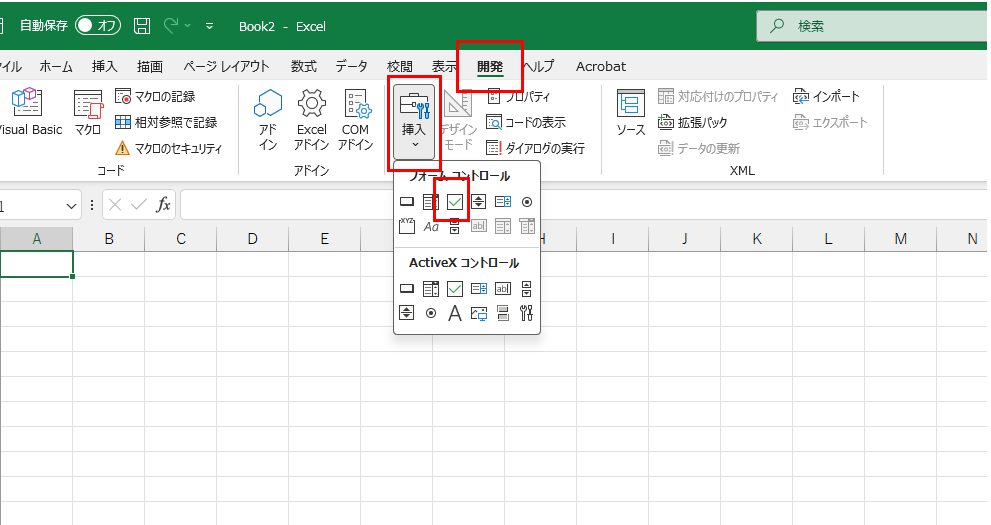
- シート上の配置したい場所をクリックする
- チェックボックスが表示される
ここまでの操作で、Excelチェックボックスをシートに作成できます。作成直後は「チェック 1」のような文字が表示される場合があります。
Excel(エクセル)チェックボックスの表示文字を変更する
Excelチェックボックスを挿入すると、チェックボックスの右側に文字が表示されます。この文字は、表の内容に合わせて変更できます。
たとえば、以下のような文字に変更すると、表の目的が分かりやすくなります。
- 完了
- 確認済み
- 対象
- 必要
- 申込あり
変更したい場合は、チェックボックスの文字部分を右クリックし、「テキストの編集」を選択して内容を書き換えます。表の項目名がすでにセルに入力されている場合は、チェックボックス側の文字を削除して、チェック欄だけを残す使い方もできます。
Excel(エクセル)チェックボックスの不要な文字を削除する
チェックリストとして使う場合、チェックボックスの横にある文字が不要になることがあります。たとえば、A列にチェックボックス、B列に作業内容を入れる表では、チェックボックス側に文字があると見づらくなる場合があります。
不要な文字を削除する手順は以下の通りです。
- チェックボックスを右クリックする
- 「テキストの編集」を選択する
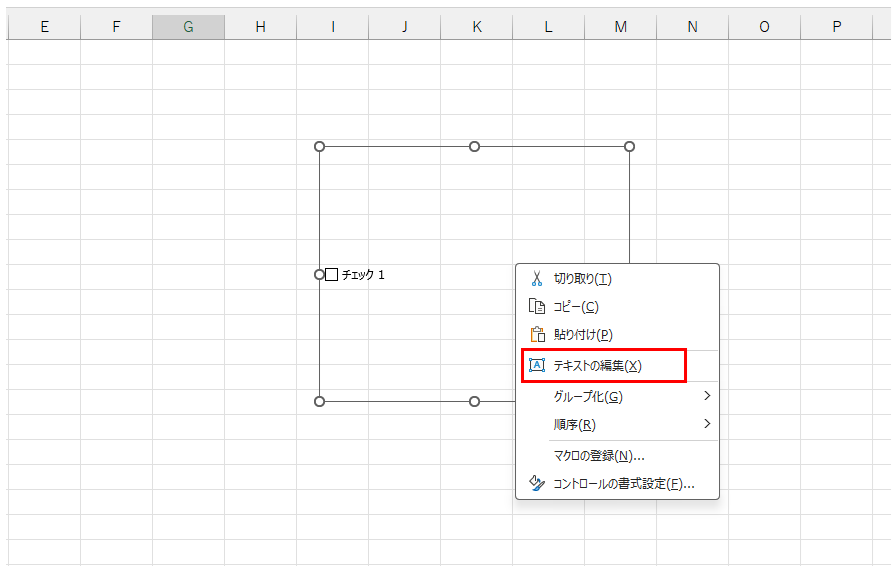
- 表示されている文字を削除する
- チェックボックス以外の場所をクリックして確定する
文字を削除すると、チェック欄だけを表示できます。作業項目は別のセルに入力し、チェックボックスは確認欄として使うと、表全体がすっきり見えます。
Excel(エクセル)チェックボックスをセルに合わせて配置する方法
Excelチェックボックスを作成した後は、セルに合わせて位置を整えることが大切です。チェックボックスはセルの中に直接入力される文字ではなく、シート上に配置されるオブジェクトです。そのため、配置を調整しないと、セルの中央からずれたり、行の高さを変えたときに位置が合わなくなったりする場合があります。
見やすいチェックリストにするには、チェックボックスの位置、サイズ、セルとの連動設定を確認すべきです。
Excel(エクセル)チェックボックスをセルの中央に配置する
チェックボックスをセルの中央に配置すると、表が見やすくなります。特に、複数行にわたってチェック欄を作る場合は、位置をそろえることで確認しやすくなります。
配置を整えるときは、次の点を意識すると使いやすくなります。
- チェックボックスをセルの左側または中央にそろえる
- 行の高さを少し広げてチェックボックスを見やすくする
- 項目名の列とチェック欄の列を分ける
- チェックボックス同士の位置をそろえる
チェックボックスの位置がそろっていると、表の見た目が整い、作業の完了状況も確認しやすくなります。
Excel(エクセル)チェックボックスのサイズを調整する
Excelチェックボックスは、選択するとサイズを調整できます。ただし、チェックボックス本体の大きさは大きく変えられない場合があります。主に調整するのは、チェックボックスを囲む枠の範囲や、文字を含めた表示領域です。
サイズ調整の基本は以下の通りです。
- チェックボックスを右クリックする
- 周囲に表示される枠を確認する
- 枠の端をドラッグして幅や高さを調整する
- セル内に収まるように位置を整える
チェックボックスの枠が広すぎると、隣のセルの文字と重なる場合があります。逆に狭すぎると、文字が切れる場合があります。表の列幅や行の高さに合わせて調整すると、見やすい状態にできます。
Excel(エクセル)チェックボックスをセルの移動やサイズ変更に合わせる
Excelチェックボックスは、セルとは別のオブジェクトとして配置されます。そのため、行や列を移動したときに、チェックボックスだけ元の位置に残る場合があります。
このようなずれを防ぎたい場合は、チェックボックスのプロパティを確認します。
設定の確認手順は以下の通りです。
- チェックボックスを右クリックする
- 「コントロールの書式設定」をクリックする
- 「プロパティ」タブを開く
- 「セルに合わせて移動やサイズ変更をする」を選ぶ
- 「OK」をクリックする
この設定をしておくと、セルの移動やサイズ変更に合わせてチェックボックスも動きやすくなります。行を追加したり、列幅を調整したりする表では、事前に確認しておくと便利です。
Excel(エクセル)チェックボックスを複数行並べる
チェックリストを作る場合、チェックボックスを複数行に並べることが多いです。1つずつ配置しても作れますが、位置がずれやすいため、最初に1つ作ってからコピーする方法が使いやすいです。
複数行に並べるときは、以下の流れで作ると整えやすくなります。
- 1つ目のチェックボックスを作成する
- 不要な文字を削除する
- セル内の位置を整える
- チェックボックスをコピーする
- 下の行へ貼り付ける
- 必要に応じて位置を微調整する
最初のチェックボックスをきれいに整えてからコピーすると、複数行に配置したときの見た目がそろいやすくなります。
また、チェックボックスを配置する列と、項目名を入力する列を分けると管理しやすくなります。たとえば、A列にチェックボックス、B列に作業内容を入力すると、確認欄と内容欄が分かれて見やすくなります。
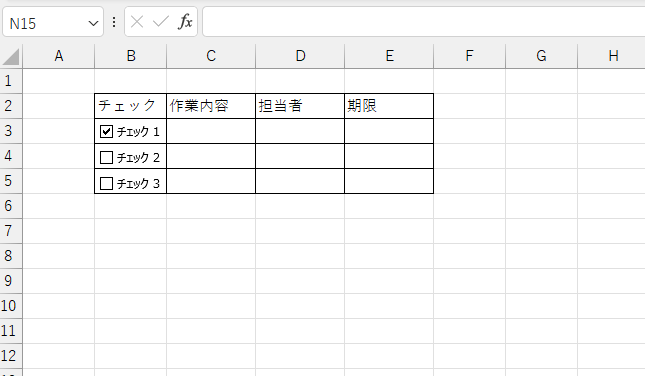
このように列の役割を分けることで、Excelチェックボックスを使った表を見やすく整理できます。作業内容が増えた場合でも、チェック欄の位置をそろえやすくなります。
Excel(エクセル)チェックボックスをセルと連動させる方法
フォームコントロールのチェックボックスは、セルとリンクさせることで、チェックありならTRUE、チェックなしならFALSEのように状態を管理できます。
- チェックボックスを右クリックする
- 「コントロールの書式設定」をクリックする
- 「コントロール」タブを開く
- 「リンクするセル」に連動させたいセルを指定する
- 「OK」をクリックする
リンクしたセルには、チェックが入っている場合はTRUE、外れている場合はFALSEが表示されます。この値を使うと、IF関数やCOUNTIF関数で完了数を集計できます。
Excel(エクセル)チェックボックスを使って確認作業を見やすく整理しよう
Excelチェックボックスは、確認表、ToDoリスト、作業管理表をクリック操作で使いやすくできる便利な機能です。作り方は「開発」タブからチェックボックスを挿入し、表示文字や位置を整えるだけなので、基本の流れを覚えれば日常的な表作成にも取り入れやすくなります。
特に、完了・未完了を視覚的に管理したい場合や、確認漏れを減らしたい場合には、セルに文字を入力するよりも分かりやすく整理できます。まずは簡単なチェックリストから作成し、Excelチェックボックスの使い方に慣れていきましょう。