






パソコンのタッチパッドが反応しないときの原因と対応方法
パソコンのタッチパッドが反応しないとき、どう対処すべきか
「突然タッチパッドが動かなくなった」「カーソルが動かず困っている」といった経験はありませんか?
ノートパソコンを使っていると、タッチパッドが急に反応しなくなることがあります。そんなとき、原因が設定なのか、ドライバーなのか、それともハードの問題なのか分からず不安になる方も多いでしょう。
この記事では、「パソコン タッチパッド 反応しない」という状況に焦点を当てて、考えられる原因と具体的な対処法をわかりやすく解説します。 一つずつチェックすることで、ご自身で解決できる可能性があります。タッチパッドのトラブルに悩んでいる方は、ぜひ参考にしてみてください。
デスクトップパソコンをお探しの方はこちらこの記事でわかること
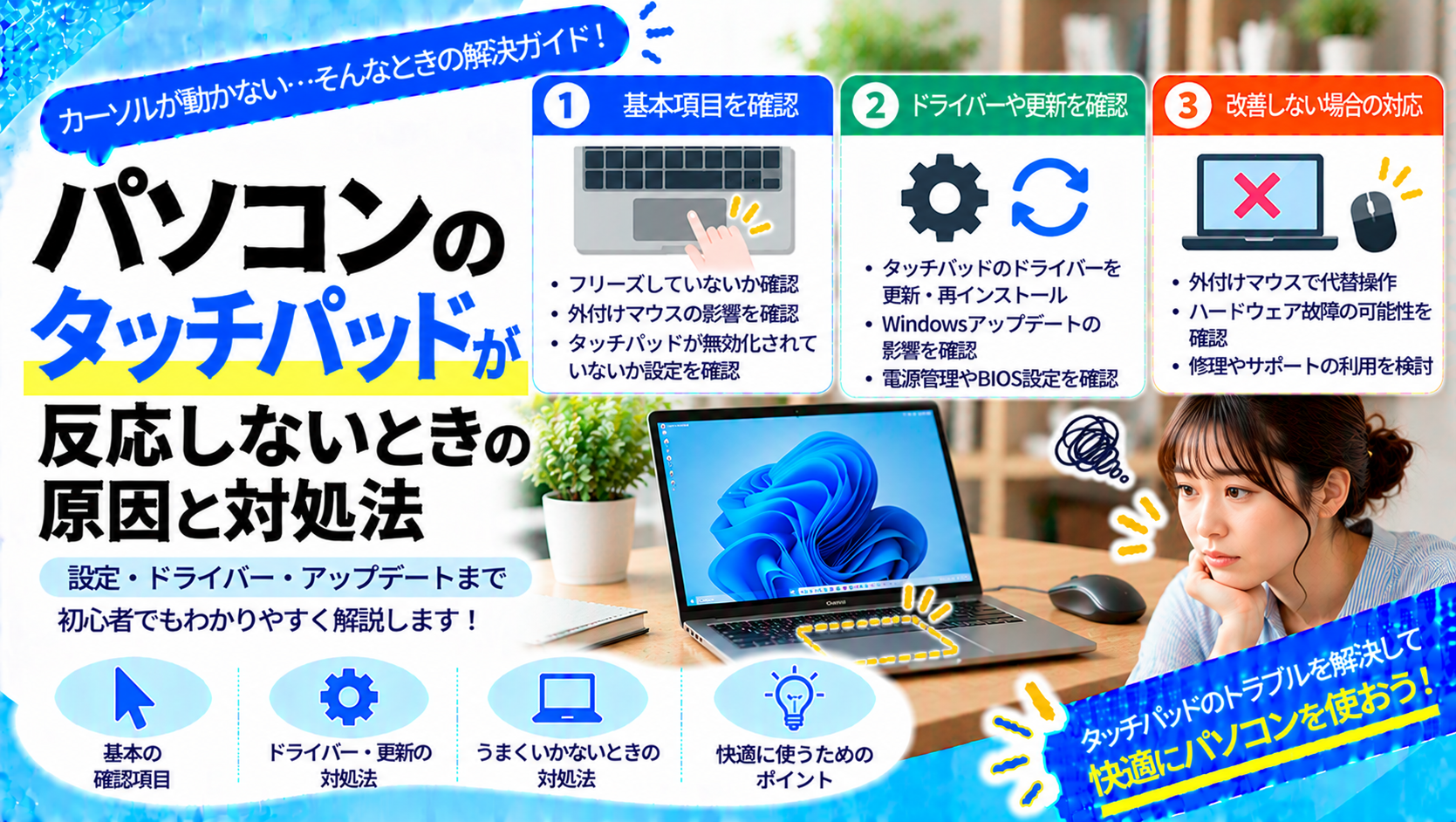
- タッチパッドが反応しないときは、まずフリーズしていないかや外付けマウスの影響、設定で無効化されていないかなど基本的な項目を確認します。
- 改善しない場合は、ドライバーの更新・再インストールやWindowsアップデートの影響、電源管理やBIOS設定などを順にチェックすることが重要です。
- それでも解決しない場合はハードウェア故障の可能性もあるため、外付けマウスで代替操作を行いながら、修理やサポートの利用を検討しましょう。
目次
パソコンのタッチパッドが反応しないときにまず確認すべき基本項目
パソコンのタッチパッドが反応しなくなったとき、いきなり専門的な設定を疑う前に、まずはシンプルな原因から見直すことが重要です。意外と見落とされがちな項目が原因になっていることもあります。
パソコンのタッチパッドが反応しないときは、次の項目を確認します。
- パソコンがフリーズしていないか、他の操作ができるかを確かめる
- 外付けマウスを接続していると、タッチパッドが自動的に無効になることがある
パソコンの設定や環境の影響で、タッチパッドが一時的に無効化されている可能性もあるため、順を追ってチェックしていくことが大切です。
パソコンのタッチパッドが反応しない=無効化していないか確認する
Windowsの設定によって意図せずタッチパッドがオフになっていることがあります。特にショートカットキーの誤操作などで知らないうちに設定が変わってしまっている場合があります。
パソコンのタッチパッドが反応しない、無効化していないかを、次の手順で確認します。
- 設定による確認:「スタートを右クリック」→「設定」→「デバイス」→「タッチパッド」から、機能がオンになっているか確認しましょう。
- ショートカットキーによる確認:一部のノートパソコンには「Fn」+「Fキー」でタッチパッドのオン/オフを切り替える機能があるため、誤って無効にしていないかもチェックが必要です。
パソコンのタッチパッドが反応しない「ドライバーの不具合が原因」の場合
パソコンのドライバーは、ハードウェアとソフトウェアの橋渡しをする重要な役割を担っています。 パソコンのタッチパッドの動作が不安定な場合や反応しないときには、以下のようにドライバーの更新・修復を試す価値があります。
- 「スタートを右クリック」→「デバイスマネージャー」を開く
- 「デバイスマネージャー」から「マウスとそのほかのポインティングデバイス」を開き、タッチパッドのドライバーを確認
- 不明なデバイスやエラーマークがある場合は、ドライバーを更新またはアンインストール後に再起動
パソコンのタッチパッドが反応しないことがある?「Windowsのアップデートの影響」
Windowsのアップデートは不具合の修正や機能追加を目的としていますが、まれに既存のドライバーや設定と干渉して動作に影響を与えることがあります。 Windowsアップデート直後にタッチパッドが使えなくなった可能性がありえます。
Windowsのアップデートがパソコンのタッチバッドの反応に影響している可能性に関しては、次のような手順で確認をします。
- 「スタートを右クリック」→「システム」→「Windows Update」
- 「その他のオプション」→「更新の履歴」で直近のアップデートを確認
- 不具合が発生した直後であれば、「復元ポイント」から以前の状態に戻す方法もあります
パソコンのBIOS設定がタッチパッドの反応や動作に影響することもある
BIOSは、パソコンの基本動作を制御する領域であり、タッチパッドの有効・無効もここで制御される場合があります。 ソフトウェアからの設定変更で改善しないときはBIOSの設定をみなす方法もあります。
パソコンのBIOS設定がタッチパッドの設定を確認するには、次のような方法があります。
- 電源投入直後に「F2」キーや「Del」キーでBIOSを開き、「Internal Pointing Device」などの項目を確認
- 無効になっている場合は「Enabled」に変更して保存・再起動する
パソコンのタッチバッドが反応しない原因として「電源管理の設定の見直し」方法
Windowsの電源管理設定によっては、節電のために一部のハードウェア機能が自動的に無効化されることがあります。 特にノートパソコンではこの影響を受けやす傾向があります。
パソコンの電源管理の設定でタッチパッドが無効化されていないかは、次のように確認をします。
- 「スタートを右クリック」→「デバイスマネージャー」から該当デバイスを選択し、「右クリック」→「プロパティ」→「電源の管理」タブを開く
- 「電力の節約のためにこのデバイスの電源をオフにできるようにする」のチェックを外す
パソコンのセーフモードでタッチパッドが反応するか確認する手順
セーフモードは必要最低限のドライバーと設定でWindowsを起動するモードです。これを使うことで、ソフトウェア的な問題かハードウェア的な問題かを切り分けるヒントが得られます。
パソコンのセーフモードでタッチパッドが反応するか確認する手順は、次のようになります。
- 「スタートを右クリック」→「設定」→「更新とセキュリティ」→「回復」→「今すぐ再起動」→「トラブルシューティング」→「詳細オプション」→「スタートアップ設定」→「セーフモード」起動
- 「セーフモード」でタッチパッドが動作すれば、ドライバーや常駐ソフトなどが原因の可能性がある
パソコンのタッチバッドが反応しない原因として異常が疑われる場合は修理なども視野に入れる
これまでの対処法で改善されない場合、物理的な故障が原因の可能性もあります。落下や圧迫、水濡れなどによってタッチパッドが損傷している場合もあります。
パソコンの異常が原因でタッチパッドの不具合が疑われる場合は、次のような手順で確認をします。
- 外付けマウスやキーボードが正常に動作するか確認する
- 他の入力機器も反応しない場合は、パソコン本体の異常が疑われる
- 自力での対応が難しいときはメーカーのサポートを受けることが望ましい
他のUSB接続やBluetooth機器がパソコンのタッチパッドの反応に干渉することがある
外付けのマウスやデバイスが接続されていると、タッチパッドが自動で無効になる設定になっていることがあります。知らずにこの設定になっていると、原因の特定が難しくなります。
他のUSB接続やBluetooth機器がパソコンのタッチパッドの反応に干渉しているかは、次のような方法で確認します。
- USBマウスやBluetooth機器をすべて取り外し、再起動して改善されるかを確認
- 「スタートを右クリック」→「設定」→「Bluetoothとデバイス」→「タッチパッドの項目自体をクリック」→展開したメニューから「マウス接続時にタッチパッドをオフにしない」のチェックを外す
パソコンのタッチパッドが反応しないときの一時的な代替操作方法
タッチパッドが動かなくても、作業を中断せずに済む手段があり、トラブルが発生した際に備えておくと安心です。
パソコンのタッチパッドが反応しないときの一時的な代替操作方法は、次のようなものがあります。
- キーボード操作:「Tab」キーや「Enter」キー、「Alt+Tab」などでアプリや設定を切り替えられる
- 外付けマウス:USB接続またはBluetoothマウスを使えば、設定変更やトラブルシューティングがしやすくなる
パソコンのタッチパッドが反応しないときは、段階的な確認が解決への近道
タッチパッドが反応しないときは、まず基本的な設定や外部デバイスの影響を確認し、そのうえでドライバーやBIOSなどの深い設定に進むことが重要です。
多くの不具合は、順を追って見直すことで改善が期待できます。もし改善しない場合は、ハードウェアの故障も疑い、メーカーへの相談を検討しましょう。
また、他の入力デバイスの不調や設定トラブルに関する情報もあわせてチェックすると、さらに安心してパソコンを使えるようになります。


 5(3)
5(3)
| OS | Windows 11 Home |
|---|---|
| CPU | Ryzen 5 4500 |
| グラフィックス | GeForce RTX 3050 6GB |
| メモリ | 8GBメモリ DDR4 |
| ストレージ | 500GB Gen4 SSD |
| ベンチマーク | 5142 |
| OS | Windows 11 Home |
|---|---|
| CPU | Ryzen 5 4500 |
| グラフィックス | GeForce RTX 3050 6GB |
| メモリ | 8GBメモリ DDR4 |
| ストレージ | 500GB Gen4 SSD |
| ベンチマーク | 5142 |
| OS | Windows 11 Home |
|---|---|
| CPU | Ryzen 5 4500 |
| グラフィックス | GeForce RTX 5050 8GB |
| メモリ | 16GBメモリ DDR4 |
| ストレージ | 500GB Gen4 SSD |
| ベンチマーク | 9302 |
| OS | Windows 11 Home |
|---|---|
| CPU | Ryzen 5 4500 |
| グラフィックス | GeForce RTX 5050 8GB |
| メモリ | 16GBメモリ DDR4 |
| ストレージ | 500GB Gen4 SSD |
| ベンチマーク | 9302 |
 4(1)
4(1)
| OS | Windows 11 Home |
|---|---|
| CPU | Ryzen 7 5700X |
| グラフィックス | GeForce RTX 3050 6GB |
| メモリ | 16GBメモリ DDR4 |
| ストレージ | 500GB Gen4 SSD |
| ベンチマーク | 5140 |
 4.25(3)
| OS | Windows 11 Home |
|---|---|
| CPU | Ryzen 7 5700X |
| グラフィックス | GeForce RTX 3050 6GB |
| メモリ | 16GBメモリ DDR4 |
| ストレージ | 500GB Gen4 SSD |
| ベンチマーク | 5140 |
| OS | Windows 11 Home |
|---|---|
| CPU | Ryzen 7 5700X |
| グラフィックス | GeForce RTX 3050 6GB |
| メモリ | 16GBメモリ DDR4 |
| ストレージ | 500GB Gen4 SSD |
| ベンチマーク | 5140 |
| OS | Windows 11 Home |
|---|---|
| CPU | Ryzen 7 5700X |
| グラフィックス | GeForce RTX 5050 8GB |
| メモリ | 16GBメモリ DDR4 |
| ストレージ | 500GB Gen4 SSD |
| ベンチマーク | 9916 |
| OS | Windows 11 Home |
|---|---|
| CPU | Ryzen 7 5700X |
| グラフィックス | GeForce RTX 5050 8GB |
| メモリ | 16GBメモリ DDR4 |
| ストレージ | 500GB Gen4 SSD |
| ベンチマーク | 9916 |
| OS | Windows 11 Home |
|---|---|
| CPU | Ryzen 7 5700X |
| グラフィックス | GeForce RTX 3050 6GB |
| メモリ | 16GBメモリ DDR4 |
| ストレージ | 500GB Gen4 SSD |
| ベンチマーク | 5140 |
| OS | Windows 11 Home |
|---|---|
| CPU | Ryzen 7 5700X |
| グラフィックス | GeForce RTX 3050 6GB |
| メモリ | 16GBメモリ DDR4 |
| ストレージ | 500GB Gen4 SSD |
| ベンチマーク | 5140 |
| OS | Windows 11 Home |
|---|---|
| CPU | Ryzen 7 5700X |
| グラフィックス | GeForce RTX 3050 6GB |
| メモリ | 16GBメモリ DDR4 |
| ストレージ | 500GB Gen4 SSD |
| ベンチマーク | 5140 |
| OS | Windows 11 Home |
|---|---|
| CPU | Ryzen 5 7500F |
| グラフィックス | GeForce RTX 3050 6GB |
| メモリ | 16GBメモリ DDR5 |
| ストレージ | 500GB Gen4 SSD |
| ベンチマーク | 5249 |
| OS | Windows 11 Home |
|---|---|
| CPU | Core Ultra 5 225F |
| グラフィックス | GeForce RTX 3050 6GB |
| メモリ | 16GBメモリ DDR5 |
| ストレージ | 500GB Gen4 SSD |
| ベンチマーク | 5203 |
| OS | Windows 11 Home |
|---|---|
| CPU | Ryzen 5 7500F |
| グラフィックス | GeForce RTX 3050 6GB |
| メモリ | 16GBメモリ DDR5 |
| ストレージ | 500GB Gen4 SSD |
| ベンチマーク | 5249 |
| OS | Windows 11 Home |
|---|---|
| CPU | Core Ultra 5 225F |
| グラフィックス | GeForce RTX 3050 6GB |
| メモリ | 16GBメモリ DDR5 |
| ストレージ | 500GB Gen4 SSD |
| ベンチマーク | 5203 |
| OS | Windows 11 Home |
|---|---|
| CPU | Ryzen 7 5700X |
| グラフィックス | GeForce RTX 5050 8GB |
| メモリ | 16GBメモリ DDR4 |
| ストレージ | 500GB Gen4 SSD |
| ベンチマーク | 9916 |
 1(1)
1(1)
| OS | Windows 11 Home |
|---|---|
| CPU | Ryzen 7 5700X |
| グラフィックス | GeForce RTX 5050 8GB |
| メモリ | 16GBメモリ DDR4 |
| ストレージ | 500GB Gen4 SSD |
| ベンチマーク | 9916 |
| OS | Windows 11 Home |
|---|---|
| CPU | Ryzen 7 5700X |
| グラフィックス | GeForce RTX 5050 8GB |
| メモリ | 16GBメモリ DDR4 |
| ストレージ | 500GB Gen4 SSD |
| ベンチマーク | 9916 |
| OS | Windows 11 Home |
|---|---|
| CPU | Ryzen 7 7700 |
| グラフィックス | GeForce RTX 3050 6GB |
| メモリ | 16GBメモリ DDR5 |
| ストレージ | 500GB Gen4 SSD |
| ベンチマーク | 5366 |