パソコンの再起動をキーボードで行う手順とショートカットキーの紹介
パソコンを再起動するならキーボード操作が便利
パソコンがフリーズしてマウスが動かないときや、素早く再起動を済ませたいとき、キーボードからの操作が役立ちます。Windowsには再起動を実行できるショートカットキーが複数あり、正しく使えば手早く状況を立て直せます。
この記事では、パソコンを再起動するためのキーボード操作方法をわかりやすく解説します。初心者の方でも取り入れやすい基本手順から、マウスが使えない緊急時の対応、さらには再起動を効率化するカスタマイズ方法まで幅広く紹介します。
デスクトップパソコンをお探しの方はこちらこの記事でわかること
- パソコンをキーボードで再起動するには、「Ctrl+Alt+Delete」から電源アイコンを選ぶ方法や、「Alt+F4」でシャットダウン画面を開いて「再起動」を選択する方法が基本です。
- ショートカット操作としては「Windowsキー+X」→「U」→「R」や、「Ctrl+Shift+Esc」→「shutdown /r」などもあり、マウスが使えない状況でも対応可能です。
- キーボードが反応しない場合は接続やドライバーを確認し、それでも操作できない場合は電源ボタンや別のキーボードを使うなどの応急対応を行いましょう。
目次
パソコンの再起動をキーボードだけで行う基本手順
マウスが動かなくなった場合や、手元で素早く操作したいときに便利なのが、キーボードによる再起動操作です。Windowsにはいくつかのショートカットが用意されており、状況に応じて使い分けができます。
パソコンの再起動を「Ctrl+Alt+Delete」キーのキーボード操作で実施する
この方法は、Windowsのセキュリティオプション画面を呼び出すもので、安定した状態での再起動に適しています。
パソコンの再起動を「Ctrl+Alt+Delete」キーのキーボード操作で実施する手順は、次のようになります。
- 「Ctrl+Alt+Delete」を同時に押す
- 「表示された画面」から右下の「電源アイコン」を「Tab」キーや「矢印」キーで選択
- 「再起動」にカーソルが合ったらで「Enter」キーで実行
パソコンの再起動「Alt+F4」キーの操作でシャットダウン・再起動を選択する
「Alt+F4」を使うことで、デスクトップ上でWindowsの電源オプションを表示できます。アプリが全て閉じられている状態で使いましょう。
パソコンの再起動「Alt+F4」キーの操作でシャットダウン・再起動を選択する手順は、次のようになります。
- 「デスクトップ画面」で「Alt+F4」キーを押す
- 「Windowsのシャットダウン」ダイアログが表示される
- 「再起動」を選んで「Enter」キーを押す
※ウィンドウが開いている場合は「Alt+F4」キーでアクティブなウィンドウが閉じられるので注意してください。
パソコンで使える再起動のショートカットキー一覧「Windows」
Windowsでは複数のショートカットキーによって、再起動操作を実行できます。 覚えておくとトラブル時にも素早く対応できます。
Windowsのパソコンで使える再起動のショートカットキーは次のようになります。
| 操作内容 | キー操作 |
|---|---|
| 再起動メニューを表示 | 「Ctrl+Alt+Delete」キーを同時に押す |
| シャットダウンダイアログ | 「Alt+F4」キー(デスクトップ上) |
| 電源オプションを開く | 「Windows」キー+「X」キー →「U」キー →「R」キー |
パソコンの再起動がキーボードではできないときの原因と対処法
キーボード操作が効かない場合、ハードウェアの不具合や設定の影響が考えられます。まずは接続や入力の状況を確認してみましょう。
パソコンのキーボードで、キー入力が反応しない場合の確認ポイント
パソコンのキーボード操作を実施しても、キーが反応しないときがあります。
パソコンのキーボードで、キー入力が反応しない場合の確認ポイントは、次のようになります。
- 外付けキーボードが正しく接続されているか
- ノートパソコンのファンクションキー「Fn」キーとの組み合わせが必要な場合がある
- キー入力自体が反応しないときは、OSやドライバの問題の可能性もある
パソコンの再起動をキーボードで実施するタイミングとは?
パソコンの再起動は、システムの不具合や更新時などに役立つ基本的な操作です。必要な場面で適切に再起動することで、トラブルを回避しやすくなります。
パソコンの再起動をキーボードで実施するタイミング「アップデート」
タイミングを見計らって、パソコンのアップデートから再起動を行うと、パソコンの安定性が保たれやすくなります。
パソコンのアップデートを実施するタイミングは、次のような時になります。
- ソフトウェアやドライバのインストール後
- Windowsアップデート適用後
- フリーズなどの動作不良時
- ネットワークや周辺機器の認識トラブル時
ノートパソコンでキーボードから再起動するには?
ノートパソコンでは、キーボードのレイアウトや機能がモデルによって異なることがあります。事前に基本的な操作方法を把握しておくと安心です。
パソコンの外付けキーボード接続時の再起動操作における注意点
ノートパソコンに外付けキーボードをつないでの再起動操作の場合、次のような点に注意してください。
- 「Fn」キーとの併用で特定のキーが有効になる場合がある
- 一部のキーが省略されているモデルでは、代替操作を調べておくと便利
マウスが使えない状況でのパソコンの再起動方法「キーボード操作限定」
マウスが使えない場面でも、タスクマネージャーを利用することで再起動を行うことが可能です。
パソコンの再起動をタスクマネージャー経由で実施する
タスクマネージャーは「Ctrl+Shift+Esc」キーで起動可能で、そこから再起動コマンドを実行できます。
パソコンの再起動をタスクマネージャー経由で実施するのは、次の手順となります。
- 「Ctrl+Shift+Esc」キーで「タスクマネージャー」を開く
- 「Alt」キーを使って「ファイル」→「新しいタスクの実行」を選択
- 「shutdown /r」を入力して「Enter」キー
パソコンの再起動をキーボードのショートカットキーを使って素早く行うコツ
ショートカットキーに慣れておくことで、パソコンの操作が効率的になります。日頃から意識して使っておくのがおすすめです。
パソコンの再起動をよく使うキー操作の組み合わせで覚えるコツ
キーボード操作を日常的に活用するための工夫を紹介します。
パソコンの再起動をよく使うキー操作の組み合わせで覚えるコツは、次のようなものになります。
- 「再起動キー」の組み合わせをメモしておく
- 「タスクバー」や「デスクトップ」にショートカットを作成する
- 「PowerShell」やスクリプトを活用する
パソコンの再起動はセーフモード中でもキーボードで再起動は可能?
Windowsのセーフモードは制限された状態で起動するため、操作できる機能も限られますが、再起動は問題なく行えます。
パソコンのセーフモード内の基本操作と注意点
パソコンの再起動をセーフモードでキーボードを使って実施する際は、次の方法が利用できます。
- 「Alt+F4」キーが使用できる
- 「コマンドプロンプト」から「shutdown /r」で再起動可能
パソコンの再起動時にキーボードが効かない場合の再起動方法「応急対応」
キーボードが反応しないときでも、代替手段で再起動が可能なことがあります。緊急時に備えて方法を把握しておきましょう。
パソコンの再起動の電源ボタンとの併用操作
パソコンの再起動時にキーボードが効かない場合の再起動方法は、次のようなものがあります。
- 「電源」ボタンを短く押してスリープにし、もう一度押して、復帰→「Alt+F4」キーで再起動
- 「USBポート」を変更してキーボードを再接続
- 「別のキーボード」を用意して接続してみる
パソコンの再起動ショートカットをカスタマイズして使いやすくする方法
Windowsでは、自分に合ったショートカットを作成することで再起動操作がさらにスムーズになります。
パソコンの再起動を「PowerShell」や「バッチファイル」での応用する例
簡単な手順でパソコンのキーボード、ショートカットを作ることができ、さらに効率化も可能です。
パソコンの再起動を「PowerShell」や「バッチファイル」での応用する例は、次のようになります。
- 「デスクトップ上で右クリック」→「新規作成」→「ショートカット」
- 「shutdown -r -t 0」と入力して作成
- 「任意の名前」を付けて保存
ショートカットに対して、ショートカットキーを割り当てることで、さらに効率よく操作できます。
パソコンの再起動はキーボード操作でスムーズに
パソコンを再起動したいとき、マウスが使えなくてもキーボード操作で対応できる方法は複数あります。「Ctrl+Alt+Delete」キーや「Alt+F4」キーといったショートカットを覚えておくことで、突然のトラブルにも落ち着いて対処できます。
キーボードでの再起動方法を知っておくことは、日常的な操作の時短にもつながります。もし操作に不安がある場合は、今回紹介した手順を一度試してみるのがおすすめです。
再起動以外のトラブル対応についても知りたい方は、あわせて他の記事もご覧ください。あなたのパソコン操作が、もっと快適になります。


 5(3)
5(3)
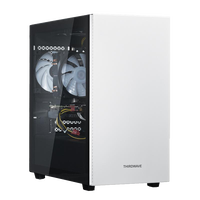
| OS | Windows 11 Home |
|---|---|
| CPU | Ryzen 5 4500 |
| グラフィックス | GeForce RTX 3050 6GB |
| メモリ | 8GBメモリ DDR4 |
| ストレージ | 500GB Gen4 SSD |
| ベンチマーク | 5142 |
| OS | Windows 11 Home |
|---|---|
| CPU | Ryzen 5 4500 |
| グラフィックス | GeForce RTX 3050 6GB |
| メモリ | 8GBメモリ DDR4 |
| ストレージ | 500GB Gen4 SSD |
| ベンチマーク | 5142 |
| OS | Windows 11 Home |
|---|---|
| CPU | Ryzen 5 4500 |
| グラフィックス | GeForce RTX 5050 8GB |
| メモリ | 16GBメモリ DDR4 |
| ストレージ | 500GB Gen4 SSD |
| ベンチマーク | 9302 |
| OS | Windows 11 Home |
|---|---|
| CPU | Ryzen 5 4500 |
| グラフィックス | GeForce RTX 5050 8GB |
| メモリ | 16GBメモリ DDR4 |
| ストレージ | 500GB Gen4 SSD |
| ベンチマーク | 9302 |
| OS | Windows 11 Home |
|---|---|
| CPU | Ryzen 5 4500 |
| グラフィックス | GeForce RTX 5060 |
| メモリ | 16GBメモリ DDR4 |
| ストレージ | 500GB Gen4 SSD |
| ベンチマーク | 11877 |
 4(1)
4(1)
| OS | Windows 11 Home |
|---|---|
| CPU | Ryzen 7 5700X |
| グラフィックス | GeForce RTX 3050 6GB |
| メモリ | 16GBメモリ DDR4 |
| ストレージ | 500GB Gen4 SSD |
| ベンチマーク | 5140 |
| OS | Windows 11 Home |
|---|---|
| CPU | Ryzen 5 4500 |
| グラフィックス | GeForce RTX 5060 |
| メモリ | 16GBメモリ DDR4 |
| ストレージ | 500GB Gen4 SSD |
| ベンチマーク | 11877 |
 4.25(3)
| OS | Windows 11 Home |
|---|---|
| CPU | Ryzen 7 5700X |
| グラフィックス | GeForce RTX 3050 6GB |
| メモリ | 16GBメモリ DDR4 |
| ストレージ | 500GB Gen4 SSD |
| ベンチマーク | 5140 |
| OS | Windows 11 Home |
|---|---|
| CPU | Ryzen 7 5700X |
| グラフィックス | GeForce RTX 3050 6GB |
| メモリ | 16GBメモリ DDR4 |
| ストレージ | 500GB Gen4 SSD |
| ベンチマーク | 5140 |
| OS | Windows 11 Home |
|---|---|
| CPU | Ryzen 7 5700X |
| グラフィックス | GeForce RTX 5050 8GB |
| メモリ | 16GBメモリ DDR4 |
| ストレージ | 500GB Gen4 SSD |
| ベンチマーク | 9916 |
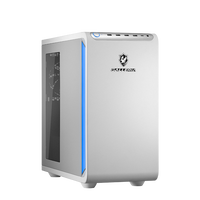
| OS | Windows 11 Home |
|---|---|
| CPU | Ryzen 7 5700X |
| グラフィックス | GeForce RTX 3050 6GB |
| メモリ | 16GBメモリ DDR4 |
| ストレージ | 500GB Gen4 SSD |
| ベンチマーク | 5140 |
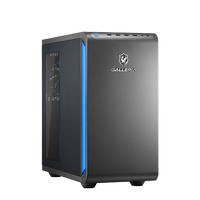
| OS | Windows 11 Home |
|---|---|
| CPU | Ryzen 7 5700X |
| グラフィックス | GeForce RTX 3050 6GB |
| メモリ | 16GBメモリ DDR4 |
| ストレージ | 500GB Gen4 SSD |
| ベンチマーク | 5140 |
| OS | Windows 11 Home |
|---|---|
| CPU | Ryzen 5 7500F |
| グラフィックス | GeForce RTX 3050 6GB |
| メモリ | 16GBメモリ DDR5 |
| ストレージ | 500GB Gen4 SSD |
| ベンチマーク | 5249 |
| OS | Windows 11 Home |
|---|---|
| CPU | Ryzen 5 7500F |
| グラフィックス | GeForce RTX 3050 6GB |
| メモリ | 16GBメモリ DDR5 |
| ストレージ | 500GB Gen4 SSD |
| ベンチマーク | 5249 |
| OS | Windows 11 Home |
|---|---|
| CPU | Core Ultra 5 225F |
| グラフィックス | GeForce RTX 3050 6GB |
| メモリ | 16GBメモリ DDR5 |
| ストレージ | 500GB Gen4 SSD |
| ベンチマーク | 5203 |
| OS | Windows 11 Home |
|---|---|
| CPU | Core Ultra 5 225F |
| グラフィックス | GeForce RTX 3050 6GB |
| メモリ | 16GBメモリ DDR5 |
| ストレージ | 500GB Gen4 SSD |
| ベンチマーク | 5203 |
 1(1)
1(1)
| OS | Windows 11 Home |
|---|---|
| CPU | Ryzen 7 5700X |
| グラフィックス | GeForce RTX 5050 8GB |
| メモリ | 16GBメモリ DDR4 |
| ストレージ | 500GB Gen4 SSD |
| ベンチマーク | 9916 |
| OS | Windows 11 Home |
|---|---|
| CPU | Ryzen 7 5700X |
| グラフィックス | GeForce RTX 5050 8GB |
| メモリ | 16GBメモリ DDR4 |
| ストレージ | 500GB Gen4 SSD |
| ベンチマーク | 9916 |
| OS | Windows 11 Home |
|---|---|
| CPU | Ryzen 7 7700 |
| グラフィックス | GeForce RTX 3050 6GB |
| メモリ | 16GBメモリ DDR5 |
| ストレージ | 500GB Gen4 SSD |
| ベンチマーク | 5366 |
| OS | Windows 11 Home |
|---|---|
| CPU | Ryzen 7 5700X |
| グラフィックス | GeForce RTX 5050 8GB |
| メモリ | 16GBメモリ DDR4 |
| ストレージ | 500GB Gen4 SSD |
| ベンチマーク | 9916 |