






パーティションとは?意味・種類とWindows 11での確認方法
パソコンの「パーティション」とは、SSDやHDDなどのストレージを複数に区切った、一つひとつの領域のことです。
いつも写真や書類を保存している「Cドライブ」も、パーティションのひとつです。さらに、パソコンの中にはWindowsの起動や修復に使う、通常は画面に表示されない領域もあります。
この記事では、パーティションという言葉を初めて調べた方に向けて、パーティションの意味、Windows 11での確認方法、削除してはいけない領域について解説します。
この記事でわかること
- パーティションとは、データを保存する部品(ストレージ)の中を区切った、一つひとつの区画のことで、いつも使っている「Cドライブ」もそのひとつだとわかります
- パーティションを分けると、Windowsを入れ直すときにデータを残しやすくなるなどのメリットがある一方、ストレージは1台のままなので、故障に備えるバックアップは別に必要なことがわかります
- Windows 11の「ディスクの管理」で自分のパソコンのパーティションを確認する方法と、起動や修復に使うため削除してはいけない区画がわかります
パーティションとは?1台のSSD・HDDの中を区切った区画のこと
SSDやHDDなど、データを保存する部品をまとめて「ストレージ」と呼びます。パーティションとは、そのストレージの中を区切った、一つひとつの領域のことです。
大きな本棚に仕切り板を入れて、段ごとに「仕事の本」「趣味の本」と分けるイメージです。仕切り板を入れても、本棚そのものは1つのままです。
いつも使っている「Cドライブ」も、パーティションのひとつ
写真や書類を保存・確認するときに使う「エクスプローラー」で「PC」を開くと、「ローカル ディスク (C:)」という保存場所が表示されます。この「C:」と表示される領域を「Cドライブ」と呼びます。
このCドライブも、ストレージの中に作られたパーティションのひとつです。つまり、パーティションは特別なものではなく、普段使っているCドライブもそのひとつです。
パソコンによっては、Cドライブのほかに「Dドライブ」が表示されることもあります。Cドライブだけのパソコンも、Dドライブがあるパソコンも、どちらも一般的です。
区切っても、ストレージは1台のまま
たとえば1台のSSDを2つのパーティションに区切ると、エクスプローラーには「Cドライブ」と「Dドライブ」の2つが表示されます。別々の保存場所に見えますが、どちらも同じ1台のSSDの中にあります。
そのため、合計の容量は区切る前と変わりません。また、SSDそのものが故障すると、CドライブとDドライブの両方のデータを失うおそれがあります。
パソコンの中には、見えない区画もある
パソコンの中には、Cドライブのほかに、Windowsの起動や修復に使う領域が最初から作られていることがあります。こうした領域には「C」「D」のようなドライブ名が付いていないため、エクスプローラーには表示されません。このような領域を「隠しパーティション」と呼ぶこともあります。
こうした領域を含むパーティションの構成は、次に紹介する「ディスクの管理」で確認できます。
パーティションを分けると何ができる?
パーティションを分けると、1台のSSDやHDDを、役割の異なる2つ以上の保存場所として使えます。主なメリットは次の3つです。
- Windowsを入れ直すときに、データを残しやすくなる パソコンの調子が悪くなったときなどには、Windowsを入れ直す(初期化する)ことがあります。写真や書類をCドライブに保存していると、初期化の方法によってはWindowsと一緒に消えてしまうことがあります。写真や書類をDドライブに分けて保存しておけば、Cドライブだけを初期化し、Dドライブのデータを残せる場合があります。ただし、初期化の方法や設定によってはDドライブも消えるため、大切なデータは別の場所にバックアップしておきましょう。
- 大事なデータの置き場所が分かりやすくなる 「CドライブはWindowsとアプリ、Dドライブは写真や書類」のように役割を決めておくと、大切なデータの保存場所が分かりやすくなります。バックアップするときも、Dドライブをまとめてコピーできるため、必要なデータの取り忘れを防ぎやすくなります。
- 1台のパソコンで、2つのOSを使い分けられる 区画ごとに別のOS(Windowsのような、パソコンを動かす基本ソフト。たとえばWindowsとLinux)を入れ、パソコンを起動するときにどちらを使うか選べるようにできます。これを「デュアルブート」と呼びます。Windowsだけを使う場合は、通常は必要のない使い方です。
ただし、区切ってもストレージは1台のままなので、データを別の区画に置いても、故障に備えるバックアップの代わりにはなりません。大切なデータは、外付けHDDやクラウドなど、別の場所にもコピーしておきましょう。
パーティションを分けるべきかどうかや、具体的な分け方は、次の記事で解説しています。
パーティションを確認する方法(Windows 11)
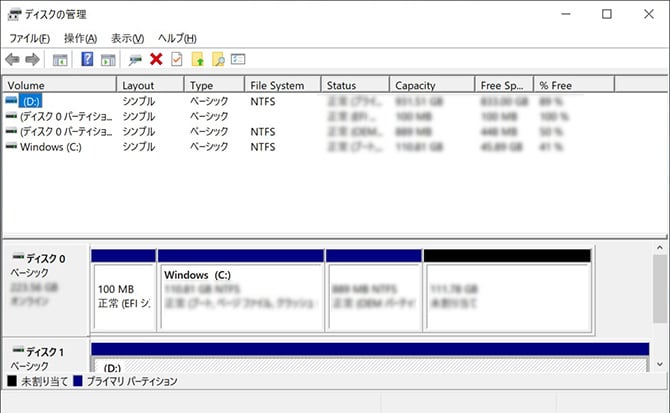
Windows 11では、「ディスクの管理」を開くと、自分のパソコンのパーティション構成を確認できます。エクスプローラーには表示されない、ドライブ名の付いていない領域も確認できます。
「ディスクの管理」を開く
- スタートボタンを右クリックする画面下のスタートボタンを右クリックします。キーボードの「Windows」キーと「X」キーを同時に押しても、同じメニューが開きます。
- 「ディスクの管理」をクリックする表示されたメニューから「ディスクの管理」をクリックします。
ディスクの管理の画面の見方
パーティションを確認するときは、画面の下半分を見ると分かりやすいです。
- 「ディスク 0」「ディスク 1」は、それぞれ1台のSSDやHDDを表しています。
- その右側にある横長の帯を区切った、一つひとつの領域がパーティションです。帯が複数に分かれていれば、1台のストレージが複数のパーティションに区切られていることが分かります。
- 「C:」などのドライブ名が表示されていない領域が、隠しパーティションです。領域の中には「EFI システム パーティション」などの種類が表示されます。構成はパソコンによって違い、「回復パーティション」や「OEM パーティション」(メーカーが用意した領域)が表示されることもあります。
- 帯の上部が黒く表示されている「未割り当て」は、まだどのパーティションにも割り当てられていない空き領域です。
確認するだけなら、メニューの操作はしない
ディスクの管理では、パーティションの縮小や作成、削除などもできます。ただし、操作を間違えるとデータが消えたり、Windowsが起動しなくなったりすることがあります。内容を確認するだけなら、領域を右クリックして表示されるメニューから操作を実行しないでください。
隠しパーティション(ドライブ名のない領域)は削除しない
隠しパーティションは、Windowsの起動や修復に使われる重要な領域です。ディスクの管理で見つけても、削除や変更はしないでください。
Windows 11の標準のパーティション構成
Windows 11を新しくインストールしたパソコンでは、標準で次の4つのパーティションが作られます。このうちCドライブ以外の3つは、通常エクスプローラーには表示されません。
| パーティション | 役割 | ディスクの管理での表示 |
|---|---|---|
| EFIシステムパーティション | パソコンを起動するためのファイルを入れる区画 | 表示される |
| MSR(Microsoft予約パーティション) | Windowsが管理用に確保しておく小さな区画 | 表示されない |
| Windowsのパーティション(Cドライブ) | Windowsやアプリ、データを入れる区画 | 表示される |
| 回復パーティション | Windowsが起動しないときに使う修復機能を入れる区画 | 表示される |
MSRはディスクの管理には表示されないため、画面上では3つに見えるのが通常です。また、Dドライブを作っている場合や、メーカー製パソコンに出荷時の状態へ戻すための独自領域がある場合は、表示されるパーティションの数が増えます。
削除・変更すると起こりうること
| 区画 | 削除・変更したときに起こりうること |
|---|---|
| EFIシステムパーティション | Windowsが起動できなくなるおそれがあります |
| 回復パーティション | Windowsが起動しないときの修復機能が使えなくなるおそれがあります |
| MSR | Windowsのパーティション管理に影響するおそれがあります |
| メーカー独自の回復用の区画 | 出荷時の状態に戻す機能が使えなくなるおそれがあります |
注意 隠しパーティションにドライブ名を付けて内容を確認する方法が紹介されることもありますが、通常の利用で必要になることはありません。内容を変更すると、トラブルの原因になる可能性があります。
パーティションの種類と用語(もっと詳しく知りたい方へ)
ここからは、ほかの解説記事でよく見かける用語を整理します。押さえておきたいポイントは2つです。現在のWindows 11搭載パソコンの多くでは「GPT」が使われていること、そして「プライマリパーティションは4つまで」という制限は、古い「MBR」の場合の話だということです。
区切り方はMBRとGPTの2種類
パーティションの区切り方には、古くから使われてきた「MBR」と、現在主流の「GPT」があります。Windows 11では、起動方式との関係からGPTが標準的に使われています。
| 項目 | MBR(古い方式) | GPT(今の標準) |
|---|---|---|
| 作れるパーティションの数(Windows) | 4つまで | 128個まで |
| 扱えるストレージの容量 | 2TBまで | 2TBを超えても扱える |
プライマリ・拡張・論理ドライブは、MBRの場合の用語
「プライマリパーティション(基本パーティション)」「拡張パーティション」「論理ドライブ」は、MBRで使われる用語です。MBRでは基本パーティションを4つまでしか作れないため、4つを超えて区切りたい場合は、そのうち1つを「拡張パーティション」という入れ物にし、その中に「論理ドライブ」を作ります。
GPTでは最大128個のパーティションを作れるため、MBRのような「拡張パーティション」や「論理ドライブ」という区別はありません。
まとめ
パーティションは、1台のSSDやHDDの中を区切った領域です。普段使っているCドライブもそのひとつで、複数に区切ってもストレージ自体は1台のままです。パソコンの中には、Windowsの起動や修復に使う、通常は画面に表示されない領域もあります。
自分のパソコンのパーティション構成は、スタートボタンを右クリックして開く「ディスクの管理」で確認できます。ドライブ名のない領域は、内容を確認するだけにとどめ、削除や変更はしないでください。
同じストレージ内でパーティションを分けても、故障に備えるバックアップの代わりにはなりません。大切なデータは、外付けSSDやHDDなど、別のストレージにも保存しておきましょう。
よくある質問(FAQ)
Q1パーティションとボリューム、ドライブの違いは?
パーティションは、ストレージの中を区切った領域のことです。ボリュームは、その領域をファイルを保存できる状態にしたものです。ドライブは、Cドライブのようにドライブ名を付けて利用する保存領域を示す言葉として使われます。普段の利用では、これらが近い意味で使われることもあります。Q2パーティションは分けたほうがいい?
パーティションを分ける必要があるかどうかは、目的によります。Cドライブだけでも問題なく使えるため、明確な目的がなければ無理に分ける必要はありません。判断の目安と分け方は、関連記事で解説しています。Q3外付けHDDやUSBメモリにもパーティションはある?
あります。外付けHDDやUSBメモリも、使用できる状態であれば、少なくとも1つのパーティションが作られています。パソコンに接続した状態で「ディスクの管理」を開くと確認できます。Q4回復パーティションは削除してもいい?
基本的には削除しないでください。回復パーティションには、Windowsが起動しないときなどに使用する修復機能が保存されています。削除すると、その機能を利用できなくなるおそれがあります。