






Windows 11 HomeとPro、ゲーミングPCのOS選び方【2026年版】
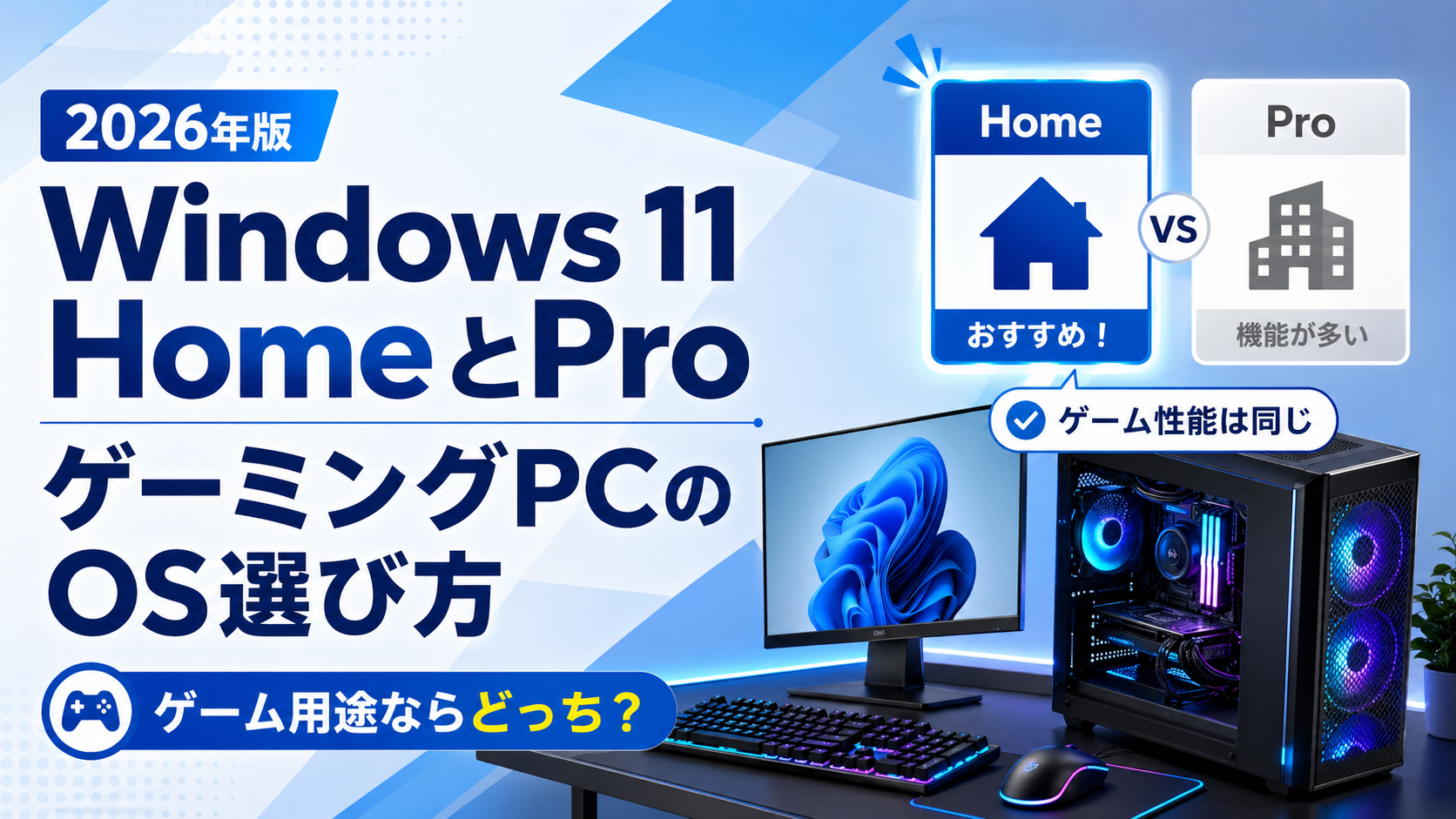
Windows 11 HomeとPro、ゲーミングPCのOS選び方
「ゲーミングPCを買うとき、OSはHomeとProどちらにすべき?」——一度はこの問いに悩んだ方はいるのではないでしょうか? Pro版は約1万円以上高く、「せっかくだから上位版に」と選びがちですが、Windows 11 HomeとProの違いをゲーム目線で整理すると、Proの追加機能はほぼ使いません。
この記事では、ゲーミングPC OSの選び方として両エディションの機能差を徹底比較したうえで、「ゲーマーにとってProは必要か?」という問いに明確な答えを出します。読み終えれば、余計な出費なく正しいOSを選べます。
デスクトップパソコンをお探しの方はこちらこの記事でわかること
- ゲーミングPCでゲームをプレイするだけなら、Windows 11 Homeで十分で、Proの追加機能はFPSやロード時間にほとんど影響しません。
- Proが必要になるのは、会社のドメイン参加、リモートデスクトップのホスト利用、持ち運ぶゲーミングノートの暗号化など限られた用途です。
- 迷った場合はHomeを選び、Proとの差額をGPU・メモリ・SSDなどゲーム体験に直結しやすいパーツへ回すと効果的です。
目次
Windows 11 HomeとProの違いをゲーム目線で比較する
結論から言います。ゲームをプレイするだけなら、Windows 11 Homeで何も困りません。
Proエディションの追加機能は、企業のIT管理者や開発者向けのものが大半です。
| Pro追加機能 | ゲームへの影響 |
|---|---|
| BitLocker(ドライブ暗号化) | なし |
| Hyper-V(仮想マシン) | なし |
| リモートデスクトップ(ホスト) | なし |
| グループポリシーエディター | なし |
| Azure AD / ドメイン参加 | なし |
| Windows Sandbox | なし |
これらの機能は、フレームレート・ロード時間・映像品質のいずれにも一切影響しません。
ゲームに直結する機能はHomeとProで完全に同一
ゲーマーが実際に恩恵を受ける機能は、エディション間で差がゼロです。
| ゲーム関連機能 | Home | Pro |
|---|---|---|
| DirectX 12 Ultimate | ✓ | ✓ |
| DirectStorage(高速ロード) | ✓ | ✓ |
| Auto HDR | ✓ | ✓ |
| Windowsゲームモード | ✓ | ✓ |
| XboxアプリおよびGame Pass | ✓ | ✓ |
| VRR(可変リフレッシュレート対応) | ✓ | ✓ |
| WSL2(Linuxサブシステム) | ✓ | ✓ |
ゲーミングPCの核心スペックであるGPUパフォーマンスは、OSエディションではなくドライバーとハードウェアで決まります。
「RAMの上限が違う」は実際には気にしなくてよい
Proのスペックには「RAM上限2TB」、Homeは「最大128GB」と記載されています。ただし、ゲーミング用途でRAMが128GBを超えることはまずありません。2025年時点のハイエンドゲーミングPCでも搭載RAMは32〜64GBが主流であり、この差は実質的に意味をなしません。
よくある誤解:「Proの方が安定・速い」は根拠なし
「Proは業務用だから安定している」という声を見かけますが、これは誤りです。HomeとProはカーネルを共有しており、OSの安定性やパフォーマンス最適化に差はありません。搭載機能の種類が異なるだけで、基盤は同一です。
ゲーマーにとってProは必要か?条件を整理する
例外的にProを検討すべきケースは、以下の3つに限られます。
① 仕事とゲームを1台で兼用する場合
企業のActiveDirectoryドメインへの参加や、グループポリシーによる設定管理が必要な場合はProが必須です。在宅勤務用PCとゲーミングPCを兼用しており、会社のIT部門からPro要件を指定されているケースが典型例です。
② ゲーム配信・動画制作でリモートアクセスが必要な場合
外出先から自宅のゲーミングPCへWindowsリモートデスクトップ(ホスト側)を使いたい場合、Proが必要です。ただし無料のParsecやSunshine/Moonlightを使えばHomeでも同等のリモートプレイが可能なため、この理由だけでProを選ぶ必然性は薄れています。
③ ゲーミングノートPCを持ち運ぶ場合
BitLockerによるドライブ暗号化は、ゲーミングノートを外に持ち出す機会がある方にとってセキュリティ上の実益があります。デスクトップ専用ゲーマーには不要です。
判定まとめ
- 自宅でゲームのみ → Home一択
- 仕事兼用 or ノートPC持ち運び → Proを検討
持ち運びに特化したGALLERIAのゲーミングノートラインナップはこちらでご確認いただけます。
ゲーミングPCのOS選び方:価格差の正しい使い道
HomeとProの差額は、構成次第で¥10,000〜¥15,000前後になることが多いです。
この金額があれば、GPUのグレードをひとつ上げる足しになります。GPU性能の差はゲームのフレームレートに直接かつ確実に反映されますが、OSエディションの差はゼロです。
差額¥10,000で何ができるか
| 使い道 | ゲーム体験への効果 |
|---|---|
| HomeでなくProを選ぶ | ゲーム性能への影響:ゼロ |
| GPU1ランクアップの差額に充てる | フレームレート向上:確実にあり |
| メモリ16GB→32GBへの差額に充てる | 大型タイトルの安定性向上:あり |
| 高速NVMe SSD への差額に充てる | ロード時間短縮:あり |
コストパフォーマンスの観点から、ゲーマーへの推奨はHomeを選び、浮いた予算をハードウェアに投資することです。
予算別のGALLERIA推奨モデルはこちらのゲーミングPCページで確認できます。
まとめ:ゲーム用途のOS選び方チェックリスト
あなたのケースに当てはまるものを確認してください。
- ゲームのみの用途(デスクトップ) → Windows 11 Home
- ゲーム+ライトな作業(デスクトップ) → Windows 11 Home
- ゲーミングノートを外に持ち出す → Windows 11 Pro も検討
- 会社のドメイン参加が必要 → Windows 11 Pro 一択
- Hyper-V / 開発環境が必要 → Windows 11 Pro 一択
ほとんどのゲーマーは上2つに該当します。つまり、Windows 11 Homeを選んでください。
Proへの約1万円の差額は、GPUや冷却システムへの投資に回す方が、ゲーム体験の向上として確実に返ってきます。OSエディションより、自分の用途に合ったGPUとCPUの選定に集中しましょう。