






ゲーミングPCの排熱がうまくいかないとどうなる?症状・原因・対策を完全解説
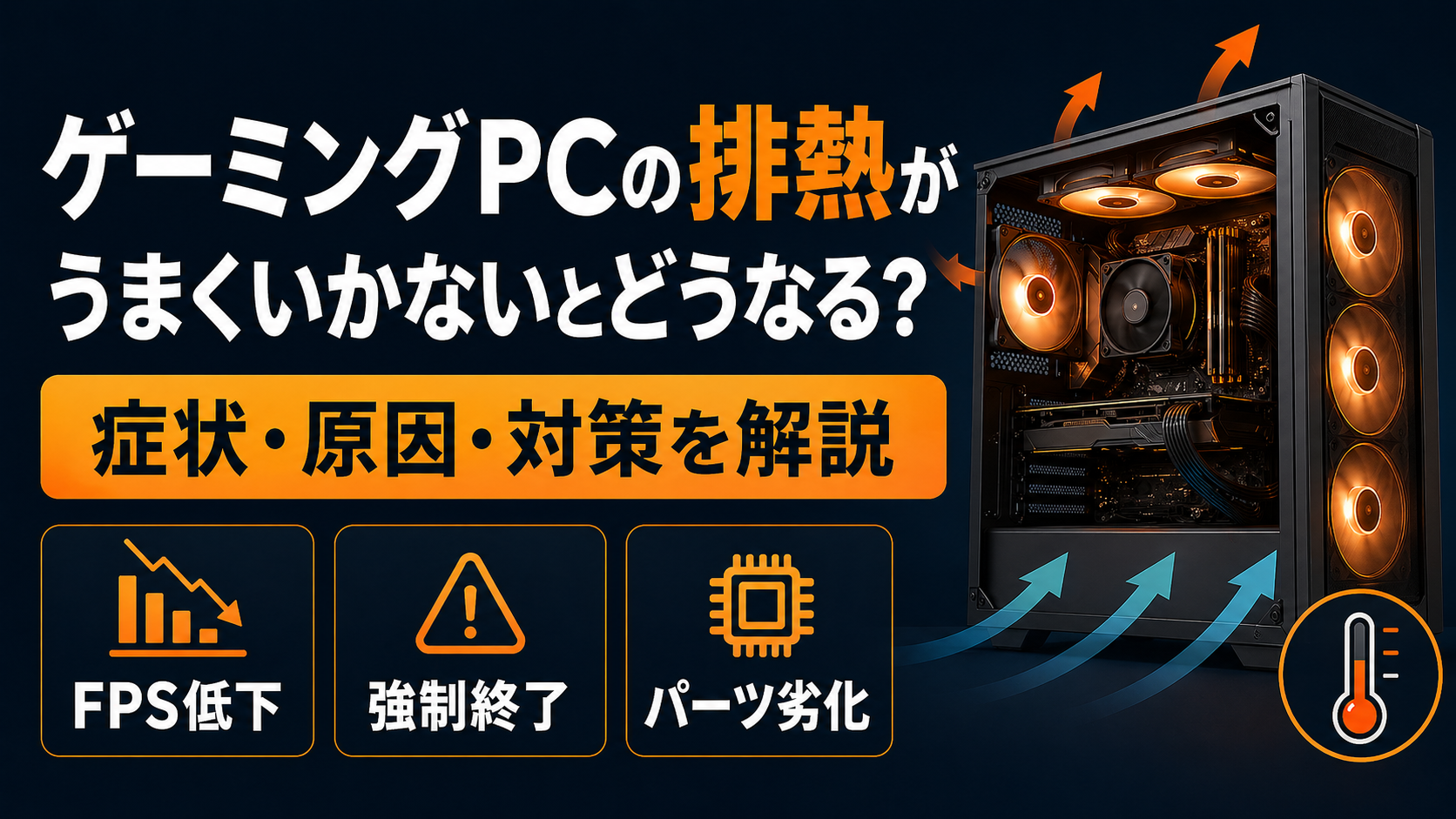
ゲーミングPCの排熱がうまくいかないとどうなる?
「ゲーム中に急にフレームレートが落ちた」「ブルースクリーンが出て強制再起動された」「PCケースが触れないほど熱い」──これらはすべて、排熱処理の失敗が引き起こす典型的なSOSサインです。
ゲーミングPCのCPUとGPUは高負荷時に合計100W〜300W、ハイエンド構成では400Wを超える熱を発生させます。この熱を適切に外部へ逃がせないと、単なるパフォーマンス低下だけでなく、数万円のパーツが物理的に壊れるリスクがあります。
この記事では、排熱不足が招く症状を「軽微→深刻」の3段階に整理し、各段階での対処法・予防策を具体的に解説します。読み終える頃には、あなたのPCが今どの段階にあるかを自分で判断できるようになります。
デスクトップパソコンをお探しの方はこちらこの記事でわかること
- ゲーミングPCの排熱が不足すると、まずサーマルスロットリングが発生し、フレームレート低下や操作遅延などパフォーマンスが大きく落ちます。
- さらに悪化すると強制シャットダウンやブルースクリーンが起き、最終的にはCPU・GPU・SSDなどのパーツが劣化・故障するリスクが高まります。
- 対策としては、温度監視・ホコリ清掃・ファンやクーラーの見直し・エアフロー改善を早めに行うことが、トラブル防止と長期的なコスト削減につながります。
目次
ゲーミングPCの排熱とは?基本を30秒でおさらい
ゲーミングPCには熱を外に逃がす仕組みが複数あります。
| 冷却の仕組み | 役割 |
|---|---|
| CPUクーラー(空冷・水冷) | CPUの熱をヒートシンク・ラジエーターへ移送 |
| GPUファン | グラフィックカード表面の熱を排気 |
| ケースファン(吸気・排気) | ケース内の熱気を外部へ押し出す |
| サーマルパッド / グリス | CPU・GPU→クーラーへの熱伝導を最適化 |
これらがどれか一つでも機能不全に陥ると、熱が行き場を失い連鎖的に問題が広がります。
排熱不足が引き起こす症状:3段階の悪化プロセス
◎ 第1段階:パフォーマンス低下(サーマルスロットリング)
結論:CPUとGPUが"自らブレーキをかける"状態
CPUは一般的に90〜95℃、GPUは83〜85℃を超えると「サーマルスロットリング」という保護機能が作動します。これはプロセッサが自分自身を守るために動作クロックを強制的に下げる仕組みです。
具体的に起きること:
- フレームレートが突然半分以下に落ちる(例:120fps → 45fps)
- キャラクター操作がワンテンポ遅れる「処理落ち」が発生
- レンダリングに時間がかかり、ゲーム内のテクスチャ読み込みが遅くなる
- タスクマネージャーでCPU使用率が100%近くなのに処理が遅い
見分け方:HWiNFO64やMSI Afterburnerなどのモニタリングツールで、プレイ中のCPU/GPU温度とクロック周波数を同時に確認。温度上昇とともにクロックが下がっていれば、スロットリングが発生しています。
◎ 第2段階:強制シャットダウン・ブルースクリーン(BSOD)
結論:PCが自分を守るために強制的に電源を落とす
第1段階の対処をせずに使い続けると、温度がさらに上昇しシャットダウンポイント(多くのCPUでTjMaxと呼ばれる上限温度は100℃前後)に達します。
具体的に起きること:
- ゲーム中に突然画面が真っ暗になり電源が落ちる
- Windowsのブルースクリーン(STOP エラー)が頻発する
- 起動直後でもシャットダウンを繰り返す(温度が下がりきっていないため)
注意点:「強制シャットダウンで守られているから大丈夫」は誤解です。この段階が繰り返されると、半導体の劣化が加速し第3段階へ進みます。
◎ 第3段階:パーツの物理的損傷・寿命短縮
結論:熱による電子回路の不可逆な劣化
半導体は熱に対して非常に敏感です。高温状態が長期間続くと、以下のような取り返しのつかないダメージが蓄積します。
| 影響を受けるパーツ | 起きること |
|---|---|
| CPU | マイグレーション(回路内の金属原子移動)により内部断線 |
| GPU | VRAMチップのはんだが熱膨張・収縮の繰り返しでクラック(はんだ疲労破壊)が発生 |
| マザーボード | コンデンサの膨張・液漏れ、PCIeスロットの損傷 |
| SSD(NVMe) | コントローラーチップが70℃超で速度低下、長期的に寿命が半減 |
| 電源ユニット | 周辺温度の上昇でコンデンサ寿命が縮まる |
特に見落とされがちなのがSSDへの熱ダメージです。 M.2 NVMe SSDはCPUやGPUの近くに配置されることが多く、ケース内の熱気がそのまま蓄積します。
最新のゲームはSSDへのアクセス頻度が高いため、SSDが熱で速度低下すると「ゲームが起動しない」「ロード時間が極端に長い」といった症状が出ます。
排熱が悪化する主な原因5選
1. エアフロー設計のミス
ケースファンの吸気・排気バランスが取れていないと、熱気がケース内でよどみます。
基本の正圧構成(推奨):
- 前面・下面:吸気ファン(冷気を取り込む)
- 背面・上面:排気ファン(熱気を出す)
- 吸気 > 排気 の枚数構成が「正圧」で、ホコリの侵入を抑えながら熱気を効率よく排出できる
2. サーマルグリスの劣化・塗り直し不足
CPUクーラーとCPUの間に塗るグリスは、一般的なシリコングリスでは使用開始から約2〜3年で効果が低下します(高品質グリスでは5年以上維持できる製品もあります)。
グリスが劣化・乾燥すると熱伝導率が大幅に落ち、同じクーラーを使っていても温度が10〜15℃上昇するケースがあります。
3. ケース内のホコリ蓄積
フィルターやファンブレードにホコリが積もると、風量が大幅に落ちます。3〜6ヶ月に一度のエアダスター清掃が基本です。特に喫煙者の部屋や絨毯のある環境では詰まりが速い傾向があります。
4. CPUクーラーの性能不足
Core i9やRyzen 9などのハイエンドCPUに、TDP対応外の安価なクーラーを組み合わせると、定格設定でも冷却が追いつきません。CPUのTDP(熱設計電力)+20W以上の冷却能力を持つクーラーを選ぶことが推奨されます。
5. ケースの選択ミス
見た目重視でサイドパネルがガラスのみ・通気孔なしのケースを選ぶと、吸気量が根本的に不足します。ゲーミング用途ではメッシュパネル搭載モデルが冷却面で有利です。
温度の目安:何度になったら危険?
| パーツ | 安全範囲 | 要注意 | 危険 |
|---|---|---|---|
| CPU(ゲーム中) | 〜75℃ | 76〜89℃ | 90℃以上 |
| GPU(ゲーム中) | 〜83℃ | 84〜89℃ | 90℃以上 |
| M.2 NVMe SSD | 〜60℃ | 61〜70℃ | 70℃以上 |
| マザーボード(VRM) | 〜80℃ | 81〜99℃ | 100℃以上 |
※各メーカーの仕様により異なります。実際のTjMax(最大接合温度)はメーカー公式資料を確認してください。
今すぐできる排熱改善策
無料・設定変更でできること
- BIOSのファンカーブ設定を見直す 温度に連動してファン回転数が上がるよう「アグレッシブ」設定に変更
- 電源プランを「高パフォーマンス」から「バランス」に変更する ゲームによっては熱を抑えつつ十分な性能が出る
- ケースの設置場所を変える PC側面・背面10cm以上のスペースを確保し、密閉棚・カーペットの上を避ける
- GPUの電力リミットを90%に制限する(MSI Afterburner) 温度を5〜10℃下げながら体感パフォーマンスの低下は最小限
パーツ・メンテナンスでできること
| 対策 | 費用感 | 効果の目安 |
|---|---|---|
| サーマルグリス塗り直し | 500〜2,000円 | CPU温度5〜15℃低下 |
| ケースファン追加・交換 | 1,000〜5,000円/枚 | ケース内温度3〜8℃低下 |
| CPUクーラーを上位モデルへ交換 | 5,000〜30,000円 | CPU温度10〜20℃低下 |
| M.2ヒートシンク追加 | 500〜3,000円 | SSD温度10〜20℃低下 |
| ケース交換(メッシュ型) | 5,000〜20,000円 | 全体的な冷却性能向上 |
ドスパラが採用する品質検証へのこだわり
ドスパラが販売するハイパフォーマンスPCは、パーツを組み上げた後の「実際の動作」に徹底して向き合っています。
CPUやGPUのクロックが安定しているか、高負荷時にストレージの転送レートが維持できるか、熱分布に偏りがないか──こうした項目を低負荷から高負荷まで幅広い条件で多面的に検証し、性能のムラをひとつずつ排除しています。
品質確認は海外拠点での受入検査にとどまらず、日本に届いた後も追加で実施。販売するすべてのモデルがこの検証をクリアしたパーツのみで構成されます。
自作PCでは見落とされがちな"見えない検証"を徹底していることが、ゲーム中の急なクラッシュや熱トラブルを防ぐ土台になっています。
【まとめ】
ゲーミングPCの排熱が不十分になると、以下の3段階で悪化します。
- スロットリング:フレームレート低下・操作遅延
- 強制シャットダウン:ゲームの強制終了・BSOD頻発
- 物理的損傷:CPU/GPU/SSDなど高額パーツの恒久的な劣化
早期発見のカギは温度モニタリングの習慣化です。HWiNFO64などの無料ツールでCPU・GPU温度をゲーム中にチェックし、90℃超が続くようであれば今日から対処を始めてください。
次のアクション:
- まず今日:HWiNFO64を導入し、ゲーム中の温度を確認する
- 今週中に:ケース内のホコリをエアダスターで清掃する
- 根本解決:CPUクーラー交換やケース見直しを検討する
熱問題を放置するほど修理・買い替えコストは跳ね上がります。早めの対処が、長期的には最もコスパのよい選択です。