








PCゲームが一瞬カクつく原因とは?対処法を解説

PCゲームが一瞬カクつく原因とは?対処法
この記事では、PCゲームのプレイ中にPCが一瞬カクつく際に確認すべきポイントや考えられる原因、対処法について解説します。ゲームの動作を遅く感じた場合は、PCのアップデートが行われていないことや、CPUなどのスペック不足、Discordなどの外部アプリケーションの影響などさまざまな原因が考えられます。それぞれの対処法に加え、確認手順なども解説しているので、ぜひ最後までご覧ください。
もくじ
PCゲームが一瞬カクつく際に見るべきポイント
PCゲームをしているときに一瞬カクつき、思ったようなプレイができなくなったときには、さまざまな原因が考えられます。まずは、カクついたときに確認すべきポイントについて解説します。
常駐ソフトがゲームの動作に影響を与えていないか
ウイルス監視などのセキュリティ対策ソフトやクラウド同期ソフトなどがインストールされている場合、ソフトの動作がゲームの動作に影響を与えている場合があります。これらのソフトは、OSの起動とともにあわせて起動する常駐ソフトと呼ばれるものです。もしゲームにカクつきを感じた場合は、常駐ソフトの動作を一度停止し、ゲームの動作が改善するかを確かめるとよいでしょう。常駐ソフトの一覧の確認方法や停止方法については、後ほど詳しくご紹介します。
特定のゲームでカクつきが生じているか
カクつきが特定のゲームでのみ発生している場合は、ゲームに原因がある場合があります。そのため、ゲーム内の描画や動作の設定を変更することでカクつきが改善するかをチェックしましょう。
改善した場合
ゲームの動作環境が自身の環境と合っておらず、カクつきが生じていた場合も考えられます。設定を変更したことで動作が改善した場合は、ゲームの動作要件を確認し、元の設定と照らし合わせましょう。動作要件上では元の設定のままでも快適にプレイできることが確認できた場合は、ゲーム側にカクつきの原因がある可能性が高いです。ゲームの開発元に不具合の内容を報告し、元の設定のままでも快適にプレイするための方法を問い合わせることをおすすめします。
複数のゲームでも同様のカクつきが生じている場合
ゲーム内の設定を変更しても動作が改善しない場合や、複数のゲームでも同様にカクつきが生じる場合は、PCや周辺機器など自身のPC環境に原因がある可能性が高いです。アップデートを行い最新バージョンになっているか、などを確認したうえで、利用しているPCや周辺機器の情報、カクつきが生じた際に実施した内容などをまとめ、ゲーム開発元に問い合わせることをおすすめします。
PCのスペックがゲームの推奨環境を満たしているか
PCのスペックが各ゲームタイトルの推奨スペックを満たしていない場合、動作に影響が出る場合があります。
例えば、各ゲームタイトルには次のような推奨スペックがあります。
| ゲームA | ゲームB | ゲームC | |
|---|---|---|---|
|
OS |
64ビット版Windows 10 |
Windows 11 / 10 |
64ビット版Windows 11 / 10 |
|
CPU |
Intel® Core™ i5-3570K |
Intel® Core™ i7-7700 など |
Intel® Core™i7 3GHz 以上 |
|
メモリ |
8GB |
12GB |
8GB以上 |
|
GPU |
NVIDIA® GeForce GTX 970 / AMD Radeon™ R9 290 |
NVIDIA® GeForce GTX 1060 6GB など |
NVIDIA® Geforce® GTX 970以上 AMD Radeon™ RX 480以上 |
このようなスペックと同等またはそれ以上のPCを利用することで、快適にゲームをプレイすることができるため、自身のPCが各ゲームタイトルの推奨スペックを満たしているか確認するとよいでしょう。
なお、PCメーカーによってはゲームタイトル別に推奨PCを販売していることもあるため、特定のゲームタイトルをプレイしたい場合は推奨PCを購入するのもおすすめです。
ゲーム会社と相互確認の上、推奨許諾を得たゲーミングPCはこちら
OSやゲーム、アプリケーション上にカクつきの原因がある場合

OSやゲーム上にカクつきの原因があることが疑われる場合は、OSやゲームのアップデートやゲーム内での設定の変更、またはゲームプレイ中に使用するアプリケーションの設定を変更することで動作が改善することがあります。OSやゲーム、アプリケーション上での対処法は次のとおりです。
常駐ソフトの動作を停止する
先述のとおり、常駐ソフトの動作がゲームの動作にも影響を与えている可能性も原因のひとつとしてあげられます。
常駐ソフトの無効化は、Windows 11では次の手順で行います。
- スタートボタンを右クリックし、「タスク マネージャー」を起動する
- 「スタートアップアプリ」タブをクリックし、常駐ソフトの一覧を表示する
- 「有効」と表示されているソフトを右クリックし、「無効化」をクリックする
なお、右クリックした際に、「無効化」がクリックできる状態のアプリケーションのみ無効化できます。
参照:自動起動アプリをタスクマネージャーから停止する方法(外部サイト)
ゲーム内オーバーレイを無効化する
通話アプリや画面キャプチャ・録画アプリ、ゲームプラットフォームアプリなどのアプリケーションにはゲームオーバーレイ機能があり、ゲーム中にアプリケーションの一部の機能を連携することができます。しかし、ゲームオーバーレイ機能が動作に負荷をかけ、カクつきの原因となる場合もあるため注意が必要です。
このようなゲームオーバーレイ機能があるアプリケーションには、「Steam」「EA app」「GeForce Experience」「Discord」などがあげられます。
ゲームオーバーレイ機能は、各アプリケーションの設定内の「全般」や「ゲーム中」の設定項目内で無効化できます。
アプリケーションによっては、無効化だけではなくアプリケーションそのものを削除することで動作が改善するケースも見られるため、不要なアプリケーションは削除してみるのもよいでしょう。
OSをクリーンインストールする
OSのクリーンインストールとは、PC内のデータを消去し、再度OSをインストールする方法です。
PCを長く使っていると、PC内にさまざまなアプリケーションやデータが蓄積されるため、カクつきの原因をうまく探り出せない場合もあります。そのため、PC内の画像やアプリケーションなどのデータはすべて消去したうえで新しくOSをインストールし、PC内にOSだけを残した状態にすることで、PC内のデータを整理できます。
クリーンインストールを行う際は、PC内のデータがすべて消えてしまうため、必ず外部ストレージやクラウドストレージなどにバックアップを取っておきましょう。
クリーンインストールでは、インストールメディアを作成してOSを再インストールします。
手順については「インストールメディアを使用して OS をインストール / 再インストールする方法」をご確認ください。
PCの再起動や、OS・ゲームのアップデートを行う
PCを閉じる際は基本的にスリープ状態にしたままで、シャットダウンまで行わない方も多いのではないしょうか。ゲームの動作にカクつきを感じた際は、一度PCを再起動することで動作が改善する場合があるため、スリープ状態で利用している場合は試してみることをおすすめします。
また、PCをシャットダウンする際には、未実行の更新プログラムが表示されることがあります。OSやゲームのアップデートを行っていないことで動作に影響が出る場合もあるため、シャットダウンとあわせて更新プログラムも適用するとよいでしょう。
ディスククリーンアップを行う
PCを利用し続けることで、更新プログラムのコピーといった「一時ファイル」が蓄積されます。これらの一時ファイルがPCの動作に影響を与え、ゲームのカクつきに影響している場合があります。このとき、ディスククリーンアップを行うことで一時ファイルを削除でき、動作が改善することがあります。Windows 11でのディスククリーンアップの手順は、次のとおりです。
- タスクバーの検索ボックスに「ディスククリーンアップ」と入力する
- クリーンアップしたい項目にチェックを入れる
- 「OK」をクリックし、チェックした項目のデータを消去する
詳しくは、ディスククリーンアップの方法解説をご確認ください。
HDDの電源管理を無効にする
HDDを使用している場合は、電源管理を無効化することでカクつきが改善する場合があります。電源管理の無効化は、Windows 11では次の手順で行います。
- タスクバーの検索ボックスに「コントロールパネル」と入力する
- コントロールパネルが開いたら、「ハードウェアとサウンド」をクリックする
- 「電源オプション」をクリックする
- 「プラン設定の変更」をクリックする
- 「詳細な電源設定の変更」をクリックする
- 「次の時間が経過後ハードディスクの電源を切る」の設定時間を「なし」にする
詳しくは、ゲーム中のカクツキ・プチフリーズ・コマ落ち対処方法をご確認ください。
RGBライティングや風量をコントロールするアプリケーションを無効化する
ゲーミングPCを使用する際に、マザーボードやファンなどのPCパーツを光らせている方も多いのではないでしょうか。このとき、RGBライティング管理ソフトがPCに多くの負荷をかけ、PCやゲームの動作が重くなることがあります。また、ライティング以外にも、アプリケーション上でCPUのクーラーの風量を管理している場合は、同じくPCに大きな負荷をかけていることがあるため、これらの管理アプリケーションを無効化することで、動作の改善が期待できます。
シェーダーキャッシュを無効化する
シェーダーキャッシュとは、ゲームの描画データなどをHDD内に保存し、CPUの負荷を下げる設定を指します。シェーダーキャッシュによってメモリが軽くなり、処理速度は改善するものの、描画にずれが発生することがあります。これは、シェーダーキャッシュによって描画に変化があった際に描画の再計算を行うことが原因で生じる現象です。シェーダーキャッシュを無効化することによって、描画のずれがなくなり正常な動作でゲームをプレイできる可能性もあるため、試してみるのもよいでしょう。
シェーダーキャッシュの無効化の手順は、以下のページにてご紹介しています。
詳しくは、ゲーム中のカクツキ・プチフリーズ・コマ落ち対処方法をご確認ください。
ディスプレイアダプターのドライバーを更新する
NVIDIA®社製をはじめとしたディスプレイアダプター(ビデオカード)のドライバーに不具合があり、ゲームがカクつく場合があります。このとき、ドライバーを更新することで動作が改善する可能性があります。
ドライバーの更新手順は、次のページでご紹介しています。
NVIDIA社製のディスプレイアダプターでは「GeForce Experience」から、そのほかのディスプレイアダプターでは、PCの「デバイス マネージャー」から更新します。
詳しくは、ゲーム中のカクツキ・プチフリーズ・コマ落ち対処方法をご確認ください。
NVIDIAの設定を変更する
NVIDIA製のGPUを使用している場合は、PhysXの設定を変更したり、パフォーマンスレベルを適用したりすることでカクつきが改善する場合があります。PhysXの設定やパフォーマンスレベルの設定は、「NVIDIA コントロール パネル」から行えます。
PhysXの設定は、以下のページをご確認ください。
参照:PhysX GPUアクセラレーションを使用する手順(NVIDIA)(外部サイト)
また、パフォーマンスレベルの設定は、次のページをご確認ください。
PC本体やプレイ環境にカクつきの原因がある場合

PC本体や自身の通信環境といったプレイ環境に原因があり、ゲームがカクつく場合があります。PC本体やプレイ環境にカクつきの原因がある場合の対処法は、次のとおりです。
通信環境を見直す
自身のネットワーク環境が原因でゲームの動作が遅くなったり、カクついたりする場合があります。
インターネットの通信速度を確かめたい場合は、Googleが提供する「インターネット速度テスト」などの方法で手軽に調べることができます。インターネット速度テストは、Googleで「インターネット速度テスト」や「internet speed test」と検索すると検索結果画面から実行できます。テスト結果から速度が遅いと判断された場合は、ルーターや中継器の位置を変えてみるとよいでしょう。改善しない場合は通信元に異常が生じている可能性もあるため、プロバイダへ問い合わせることをおすすめします。
各パーツがゲームのスペックに合っているか確認する
先述のとおり、多くのゲームタイトルでは、正常にゲームをプレイするために最低限求められる「必要スペック」や、快適にゲームをプレイするために「推奨スペック」を公開しています。これらのスペックを自身のPCパーツが満たしているかを確認し、そぐわないパーツは増設や交換を行うことで、カクつきが改善する場合があります。
グラフィックボード
グラフィックボード(GPU)のスペックは、Windows 11では次の手順で確認します。
- スタートボタンを右クリックし、「タスク マネージャー」をクリックする
- 左側のメニューバーから「パフォーマンス」をクリックする
- 画面上に表示されるGPUのスペックを確認する
また、グラフィックボードのスペックは「DirectX 診断ツール」からも確認できます。
- タスクバーの検索ボックスに「dxdiag」と入力する
- 「DirectX 診断ツール」を起動する
- 「ディスプレイ」タブをクリックする
- グラフィックボードのスペックを確認する
詳しくは、グラフィックボードの確認方法をご確認ください。
メモリ・CPU
メモリとCPUのスペックをWindows 11で確認する手順は、次のとおりです。
- スタートボタンをクリックする
- 「設定」をクリックする
- 画面左上の三本線のメニューボタンをクリックする
- 「システム」をクリックする
- 「バージョン情報」をクリックする
- 「プロセッサ」からCPU、「実装RAM」からメモリのスペックを確認する
Windows Updateを行う
Microsoftから提供されるWindowsの更新プログラムをインストールしておらず、最新の状態でPCを利用していない場合、ゲームの動作に影響を及ぼす場合があります。最新の更新プログラムは、PCの設定画面で確認できます。
Windows 11で更新プログラムを確認する手順は、次のとおりです。
- スタートボタンをクリックする
- 「設定」をクリックする
- 画面左上の三本線のメニューボタンをクリックする
- 「Windows Update」をクリックする
- 更新プログラムがある場合は、インストールする
参照:最新のWindows Updateを入手する(Microsoft)(外部サイト)
視覚効果の設定を変更する
PCのシステム設定には、視覚効果を設定する項目があります。初期設定では「コンピューターに応じて最適なものを自動的に選択する」となっていますが、「パフォーマンスを優先する」に変更することで、ゲームの動作が改善する場合があります。Windows 11での設定方法は、次のとおりです。
- スタートボタンをクリックする
- 「設定」をクリックする
- 画面左上の三本線のメニューボタンをクリックする
- 「システム」をクリックする
- 「バージョン情報」をクリックする
- 「システムの詳細設定」をクリックする
- 「詳細設定」タブをクリックする
- 「パフォーマンス」内の「設定」をクリックする
- 「視覚効果」タブを選択し、「パフォーマンスを優先する」をクリックする
詳しくは、画面表示デザインやパフォーマンスの設定を変更する方法をご確認ください。
PCの温度を下げる
ゲームなど負荷のかかりやすい作業を行っていると、PCの温度が上がりやすくなります。PCにはファンやクーラーなどの冷却機能が搭載されていますが、冷却が追いつかず熱がこもることによって、ゲームの動作がカクつく場合があります。なお、PCを長期間利用していると、PCケースの排気口やファンにほこりがたまり、うまく空気を循環させられないことから、排熱性が低下している可能性も高いです。こまめにPCケースの排気口やファンはハンドクリーナーなどで掃除し、ほこりがたまらないよう維持することが大切です。
具体的な掃除方法については、初心者でもできる!簡単パソコンお掃除!でもご紹介しているので、あわせてご覧ください。
グラフィックボードのスペックを上げるのもおすすめ
グラフィックボードのスペックを上げることで、より高度な映像処理ができるようになるため、高解像度の映像を滑らかに表示できるようになります。ゲームの推奨スペックからグラフィックボードのスペックが足りなかった場合や、さらに高画質の映像を味わいたい場合は、高スペックの製品を新調することもご検討ください。
ただし、FPSなどのゲームをプレイする場合は、素早い動作や画面の切り替えが多いため、映像処理性能の高さに加えてモニターのフレームレートやリフレッシュレートも重視されます。プレイするゲームの種類によって適したグラフィックボードや必要なモニターなどのスペックは異なるため、各ゲームタイトルの推奨スペックを参考にパーツや周辺機器をそろえるとよいでしょう。
まとめ
この記事では、PCゲームのプレイ中にPCが一瞬カクつく際に確認すべきポイントや考えられる原因、対処法について解説しました。まずはカクつく原因がPCやプレイ環境側にあるのか、ゲーム側にあるのかを確認することが大切です。記事内では、こまめにシャットダウンしたり、排気口やファンを掃除したりなど、日頃から行える対処法もご紹介しているので、ぜひすぐに試せそうな方法からご活用ください。
販売中のゲーミングPC
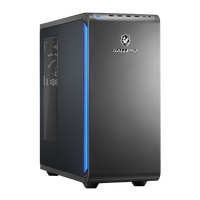
 4.5(2)
| OS | Windows 11 Home |
|---|---|
| CPU | Ryzen 7 7700 |
| グラフィックス | GeForce RTX 5070 12GB |
| メモリ | 16GBメモリ DDR5 |
| ストレージ | 1TB Gen4 SSD |
| ベンチマーク | 20258 |
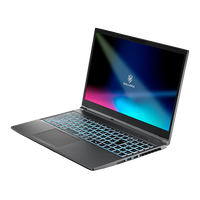
| OS | Windows 11 Home |
|---|---|
| CPU | Core i5-14450HX |
| グラフィックス | GeForce RTX 5050 8GB Laptop GPU |
| メモリ | 16GBメモリ DDR5 |
| ストレージ | 500GB SSD |
| ディスプレイ | 15.6インチ(1920x1080) |
| ベンチマーク | 9580 |
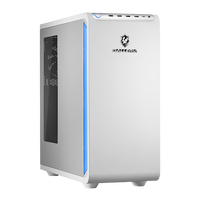
 5(1)
5(1)
| OS | Windows 11 Home |
|---|---|
| CPU | Ryzen 7 7700 |
| グラフィックス | GeForce RTX 5070 12GB |
| メモリ | 16GBメモリ DDR5 |
| ストレージ | 1TB Gen4 SSD |
| ベンチマーク | 20258 |


