








- パソコン(PC)通販のドスパラ
- Microsoft 365 PersonalとOffice Home & Business 2024

- PC・スマホ・タブレットで使いやすい
- 常に最新機能を使える!
- OneDriveの1TBクラウド保存が便利
- CopilotなどAI機能も活用できる
Personal

- 買い切り型で、継続課金なしで使える
- オフラインでも使用可能
- バージョン固定で安定環境を維持
- データをローカル管理しやすい
Business 2024
ドスパラ通販では、サブスクリプション型の「Microsoft 365 Personal(24ヵ月版)」と、買い切り型の「Office Home & Business 2024」の双方を取り扱っています。
ご利用シーンやご予算に合わせて、お客様の希望に合ったOffice製品をカスタマイズしてお選びいただけます。どちらを選べばよいか迷われている方に向けて、それぞれの特長やメリットを分かりやすくまとめていますので、ぜひ購入前の参考にしてください。
3つのご利用方法
サブスクリプション型
Microsoft 365 Personal (24ヵ月版)を
選択した場合
買い切り型
Office Home & Business 2024を
選択した場合

それぞれの特長
Microsoft 365 Personal は、1人のユーザーが最大5台のデバイスで同時に利用できるサブスクリプションサービスです。
1TBのOneDriveクラウドストレージが付いており、WordやExcelなどのOfficeアプリを常に最新版で使えます。
さらに、AI機能「Copilot」にも対応しています。
利用可能なアプリ
-

Copilot
-
Word
-
Excel
-

PowerPoint
-

Outlook
-
OneNote
-

OneDrive
-

Microsoft
Defender -

Microsoft
Designer -

Clipchamp
ご利用の流れ
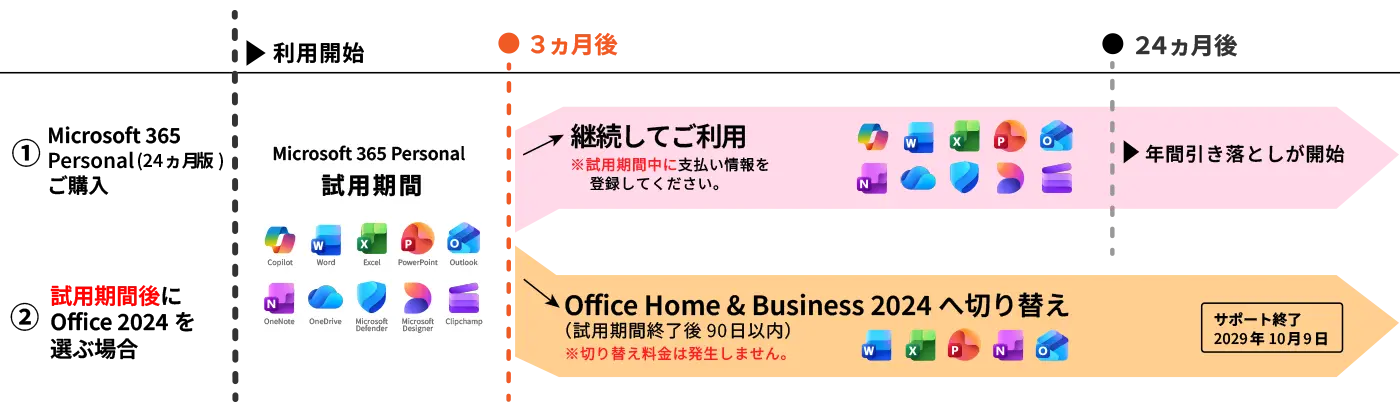
「Microsoft 365 Personal」の利用開始から3ヵ月間は、最新バージョンのOfficeソフトやCopilotなどの最新機能を試用できます。※1
試用期間後も継続する場合はお支払い情報を登録いただく事で、試用期間を含めて合計24ヵ月間を追加費用なしで利用する事ができます。
永続版Officeを利用したい場合は、Microsoft 365 Personalの試用期間終了後に「Office Home & Business 2024」へ切り替えることができます。※2
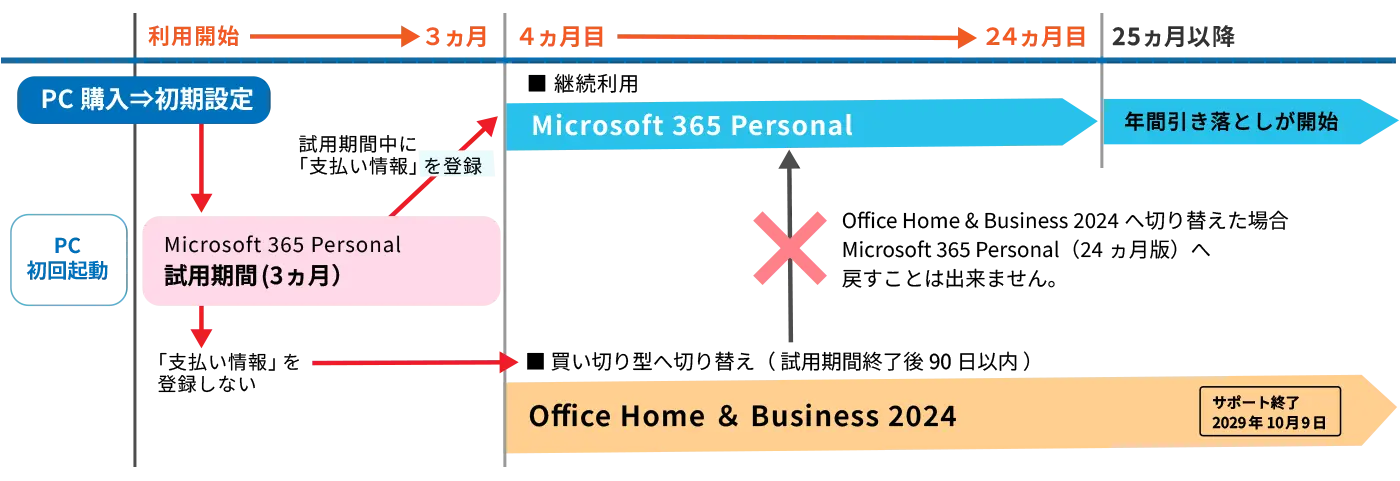
- Windows初回起動後、6ヵ月以内に有効化が必要です。試用期間内にお支払い情報の登録を行うと利用期間を21か月延長(合計24ヵ月)できます。
- どちらかを選択後、もう一方への再度の切り替えはできません。
はじめに
パソコンを立ち上げてWindowsの初期設定を進めると「Microsoft 365 Personal」の体験版が自動的に開始されます。 この時点ではお支払い情報の登録は不要です。
試用期間(3ヵ月間)
Microsoft 365 Personal搭載パソコンでWindowsの初期設定を進めると、「Microsoft 365 Personal」の3ヶ月試用期間(無料期間)もしくは24ヵ月の継続利用の選択を行えます。
この時点で支払い情報の登録を行わないと、試用期間後に21ヵ月の継続利用もしくはOffice Home & Business 2024への切り替選択を行えます。
- 初期設定時ではOffice Home & Business 2024への切り替えはできません。
3ヵ月以内に
どちらかを選択してください
-
選択肢
1 -
Microsoft 365 Personalを継続利用(残り21ヵ月)
- 試用期間中に支払い情報(クレジットカードなど)を登録すると、残り21ヵ月も追加費用なしで利用可能
- 25ヵ月目以降は、年額プランで自動更新(有償)されます
- クラウド・AI機能・複数デバイス利用など、すべて継続可能
-
選択肢
2 -
Office Home & Business 2024へ切り替え(永続版ライセンス)
- 初回起動の設定時に「いいえ」を選択して支払い情報を登録せずにMicrosoft 365 Personalの試用をお試しいただくことを推奨いたします
- 支払い情報を登録せずに3ヵ月が経過すると、Microsoft Storeから永続版Officeへの切り替え案内が表示されます
- Word、Excel、PowerPoint、Outlookがデバイスに紐づく永続ライセンスとして利用可能
- Access・Publisher、クラウド機能、Copilotは利用不可
ライセンスについて
- Office起動から3か月以内:お支払い情報の登録有無に関わらず3ヵ月の試用期間が開始します。
この期間内にお支払い情報を登録すると「Microsoft 365 Personal 」が24ヵ月間無料で使用できます。 - 24ヵ月経過後:登録いただいた支払い情報にて、年間料金の引き落としが開始されます。
- Office起動から3か月経過後:お支払い情報の登録をしなかった場合は「Microsoft 365 Personal 」の利用権が消失し、使用ができなくなります。
- Microsoft 365 Personalの無料体験は、パソコンの初期設定後すぐに開始されます。試用期間は3か月間です。
- お支払い情報を登録しない場合は、Microsoft 365 Personalの利用は3か月で終了します。その後、Office 2024 への切り替えが可能です。
- Microsoft 365 Personalを継続して利用する場合は、Office利用開始から3か月以内にお支払い情報を登録する必要があります。期間を過ぎると切り替えができなくなります。
- 一度支払い情報を登録すると、Office Home & Business 2024 への切り替えはできなくなります。
- Microsoft 365 Personal は、Windowsセットアップ後180日以内に有効化する必要があります。
- ご利用にはインターネット接続とMicrosoftアカウントでのサインインが必要です。
- AI機能(Copilot)には年齢制限がある場合があります。
- 商用利用権が付属していますので業務利用も可能です。商用利用権の詳細については、Microsoftの公式ライセンス条項やサービス規約をご確認ください。
Office Home & Business 2024 は、一度購入すれば継続費用なしで使える買い切り型のOffice製品です。Word、Excel、PowerPoint、Outlookなどの基本アプリを利用でき、資料作成や表計算、メール管理まで幅広く対応します。
クラウドや常時最新版への更新よりも、慣れた操作環境で長く安定して使いたい方におすすめです。
利用可能なアプリ
-
Word
-
Excel
-
PowerPoint
-
Outlook
-
OneNote
メリット
- 買い切り型で、長く使うほどコストを抑えられます
-
一度購入すれば継続課金なしで使えるため、長期のご利用に向いています。
例えば、Office Home & Business 2024の価格は43,980円(税込)となっています。
一方、同等の機能を持つMicrosoft 365 Apps for businessは年間で16,315円(税込)かかります。単純計算で約2.7年で永続版の方がコスト的に優位になります。
- インターネット環境に左右されず、オフラインでも使えます
-
インストール後は、ネット接続が不安定な場所でも作業しやすい点がメリットです。
- バージョン固定で、慣れた操作環境を維持できます
-
突然の画面変更や機能変更が少なく、業務や学習で安定して使いやすいです。
- クラウドに依存せず、データを手元で管理しやすいです
-
ファイルの保存先を自分で選びやすく、ローカル環境で管理したい人にも向いています。
毎日の作業をよりよい環境でもっと快適に
Office 2024 新機能紹介
-
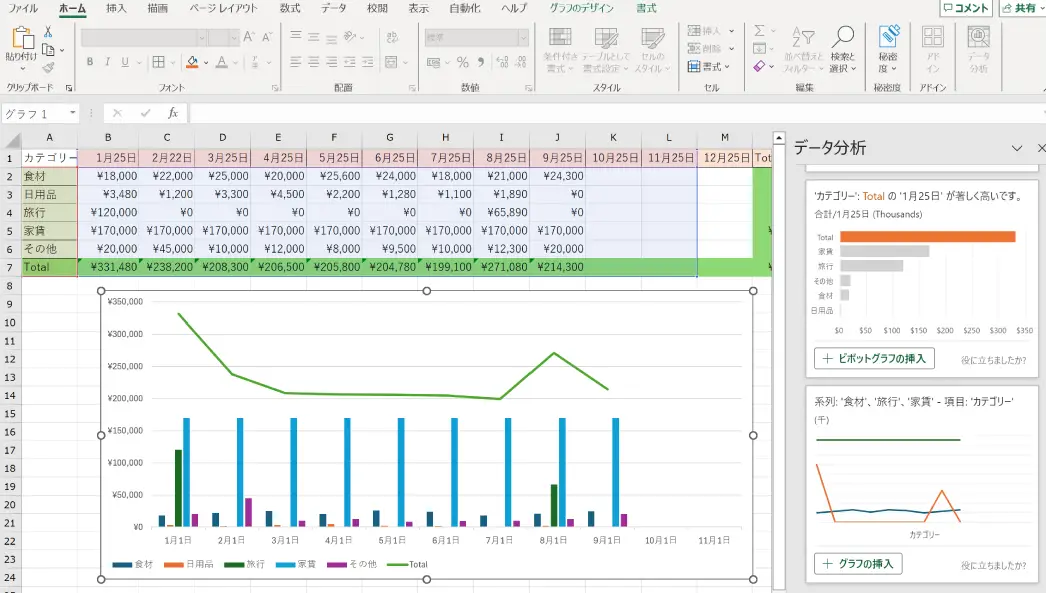
Excel
「パフォーマンスをチェック」機能
動作が遅くなっている要因を見つけてくれる
作業を進める中で不要になったデータや余分なセルを見つけ、削除の提案など改善策を出してくれるので、より効率的に作業を進められます。
-
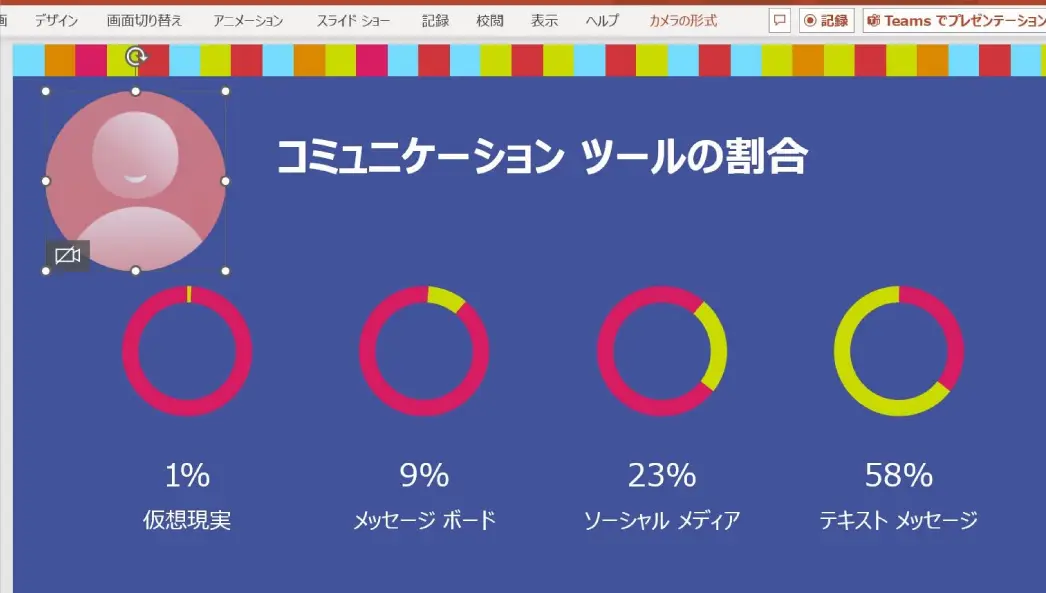
PowetPoint
レリーフ(カメオ)
プレゼンテーションにカメラ映像を組み込みより
インパクトを顔出しをしながら各スライドの発表をすることができ、より魅力的で説得力のあるコンテンツに仕上がります。また、リモートワークやオンライン授業など、対面でのコミュニケーションが難しい場合にも役立ちます。
-
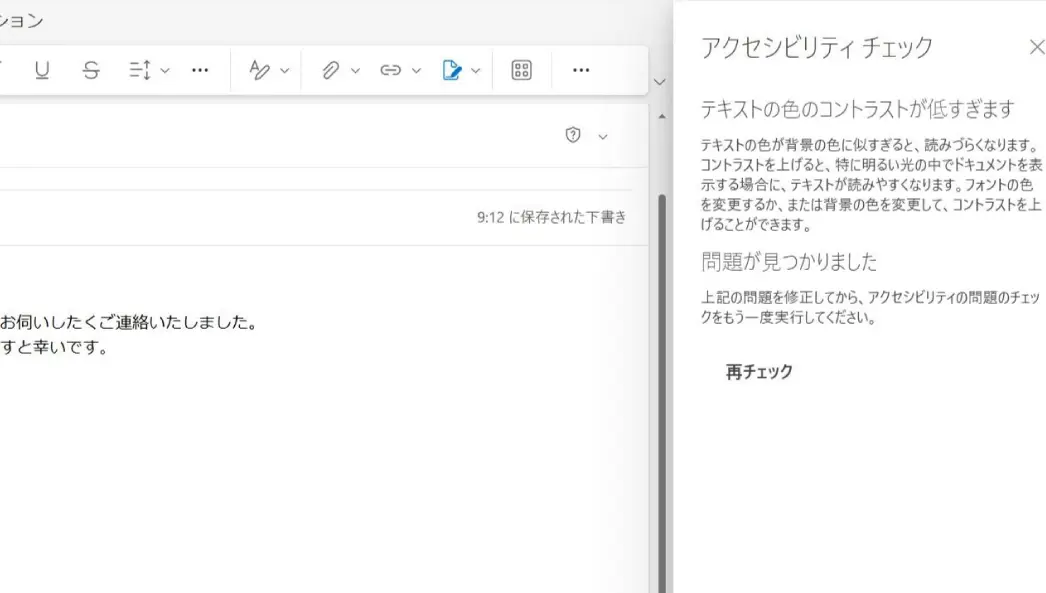
Excel / Outlook
アクセシビリティリボン
誰にでもわかりやすく伝わりやすいコンテンツ作成を
サポート作成したメールや資料の中で、読み取りにくい内容を自動で見つけ出し、おすすめの修正方法を提案してくれます。この提案により内容が読みやすくなったり、スクリーンリーダーを使用する人にもわかりやすく伝えられるようになります。
-
Excel
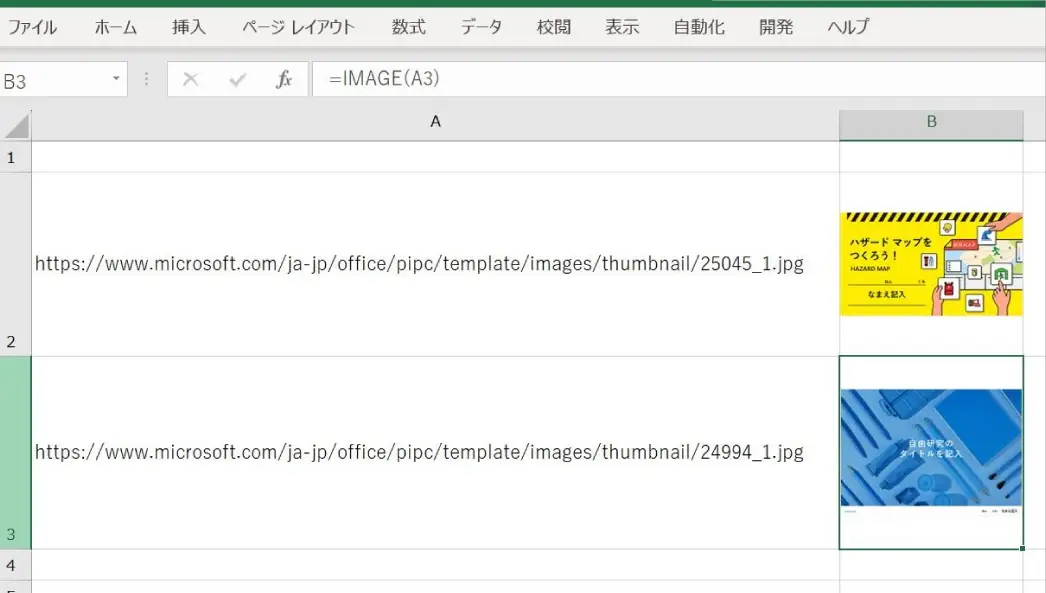
IMAGE関数
シート上での画像追加がこれまで以上にかんたんに
IMAGE関数をを使って、指定したURLから画像情報を取得し、セルの中へかんたんに画像を追加できるようになりました。配置やサイズ調整も自動で行ってくれるので、調整の手間が省けます。
POSA版とPIPC版について
Office 2024の購入方法には、「POSA版」と「PIPC版」があります。どちらを選ぶべきかは、お客様の購入状況によって異なります。下記の表をご確認のうえ、ご自身の状況に合った購入方法をご判断ください。
| 項目 |
PIPC版 (Pre-installed PC) |
POSA版 (Point of Sale Activation) |
|---|---|---|
| ご購入方法 |
Office 2024標準搭載PCを購入 もしくは、カスタマイズ |
店頭やオンラインでコードを購入 (ドスパラ店舗でも取り扱いしています) |
| インストール | 当社PCにプリインストール済み | 自分でインストールが必要 |
| 価格 |
中小企業向け:29,000円(税込) 個人向け:27,500円(税込) |
個別購入でやや高め |
| 利用対象 | 新しいPC購入時 | 既存のPCで利用したい方 |
| 項目 |
PIPC版 (Pre-installed PC) |
|---|---|
| ご購入方法 |
Office 2024標準搭載PCを購入 もしくは、カスタマイズ |
| インストール | 当社PCにプリインストール済み |
| 価格 |
中小企業向け:29,000円(税込) 個人向け:27,500円(税込) |
| 利用対象 | 新しいPC購入時 |
| 項目 |
POSA版 (Point of Sale Activation) |
|---|---|
| ご購入方法 |
店頭やオンラインでコードを購入 (ドスパラ店舗でも取り扱いしています) |
| インストール | 自分でインストールが必要 |
| 価格 | 個別購入でやや高め |
| 利用対象 | 既存のPCで利用したい方 |
- 2026年5月時点
サポート期間について
Microsoftの一般サポートポリシーに基づき、Office 2024では以下のサポートが提供予定です。
- メインストリームサポート
-
リリース日から5年間、セキュリティ更新プログラム+アプリケーションの新機能、仕様変更が提供されます。
- 延長サポート
-
メインストリームサポート終了後、さらに5年間セキュリティ更新のみが提供されます。
延長サポートが終了したOfficeを使い続けますと、セキュリティ更新プログラムや有償サポートなど、すべてのサポートを受けられなくなります。そのため、セキュリティ上のリスクが非常に高くなります。
安全にご利用いただくためにも、できるだけ早く新しいバージョンのOfficeへ移行することをおすすめします。
Microsoft 365と
Office 2024との違いは?
Microsoft Officeには、大きく分けて「一度購入すればずっと使える買い切り版」と、月額・年額で使うサブスク型の「Microsoft 365」があります。ノートパソコンに最初から付いてくるOfficeは、買い切り版(Office 2024など)が選ばれていることが多いです。
| 項目 | Microsoft 365 | Office Home & Business 2024 |
|---|---|---|
| ライセンス 形態 |
サブスクリプション 月額/年額 |
永続ライセンス 買い切り |
| 台数 / ユーザー数 |
無制限 / 1ユーザー
※同時利用は最大5台まで |
1台限定 / 1ユーザー |
| アプリケーション |
常時更新により、最新バージョン
Copilot / Word / Excel / |
固定バージョン(2024)
Word / Excel / PowerPoint / Outlook / OneNote |
| クラウド ストレージ |
1TB
OneDriveにクラウド保存可能(写真やファイルなど) |
なし
5GB(無料枠)あり |
| AI機能 (Copilot) |
利用可能
月60クレジットまで |
非対応
5GB(無料枠)あり |
| 利用期間 | 契約中のみ | 無制限 |
| サポート期間 | 契約中 |
2029年10月9日まで
※延長サポートなし |
| 項目 | Microsoft 365 |
|---|---|
| ライセンス 形態 |
サブスクリプション 月額/年額 |
| 台数 / ユーザー数 |
無制限 / 1ユーザー
※同時利用は最大5台まで |
| アプリケーション |
常時更新により、最新バージョン
Copilot / Word / Excel / |
| クラウド ストレージ |
1TB
OneDriveにクラウド保存可能(写真やファイルなど) |
| AI機能 (Copilot) |
利用可能
月60クレジットまで |
| 利用期間 | 契約中のみ |
| サポート期間 | 契約中 |
| 項目 | Office Home & Business 2024 |
|---|---|
| ライセンス 形態 |
永続ライセンス 買い切り |
| 台数 / ユーザー数 | 1台限定 / 1ユーザー |
| アプリケーション |
固定バージョン(2024)
Word / Excel / PowerPoint / Outlook / OneNote |
| クラウド ストレージ |
なし
5GB(無料枠)あり |
| AI機能 (Copilot) |
非対応
5GB(無料枠)あり |
| 利用期間 | 無制限 |
| サポート期間 |
2029年10月9日まで
※延長サポートなし |
Microsoft Office 2024のサポートは2029年10月9日時点で終了予定です。詳細および最新情報はMicrosoft サポートをご確認ください。
Office にアップグレードする方法 - Microsoft サポート
よくあるご質問(FAQ)
お客様からのお問い合わせや、ドスパラ店頭で
よくあるご相談をまとめました。
-
Microsoft 365 Personal(24ヵ月版)とOffice Home & Business 2024は何が違いますか?
Microsoft 365 Personalは、Word、Excel、PowerPoint、Outlookなどに加え、OneDriveのクラウドストレージやAI機能、セキュリティ機能などを使えるサブスクリプション型のサービスです。
Office Home & Business 2024は、Word、Excel、PowerPoint、Outlook、OneNoteを使える買い切り型のOffice ソフトです。
常に新しい機能も使いたい方はMicrosoft 365、長く同じOfficeを使いたい方はOffice Home & Business 2024がおすすめです。
-
どちらを選べばよいですか?
PC、スマホ、タブレットなど複数の端末で使いたい、クラウドにファイルを保存したい、AI機能や最新機能を使いたい方にはMicrosoft 365 Personal(24ヵ月版)がおすすめです。
1台のPCでWord・Excel・PowerPoint・Outlookを中心に使い、月額・年額の更新を気にせず使いたい方にはOffice Home & Business 2024がおすすめです。
-
Microsoft 365 Personal(24ヵ月版)は何台まで使えますか?
Microsoft 365 Personalは1ユーザー向けで、同時に5台のデバイスにサインインできます。
Windows PC、Mac、スマートフォン、タブレットで利用できるため、自宅・外出先・学校・仕事など、複数の環境でOfficeを使いたい方に向いています。 -
Office Home & Business 2024は何台まで使えますか?
ドスパラ通販でご購入いただいたPC1台のみにご利用いただけます。デジタルライセンス版は、購入されたPCにインストールされた状態で出荷されます。
-
インターネット接続は必要ですか?
初回のインストールやライセンス認証にはインターネット接続が必要です。
Microsoft 365は、更新やアカウント管理、OneDrive上のファイル利用のために定期的なインターネット接続が必要です。
一方、Office Home & Business 2024は、インストールと認証後はWord、Excel、PowerPointなどをオフラインでも使用できます。 -
Microsoftアカウントは必要ですか?
はい。以下の場合に必要となります。
Microsoft 365 Personal:インストール、契約管理、ご利用時
Office Home & Business 2024:ライセンス認証
-
PCを買い替えたときに移行できますか?
Microsoft 365 Personalは、Microsoftアカウントで管理するサブスクリプションのため、新しいPCでもサインインして利用できます。
Office Home & Business 2024 デジタルライセンス版は、プリインストールされた本体のみ有効となり、他のPCへは移行できません。

Microsoft Officeでは、文書作成のWord、表計算のExcel、資料作成のPowerPoint、メールや予定管理に便利なOutlookなど、日常や仕事に役立つアプリケーションが利用できます。使いやすい操作性と豊富な機能により、作業の効率化と質の向上をサポートします。
-
Word
(文書作成ソフト)- レポート・論文・履歴書など文章作成の
定番ソフトです。 - 文字サイズや行間を整えるだけで、
読みやすい文書になります。 - 校正やコメント機能で推敲や修正も
スムーズ。
- レポート・論文・履歴書など文章作成の
-
Excel
(表計算ソフト)- レポートや課題のデータ整理、家計管理まで幅広く活躍。
- 計算式や関数で、手作業より正確&スピーディに処理します。
- グラフ作成も簡単で、数字を“見せる資料”に変換できます。
-
PowerPoint
(資料作成ソフト)- 発表・プレゼン資料を直感的に
作成できます。 - テンプレートや図形を使えば、
デザインが苦手でも安心。 - 図やグラフで内容を分かりやすく
伝えられます。
- 発表・プレゼン資料を直感的に
-
OneNote
(デジタル版ノート)- 紙のノートと違い、「なくさない・探せる・まとめやすい」のが特長。
- 文字入力や手書きメモの保存
- 画像やPDFが貼り付けられます。
- 録音データの記録もできます。
-
Outlook
(メール・予定管理)- メール、予定表、タスク管理をまとめて
管理。 - 授業やアルバイト、就活のスケジュール
管理に便利です。 - 重要な予定を見逃しにくく、毎日の管理が
楽になります。
- メール、予定表、タスク管理をまとめて
-
One Drive
(クラウドストレージ)- ファイルや写真をクラウド上に保存できます。
- PC、スマートフォン、タブレットからどこでもアクセスできます。
- 保存したデータの共有や編集もスムーズに行えます。
-
Copilot
(AIアシスタント)- 文章作成、資料作成、メール作成などをAIがサポートします。
- Word、Excel、PowerPoint、Outlookなどで作業を効率化できます。
- アイデア出しや要約、表現の改善にも活用できます。
-
Microsoft Defender
(セキュリティ対策)- デバイスや個人データを保護するためのセキュリティアプリです。
- 脅威の検出や防止、リアルタイム通知で安全をサポートします。
-
Microsoft Designer
(デザイン作成ツール)- チラシやSNS画像、案内資料などを簡単に作成できます。
- テンプレートやAI機能を使って、デザインが苦手でも安心。
- 画像や文字を組み合わせて、見やすく印象的な作品に仕上げられます。
-
Clipchamp
(動画編集ソフト)- 動画のカット、結合、テキスト追加などを手軽に行えます。
- テンプレートや音楽、効果を使って動画を見やすく編集できます。
- SNS投稿や動画など幅広い用途に活用できます。


