








学校のeスポーツ部はどんなゲーミングPC環境?学校導入事例から考える自宅の推奨スペック
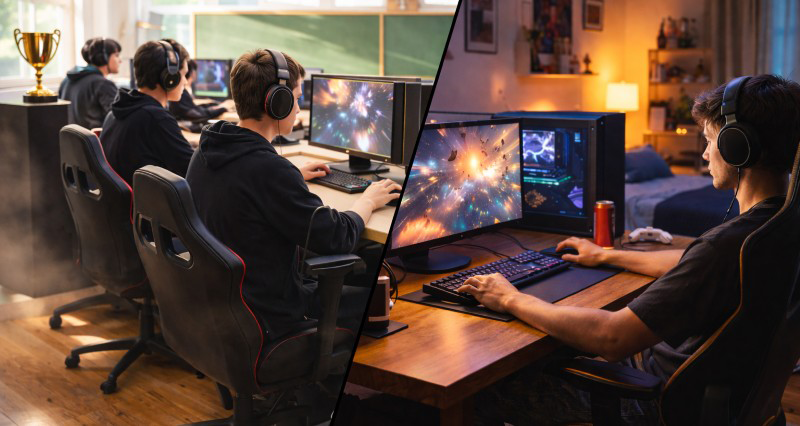
eスポーツ部のゲーミングPC環境はどう作る?学校導入事例から自宅の推奨スペックを整理
「学校のeスポーツ部はどんなゲーミングPC環境なのだろう?」そう思ったとき、気になるのは「実際に導入されているスペック」と、「自宅でも同じように練習できるのか」ではないでしょうか。
学校の部活動では複数人が使う前提があり、安定性や運用のしやすさも重視されます。自宅は、プレイするゲームや目標とするfps、配信の有無に合わせて推奨スペックを幅広く検討できる傾向があります。
この記事では、eスポーツ部はどんなゲーミングPC環境、学校導入事例から考える自宅の推奨スペックという視点で、学校の導入傾向をヒントにしながら、自宅に必要なゲーミングPCスペックを整理します。
もくじ
学校のeスポーツ部はどんなPC環境?まず押さえたい全体像
学校のeスポーツ部のゲーミングPC環境は、性能だけでなく複数台を安定運用できることが重視されます。複数人が交代で使うため設定管理が必要になりやすく、トラブルが起きにくい堅牢な構成が選ばれがちです。
学校のeスポーツ部はどんなゲーミングPC環境なのかの要点は、次のようになります。
- 競技プレイ:フレームレートの安定、入力遅延の少なさが重視される
- ボイスチャット:マイク・ヘッドセットの品質、音漏れ対策も重要
- 配信・動画編集(行う場合):CPU/GPU/メモリ/ストレージに余裕が必要
- 運用:台数が多いほど、故障リスクやアップデート管理が課題になりやすい
この前提を押さえると、学校の環境を自宅の推奨スペックへ落とし込みやすくなります。
eスポーツ部の活動内容で変わるゲーミングPC環境(競技/配信/編集)
競技中心か、配信・編集まで行うかで必要なゲーミングPC構成は変わります。学校は複数人利用のため、用途を先に分けて考えると整理しやすく、自宅の推奨スペックも決めやすくなります。
eスポーツ部の活動内容で変わるゲーミングPC環境(競技/配信/編集)のポイントは、次のようになります。
- 競技中心:fpsを安定させるためにGPUとCPUのバランスを重視
- 配信も行う:エンコード負荷を考え、CPUやGPUの余力を確保
- 編集も行う:素材容量が増えるため、メモリ・SSD容量が重要
すべてを満たすとコストが上がるため、自分の活動に近い場合を基準に優先順位を決めるのがコツです。
教室・部室でのゲーミングPC設置条件(台数、机、配線、音)
学校導入事例では性能に加えて「置けるか・運用できるか」も重要です。スペース制約があり、配線・騒音・熱の問題が起きやすい点は自宅でも参考になります。
教室・部室でのゲーミングPC設置条件(台数、机、配線、音)は、次のようなものになります。
- 台数:人数に対して何台のゲーミングPCが必要か、交代運用にするか
- 机・動線:モニター設置の奥行き、配線の取り回し
- 配線:LAN・電源タップの本数、抜けにくい配線方法
- 音・熱:ファン音、排熱、空調との相性
設置条件を先に整理しておくと「買ったのに置けない」を避けやすくなります。
eスポーツ部の推奨スペックを決める前に確認したい「ゲームタイトル」の傾向
自宅の推奨スペックで影響が大きいのは、「どのゲームを、どの設定で、どれくらいのfpsで遊ぶか」です。学校のeスポーツ部も採用タイトルに合わせてゲーミングPC環境を整える場合が多く、導入事例を見るときは前提の整理が欠かせません。
eスポーツ部の推奨スペックを決める前に確認したい「ゲームタイトル」の傾向は、次のような確認ポイントがあります。
- ジャンル:FPS/MOBA/格闘などで負荷の傾向が変わる
- 目標:フルHDかWQHDか、何fpsを狙うかで推奨スペックが変わる
- 設定:画質設定を上げるほどGPU負荷が増えやすい
- 同時利用:通話・録画・配信をする場合は余裕が必要
この整理ができると、学校導入事例のスペックを「自分に必要か」で判断しやすくなります。
タイトル別に変わる負荷の目安(FPS/MOBA/格闘など)
対戦タイトルは入力遅延やfpsの安定が勝敗に関わるため、学校のeスポーツ部でも重視されます。タイトルに合わせて推奨スペックを考えるほうが現実的です。
タイトル別に変わる負荷の目安(FPS/MOBA/格闘など)は、次のようになります。
- FPS:高fpsを狙うとCPUの影響も大きく、全体バランスが重要
- MOBA:比較的軽めの傾向でも、団体戦の場面で落ちない安定性が大切
- 格闘:フレーム単位の安定が重要で、設定を固定して運用されやすい
「負荷の方向」を掴むと、推奨スペックの優先順位が決めやすくなります。
公式推奨要件の見方と注意点
公式推奨要件はゲーミングPC選びの出発点になりますが、「動くけど快適ではない」ことがあります。学校導入事例のように実運用での安定性を踏まえて判断すると失敗しにくいです。
公式推奨要件の見方と注意点は、次のようになります。
- 解像度とfpsが明記されていない場合:フルHD60fps想定のことも多い
- 画質設定が不明な場合:低〜中設定が前提になっていることがある
- 発売時期が古い場合:現行パーツの序列に置き換えて考える必要がある
推奨要件は比較の基準として使い、最終判断は自分の目標に合わせるのがコツです。
学校のゲーミングPC環境から考える「自宅の推奨スペック」作りのポイント
学校導入事例を見て「同じゲーミングPCを買えばよい」と決めるより、学校と自宅の違いを整理すると、無駄を減らせます。学校は複数人利用や同一構成での管理を重視し、自宅は本人の目標や環境に合わせて最適化しやすい点が大きな違いです。
学校のゲーミングPC環境から考える「自宅の推奨スペック」作りのポイントは、次のようになります。
- 人数:学校は複数人、自宅は本人中心の構成になる
- 設置:学校は机や配線の制約が大きく、自宅は調整しやすい場合がある
- 用途:学校は授業での利用も考えられ、自宅は競技寄りに最適化しやすい
- 予算:学校は複数台数前提での予算、自宅は1台に集中で予算投資しやすい
この違いを踏まえると、学校導入事例を自宅向けに置き換えやすくなります。
自宅は何を学校に合わせ、何を変えるべきか
学校と同じ基準でゲーミングPCを選ぶと、性能配分や周辺機器の優先順位が自分に合わないことがあります。自宅はタイトルや目標fps、モニターや回線を自分に合わせて調整できるため、「合わせる部分」と「最適化する部分」を分けるのが効率的です。
自宅は何を学校に合わせ、何を変えるべきかの判断目安は、次のようなものになります。
- 合わせると安心な部分:安定動作、温度管理、SSD中心の構成
- 変えやすい部分:画質設定や解像度に合わせたGPU帯、モニター選び
- 自宅で強化しやすい部分:回線(有線化)、入力デバイスの相性
「学校の堅実さ+自宅の最適化」で考えると推奨スペックが決めやすくなります。
目標(解像度・fps)から逆算する考え方
推奨スペックで迷うときは、目標を先に決めるとブレにくくなります。学校のeスポーツ部はフルHD高リフレッシュレート運用が選ばれやすく、自宅でも参考になります。目標が決まるとCPUとGPUの配分やメモリ容量の優先順位も整理しやすいです。
目標(解像度・fps)から逆算する考え方は、次のようになります。
- 解像度を決める:フルHDかWQHDかでGPU負荷が変わる
- 目標fpsを決める:高fpsほどCPUとGPUのバランスが重要
- 同時利用を足す:通話・録画・配信をする場合は余裕を上乗せする
この順で考えると、学校導入事例から自宅の推奨スペックに必要な要素を抜き出しやすくなります。
安定したプレイのためのゲーミングPC環境:回線・ルーター・有線LANの優先度
学校のeスポーツ部は、通信品質が勝敗に影響するため、ゲーミングPC性能と同じくらいネットワークを重視します。自宅でも「推奨スペックは足りているのに重い」と感じる場合、回線やWi-Fiが原因のことがあります。
安定したプレイのためのゲーミングPC環境:回線・ルーター・有線LANの優先度の見極めは、次のようになります。
- 有線LAN:遅延と安定性で有利になりやすい
- ルーター:同時接続が多い場合でも安定する性能が必要となる
- 回線品質:速度よりも遅延・安定性が効く場合がある
- 家庭内の混雑:動画視聴やダウンロードで遅延が増えることがある
回線まで含めて環境として整えると、体感が改善しやすいです。
ラグを減らす基本(有線、ルーター設定の目安)
対戦ゲームは回線速度より、遅延(ping)が影響する場合があります。学校は有線LANを優先し、設定をそろえてトラブルを減らす傾向があります。自宅もまず有線化とルーター周りから見直すと改善しやすいです。
ラグを減らす基本(有線、ルーター設定の目安)は、次のようになります。
- 有線LANを使う:Wi-Fiより安定しやすく、切断も起きにくい
- ルーターの設置場所:遮蔽物を減らすとWi-Fiの安定性が上がりやすい
- 同時接続の整理:アップデートやクラウド同期が重なると遅延が出やすい
先に「安定」を作ると、推奨スペックの効果も活かしやすくなります。
自宅で起きがちな通信トラブルと対策
自宅は時間帯や家族の利用で回線が混雑し、瞬間的な遅延が出る場合があります。原因を切り分けるため、起きるタイミングを把握して対策するのが効果的です。
自宅で起きがちな通信トラブルと対策は、次のようになります。
- Wi-Fiが不安定:有線LANに切り替える、ルーター位置を見直す
- 混雑時間帯がある:時間帯をずらす、家族の大容量通信と重ねない
- バックグラウンド通信:ゲーム中の自動更新や同期を止める
通信が安定すると、学校のeスポーツ部に近い「練習しやすい環境」になります。
学校導入から見える周辺機器の選び方(キーボード・マウス・ヘッドセット)
学校のeスポーツ部では、ゲーミングPCだけでなく周辺機器の耐久性や統一も重視されます。複数人が交代で使うため壊れにくさや管理のしやすさが重要です。自宅は「自分に合う」ことを優先でき、ここが学校との大きな違いになります。
学校導入から見える周辺機器の選び方(キーボード・マウス・ヘッドセット)は、次のようになります。
- キーボード:打鍵感よりも反応と耐久性を重視する場合がある
- マウス:握りやすさと重さ、センサー性能の相性が重要
- ヘッドセット:聞き取りやすさとマイク品質、装着感が影響する
- 設定:DPIやキー配置など、統一か個別最適化かで運用が変わる
周辺機器は推奨スペックを満たしていても体感を左右するため、軽視しないのがポイントです。
eスポーツ部で重視されやすいポイント(耐久性・統一)
学校は同一モデルでそろえると、故障時の交換や原因切り分けが楽になります。練習環境もそろいやすく、運用の手間を減らせます。自宅でも、耐久性やメンテ性の考え方は参考になります。
eスポーツ部で重視されやすいポイント(耐久性・統一)のポイントは、次のようになります。
- 同一モデルで揃える:破損時の入れ替えが簡単で、設定も合わせやすい
- ケーブルや接続の扱いやすさ:断線や抜けを減らしやすい
- 消耗部品の管理:イヤーパッドやマウスソールなどを交換しやすい
学校の考え方を知っておくと、自宅でも「長く使える周辺機器」を選びやすくなります。
自宅においては「自分に合う」を優先的にして揃える
自宅は手の大きさや持ち方、姿勢に合わせて周辺機器を選べます。統一の必要がない分、相性を重視できるのが強みです。周辺機器も、遊ぶゲームや操作の多さで選び方が変わります。
自宅において「自分に合う」を優先的にして揃えるポイントは、次のようになります。
- マウスの形状:つかみ持ち・かぶせ持ちなどで使いやすい形がある
- キーボードのサイズ:机の広さやマウス可動域を考えて選ぶ
- ヘッドセットの装着感:長時間練習でも疲れにくいかを重視する
自分に合う周辺機器をそろえると、練習が続けやすくなります。
配信・動画編集もする場合のゲーミングPC環境:推奨スペックはどう変わる?
学校のeスポーツ部でも配信や動画制作を行う場合があり、競技プレイだけのときよりゲーミングPCに必要な余裕が増えます。自宅でも同じで、推奨スペックは「ゲームを動かす」だけでなく「同時に何をするか」で決めると分かりやすいです。
配信・動画編集もする場合のゲーミングPC環境:推奨スペックを整理すると、次のようになります。
- 同時処理:ゲーム+通話+配信(録画)が重なると負荷が上がりやすい
- CPU負荷:配信のエンコードや編集の書き出しで差が出やすい
- メモリ:素材やソフトを同時に開くと容量の余裕が出やすい
- ストレージ:録画データや素材で容量を消費しやすい
この前提があると、学校導入事例が配信寄りか競技寄りかも判断しやすくなります。
配信の負荷(エンコード)で必要になる性能
配信は映像をリアルタイムで圧縮して送るため、ゲーミングPCの負荷が増えます。負荷がCPU寄りかGPU寄りかは設定で変わるので、まず「配信ありの目標」を決めて推奨スペックを考えるのが近道です。
配信の負荷(エンコード)で必要になる性能は、次のようになります。
- CPUの余力:ゲーム中でも配信処理が重なるため、余裕があると安定しやすい
- GPUの余力:高fpsと配信を両立するときに、GPU側の処理能力が重要になる
- 上り回線:画質を上げるほど上り帯域が必要になりやすい
配信は「ゲーミングPC性能+回線」をセットで考えると失敗しにくいです。
編集ソフトを使う場合のメモリ・ストレージ目安
動画編集は素材読み込み、プレビュー、書き出しの流れで負荷がかかります。ゲーム用途で十分なゲーミングPCでも、編集ではメモリやストレージが足りずに詰まる場合があります。自宅では保存容量やバックアップも含めて考えると安心です。
編集ソフトを使う場合のメモリ・ストレージ目安は、次のようになります。
- メモリの余裕:素材・編集ソフト・ブラウザを同時に使うと容量が圧迫される
- SSD容量:録画データが増えるので、余裕がない保存できなくなる
- 保存先の分け方:OS用と素材用を分けると管理が楽になる可能性がある
編集を含む場合、推奨スペックの中でもメモリとSSDは削りにくい要素になりやすいです。
eスポーツ部のゲーミングPC環境で見落としがちな運用面(メンテ・管理・安全)
学校のeスポーツ部のゲーミングPC環境は、性能が足りていても、更新で不調になったりする場合もあります。学校導入事例では同一構成で管理したり、手入れ手順を決めたりして運用を支える工夫が入りやすく、自宅でも参考になります。
eスポーツ部のゲーミングPC環境で見落としがちな運用面(メンテ・管理・安全)のポイントは、次のようになります。
- アップデート管理:OSやドライバ更新で挙動が変わる場合がある
- 熱とホコリ:温度が上がると性能が下がることがある
- アカウントと権限:複数人利用だと設定が変更されやすい
- 安全対策:転倒・配線・音量などを確認し、事故を減らす
運用を意識すると、学校の導入事例から実際のつまずきも読み取りやすくなります。
ゲーミングPCのアップデートとドライバ管理の基本
ゲーミングPCはOSやGPUドライバ更新で挙動が変わることがあります。学校は練習が止まらないよう、更新タイミングをそろえたり、問題が出たら戻せるようにしたりする場合があります。自宅でも更新ルールを決めておくと安心です。
ゲーミングPCのアップデートとドライバ管理の基本は、次のようになります。
- 更新のタイミングを決める:大会前や大事な練習前は避けると安心
- 問題が出たら切り分ける:OS更新かドライバ更新かを分けて確認
- ゲーム側の更新も把握する:大型アップデート後は設定が変わる場合がある
更新は止めるより、管理するほうが安定しやすいです。
発熱・騒音対策(設置場所、清掃の頻度)
ゲーミングPCは負荷が高いほど熱が出やすく、温度次第で性能が落ちる場合があります。学校は換気や設置間隔も含めて対策しやすく、自宅でも置き場所や清掃を整えると快適さが変わります。
発熱・騒音対策(設置場所、清掃の頻度)のポイントは、次のようになります。
- 吸排気を塞がない:壁に近づけすぎない、机の下で熱がこもらないようにする
- 定期的に清掃する:ホコリが溜まると冷えにくくなる場合がある
- 置き場所を見直す:耳に近い位置だとファン音が気になりやすい
発熱と騒音は後回しにしにくいので、環境として整えると続けやすくなります。
自宅の推奨スペックを予算別に考える(入門〜競技寄りの目安)
学校のeスポーツ部の導入事例は参考になりますが、自宅は予算配分を自由に決められます。推奨スペックはゲームタイトル、解像度、目標fps、配信・編集の有無で変わるため、予算別に優先順位を決めると現実的です。ここでは、学校のゲーミングPC環境をヒントに整理します。
自宅の推奨スペックを予算別に考える(入門〜競技寄りの目安)は、次のようになります。
- GPU:解像度とfpsに直結しやすい
- CPU:高fpsや配信で効きやすい
- メモリ:同時利用(通話・配信・ブラウザ)で余裕が効きやすい
- SSD:ゲーム容量や録画データで不足しやすい
この軸があると、学校導入事例を見ても「自宅ならどこを伸ばすか」を考えやすくなります。
フルHD想定の推奨スペック目安
フルHDは対戦ゲームで高fpsを狙いやすく、学校でも採用されやすい構成です。自宅でもフルHDを軸にすると判断がシンプルになりやすく、モニターのHzと合わせて考えるのがポイントです。
フルHD想定の推奨スペック目安は、次のようになります。
- 144Hzを活かす:ゲーミングPCが安定して高fpsを出せる構成を優先する
- メモリは余裕を持つ:ゲーム+通話+ブラウザで不足しないようにする
- SSD容量を確保する:複数タイトルやアップデートで増えやすいので余裕があるほうがいい
フルHDは競技寄りの練習環境を作りやすいです。
WQHD以上を狙う場合の推奨スペック目安
WQHD以上は精細さが上がる一方、GPU負荷が増えやすく、推奨スペックはGPU寄りになります。自宅では画質重視かfps重視かを先に決めるとぶれにくいです。
WQHD以上を狙う場合の推奨スペック目安は、次のようになります。
- GPU優先になりやすい:高解像度でfpsを保つには余力が必要
- 設定の落とし所を作る:高画質に固執せず、安定優先にすると快適になりやすい
- モニターとの整合性:Hzと解像度の組み合わせで必要性能が変わる
WQHD以上は好みを反映しやすいので、自宅向けに調整すると納得感が出ます。
買い替えを見据えた選び方(電源・拡張性)
ゲーミングPCは数年で要求が上がる場合があり、自宅は増設や買い替えの自由度が高いです。推奨スペックを考えるときに、アップグレード余地も見ておくと選びやすくなります。
買い替えを見据えた選び方(電源・拡張性)は、次のようなものになります。
- 電源の余裕:将来GPUを強化する場合に影響しやすい
- ストレージの増設:ゲームや録画で容量が増えたときに対応しやすい
- メモリの空き:後から増やせる構成だと調整しやすい
「今」だけでなく「次にどうしたいか」まで考えると、自宅のゲーミングPC選びが固まりやすくなります。
学校導入事例をヒントに、自宅の推奨スペックを迷わず決める
学校のeスポーツ部はどんなゲーミングPC環境かを見ると、重視されるのは高fpsだけでなく、安定して運用できることだと分かります。自宅の推奨スペックは、ゲームタイトル・解像度・目標fps・配信や編集の有無で最適解が変わります。
学校導入事例をヒントに、自宅の推奨スペックを迷わず決める要点は、次のようになります。
- モニター(解像度・Hz)と遊ぶタイトルを決める
- 目標を決めゲーミングPCの推奨スペック(CPU/GPU/メモリ/SSD)を逆算する
- 有線LAN、周辺機器、発熱対策全て「環境」として整える
学校導入事例を手がかりにすれば、自宅の推奨スペックを根拠を持って決められます。目的に合う環境を整え、練習を積み上げていきましょう。
お得にゲーミングPCを購入したいなら、以下のページも是非ご覧ください。
関連情報:セール・キャンペーン / 特集一覧
販売中のゲーミングPC
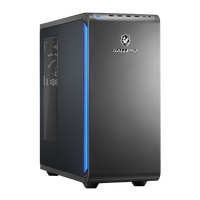
 4.75(47)
| OS | Windows 11 Home |
|---|---|
| CPU | Ryzen 7 7700 |
| グラフィックス | GeForce RTX 5070 12GB |
| メモリ | 16GBメモリ DDR5 |
| ストレージ | 1TB Gen4 SSD |
| ベンチマーク | 20258 |
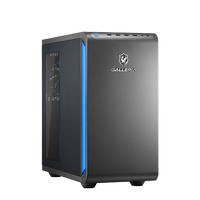
| OS | Windows 11 Home |
|---|---|
| CPU | Ryzen 5 7500F |
| グラフィックス | GeForce RTX 5060 Ti 8GB |
| メモリ | 16GBメモリ DDR5 |
| ストレージ | 500GB Gen4 SSD |
| ベンチマーク | 12551 |
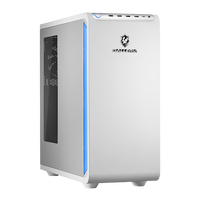
| OS | Windows 11 Home |
|---|---|
| CPU | Ryzen 7 7700 |
| グラフィックス | GeForce RTX 5070 12GB |
| メモリ | 16GBメモリ DDR5 |
| ストレージ | 1TB Gen4 SSD |
| ベンチマーク | 20258 |


