








ゲーミングPCで「音」が重要な理由と、足音を聞き取りやすくする設定

ゲーミングPCで「音」を整えると何が変わる?足音が聞こえるサウンド設定の始め方
FPSやバトロワ(バトルロイヤルゲーム)で「先に見つけたのに負ける」「背後を取られて気づけない」と感じることはありませんか。実はその差は、エイムや反射神経だけではなく、足音をどれだけ早く拾えるかで変わる場合があります。ゲーミングPCで「音」が重要な理由は、視界に入らない相手の位置や動きを音で把握できて、判断の速さにつながるからです。
この記事では、足音を聞き取りやすくするサウンド設定を、「ゲーム内設定→Windows設定→必要に応じた調整(空間オーディオやイコライザー)」の順で分かりやすく解説します。
掲載日:
もくじ
ゲーミングPCで「音」が重要な理由:足音が勝敗に影響する仕組み
ゲームのプレイにおいて、FPSやバトロワ(バトルロイヤルゲーム)では、視界に入らない相手を「音」で感知できる場面が多くあります。ゲーミングPCで「音」が重要な理由として、足音や環境音から相手の位置・移動・行動が推測しやすくなり、先手を取りやすくなるためです。とくに足音は、遮蔽物の向こう側や背後の情報を早めに拾えるので、相手の位置を知る=索敵の精度に直結します。
足音を聞き取りやすくする音=サウンド設定は、音の「情報量を増やす」というより、周囲からから不要な音を減らして、必要な音が聞こえる状態に整えるイメージとなります。
ゲームの足音で「距離・方向・上下」を判断できる理由
ゲームプレイにおける「足音」には、音量だけでなく反響音が含まれていて、距離感の手がかりになります。また、左右の音の差で方向の推測がしやすくなります。上下の差についてはゲームの音作りや立体音響の相性が影響しやすく、ゲームごとに「差の分かりやすさ」が変わる点は注意が必要です。
ゲームの足音で「距離・方向・上下」を判断できる理由は、次のようなものになります。
- 方向:右・左・背後など(位置間隔が整っているほど分かりやすい)
- 距離:近い/遠い(音量・反射・響きで判断しやすい)
- 上下:階上/階下(ゲーム仕様や設定次第で差が出る)
- 行動:走る/歩く/ジャンプ/着地など(音の種類で判断できる)
こうした情報を安定して認識できようにするのが、ゲーミングPCで「音」=サウンド設定の目標となります。
ゲームプレイにおいて音で得られる情報による判断例
ゲームプレイで足音の認識が早いほど、対応も早くなります。例えば、足音が近づくなら待ち構える、遠ざかるなら射線を切って移動するなどです。PCゲームにおいて、音が聞こえる=撃ち合いが強くなる、というより「判断材料が増える」ことが強みです。
ゲームプレイにおいて足音が聞こえにくい原因はどこ?ゲーミングPCの音設定を見直すポイント
「音量を上げても足音が分からない」場合、原因が一つとは限りません。ゲーム内の音量バランスが崩れている場合もあれば、Windowsの出力先がずれていたり、空間オーディオの設定が合わずに位置の認識がぼやけていたりします。
ゲーミングPCの音設定のポイントとして「どこで問題が起きているか」を対策すると、サウンド設定がしやすくなります。
ゲームプレイにおいて足音が聞こえにくい原因はどこ?ゲーミングPCの音設定を見直すポイントは、次のようになります。
- ゲーム内で BGMやボイスが大きく、効果音が相対的に小さい
- 出力先がずれていて、ゲームが 別デバイスに出力 されている
- Windowsの 空間オーディオや拡張機能が合わず位置の認識が崩れる
- モノラル 設定で左右の情報が弱くなる
- ドライバーや接続方式で 音が遅れる・途切れる(Bluetoothなど)
これらは「一度直したつもりでも、元に戻ってしまう」項目が存在するので、常に対応できるようにチェックリスト化すると再設定が楽になります。
ゲームプレイにおいて押さえるべきサウンド設定:足音を聞き取りやすくする基本
足音を聞き取るためのサウンド設定は、最初にゲーム内から整えるのが効率的です。多くのタイトルは「効果音・BGM・ボイス」などのスライダーと、ダイナミックレンジ(ナイトモードなど)を用意しています。
ゲーム音量バランス(効果音・BGM・ボイス)の考え方
ゲームプレイにおいての足音は基本的に「効果音」として扱われるため、「効果音の設定」が基準になります。BGMや環境音が大きいと、足音が鳴っていても気づきにくくなります。まずは「足音が聞こえるかどうか」でなく、「効果音が主役になっているか」を目安に調整することが重要です。
ゲーム音量バランス(効果音・BGM・ボイス)の考え方は、次のようになります。
- 効果音:上げる(基準)
- BGM:下げる(足音の帯域を邪魔しやすい)
- ボイス:必要に応じて下げる(VCがある場合は特に)
このバランスを作ってから、次の章にからの応用的な調整すると変化がわかりやすくなります。
ゲーム設定:ダイナミックレンジ(ナイトモード等)の選び方
ダイナミックレンジは「小さい音と大きい音の差」をどう扱うかの設定です。足音は相対的に小さい音になりやすいので、小さい音と大きい音の差を減らす方向がおすすめです。一方で、音が平坦になって距離感がつかみにくいと感じる人もいるので、合わない場合は戻せるように「判断基準」を決めていくことが重要です。
ゲーム設定:ダイナミックレンジ(ナイトモード等)の選び方は、次のようになります。
- 差を小さくする設定(例:ナイトモード):足音を拾いやすい場合があり、夜間プレイにも向きやすい
- 差を大きくする設定:臨場感は出るが、騒音が強くて足音が他の音に消されてしまうことがある
設定を切り替えたら、同じ場所で同じ動き(歩き→走り→ジャンプ)を聞き比べると違いが掴みやすいです。
ゲーミングPCのWindows音設定:足音を邪魔しない出力・音量の整え方
Windows側のサウンド設定は、ゲーム内でいくら調整しても直らない問題に効きやすいです。例えば、出力デバイスが意図せず切り替わっていたり、音量ミキサーでゲームだけ小さくなっていたりすると、足音以前に音全体のバランスが崩れます。
ここでは「まず外せない基礎」を優先して、ゲームで足音を聞き取りやすくするようにします。
ゲームプレイにおける既定の出力デバイスを正しく選ぶポイント
ヘッドホン・スピーカー・USB DACなどを使い分けると、Windowsの既定出力が変わる場合があります。ゲームを起動したあとに切り替えると、ゲーム側が切り替えに追従しない場合もあるので、基本は“起動前に確認”が安全です。
ゲームプレイにおける既定の出力デバイスを正しく選ぶポイントは、次のようになります。
- 出力デバイスが 目的のヘッドホン/スピーカー になっているか
- USB接続機器を挿し直した後に 別の出力に戻っていないか
- ゲーム起動前に出力を固定して、起動後に変えない(まずはこの運用で検証)
基本が整うと「足音が聞こえない」が単なる出力ズレだった、という見落としが少なくなります。
ゲームだけを最適化するアプリ別音量(音量ミキサー)の設定の考え方
ボイスチャットやブラウザ音が大きいと、足音が聞き取りにくくなる原因になります。Windowsの音量ミキサーはアプリ別に音量を調整できるので、ゲームを基準にして他を下げるとバランスが取りやすくなります。
ゲームだけを最適化するアプリ別音量(音量ミキサー)の設定の考え方は、次のようになります。
- ゲーム:基準(大きめ)
- ボイスチャット:聞こえる程度に抑える(大きすぎると足音が消える)
- ブラウザ/音楽:足音チェック中は下げる、もしくはミュート
音量ミキサーを修正したあとに「ゲームプレイ中の聞こえ方」が変わるなら、原因がWindows側にある可能性が高くなります。
ゲーミングPCで足音の方向をつかむ設定:立体音響(空間オーディオ)は有効?
立体音響(空間オーディオ)は、足音の方向を掴みやすくなる場合があります。一方で、ゲーム内のサラウンド設定と重なると、音が不自然になったり位置の認識がぼやけたりする場合もあります。
「試す価値がある場面」と「合わない場合の戻し方」をセットで考えるようにします。
Windows Sonic
Windows Sonicは導入のハードルが低く、まず試す選択肢になりやすいです。
Windows Sonicの使用手順は、次のようになります。
- スタートを右クリック→設定 を開く(Win + I)
- システム → サウンド
- 出力 の欄で、使っている ヘッドホン/スピーカー をクリック
- 詳細設定項目の中の「立体音響」から「Windows Sonic」が含まれる項目選択する
同じマップの同じ場所で聞き比べると、変化が分かりやすいです。
ゲームプレイで立体音響が合わない場合の設定を戻す手順
立体音響が合わない場合は、音が“遠く”感じたり、足音の芯が薄く感じたりします。こういう場合は、無理に使い続けるより戻した方が結果的に足音が拾いやすいことがあります。
ゲームプレイで立体音響が合わない場合の設定を戻す手順は、次のようになります。
- まずWindows側の空間オーディオをオフ
- 次にゲーム内のサラウンド設定を見直す(重ねがけを避ける)
- それでも違和感が残るなら、イコライザーや拡張機能も一度オフで比較する
「オン・オフでどちらが足音を追いやすいか」を基準にすると、設定の迷いが少なくなります。
ゲーミングPCのサウンド設定の考え方:イコライザー(イコライザー)で足音を強調する
イコライザーは、足音が他の音に消される原因になりやすい帯域を整理して、聞き取りを助ける手段です。ただし、上げすぎると耳が疲れたり、騒音が刺さったりして逆効果になる場合があります。
イコライザーは「足音だけ上げる」より、「邪魔な帯域を整えて足音が通る」方向が安定しやすいです。
足音が聞こえやすい帯域の目安と調整のコツ
タイトルによって足音の音色は違いますが、足音は中音域に近い場合が多いです。低域を上げすぎると環境音が太くなり、足音が他の音に消されることがあります。
足音が聞こえやすい帯域の目安と調整のコツは、次のようになります。
- 低域:上げすぎない(環境音が太くなりやすい)
- 中域:少し音量をあげてクッキリとさせる
- 高域:上げすぎると刺さるので控えめに調整する
調整は一気に変えず、少し動かして実戦で確認する方が失敗しにくいです。
ゲーム音量の上げすぎで聞き疲れする場合の対処
イコライザーで足音を強調しすぎると、同時に騒音や破壊音が強く感じる場合があります。疲れが出ると集中力が落ちるので、「聞こえる」と「耐えられる」のバランスが大切です。
イコライザーで足音を強調しすぎた場合の対処の流れは、次のようにになります。
- 高域を少し戻す(刺さりを抑える)
- 中域を少しだけ残して、輪郭だけ確保する
- 低域を抑えて、こもりやすさを減らす
イコライザーは「少し効いている」くらいでも、足音が聞こえやすくなる場合があります。
ゲーミングPCのサウンドトラブル対策:音が割れる・遅れる・途切れる
足音を聞くためのサウンド設定は、音が安定して出ていることが前提です。割れ・遅延・途切れがあると、距離感が崩れ、足音の判断が一気に難しくなります。
ここでは、ゲーミングPCで起きやすいトラブルを「設定で直せるもの」と「接続方式で避けるもの」に分けて整理します。
サンプリングレート/排他モードの確認
サンプリングレートや排他モードの設定は、環境によって相性が出ます。変更した覚えがないのに問題が出る場合は、ドライバー更新や周辺機器変更がきっかけになっていることがあります。
サンプリングレート/排他モードの確認のポイントは次のようになります。
- サンプリングレートを標準的な設定に戻して比較する
- 排他モードをオン/オフで挙動が変わるか確認する
- 拡張機能(音の補正)を一度オフにして比較する
「どの設定を修正したら改善したか」をメモしておくと、再発時にすぐ戻せます。
音声関連のドライバー更新とオーディオ拡張機能の見直し
音声関連のドライバーが古い場合、途切れや音量不安定が出る場合があります。また、メーカーの拡張機能が足音の位置調整に合わないこともあります。
ドライバー更新とオーディオ拡張機能の見直しの手順は次のようになります。
- オーディオドライバーを更新する(必要なら再起動して確認)
- 拡張機能をオフにして、素の音で比較する
- USB機器の場合は別ポートでも試す(電源事情で変わる場合がある)
音が安定すると、足音の「聞こえ方の差」が分かりやすくなります。
ゲーミングPCの音環境の選び方:ヘッドホンとスピーカー、足音を聞くならどっち?
足音を聞き取りやすくするという目的なら、基本はヘッドホンが有利になりやすいです。外部音の影響を受けにくく、左右の位置が安定しやすいからです。一方で、スピーカーでも配置や音量を整えるとプレイできる場合があり、環境によって選び方が変わります。
大切なのは「足音が拾える音量にできるか」「位置の認識が崩れないか」です。
ゲームにおいて足音の位置が分かりやすいのはどの条件か
足音の位置の特定には、左右の情報が混ざらないことが重要です。ヘッドホンは耳ごとに音が届きやすく、位置の認識が安定しやすい傾向があります。スピーカーは部屋の反射で位置の認識がぼやける場合があります。
ゲームにおいて足音の位置に関連するデバイスの種類、選び方は、次のようになります。
- 位置を優先:ヘッドホンが安定しやすい
- 疲れにくさを優先:軽さ・側圧・イヤーパッドで選ぶ
- スピーカーの場合:左右の距離・角度を揃えて設置する
環境に合わせてデバイスの選択や調整すると、足音を聞き取りやすくなります。
集合住宅など音量を上げづらい場合の工夫
音量を上げられない場合、足音が聞きにくいのは当然なので、設定で補う発想が必要です。ナイトモードやイコライザーで小さい音を持ち上げる方向が役立つ場合があります。
集合住宅など音量を上げづらい場合の工夫は、次のようなものになります。
- ダイナミックレンジで差が小さい設定にする
- イコライザーで低域を控えめにして、足音の輪郭が出るようにする
- イヤホンよりヘッドホンで遮音性を上げる(環境次第)
音量に頼れない場合にも「ほかの音と比特定しやすくするサウンド設定」が効きやすいです。
FPS/バトロワ(バトルロイヤルゲーム)で役立つ足音の聞き方
ゲームプレイでの足音は、同じ設定でも場面によって聞こえ方が変わります。屋内は反射音で距離感が変わりやすく、屋外は環境音や騒音でかき消されやすいです。ゲーミングPCの音設定は、場面に対して「足音を聞き取る余地」を作ることがポイントです。
ゲームの世界における屋内と屋外で足音の拾い方が変わる
ゲームの世界における屋内は足音が反射して大きく聞こえる一方、方向が曖昧に感じる場合があります。屋外は環境音が広がっていて、足音が薄くなる場合があります。
屋内と屋外で足音の拾い方が変わるポイントは、次のようになります。
- 屋内:方向がわかりにくいときは空間オーディオを切り替えて比較する
- 屋外:BGMや環境音を下げて、効果音の比率を上げる
- どちらも:同じルートを通ってみて「聞き比べ」して違いを把握する
場面の違いを理解していると、足音が一瞬消えたときにもリカバリーがしやすくなります。
ゲームプレイ中において音の種類が多い場面で足音を逃さない方法
音が重なる場面は、足音が消えるというより「聞き取れない」状態になりやすいです。音量を上げるだけでは解決しにくいので、音の差を縮めたり、邪魔な帯域を抑えたりする工夫が役立ちます。
ゲームプレイ中において音の種類が多い場面で足音を逃さない方法は、次のようなものになります。
- ダイナミックレンジを差が小さい設定にして、小さい音を拾いやすくする
- イコライザーで低域を控えめにして、爆発音の圧を抑える
- ボイスチャット=VCがある場合はボイス音量を少し下げて、効果音の余地を作る
「聞こえる状態」を作れたら、次は「どの音を優先して聞くか」を決めると判断が速くなります。
ゲーミングPCの音設定を短時間で確認:足音が聞き取りやすくなるチェックリスト
足音を聞くためのサウンド設定は、複数箇所を触るので抜けが出やすいです。そこで「困ったらこれを見る」チェックリストを用意しておくと、設定が戻った場合でも復旧が早くなります。
ゲームでの足音が聞き取りやすくなるチェックリストは、次のようなものになります。
| 設定場所 | 目的 | よくある見落とし |
|---|---|---|
|
ゲーム内 |
効果音が主役のバランスにする |
BGMが大きい/モードが合わない |
|
Windows |
出力・音量・拡張の土台を整える |
出力先ズレ/ミキサーでゲームだけ小さい |
|
接続 |
遅延や途切れを避ける |
Bluetooth遅延/USBポート相性 |
上記の表を見ながら、次のチェックを順に進めると迷いにくくなります。
ゲーム側の設定:音量・モード・出力の確認項目
ゲーム側の項目は、足音に最も直結します。まずは効果音が基準になっているか、ダイナミックレンジが合っているかを確認します。
ゲーム側の設定:音量・モード・出力の確認項目は、次のようになります。
- 効果音が基準で、BGMやボイスが下がっている
- ダイナミックレンジ(ナイトモード等)を比較して合う方を選ぶ
- 出力設定(ヘッドホン/スピーカー)を意図どおりにする
ゲーム側の設定を整えると、Windows側の調整が微調整となるため、設定がしやすくなります。
Windows:出力・空間オーディオ・拡張機能の確認項目
Windowsは土台です。出力先が意図した機器になっているか、空間オーディオの重ねがけで位置の認識が崩れていないかを確認します。
Windows:出力・空間オーディオ・拡張機能の確認項目は、次のようになります。
- 既定の出力デバイスが目的の機器になっている
- 音量ミキサーでゲームだけ小さくなっていない
- 空間オーディオや拡張機能はオン・オフ比較して、足音が追いやすい方を選ぶ
ここまでが整うと、足音の聞こえ方が日によって変わる問題が減りやすくなります。
ゲーミングPCの「音」を整えて、足音を情報に変える
ゲーミングPCで「音」が重要な理由は、足音から相手の方向・距離・行動を早くつかめて、判断が速くなるためです。足音を聞き取りやすくするサウンド設定は、難しい調整よりも 「他の音と区別しやすくする」ことが近道です。
まずはゲーム内で効果音を基準にしてBGMを下げる、次にWindowsで出力デバイスと音量ミキサーを確認し、必要に応じて空間オーディオやイコライザーを試していく流れをおすすめします。
販売中のゲーミングPC
 4.5(2)
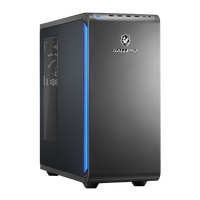
| OS | Windows 11 Home |
|---|---|
| CPU | Ryzen 7 7700 |
| グラフィックス | GeForce RTX 5070 12GB |
| メモリ | 16GBメモリ DDR5 |
| ストレージ | 1TB Gen4 SSD |
| ベンチマーク | 20258 |
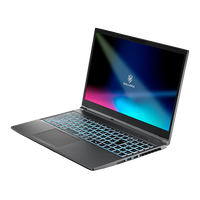
| OS | Windows 11 Home |
|---|---|
| CPU | Core i5-14450HX |
| グラフィックス | GeForce RTX 5050 8GB Laptop GPU |
| メモリ | 16GBメモリ DDR5 |
| ストレージ | 500GB SSD |
| ディスプレイ | 15.6インチ(1920x1080) |
| ベンチマーク | 9580 |
 5(1)
5(1)
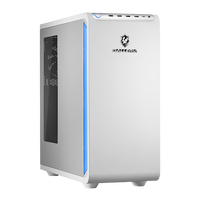
| OS | Windows 11 Home |
|---|---|
| CPU | Ryzen 7 7700 |
| グラフィックス | GeForce RTX 5070 12GB |
| メモリ | 16GBメモリ DDR5 |
| ストレージ | 1TB Gen4 SSD |
| ベンチマーク | 20258 |


