







Celeronは本当に「使えない」のか?実用データで検証する完全ガイド
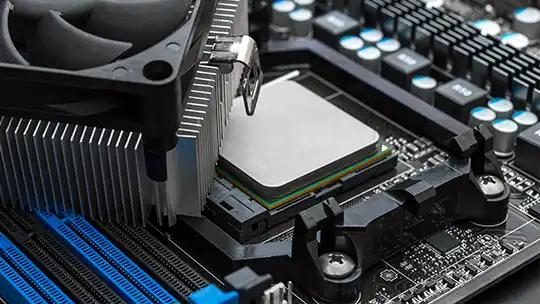
Celeron(セレロン)を検討中の方必見!
Celeron搭載のパソコンは安いけど、「使えない」と聞いたこともある…そんな方に伝えたい! Celeronがおすすめな用途や具体的な業務データから見える実用性を詳しくまとめました。 用途によっては、Celeronも最適な選択肢になります。
掲載日:
もくじ
Celeronとは?性能を理解すれば使いやすいCPU
Celeronは、Intelが提供するエントリー向けCPUのシリーズのひとつで、低価格帯のパソコンに多く採用されています。
特に「コストを抑えながら基本的な作業・業務をこなしたい」というニーズに応える製品です。
ここでは、Celeronの基本性能を理解していきましょう。
コストを抑えた設計
Celeronを搭載したデスクトップやノートパソコンは、3万円~5万円台の手ごろな価格帯で販売されていることがあります。ご家庭用で費用を抑えたい方や、初期投資を抑えたい企業にとって魅力的な選択肢です。
軽い用途に最適
Celeronは、さまざまな作業を快適にこなせるよう設計されています。
- ・文書作成:Microsoft WordやGoogle Docsを用いた軽い書類作成
- ・表計算:Excelを使用したスケジュール管理、予算計画
- ・PDFの編集・変換:複数PDFの統合やExcelからPDFへの変換作業
- ・ネットサーフィンやメール対応:軽いブラウザ作業、メールの送受信など
- ・クラウドツールの利用:Google WorkspaceやSlackなど
ノートパソコン・デスクトップパソコン両方に展開
Celeronは、ノートパソコン用とデスクトップパソコン用に展開されています。
用途や設置環境に応じて、最適なモデルを選ぶことが可能です。
【実測】Celeron G6900を使った具体的な業務データ
ここからは、Celeronでの実際の作業データを確認していきましょう。
デスクトップパソコン向けCeleronの最新モデルである「Intel Celeron G6900」を実際に使用し、事務作業やデータ処理を行いました。
比較対象として、高性能なIntel Core i7(12世代)のデータも測定し、わかりやすくまとめました。
文書作成や表計算、PDF編集
- Microsoft Word:レポートやチラシ作成、契約書や報告書の作成でストレスなく快適に動作
- Microsoft Excel:スケジュール管理や簡単な表計算、KPI管理などの作業でスムーズに動作
- PDF編集:複数PDFの統合、ExcelからPDFへの変換は数秒で処理完了
軽い編集作業や閲覧も問題なくスムーズに動作しました。
ExcelでVLOOKUP関数を使用した際の具体的なデータ処理結果は、表をご確認ください。
| データ件数 | 処理時間 | |
|---|---|---|
| 小規模データ | 約3.7万件 | 1秒(Core i7と同等) |
| 大規模データ | 100万件 | 33秒(Core i7は24秒) |
データ処理速度の比較表(Celeron vs Core i7)
Intel Celeron G6900と、Intel Core i7(12世代)の比較表をまとめました。
| 作業内容 | データサイズ | Celeron G6900 | Core i7 (12世代) | コメント |
|---|---|---|---|---|
| 大きなファイル処理 | 179,000KB | 37秒 | 28秒 | 実用範囲内の差 |
| 小さなファイル処理 | 6,500KB | 2秒 | 2秒 | 両者に差なし |
| VLOOKUP関数(大規模) | 100万件 | 33秒 | 24秒 | 大規模処理でやや遅い |
| VLOOKUP関数(小規模) | 3.7万件 | 1秒 | 1秒 | 両者に差なし |
実践から得られた結論
Celeron G6900は、文書作成や表計算、PDF編集などの日常的な事務作業では十分な性能があることがわかりました。
小規模~中規模のデータ処理では、高性能なCore i7と体感差がほとんどなく、快適に使用可能です。
一方で、大規模データの処理や時間効率を重視する業務では、Core i7の方が優れている結果となりました。
Intel Celeronの最新モデル
ノートパソコン:Intel Celeron N100
最新のノート向けCeleronで、従来モデル(N5100、N4500)より性能が向上。
省電力性と基本性能を両立しており、モバイル作業に最適です。
デスクトップパソコン:Intel Celeron G6900
最新のデスクトップ向けCeleronで、シングルスレッド性能が向上し、ファイル操作や表計算作業も快適。
特にオフィス用途ではコストパフォーマンスが高いと言えます。
Intel Celeron G6900 BOXの購入はこちら
Celeronの得意な作業と不得意な作業
Celeronの得意な作業
- 1. 文書作成と表計算:スケジュール管理や予算計画など、軽~中規模の作業
- 2. PDF編集や変換:書類統合やPDFへの変換
- 3. クラウドツールの利用:Google Workspace、Slack、Microsoft Teamsなどのクラウドツール
- 4. 軽いデータ処理:数千~数万件のデータ処理
Celeronの不得意な作業
- 1. 大規模データ処理:100万件を超えるデータや重い関数を多用する場合
- 2. クリエイティブ作業:Photoshopや動画編集などの用途
- 3. 高負荷のマルチタスク:複数アプリを同時に起動すると動作が遅くなる可能性
Celeronが苦手な作業に適した代替選択肢
- ・Intel Core i3(12世代以降):マルチタスクや大規模データ処理を行う場合におすすめ。
- ・AMD Ryzen 3:内蔵GPUが優れており、軽いクリエイティブ作業や映像処理に最適。
Celeron搭載パソコンを選ぶ際のポイント
実際にCeleron搭載のパソコンを購入するとき、どんなことに気を付ければ良いのでしょうか?
3つのポイントに分けて解説していきます。
メモリは最低8GB以上を選ぶ
マルチタスクやブラウザの多タブ利用には、十分なメモリ容量が必要です。
快適な目安は8GB以上。最低でも4GBは必要です。
ストレージはSSDを選択
Windowsのシステムやデータを保存する場所は、高速なSSDがおすすめです。
かつてはHDD(ハードディスク)が主流でしたが、SSDを選ぶことで、データ処理やアプリ起動が高速化します。
最新モデルを選ぶ
Celeronの最新モデル(N100、G6900)は、性能が大きく向上しています。
最新OSや業務ツールとの互換性も高いため、なるべく最新のパソコンを選びましょう。
結論:Celeronはどんな用途に適している?
Celeronは以下の条件に該当する場合に適しています。
- 1. 文書作成や表計算が中心の方
- 2. 軽いPDF操作やクラウドツール利用が多い方
- 3. コストパフォーマンスを重視する方
Celeron G6900の実測データから、「適切な用途を選べばCeleronは十分に使える」ことがわかりました。
一方で、大規模データ処理やクリエイティブ作業にはCore i3やRyzen 3がおすすめです。
この記事が、お客様のパソコン選びに役立てると幸いです。
販売中のパソコン
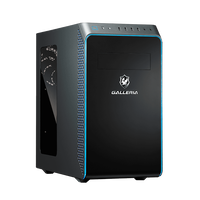
 4.75(10)
| OS | Windows 11 Home |
|---|---|
| CPU | Ryzen 7 5700X |
| グラフィックス | GeForce RTX 5060 |
| メモリ | 16GBメモリ |
| ストレージ | 500GB Gen4 SSD |
| ベンチマーク | 12824 |
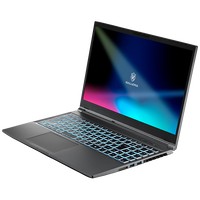
| OS | Windows 11 Home |
|---|---|
| CPU | Core i7-13620H |
| グラフィックス | GeForce RTX 3050 6GB Laptop GPU |
| メモリ | 16GBメモリ DDR5 |
| ストレージ | 500GB SSD |
| ディスプレイ | 15.6インチ液晶 (1920×1080) |
| ベンチマーク | 5444 |
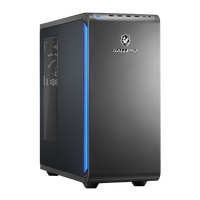
| OS | Windows 11 Home |
|---|---|
| CPU | Ryzen 7 7700 |
| グラフィックス | GeForce RTX 5070 12GB |
| メモリ | 16GBメモリ DDR5 |
| ストレージ | 500GB Gen4 SSD |
| ベンチマーク | 20258 |


