





このパソコンに使える

円OFFクーポン

さらに購入&エントリーで
ドスパラポイント円分必ずもらえる!

GeForce RTX 5050 ゲームプレイ動画を見る

Forza Horizon 6 のプレイ動画

解像度:フルHD(1920×1080)/画質:ミディアム設定

使用PC:Ryzen 7 5700X/GeForce RTX 5050 8GB/16GBメモリ DDR4

フレーム生成使用時のfpsは、生成フレームを含む参考値です。

計測値は環境・設定により変動します。

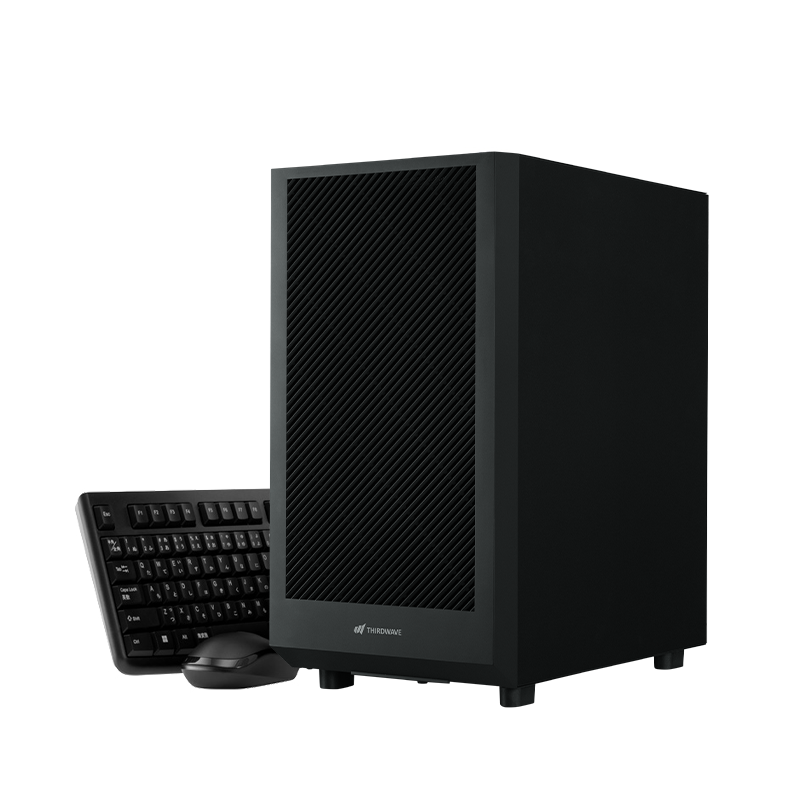
  • THIRDWAVE AT-C7A35A-09B Intel Core Ultra搭載 Microsoft Office Home and Business 2024モデル
+

※ 画像はイメージです。仕様・外観は製品により異なる場合があります。

THIRDWAVE AT-C7A35A-09B Intel Core Ultra搭載 Microsoft Office Home and Business 2024モデル

Core Ultra 7 RTX 30シリーズ メモリ 16GB 500GB SSD
在庫なし

送料について:1台につき全国一律 3,300円(税込)、離島 6,600円(税込) 詳細

基本構成

製品仕様を見る
  • Windows 11 Home
  • Core Ultra 7 265
  • GeForce RTX 3050 6GB
  • 16GBメモリ DDR5
  • 500GB Gen4 SSD
  • ドスパラポイント
    最大 0.5%1,100 pt 獲得できます内訳

    安心して長く使いたいから ドスパラの
    5つの安心ポイント

    • ※1:一部モデルは海外生産です。
    • ※2:納期は製品・お届け地域により異なります。
    ドスパラについて、もっと詳しく
    • 国産パソコン
      安心品質※1

    • 24時間365日
      電話サポート

    • 最短当日出荷
      スピードお届け※2

    • 選べる決済で
      安心のお買い物

    • 全国店舗で
      相談&サポート

    カスタマイズ

    OS

    選び方のポイント

    用途に合わせて、ぴったりのWindows OSを選びます
    Windows 11
    Home

    一般用途向け

    • インターネット / 動画視聴
    • ゲーム
    • 自宅での利用が中心
    Windows 11
    Pro

    業務・管理用途向け

    • 重要なデータを扱う
    • 外出先からPCを操作したい
    • セキュリティを重視したい
    Windows 11 Proで追加される主な機能
    BitLocker

    BitLocker

    パソコンのドライブを暗号化する機能です。暗号化することでパソコンの盗難、紛失にあっても情報漏洩を防ぐことが出来ます。
    リモートデスクトップ

    リモートデスクトップ

    別のデバイスからWindows 11 Proを搭載したパソコンを遠隔操作する機能です。
    例えばテレワークなどで、会社のパソコンにあるデータを利用したいといったケースでは大変便利です。
    Windows 情報保護

    Windows 情報保護

    企業データを偶発的に漏洩させないように保護する機能です。
    + 続きを読む
    オフィスソフト
    リカバリーメディア

    選び方のポイント

    これがあれば、トラブル時もすぐに復旧を始められます。
    「作成の手間いらず」「メーカー提供の安心感」で、万が一に備えられます。
    突然のソフトウェア不具合でWindowsが起動しなくなった場合でも、リカバリーメディアを使えば初期状態に戻してすぐにご利用いただけます。いざという時に備えて、リカバリーメディアのご準備をおすすめいたします。
    ※本サービスには初期設定も含まれる為、初期状態に戻した後のアカウント設定やユーザー設定などの初期設定を行う必要がありません。
    このオプションを選んだ場合 選ばなかった場合
    トラブル
    対策
    リカバリーメディアを用いて、自力で初期状態に戻せます。 作成していないと自力で初期状態に戻せず、修理依頼が必要になる場合があります。
    手間の削減 準備不要。ドスパラが作成いたします。 PC到着後にUSBメモリを用意して、ご自身で作成する必要があります。
    安心感 メーカーが用意したリカバリーメディアで、安心して復旧を始められます。 USBメモリの品質や、まれに作成プログラム側のエラーにより、作成がうまくいかないことがあります。
    作り忘れ防止 予めドスパラが作成し、PCに同梱してお届けするため、作り忘れの心配がありません。 PCが起動しなくなった後からは作成できません。

    ※ハードウェア的な不具合など原因によってはリカバリーメディアでも復旧できない場合がございます。

    + 続きを読む
    不要パソコン買取・下取り

    選び方のポイント

    パソコン下取りサービスについて
    • 表示の金額を購入価格から即値引き
    • 購入後に同梱の下取りキットで不要PCを送るだけ。お手軽に処分
    • 送料は当社負担。壊れていても、HDDやSSDが無い状態でもOK。
    ※ゲーミングPCや5年以内のパソコンなどは構成・状態によって、下取りより買取のほうが高くなる場合があります。パソコン買取サービスをご検討ください。
    パソコン買取サービスについて
    • 購入後に同梱の買取チケット(買取価格3,000円保証)を使って、店頭に持ち込むか、WEB依頼して宅配で送るだけ。
    • できるだけ高額な買取を希望の方にオススメ
    サードウェーブ製PC買取金額最大10%ドスパラポイント還元中! 詳細はこちら
    GALLERIAなら、買取金額が5%アップ!
    「3のつく日」を併用なら、更に買取価格5%アップ! 詳細はこちら
    買取価格をチェック
    (かんたん3分見積もり)
    ※1.電源が入らないなど正常に動作しないPCは下取りサービスをご利用ください。
    ※2.買取チケットをご利用いただくことで、買取価格3,000円以上を保証いたします。
    ※3.セーフティサービスに13ヶ月以上継続加入中のお客様はパソコン買換え支援サービスを併用で、よりお得になる場合がございます。ご希望の方は、本項目では買取サービスをご選択いただき、商品到着後に、 こちらから追加お手続き をお願いします。
    買取と下取りの違いを詳しく見る
    【下取りの場合】 【買取の場合】
    金額 定額(査定なし) 変動(査定で高額になる可能性あり)
    受け取り 今回の購入金額から即値引きします 後日、現金にてお支払いします。
    (店頭買取は現金/宅配買取は振込)
    手間 購入PCに同梱の下取りキットで不要PCを送るだけ 別途、店頭・WEBで買取依頼が必要です
    + 続きを読む
    ■現在、セーフティサービスに13ヶ月以上継続加入いただいているお客様について
    パソコン買換え支援サービス をご利用いただくと、よりお得になる場合がございます。
    パソコン買換え支援サービスご利用希望の方はパソコン下取りサービスはご選択せず、ご購入ください。
    セキュリティソフト

    選び方のポイント

    今すぐ+1,100円で「1年間の安心」を!

    面倒な設定なし、届いたその日からすぐ対策。
    ご家庭もビジネスも、ノートン™が24時間保護します。
    🛡 オンラインショッピングやネットバンキングも安心。
    ノートン360が常に最新の脅威に対応し、情報をしっかりガードします。
    パソコンと同時購入なら
    お得でインストール作業も不要!
    ノートン360スタンダード1年版 選択の場合
      初年度
    対応期間
    インストール
    出来るPC
    インストール作業 購入方法 価格
    ノートン360 通常版
    (ダウンロード版)
    1年 1台 お客様によるダウンロードと
    インストール作業が必要です。
    単品購入 4,780円※
    PCカスタマイズ版
    (プリインストール版)
    お客様でのインストール作業は不要です。
    ドスパラがあらかじめセットアップいたします。
    PC本体との同時購入 1,100円

    ※価格は2025年10月現在です。更新される可能性があります。最新情報はノートン公式サイトをご確認ください。

    ■💡 おすすめポイント

    ① インストール済みでお届け!
      届いたその日からすぐに保護を開始。
      設定いらずで手間なし。
    ② セキュリティソフト国内販売数量No.1*の信頼
      多くのユーザーに選ばれ続けるノートン™の安心性能。
    ③ 24時間365日対応のチャットサポート
      「困った!」にすぐ対応できる安心サポート体制。

    *出典:BCNアワード2025 全国主要家電量販店・パソコン専門店・ネットショップ​2,386店のPOS実売統計 ​集計対象期間: 2024年1月~12月

    ゲーマー必須のセキュリティ機能1年版が同時購入なら1,100円!

    ゲームプレイは邪魔せずに 大事なゲームアカウントや個人情報を守ります!
    ゲーマー特有の悩みもノートン™ 360なら解決できます。
    パソコンと同時購入なら
    お得でインストール作業も不要!
    ノートン360スタンダード1年版 選択の場合
      初年度
    対応期間
    インストール
    出来るPC
    インストール作業 購入方法 価格
    ノートン360 通常版
    (ダウンロード版)
    1年 1台 お客様によるダウンロードと
    インストール作業が必要です。
    単品購入 4,780円※
    PCカスタマイズ版
    (プリインストール版)
    お客様でのインストール作業は不要です。
    ドスパラがあらかじめセットアップいたします。
    PC本体との同時購入 1,100円

    ※価格は2025年10月現在です。更新される可能性があります。最新情報はノートン公式サイトをご確認ください。

    ■おすすめポイント

    ① 大切なゲームアカウントの乗っ取り対策に「パスワードマネージャー」

    ② フィッシング詐欺からゲームアカウントを守る「フィッシング詐欺対策と脆弱性保護」

    ③ 悪意のあるMODや非公式ツールによるマルウェア感染リスクからPCを保護する「リアルタイム保護」

    ④ DDoS攻撃などオンラインゲームプレイ中の脅威を防ぐ「スマートファイアウォール」「セキュア VPN」

    ⑤ ゲームプレイを妨げないように通知やバックグラウンドタスクを停止する「サイレントモード」

    クリエイターにこそ必要なセキュリティ機能1年版が同時購入なら1,100円!

    映像・音楽・デザインなど大切な制作データや作業環境を、安全かつ快適に守ります。
    ノートン™ 360なら、制作活動に集中できる安心環境をご提供します。
    パソコンと同時購入なら
    お得でインストール作業も不要!
    ノートン360スタンダード1年版 選択の場合
      初年度
    対応期間
    インストール
    出来るPC
    インストール作業 購入方法 価格
    ノートン360 通常版
    (ダウンロード版)
    1年 1台 お客様によるダウンロードと
    インストール作業が必要です。
    単品購入 4,780円※
    PCカスタマイズ版
    (プリインストール版)
    お客様でのインストール作業は不要です。
    ドスパラがあらかじめセットアップいたします。
    PC本体との同時購入 1,100円

    ※価格は2025年10月現在です。更新される可能性があります。最新情報はノートン公式サイトをご確認ください。

    ■おすすめポイント

    ① プロジェクト進行中の自動保存データをウイルスから守る「リアルタイム保護」

    ② 商用フォントや素材サイトを装った偽サイトにも引っかからない「フィッシング&脆弱性対策」

    ③ フリー素材・音源のダウンロード時も安心、改ざんファイルを自動でブロック

    ④ カフェやコワーキングでの作業も安心「セキュアVPN」で通信を暗号化

    ⑤ 書き出し中に突然の通知で止まる…を防ぐ!
    → 通知やスキャンを自動で抑制する「サイレントモード」搭載

    ⑥ Adobeや各種クラウドストレージのログイン情報も一括管理「パスワードマネージャー」


    副業・商用利用にも対応。クリエイターの「今の作業環境」を整えるためのセキュリティです。

    ■主な機能
    ウイルス対策
    既知および未知のウイルスからPCを保護し、大切なデータやプライバシーを守ります。
    スマートファイアウォール
    不正なネットワークトラフィックを監視・ブロックし、外部からの攻撃や覗き見など、不正アクセスを防ぎます。
    フィッシング詐欺対策
    金銭、パスワード、個人情報を盗む目的で偽装しているWebサイトをブロックします。
    VPN機能
    フリーWi-Fiなど脆弱なネットワークへ接続する際も、お客様のデバイス、デバイス上の情報、お客様のオンライン活動と履歴を安全に保護します。
    その他機能
    自動保護/セーフウェブ/パスワードマネージャー/クラウドバックアップ/セーフカム/ブラウザ保護/ダウンロードインサイト等
    + 続きを読む
    CPU
    CPUファン

    選び方のポイント

    CPUの性能を引き出すなら「水冷」がオススメ
    CPUはPCの頭脳と呼ばれる部分でありCPUファンはそれを冷却するパーツです。
    冷却方式は「空冷」と「水冷」の2種類あり、より大型なものが冷却性能も高くなります。
    また360mm水冷は240mm水冷と比較して最大5℃冷える性能を発揮します。
    たった5℃と感じるかもしれませんが高負荷時には70℃~80℃を超えるCPUにとって、
    この5℃の差は動作の安定性や故障リスクを回避することに繋がります。
    ※モデルによっては選択いただけない場合がございます。
    製品比較
    性能 高性能←→標準性能
    方式 水冷式 空冷式
    サイズ 360mm
    ラジエーター
    240mm
    ラジエーター
    ファンサイズ
    130mm以上
    ファンサイズ
    120mm以下
    特長 CPU冷却ヘッドとラジエーターの間で冷却液を循環させて強力に冷却。
    大型なほどファン搭載数が多く冷却性能が向上、360mmは240mmより
    高負荷時に5℃低い状態を保ちます。(自社検証結果)
    CPUにヒートシンクを固定してファンで送風冷却。
    大型化するほど冷却性能は高くなり、周辺パーツの冷却も行えます。
    メリット 熱伝導の高い冷却水を通して高い放熱性と長時間運用でも安定した冷却性能を発揮するため、高負荷のかかる作業に向いています。 動作するパーツがファンだけのため故障しにくく、万一の時の交換も比較的しやすい構造になっています。
    デメリット 空冷に比べてパーツが多くコストが高くなります。 冷却性能が水冷比で低く、高負荷時はファン騒音が大きくなります。

    ※冷却性能について使用環境によって異なる場合がございます。
    ※冷却ファンはLED対応/非対応がございます。選択の際に商品名をご確認下さい。

    ■ ARGBライティング対応とは?
    冷却ファンがARGB(アドレサブルRGB)に対応している事を指しています。
    対応製品は多彩な色や発光パターンによるライティングカスタマイズを楽しめます。
    + 続きを読む
    ※水冷CPUファン使用の場合、ケースファンの一部はラジエーター付属のファンに変更となります。
    ※水冷CPUファンの水冷ヘッドからラジエーターへ伸びるホース位置は、製品写真と異なる場合があります。
    ※パーツの組み合わせにより、メーカーロゴマークが正立にならない場合がございます。
    冷却性能に影響はございません。
    ※ライティング対応の製品についてLEDの初期色は搭載されるモデルにより異なります。
    また、専用ソフトウェアで変更する事が可能です。
    >>詳細はこちら

    CPUグリス

    選び方のポイント

    熱伝導率の高いグリスがオススメ

    パソコンを安心して長く使うために冷却性能はとても重要です。
    CPUグリスは冷却効率を高める潤滑材で、熱伝導率が高いほどパソコンの安定動作に良い影響を与えます。

    オススメのCPUグリスはどれ?
    オススメは「ナノダイヤモンドグリス (OC7)」です!

    ナノダイヤモンドグリス (OC7)の特徴

    • ・ナノダイヤモンド粒子含有による非常に高い熱伝導性
    • ・高温や湿度の環境下でも劣化しにくい耐久性

    CPUの性能を最大限に引き出すためには、高熱伝導率のCPUグリスへのアップグレードは外せません。
    ゲームや動画編集などのクリエイティブを快適に楽しみたい場合は、熱伝導率が高いグリスへの変更をオススメします。

    ※弊社工場での組立時に該当のグリスを塗布するサービスです。グリス本体のお渡しはしておりません。

    + 続きを読む
    グラフィック機能
    ※本項目はCPUの変更と連動しません。CPU変更時はCPU項目内に記載の通りとなります。
    ※マイニング用途は動作保証対象外となります。

    電源

    選び方のポイント

    電源ユニットの役割
    電源はPC全体に電力を供給するパーツです。
    電源が不具合を起こすとその電力供給を受けているPC全体に影響を及ぼします。
    なのでより容量があり、高効率の電源を選ぶことが大切です。
    電源容量(W数)
    • ※電力使用率イメージ
    • 基本的には<オススメ>以上の電源を選ぶことで、容量に余裕を持たせることができます。
      余裕を持たせることで高負荷による温度上昇を防ぎ、結果的にPC全体を長持ちさせます。

      またグラボやストレージなどを後から増設しても、容量に余裕があれば買い替えずに対応できます。
    電源効率
    電源効率とは、電力をどれだけPCの各パーツに無駄なく供給できるかを示す指標です。
    効率が高いほど発熱や電気のロスが少なく、静かで安定した動作になります。
    80PLUS認証
    電源の効率を表す指標
    80PLUS認証のランク
    Standard BRONZE SILVER GOLD PLATINUM TITANIUM
    電力変換効率 電力変換効率
    Cybenetics認証
    電源の効率+静音性を表す指標
    Cybenetics 変換効率(ETA)のランク
    BRONZE SILVER GOLD PLATINUM TITANIUM DIAMOND
    電力変換効率 電力変換効率
    Cybenetics 静音性(LAMBDA)のランク
    スタンダード スタンダード+ スタンダード++ A- A A+ A++
    静音性能 静音性能
    • ※あくまで目安となりますので、ご了承ください。
    • ※モデルにより選択できない場合がございます。
    + 続きを読む
    メモリ

    選び方のポイント

    より大容量のメモリを選ぶとパソコンが快適に動作します。
    利用用途によっては容量が不足し処理が重くなることがあります。大容量メモリへカスタマイズすることでアプリを複数起動しても重くならず、より快適に楽しむことができます。
    メモリ容量の選び方
    16GB 一般的なゲームやビジネスソフト(Excel/Wordなど)を同時使用する場合にオススメ。
    32GB 最新ゲームを高設定でプレイしたり、クリエイティブ系のソフト(3DCG制作、4K動画編集、写真編集など)を扱う場合にオススメ。
    64GB 4K以上の動画編集、複雑な3Dモデリング、大規模なゲーム開発などのプロフェッショナルな作業にオススメ。
    128GB 大規模なデータ処理、超高精細な映像編集、仮想化環境での開発など、極めて大容量のメモリが必要なタスクに最適。
    + 続きを読む
    SSD

    選び方のポイント

    より大容量のSSDを選択すると快適な動作環境を維持できます
    SSDの容量目安はこちらです。
    1TB SSD 一般的なパソコン作業に加え、ゲームや画像編集・映像編集などマルチに活用したい方にオススメ
    2TB SSD ジャンルを問わず幅広くゲームをプレイしたり、クリエイティブ関連の大量のプロジェクトやメディアを扱う場合にオススメ
    4TB SSD 新作ゲームから旧作ゲームまで、容量を気にせず思うままに遊びつくしたい方にオススメの容量です
    約10年前の平均的なゲームサイズは10GB~20GBでしたが、映像描写やゲーム性の進化により、最近では約200GB近い容量のゲームも存在します。
    環境の進化に合わせて、最適な容量のSSDを選びましょう。
    データ容量についての参考情報はこちらです。
    最新3Dゲーム 最近のゲームタイトルでは1本あたり60GB~200GBを超える容量が必要です。
    iPhoneで撮影した動画 フルHD動画(1080p HD/30fps)1分あたり約60MB、4K動画(4K/60fps)1分あたり約400MBが必要です。例えば、4K動画20本で約8GBを消費します。

    動画編集作業(1ファイルあたり)
    短編動画の編集(3~5分、フルHD):10~30GB
    中編動画の編集(10~30分、フルHD):30~100GB
    アニメーション制作(2Dまたは3D):50~200GB以上
    動画編集作業
    (1ファイルあたり)
    短編動画の編集(3~5分、フルHD):10~30GB
    中編動画の編集(10~30分、フルHD):30~100GB
    アニメーション制作(2Dまたは3D):50~200GB以上
    + 続きを読む
    ※SSDの速度表記はメーカー公称の理論値です。
    パーティション分割

    選び方のポイント

    ■パーティション分割とは?
    パーティション分割とは、1台のSSDを複数のブロックに分ける作業のことで、1つのSSD内に複数の部屋を作るようなイメージです。
    ■パーティション分割のメリット
    パーティション分割により、1つのSSD内にシステム用ブロックとデータ用ブロックを分けることで、データ管理がとても便利になります。
    また、それ以外にも以下のようなメリットがあります。
    • 1.システム障害時の安心感
      システム障害等でOSを再インストールする必要がある場合でも、システム用ブロックのみの作業で対応が可能です。そのため、別の領域で管理しているデータは消さずに済みます。
    • 2.簡単にバックアップ
      データを管理しているブロックが分かれているため、データのみのバックアップを簡単に設定することができます。
    + 続きを読む
    ※OS(Windows)のインストールを選択いただいた場合のみ、パーティション分割を承ります。
    ※メモリーの搭載量に応じてWindowsのインストール領域は大きくなります。

    SSD 2

    選び方のポイント

    SSD2では、高速なNVMe SSDの追加を選択できます。
    NVMe SSDを追加することで多くのメリットがあります。
    ■ 高速転送をキープ
    1つのストレージにデータを集約するとアクセスが集中し速度低下が起きやすくなりますが、物理的に保存場所を分けることで高速転送を維持しやすくなります。

    ■ データの保護
    メインSSDにシステムデータを、追加のSSDに写真や動画データなどを保存することで、予期せぬシステム障害でシステムを再インストールしても、重要な写真や動画データを保護できます。

    ■ ストレージの長寿命化
    SSDを追加してデータを分けて保存することで、1つのストレージにかかる負荷が分散され、長寿命化につながります。
    + 続きを読む
    ※SSDの速度表記はメーカー公称の理論値です。
    ハードディスク/SSD

    選び方のポイント

    ストレージを追加するメリット
    2つ目のストレージを追加するとOSやアプリ、ゲームなどのシステム用と、その他データ用にストレージを分けて使えるようになります。
    1つのストレージだけで運用した場合、容量が少なくなった際にパフォーマンスが急激に下がり、ゲームアプリの動作やファイルの起動などすべての動作に影響が出ます。
    データの種類によってストレージを使い分けることでそれらの問題は解消できます。

    また、2つ目のドライブを重要なデータや作業ファイルのバックアップに使うこともできます。
    定期的なバックアップを行うことで、メインストレージにトラブルが発生した際のデータ損失を最小限に防ぐことができます。
    追加ストレージ(記憶装置)に何を保存するかによって決めよう
    4K動画など重いデータを扱うならNVMe SSD、ある程度の速度と容量を求めるなら2.5インチSSD、軽い写真・動画や音楽データ等を大量に保管するのであればHDDがオススメです。
    各ストレージの特長
    速度 容量 静音性 衝撃耐久性 単価
    (1GBあたり)
    HDD × ○ × × ◎
    SSD
    2.5インチSATA △ △ ○ ○ ○
    NVMe Gen3 ○ × ○ ○ △
    NVMe Gen4 ◎ × ○ ○ ×
    + 続きを読む
    ハードディスク(追加1)

    選び方のポイント

    ハードディスクは、大容量のデータを扱う方にオススメのストレージです。
    音楽ファイルや動画ファイル、写真などのメディアコンテンツなどの保存に適しており、その他重要なデータのバックアップ先としても使われます。

    ■音楽ファイル(WAVE、AIFF等):一曲あたり約10MB~100MB
    ■動画ファイル(MP4 ※1080p HD):約1GB~4GB/時間
    ■画像ファイル(RAWフォーマット):一枚あたり約20MB~50MB
    ※上記は目安の数値です。

    「WD Red Plus」
    24時間365日常時稼働する環境を想定して設計されており、高い信頼性とパフォーマンスを備えています。
    + 続きを読む
    光学ドライブ

    選び方のポイント

    全てのメディアへの読み書きが出来るBlu-rayドライブがオススメ
    CDからBlu-rayまで全てのメディアに対応していますので、
    Blu-ray・DVD・音楽CDの鑑賞やそれら各メディアへの書き込み保存等、幅広い用途で使用できます。
    データ管理の例
    Blu-Ray
    書き込み
    Blu-Ray
    読み込み
    DVD
    書き込み
    DVD
    読み込み
    CD
    書き込み
    CD
    読み込み
    Blu-rayドライブ ● ● ● ● ● ●
    DVD
    スーパーマルチ
        ● ● ● ●
    DVD-ROM       ●   ●
    + 続きを読む
    ※内蔵ドライブの場合、ベイが複数ある時は上段へ取り付けます。取り回しにより下段へ取り付ける場合もございます。
    サウンド
    ケース
    ※ケースを変更した場合、サイズ・ケースファン数・拡張ベイ数・フロントI/Oなどがケースに合わせて変更になります。
    フロントケースファン
    リアケースファン

    選び方のポイント

    リアケースファンとはパソコンのケース背面に取り付けられるファンのことで、内部の熱を効率的に外に排出する役割を持っています。

    ■ ARGBライティング対応ケースファンとは?
    各LEDの制御機能を備えたケースファンです。
    多彩な色・パターンのライティングでパソコンを自分好みにカラーアレンジできます。

    + 続きを読む
    トップケースファン

    選び方のポイント

    トップケースファンとはパソコンのケース上部に取り付けられるファンのことで、リアケースファンと同様で内部の熱を効率的に外に排出する役割を持っています。

    トップケースファンを追加することにより、コンピュータケース内の空気の流れが増加し、より効果的な冷却が実現されます。

    ■ ARGBライティング対応ケースファンとは?
    各LEDの制御機能を備えたケースファンです。
    多彩な色・パターンのライティングでパソコンを自分好みにカラーアレンジできます。

    + 続きを読む
    ※ケースの変更や水冷式CPUファンの使用により、取り付け場所や数量が変わる場合がございます。
    LAN
    アクセサリ
    拡張リアスロット1
    無線LAN

    選び方のポイント

    ご自宅にすでに無線LAN環境がある場合はこのカスタマイズを追加することで無線LANでインターネットに接続できるようになります。
    有線LANケーブルの配線が不要になりますので、パソコンの設置場所の自由度があがります。

    また、Bluetoothの機能も付属していますので、Bluetooth対応デバイスをご使用いただくことでパソコン環境をすっきりさせることができます。

    + 続きを読む
    ※無線でインターネットを使いたい方は、無線LANを選んでください。
    ※モデルによっては無線LANを変更できないものもあります。

    情報漏洩監視ソフト

    選び方のポイント

    ■ノートン ID アドバイザー 1年版は、個人情報の漏洩を素早く検知して、お知らせしてくれるソフトです。
    ノートン ID アドバイザーとは
    ① お客様の個人情報が流出していないかを監視します。
    ② 個人情報の流出を検知した場合、お客様にアプリかメールで通知します。
    ③ 万一個人情報の流出被害に遭った場合は、専門の復旧支援スペシャリストが問題の解決までお電話やチャットで丁寧にサポートします。
    + 続きを読む
    ・ノートンIDアドバイザー【1年 バンドル版】について
     バンドル版のソフトは、パソコンの付属品と一緒にライセンスカードが同梱されます。

    製品仕様

    製品仕様[基本構成]

    OSWindows 11 Home 64ビット
    オフィスソフトMicrosoft Office Home and Business 2024 デジタルライセンス版 【中小企業向け】
    セキュリティソフトノートン360スタンダード 30日版インストール済み
    CPUインテル Core Ultra 7 265 (2.4GHz-5.3GHz/20コア/20スレッド)
    CPUファン(空冷式) 12cmサイドフロー大型CPUファン
    CPUグリスノーマルグリス
    熱伝導率: 5W/m・K程度
    グラフィック機能NVIDIA GeForce RTX 3050 6GB GDDR6 (DVI x1,HDMI x1,DisplayPort x1)
    ※最大3画面まで同時出力可能です。
    電源550W 電源 (80PLUS BRONZE)
    メモリ16GB (16GB×1) (DDR5-5600)
    SSD500GB SSD (M.2 NVMe Gen4)
    パーティション分割パーティション分割 無し
    SSD 2追加SSD(M.2) 無し
    ハードディスク/SSD追加ストレージ(SATA) 無し
    ハードディスク(追加1)追加ストレージ1(SATA) 無し
    光学ドライブ光学ドライブ無し (※カスタマイズでUSBドライブを選択可能)
    サウンドマザーボード 標準 オンボードHDサウンド
    ケースM01 ミドルタワーケース(ATX)
    リアケースファン12cm ファン ×1
    トップケースファントップケースファン なし
    LAN2.5Gb 対応LANポート x1(オンボード)
    マザーボードインテル B860 チップセット ATXマザーボード
    拡張スロット:PCIe 5.0 x16 ×1 /PCIe 4.0 x4(max. at x4 mode)×1 /PCIe 4.0 x1 ×1 / M.2 Key-E for WiFi ×1
    メモリ:DDR5対応メモリスロット ×4(最大256GB)
    ストレージ:SATA 6Gb/s ×4 / M.2 slot ×2 (PCIe 5.0 x4 ×1 、PCIe 4.0 x4 ×1)
    入出力ポート上面:USB3.0 x1、USB2.0 x1
    背面:USB 2.0 ×2 、USB 3.2 Gen1 Type-A ×2 、USB 3.2 Gen2 Type-C ×1
    標準キーボード日本語キーボード(108キー)
    標準マウス光学式ホイールマウス ブラック(3ボタン、有線)
    無線LAN無線LAN子機 無し
    エネルギー消費効率 区分/年間消費電力量(kWh/年)/2022年度省エネ達成率 ※計測値はベースモデルです計測中 (目標年度2022年度)
    サイズ230(幅)x395(奥行き)x456(高さ)mm
    重量約7.6kg
    持込修理保証保証期間1年
    管理コード:25786-4229
    • 本ページ記載の製品仕様は基本構成時の内容であり、販売価格および製品仕様は予告なく変更する場合がございます。
    • OSの項目に(ディスク付属)の表記が無い場合はOSディスクは付属いたしません。初期化(リカバリー)を行う際はWindows上から行います。
    • 本製品に付属していないソフトウェア(OSを含む)に関してのサポートは行っておりません。各ソフトウェアの販売元にお問い合わせください。
    • Windows搭載製品でのLinuxの利用はサポート対象外です。
    • ビデオメモリ(VRAM)はメインメモリの一部を使用します(グラフィックスカード搭載モデルを除く)。
    • 選択されるグラフィックスカードによっては隣接する空きスロットがご利用頂けない場合がございます。
    • グラフィックスカード側の映像端子とマザーボード側の映像端子を組み合わせた画面同時出力についてはサポート対象外です。
    • 映像出力に関してはディスプレイ、ケーブル、変換コネクタの全ての組み合わせにおける動作を保証するものではありません。
    • ストレージ容量の表記は1GB=1,000Byteの3乗換算であり、1GB=1,024Byteの3乗換算の場合とは同容量の場合でも実際の値は小さくなります。
    • 製品搭載のSDカードリーダーは全てのメディアでのデータの読み書きを保証するものではありません。
    • 液晶ディスプレイは非常に精度の高い技術で製造されています。画面の一部に点灯しない画素や常時点灯する画素、明るさのむらなどが現れる場合がありますが故障ではありません。あらかじめご了承ください。
    • バッテリー搭載製品の駆動時間は、JEITAバッテリ動作時間測定法(Ver.3.0)に基づいて測定した目安の時間です。実際の使用環境によってバッテリー駆動時間は異なります。
    • エネルギー消費効率とはJIS C62623(2014)に規定する方法により測定した年間消費電力量です。省エネ基準達成率の表示語「A」は達成率100%以上110%未満、「AA」は達成率110%以上140%未満、「AAA」は達成率140%以上を示します。また達成率が100%未満の場合は、達成率をそのまま%で表示しています。

    環境ラベル

    グリーンマーク

    J-Moss対応

    含有箇所による含有状況の 詳細はこちら

    • ※Celeron、Intel、インテル、Intel ロゴ、Intel Atom、Intel Core、Intel Inside、Intel Inside ロゴ、Pentium は、アメリカ合衆国および / またはその他の国における Intel Corporation またはその子会社の商標です。
    • ※Microsoft 、Windows は、米国Microsoft Corporation の米国及びその他の国における商標または登録商標です。
    • ※その他のすべての商標は、それぞれの所有者に帰属します。