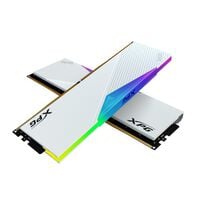
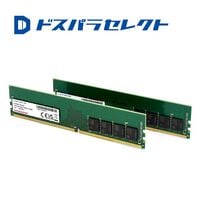
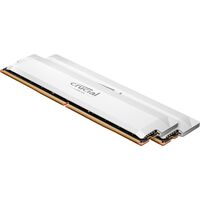
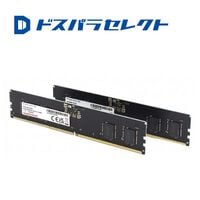
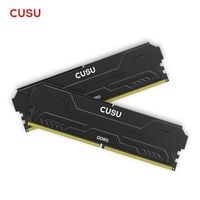
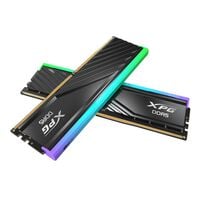
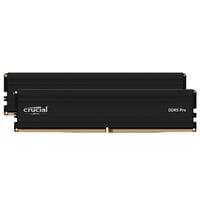
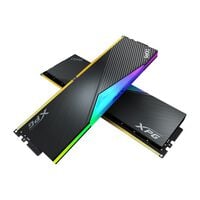
メモリとは?選び方のポイントをご紹介します。
メモリはパソコン本体の「脳の作業領域」のような役割を担っています。
人は計算や会話などの対応中の情報を「短期記憶」として一時的に情報を保持しながら、コミュニケーションを行います。
パソコン本体も同様に、現在使用しているデータやアプリの必要な情報を一時的に保持しながら処理を行っています。
このメモリ容量が大きいほど、多くの情報を同時に扱うことができるようになります。
具体的には、メモリ容量の大きい方がより多くのソフトを起動できたり、動作が重いソフトやゲームの快適性が上昇するなどの効果が期待できます。
メモリの選び方
メモリには種類や見た目デザインが異なるものが多く、パソコンを組む際迷ってしまいがちだと思いますが、実は選び方はとても簡単です。
カンタンなメモリの選び方
メモリの選び方は簡単です。以下2つを覚えておいてください。
①規格
②容量
①DDRの規格を確認
メモリを選ぶ際、メモリを組み込む元となる基盤「マザーボード」のDDR規格を確認しましょう。
デスクトップ用メモリ、ノート用メモリどちらにもDDR規格というものがあり、現在は「DDR5」「DDR4」が主流で多く見られます。中古のパソコンでは「DDR3」もたまに見かけることができます。
②メモリの容量を確認
メモリを選ぶ際、メモリを組み込む元となる基盤「マザーボード」のDDR規格を確認しましょう。
DDR規格の確認が終わったら容量を確認しましょう。
容量選びで迷った場合は以下を参考にしてみてください。
なお、メモリ容量があれば以下の作業がすべて可能になるわけではありません。
一般的によばれる「パソコン」としての基本構成以外に、「グラフィックボード」などの追加パーツが必要になることがありますのでご注意ください。
8GB:ライトユーザーにおすすめ
Webサイト閲覧
メールやチャット
オンライン授業 など
ワンポイント:複数のWebサイトや動画を同時に閲覧したり、ソフトの種類によっては重く感じることがあります。
16GB:もっともバランスのよい構成です。迷ったら16GBがおすすめ
オンライン会議
PCゲーム
軽めの動画編集
写真や画像編集
イラスト制作
ワンポイント:家庭用と仕事用を兼用してパソコンを使いたい方や、軽めのクリエイティブ作業もおこなうことができます。
32GB:PCゲーム、クリエイティブ作業を本格的に取り組みたい方におすすめ
最新のPCゲーム
動画配信
動画の編集
軽めのCG制作
RAW写真現像
ワンポイント:カクつきやマルチタスクによる処理待ちを減らせます
64GB:プロフェッショナル、高負荷用途向け
本格的な4K動画制作
複雑な3DCG制作
CAD制作などの建築設計
ワンポイント:研究や開発用途などの高負荷作業や、快適性を重視している方におすすめです
128GB:一般的な用途を越えた、専門性の高い業務分野向け
4Kや8Kの動画編集
AI開発、機械学習
大規模データ分析
ソフトウェア開発、検証環境の構築
ワンポイント:必要だから搭載するといったケースがほとんどです。重いソフトでも複数で同時作業ができるようになります。
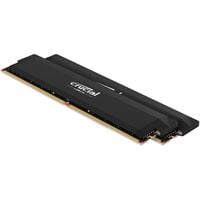
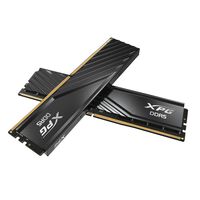
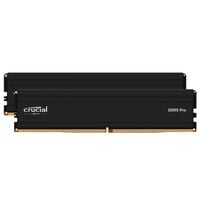
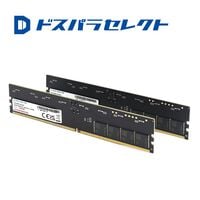
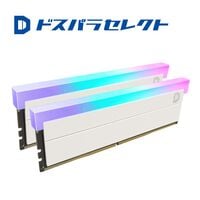
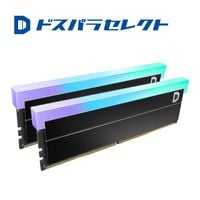
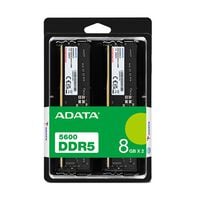
DDR5メモリ(デスクトップパソコン用)
DDR5は、モジュールによる電圧調整機能を搭載する規格になっています。
DDR5では「PMIC(パワーマネジメントIC)」の導入により、メモリモジュールによる電力調整能力が向上し、省電力化につながっています。
DDR4と比較して、転送速度や容量が向上し、メモリ1枚当たり64GBの容量を持つ大容量メモリの搭載が可能になりました。
デスクトップ用「DDR5」メモリ一覧
DDR5メモリを導入して、自作PCを作成する場合、DDR5メモリ対応のマザーボードが必要になります。
「DDR5」メモリ対応マザーボード一覧
DDR5メモリについて詳しく知りたい場合は、以下のページもご確認ください。
DDR5メモリとは
DDR4メモリ(デスクトップパソコン用)
DDR4メモリは市場的にもまだまだ数が多く現役となります。
DDR5メモリが発売されたことで、価格もリーズナブルになりつつあります。
DDR4メモリは発売が開始されてから期間が長いことから、メモリ速度のバリエーションが多く展開されています。
同じような外見の製品が複数展開されているので、購入の際は自分の探している速度のメモリかどうかよく確認してから選択するのがおすすめです。
デスクトップ用「DDR4」メモリ一覧
DDR4メモリを導入して、自作PCを作成する場合、DDR4対応のマザーボードが必要になります。
「DDR4」メモリ対応マザーボード一覧
DDR4メモリについて詳しく知りたい場合は、以下のページもご確認ください。
メモリにも種類がある?DDR4のメモリは何が違うの?
ノートパソコン用メモリの種類
デスクトップパソコン用メモリとノートパソコン用メモリは規格が同時でもメモリの形状が違っています。
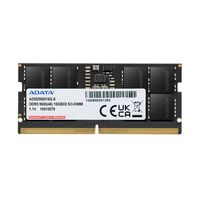
ノートパソコン用は「SO-DIMM」と呼ばれ、デスクトップ用メモリと比べて小型でスロットに差し込むピンの数も違っています。
ノートパソコンでメモリの増設を考えている場合は取扱説明書、またはメーカーページの製品詳細ページの情報を確認してから行うのがおすすめです。
メーカーの製品ページでは「メモリスロット x2(内空きx1)最大32GB」といった記載がされていて、搭載可能な容量と枚数が確認できます。
ノートパソコンのなかにはノートパソコン内部のマザーボードにメモリが直接はんだ付けされていて、交換不可能な製品もあるため確認するようにしましょう。
DDR4メモリ(ノートパソコン用)
ノートパソコン用メモリのDDR4メモリです。
ピンの数が「260ピン」となるので、購入時に注意が必要です。
ノートパソコン用「DDR4」メモリ一覧
DDR3メモリ(ノートパソコン用)
ノートパソコン用メモリのDDR3メモリです。
ピンの数が「204ピン」となるので、購入時に注意が必要です。
ノートパソコン用「DDR3」メモリ一覧
ノートパソコンのメモリ増設方法
ノートパソコンのメモリ増設方法については以下の記事もご確認ください。
ノートパソコンのメモリ増設方法とそのメリット
その他のパーツもお探しなら
PCパーツメーカーリンク一覧










 5(40)
5(40)

 4(5)
4(5)